


“Hätte mich mein Kalender doch erinnert, dann hätte ich den Termin nicht vergessen. Und wo ist bloß der Zettel, auf den ich aufgeschrieben habe, was diese Woche zu erledigen ist.” Der Windows-Nutzer hat diese Probleme mit dem Kalender von Outlook hinter sich gelassen und braucht mit dem KOrganizer auch unter Linux nicht auf Pünktlichkeit und Ordnung zu verzichten.
KDEs Terminplaner KOrganizer bietet fast so viel Komfort wie der in Outlook integrierte Kalender: Arbeitsweise und Aufbau der Oberfläche sind sehr ähnlich, so dass ein Umstieg von Windows zur grafischen Linux-Oberfläche KDE keine große Umstellung erfordert.
KOrganizer ist eine eigenständige Anwendung und nicht in einen E-Mail-Client wie KMail integriert. Es können aber trotzdem Einladungen zu Terminen per E-Mail an die Teilnehmer verschickt werden.
Nach der Standardinstallation von SuSE Linux 7.2, auf die sich dieser Workshop bezieht, suchen Sie KOrganizer vergeblich in KDE: Das Tool muss erst nachinstalliert werden. Dies ist kein Problem, denn es gehört zu den Software-Paketen der Distribution.
Starten Sie YaST2über K/SuSE/System/Konfiguration/YaST2 und geben Sie das Root-Passwort ein. Der Start von YaST2 dauert einen Augenblick. Wählen Sie Software/Software installieren/löschen. KOrganizer verbirgt sich hinter dem Paket kdepim, Persönlicher InformationsManager. Sie finden die Software unter X11/KDE/Basis. Markieren Sie das Paket mit einem Doppelklick (es erscheint ein “x” am Anfang der Zeile) und bestätigen Sie mit OK. Die Software wird auf Ihrem System installiert, und Sie finden den Terminplaner anschließend im Startmenü unter K/SuSE/Büroprogramme/Organisation/KOrganizer.
Bei einer regelmäßig gebrauchten Anwendung wie einem Terminplaner ist der Start des Programms über Panel oder Desktop komfortabel. Soll KOrganizer einen Button im Panel erhalten, öffnen Sie mit einem Rechtsklick auf eine freie Stelle des Panels das Kontext-Menü und wählen Hinzufügen/Knopf und dann den Menü-Pfad.
Zunächst eine gute Nachricht: Sie können Ihren Outlook-Kalender in KOrganizer importieren. Dazu müssen Sie die Daten im vCalender-Format vcs exportieren. Gehen Sie folgendermaßen vor: Wählen Sie in Outlook Datei/Importieren/Exportieren. Im darauf erscheinenden Assistenten markieren Sie “Exportieren einer Datei” und dann “Persönliche Ordner-Datei (.pst)”.
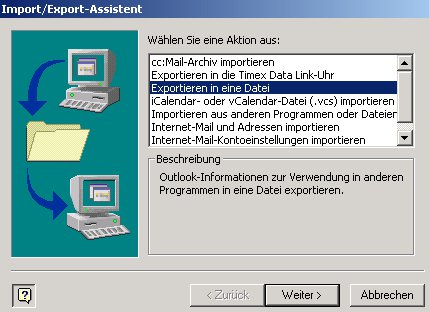
Abbildung 1: Ihren Outlook-Kalender können Sie nach KOrganizer exportieren
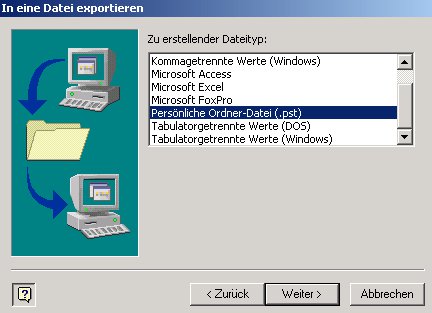
Abbildung 2: Windows tut so, als ob es vcs-Dateien nicht kenne
Der Ordner, aus dem Sie exportieren möchten, ist der Kalender, also markieren Sie ihn. Im folgenden Schritt “Exportierte Datei speichern unter” klicken Sie auf Durchsuchen und geben der zu speichernden Datei einen Namen und die Endung “.vcs”. Stellen Sie unter Dateitypen “Alle Dateitypen” ein und löschen Sie gegebenenfalls das vorgegebene Format “@L: *.pst”.
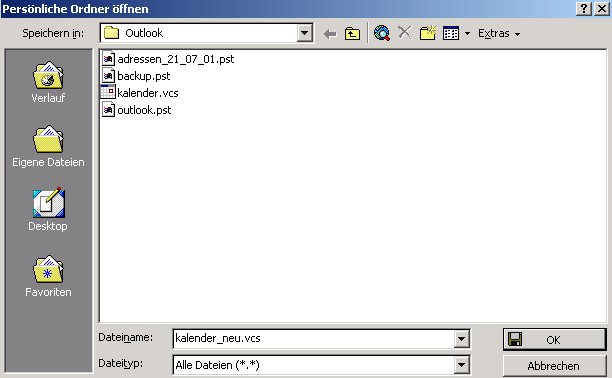
Abbildung 3: Gegen die manuelle Eingabe des vcs-Formats sträubt Windows sich dann doch nicht
Diese vcs-Datei kopieren Sie nun in Ihr Home-Verzeichnis. In KOrganizer wählen Sie dann Datei/Öffnen, suchen die Datei und doppelklicken darauf.
An die Arbeit
Nun zum Einrichten und Arbeiten mit KOrganizer: Die Arbeitsoberfläche ist in drei Bereiche geteilt. Links oben gibt es eine Monatsübersicht, die keine Textfelder, sondern nur Zahlen und abgekürzte Wochentage zeigt. Diese Übersicht nennt sich Termin-Navigator, weil Tage, an denen Termine eingetragen sind, gefettet erscheinen. Dazu später mehr.
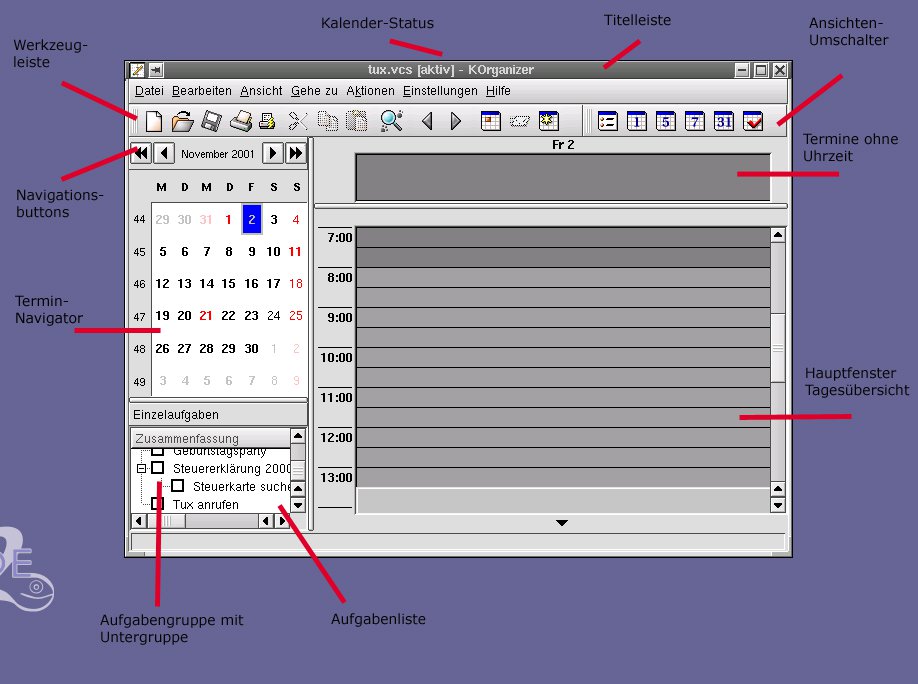
Abbildung 4: Die Bestandteile der Arbeitsoberfläche von KOrganizer
Unter dem Termin-Navigator listet ein Feld die eingetragenen Aufgaben auf. Den größten Teil der Oberfläche nimmt die Kalender-Ansicht ein. Sie kann, wie Sie es von Outlook kennen, über Buttons im rechten Teil der Werkzeugleiste zwischen der Ansicht eines Tages, einer Arbeitswoche von Montag bis Freitag, der gesamten Woche und des Monats umgeschaltet werden. Soweit ein erster Überblick.
Der Termin-Navigator ist eine Art ewiger Kalender: Über die vier Navigations-Buttons mit den Pfeilen können Sie in der Zeit zurück- oder vorgehen. Die Buttons mit den Doppelpfeilen wechseln das Jahr, die Pfeil-Buttons den Monat. Den Rücklauf haben wir zur Zeit der Französischen Revolution 1789 abgebrochen, und Ihren Flug mit der USS Enterprise im Jahre 2367 können Sie ohne weiteres jetzt schon vormerken.
Die Tagesübersicht des im Termin-Navigators angeklickten Datums erscheint im Hauptfenster. Graustufen unterteilen nach Arbeits- und sonstiger Zeit; dies können Sie nach eigenem Geschmack verändern. Aber bevor wir uns um das Design kümmern, soll zunächst an Hand einiger Beispiele erklärt werden, wie Termine und Aufgaben eingetragen werden.
Um etwa einen Zahnarztbesuch im Kalender zu vermerken, wählen Sie in der Menüleiste Aktionen/Neuer Eintrag. Eine Eingabemaske öffnet sich, in der Sie den neuen Termin spezifizieren. In der Textzeile “Zusammenfassung” tragen Sie den Text ein, der im Kalender erscheinen soll. Geeignet ist also ein Schlagwort wie “Zahnarzt”. Dies ist nicht immer möglich: Ist der Text, den Sie hier eingeben möchten, länger als vorgesehen, wird er im Kalender abgeschnitten. Wie Sie ihn ganz erscheinen lassen können, erklären wir weiter unten.
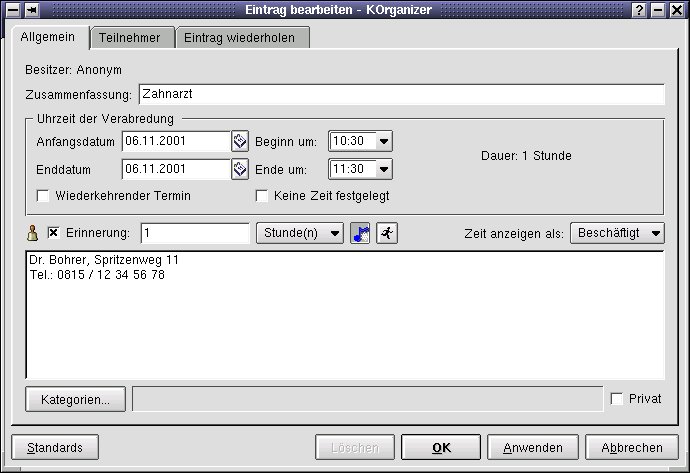
Abbildung 5: Neuen Termin eintragen
Wählen Sie nun das Datum Ihres Zahnarzt-Besuchs aus und geben Anfangs- und Endzeit des Termins ein. Die Zeiten können Sie aus dem Dropdown-Menü im Viertelstunden-Takt auswählen. Manuell kann aber auch jeder beliebige Zeitpunkt dazwischen eingetragen werden.
Die Option “Wiederkehrender Termin” lassen Sie deaktiviert, da es sich ja um einen einmaligen oder zumindest unregelmäßigen Termin handelt. Die Option “Erinnerung” dagegen können Sie aktivieren, damit der Zahnarzt nicht vergeblich auf Sie wartet. Sie legen fest, wie viele Minuten, Stunden oder Tage Sie vor dem Termin erinnert werden wollen. Klicken Sie auf den Symbol-Button mit der Note und wählen Sie eine Sound-Datei aus.
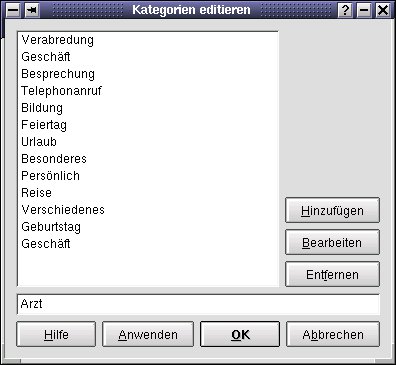
Abbildung 6: Eigene Kategorien anlegen oder vorhandene verändern
Der Zeitraum des Termins kann im Kalender als “Beschäftigt” oder “Frei” angezeigt werden. Ein Unterschied in der Anzeige ist allerdings nicht auszumachen. Im großen Textfeld können Sie bei Bedarf weitere Informationen und Details zum Termin eintragen, zum Beispiel Adresse und Telefon-Nummer des Arztes oder eine Frage, die Sie ihm stellen wollen. Die Priorität jedes Termins ist auf 1, die höchste, voreingestellt – sie kann bis 5 herabgesetzt werden.
Zu guter Letzt kann der Termin einer Kategorie zugeordnet werden. Klicken Sie auf die Schaltfläche Kategorie und wählen einen der zwölf Einträge aus: Verabredung, Geschäft, Geburtstag und ähnliches stehen zur Verfügung. Sie können auch eigene Kategorien hinzufügen. Klicken Sie dazu auf Kategorie editieren und schreiben in die Textzeile am Fuß des neuen Fensters “Arzt”. Nach dem Klick auf Hinzufügen erscheint die neue Kategorie in der Liste. Markieren Sie eine Kategorie, um Sie zu entfernen oder zu bearbeiten, zum Beispiel, um aus “Geschäft” “Job” oder “Beruf” zu machen.
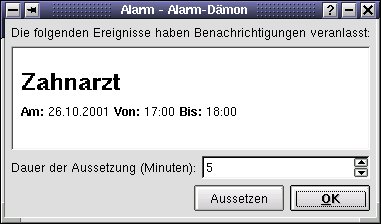
Abbildung 7: Ein Termin steht vor der Tür
Setzen Sie ein Häkchen vor die ausgewählte Kategorie und bestätigen mit Anwenden/OK. Es ist nicht zwingend erforderlich, eine Kategorie auszuwählen. Da Sie aber die Arbeitsoberfläche von KOrganizer so einrichten können, dass jede Kategorie farblich anders hervorgehoben wird, kann dies die Orientierung im Terminkalender erleichtern (siehe Abbildung 19).
Sie können die Eingabemaske zum Erstellen, Anzeigen oder Bearbeiten eines Termin nicht wie bei Outlook mit einem Rechtsklick in die Tagesansicht aktivieren, wohl aber mit einem Doppelklick. Je nachdem, in welche der halbstündigen Tagesunterteilungen Sie doppelklicken, erscheint die jeweilige Zeit als Anfangsuhrzeit.
Wiederholungen
Einen regelmäßig wiederkehrenden Termin müssen Sie nur einmal einrichten. KOrganizer setzt dann den Termin nach Ihren Regeln an die entsprechenden Stellen.
Sie treffen sich einmal im Monat mit Freunden, um Erfahrungen über Linux auszutauschen? Falls Sie dies an jedem dritten Mittwoch des Monats tun, wählen Sie erneut Aktionen/Neuer Eintrag in der Menüleiste. Die Einstellungen können Sie wie bei einem einmaligen Termin vornehmen, nur aktivieren Sie diesmal die Option “Wiederkehrender Termin”. Dadurch wird die Registerkarte Eintrag wiederholen aktiviert. Hier legen Sie die Kriterien der Terminwiederholung fest. Findet der Termin täglich, wöchentlich, monatlich oder jährlich statt? Das Eingabefeld links verändert sich entsprechend der Wiederholfrequenz. In unserem Beispiel wählen Sie “Monatlich”. Stellen Sie nun ein, dass sich der Termin an jedem dritten Mittwoch in jedem Monat ereignet. Auch die Eingabe jedes zweiten oder dritten Monats ist möglich.
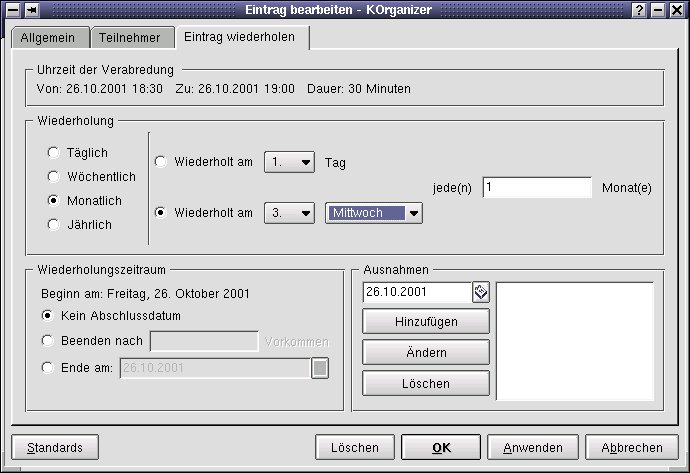
Abbildung 8: Regeln für wiederkehrende Termine erstellen
Sie können Ausnahmen von diesem Rhythmus festlegen, zum Beispiel Feiertage. Klicken Sie im Bereich “Ausnahmen” auf den Symbol-Button rechts neben der Datumszeile. Ein kleiner Kalender öffnet sich, und Sie wählen die Ausnahme aus und klicken auf Hinzufügen. Jede Ausnahme muss einzeln hinzugefügt werden. Auf diesem Weg sollten nur Termine mit unregelmäßigen Ausnahmen eingetragen werden.
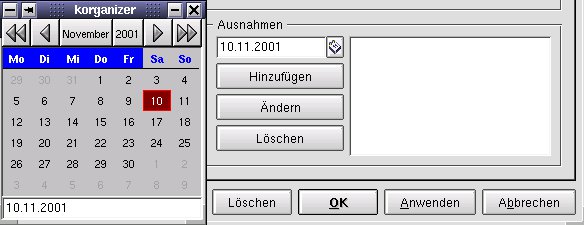
Abbildung 9: Keine Regel ohne Ausnahme
Bei regelmäßigen Ausnahmen sollten Sie die Wiederholungsregel anpassen. Ein Termin, der nur an bestimmten Tagen in der Woche anfällt, zum Beispiel nur Montag bis Freitag, sollte als “wöchentlich” gekennzeichnet und die Wochentage, an denen der Termin stattfindet, angekreuzt werden.
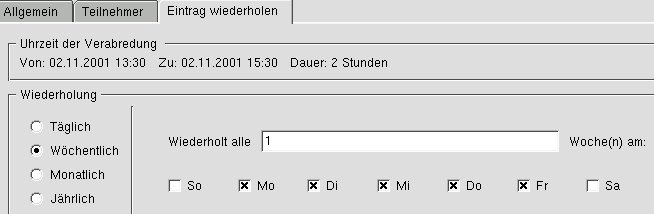
Abbildung 10: Geschickte Regeln ersparen Arbeit
Ebenso können Sie das Ende des regelmäßigen Termins einstellen, zum Beispiel, wenn Sie zehn Mal zur Tanzstunde gehen.
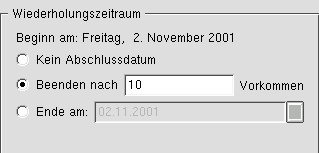
Abbildung 11: Schluss nach zehn Terminen
Natürlich können auch jährliche Termine wie Geburtstag, Hochzeitstag oder ähnliches eingetragen werden. Termine, die nicht an eine Uhrzeit gebunden sind, erscheinen im oberen Feld der Tagesansicht und fallen so gleich ins Auge.
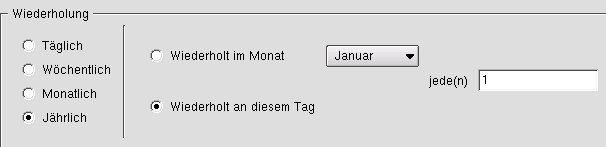
Abbildung 12: Keinen Geburtstag mehr vergessenen
Einmalige Termine können Sie in der Tages- oder Wochenansicht mit der Maus verschieben und verändern. Klicken Sie in das Terminfeld und halten die Maustaste gedrückt, wird der Zeiger wird zum Kreuz. Sie können nun den Termin “anfassen” und an eine andere Stelle des Tages oder mit Hilfe des Termin-Navigators auf einen anderen Tag schieben. Führen Sie den Mauszeiger an den Rand des Terminfeldes, verändert er sich zum Doppelpfeil, Sie können den Rand ziehen und so den Zeitraum des Termins verändern.
Regelmäßige Termine lassen sich nicht mit der Maus verschieben. Sollen diese verändert werden, öffnen Sie mit einem Rechtsklick das Kontext-Menü und wählen Bearbeiten, um die Einstellungen zu ändern. Ein Klick auf Anzeigen im Kontext-Menü zeigt die vollständige Zusammenfassung des Textes, Datum, Uhrzeit und die weiteren Informationen an, falls Sie beim Erstellen des Termins welche eingetragen haben. Mit der Option Benachrichtigung an/aus deaktivieren oder aktivieren Sie den Erinnerungsalarm.

Abbildung 13: Kontext-Menü eines Termins
Auch Termine mit mehreren Teilnehmern können konfiguriert werden. Allerdings ist das Feature Gruppenplanung noch nicht implementiert. Gehen Sie bei der Terminerstellung zunächst so vor, wie bei jedem anderen Termin auch. Wählen Sie dann die Registerkarte Teilnehmer. In den Textzeilen tragen Sie Name und eventuell E-Mail-Adresse des Teilnehmers ein. Seine Rolle beim Treffen kann im Dropdown-Menü aus Gesprächspartner, Organisator, Eigentümer und Vertreter gewählt werden. Als Status des Teilnehmers stehen acht Möglichkeiten zur Auswahl: Benötigt Vorbereitung, Akzeptiert, Gesendet, Versuchsweise, Bestätigt, Abgelehnt, Erledigt und Delegiert. Nachdem Sie alle Eigenschaften festgelegt haben, klicken Sie auf Hinzufügen, und der Teilnehmer erscheint im großen Textfeld. Muss später der Status eines Teilnehmers verändert werden, weil er zum Beispiel abgesagt hat, markieren Sie ihn durch einen Klick mit der Maus, ändern den Status und klicken zuletzt auf den Button Bearbeiten.
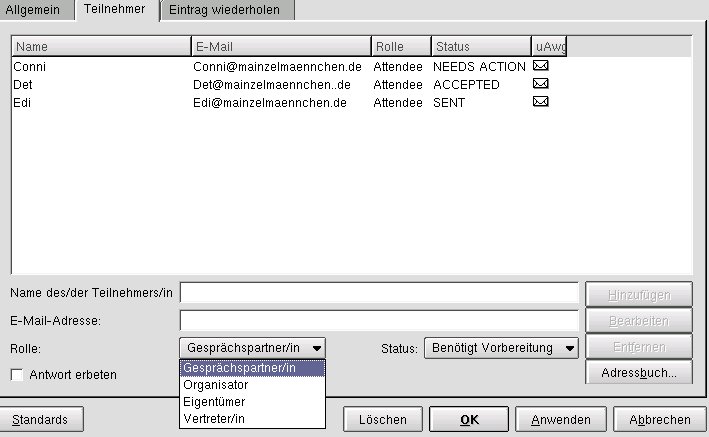
Abbildung 14: Teilnehmerliste eines Termins
Sollen Einladungen per E-Mail verschickt werden, muss die Adresse eingetragen ein. Schließen Sie das Bearbeitungsfenster mit Anwenden/OK, klicken in das Terminfeld im Kalender und wählen in der Menü-Leiste Aktionen/Verabredung per Email. Beim Empfänger Ihrer Einladung stehen in der Betreff-Zeile die Zusammenfassung und im Mail-Text Datum, Anfangs- und Endzeit der Verabredung.
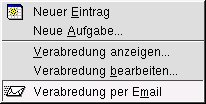
Abbildung 15: Einladung via E-Mail verschicken
Ohne Termin: Aufgaben
Viele Dinge im Leben müssen erledigt werden, ohne dass Sie an einen festen Termin gebunden sind: Das Auto muss gewaschen, die Steuererklärung eingereicht, der Anzug zur Reinigung gebracht und ein Essen mit einem Kollegen vereinbart werden. All diese Dinge gehören in die Liste der Aufgaben. Immer wenn Sie KOrganizer starten, fallen Ihnen dann im unteren linken Feld die unerledigten Aufgaben mahnend ins Auge.
Um einen Eintrag in der Aufgabenliste zu erstellen, wählen Sie in der Menüleiste Aktionen/Neue Aufgabe. Sie gehen ähnlich wie beim Erstellen eines neuen Termins vor, aktivieren aber die Optionen “Ohne Termin”, “Kein Anfangsdatum”, “Keine Zeit festlegen”. Auch die Aufgaben können Sie einer Kategorie zuweisen. Der Symbol-Button links über der Tagesansicht öffnet ein großes Fenster mit allen Aufgaben.
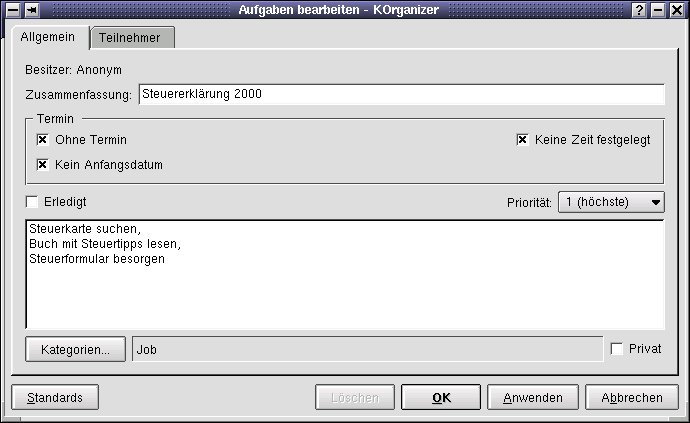
Abbildung 16: Es gibt viel zu erledigen, stellen Sie es in die Aufgaben-Liste
Bei komplexeren Aufgaben, zum Beispiel Steuererklärung, können Untergruppen wie “Steuerkarte suchen” eingerichtet werden. Öffnen Sie mit einem Rechtsklick auf eine Aufgabe das Kontext-Menü und wählen Neue Untergruppe.
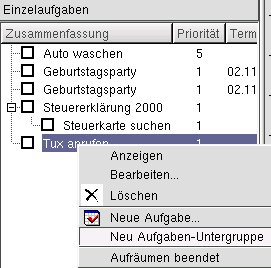
Abbildung 17: Untergruppen erleichtern die Übersicht
Die Aufgaben können per Drag & Drop innerhalb des Aufgabenfensters verschoben oder in einen ebenfalls auf dem Desktop geöffneten anderen KOrganizer kopiert werden. Erledigte Aufgaben versehen Sie mit einem Häkchen. Sie bleiben so lange in der Liste, bis Sie per Rechtsklick Aufräumen wählen.
Konfiguration
Ihren individuellen Terminplaner konfigurieren Sie über Einstellungen/KOrganizer einrichten in der Menüleiste. Wer Sie sind, können Sie dem Terminplaner im Abschnitt Persönlich mitteilen. Textzeilen für Name und E-Mail-Adresse stehen bereit. Ob und wenn ja in welchen Minutenintervallen der Kalender automatisch gespeichert wird, stellen Sie hier ebenso ein, wie die Feiertage, die im Kalender angezeigt werden sollen. Das voreingestellte “de” für Deutschland ist natürlich sinnvoll. Da Sie mehrere KOrganizer einrichten können, kann einer davon die Feiertage eines anderen Landes zeigen. So wissen Sie, wann Ihre Freunde in den USA einen freien Tag genießen.
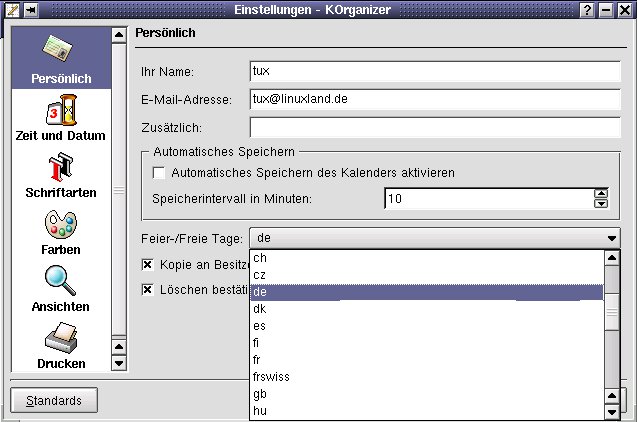
Abbildung 18: Persönliche Einstellungen des Terminplaners
An Teilnehmer eines Termins können Sie die Einladung per E-Mail schicken, Sie selbst können eine Kopie erhalten: Aktivieren Sie dazu die Option “Kopie an Besitzer schicken, wenn Ereignisse gemailt werden”.
Der Bereich Zeit und Datum bezieht sich auf die Fünf-Tage-Darstellung der Woche. Voreingestellt beginnt der Arbeitstag um 8 Uhr und endet um 17 Uhr. Passen Sie dies Ihrem Arbeitstag an, indem Sie Ihre Zeiten eintragen.
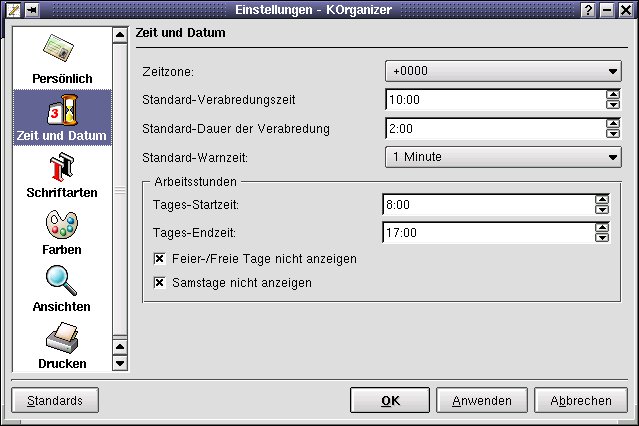
Abbildung 19: Zeitzone und Arbeitszeit festlegen
Die auffälligsten Veränderungen können Sie im Abschnitt Farben vornehmen: Für Arbeits- und Freizeit sowie für die Kategorien der Termine können Farben gewählt werden und so das Erscheinungsbild (wie bei den KDE-Anwendungen üblich) nach den eigenen Vorlieben gestaltet werden. Um eine Farbe auszuwählen, klicken Sie auf die jeweiligen Buttons rechts und suchen eine Farbe mit der Maus im Farbfenster aus oder geben den entsprechenden HTML-Farbcode ein.
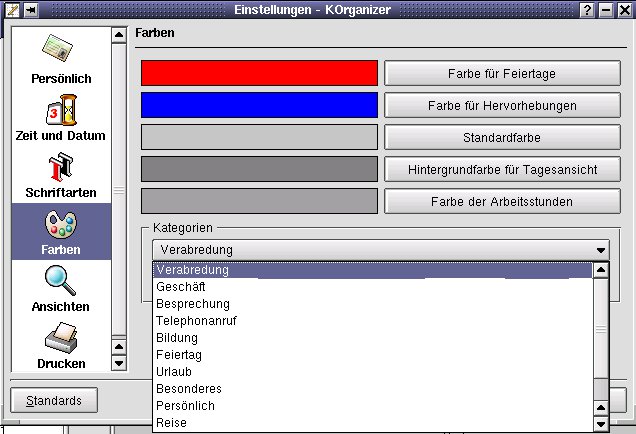
Abbildung 20: Jeder Kategorie kann eine andere Farbe zugewiesen werden
Interessant ist vor allem die Farbauswahl für die Kategorien. Als Standard werden alle Kategorien mit einem hellen Grauton dargestellt. Heben Sie eine Kategorie mit einer auffälligeren Farbe hervor, wissen Sie auf einen Blick, um welche Art von Termin es sich handelt. Dazu wählen Sie im Dropdown-Menü der Kategorien zum Beispiel “Besonderes” und klicken auf Farbe auswählen. Schriftart und -größe können Sie im Abschnitt Schrift verändern.
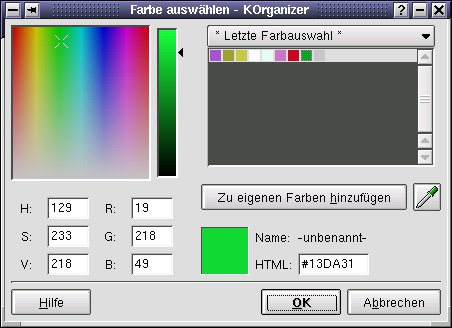
Abbildung 21: Auswahl über das Farbfeld oder mit dem HTML-Farbcode
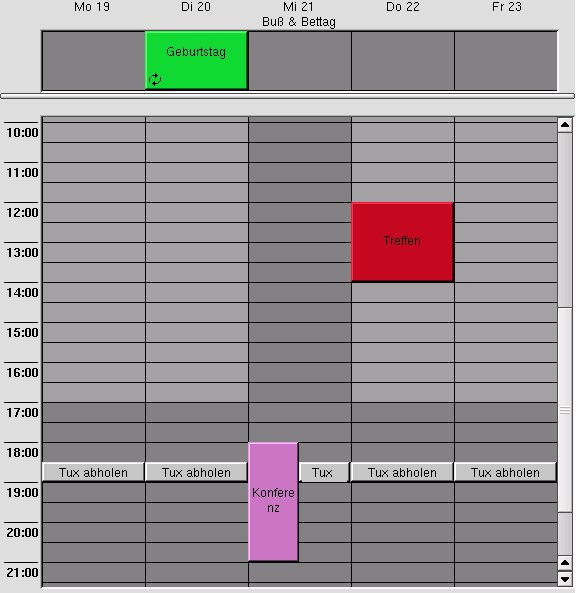
Abbildung 22: Farblich auffällige Kategorien erleichtern den Überblick im Kalender
Der Abschnitt Ansicht birgt noch einige nützliche Optionen: Wenn Sie hier einstellen, zu welcher Stunde Ihr Tag beginnt, erscheint die gewählte Stunde in der Tagesansicht ganz oben. Zu den davor liegenden Stunde muss gescrollt werden, denn natürlich beginnt jeder Tag wie im richtigen Leben um Mitternacht.
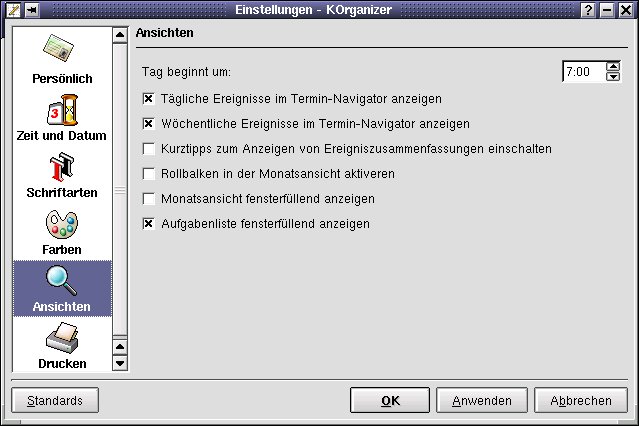
Abbildung 23: Nützliche Einstellungen mit “Ansichten”
In der Monatsübersicht ist nicht viel Platz für Ihre Termineinträge, deshalb werden die Zusammenfassungen nach wenigen Buchstaben abgeschnitten. Das Feld eines jeden Tages kann mit einem Rollbalken versehen werden. Aktivieren Sie die entsprechende Option, können Sie durch Verschieben des Balkens den ganzen Eintrag lesen.
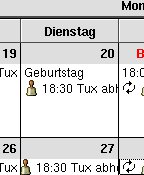
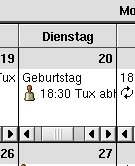
Abbildung 24: Monatsansicht ohne und mit Rollbalken
Die schnell unübersichtliche Monatsansicht kann fensterfüllend, also maximal bildschirmgroß angezeigt werden. Das gleiche gilt für die Aufgabenliste. Sind die Optionen deaktiviert, erscheinen die Anzeigen im Hauptfenster, das zwei Drittel der Arbeitsoberfläche einnimmt. Sehr hilfreich ist die Option “Kurztipps zum Anzeigen von Ereigniszusammenfassungen einschalten”: Wenn sie aktiviert ist und der Mauszeiger über die im Kalender erscheinende Zusammenfassung bewegt wird, erscheint der gesamte Text in einem separaten Feld. Sie kennen dies von den Erklärungen zu Schaltflächen in Windows wie in KDE.
Die beiden Optionen “Tägliche Ereignisse im Termin-Navigator anzeigen” und “Wöchentliche Ereignisse im Termin-Navigator anzeigen” sollten deaktiviert sein – so werden nur die unregelmäßigen Termine im Navigator gefettet. Andernfalls sind schnell alle Zahlen fett und der Effekt der Vorhebung verloren.
Den KOrganizer können Sie auch ohne Laptop überall hin mitnehmen – ausgedruckt auf Papier. Im Abschnitt Drucken richten Sie ein, welches Papier im Drucker liegt. Beim Druckbefehl über die Menüleiste können Sie zwischen der Tages-, Wochen- und Monatsübersicht sowie der Aufgabenliste wählen. Für jedes Feature steht eine Druckvorschau zur Verfügung.
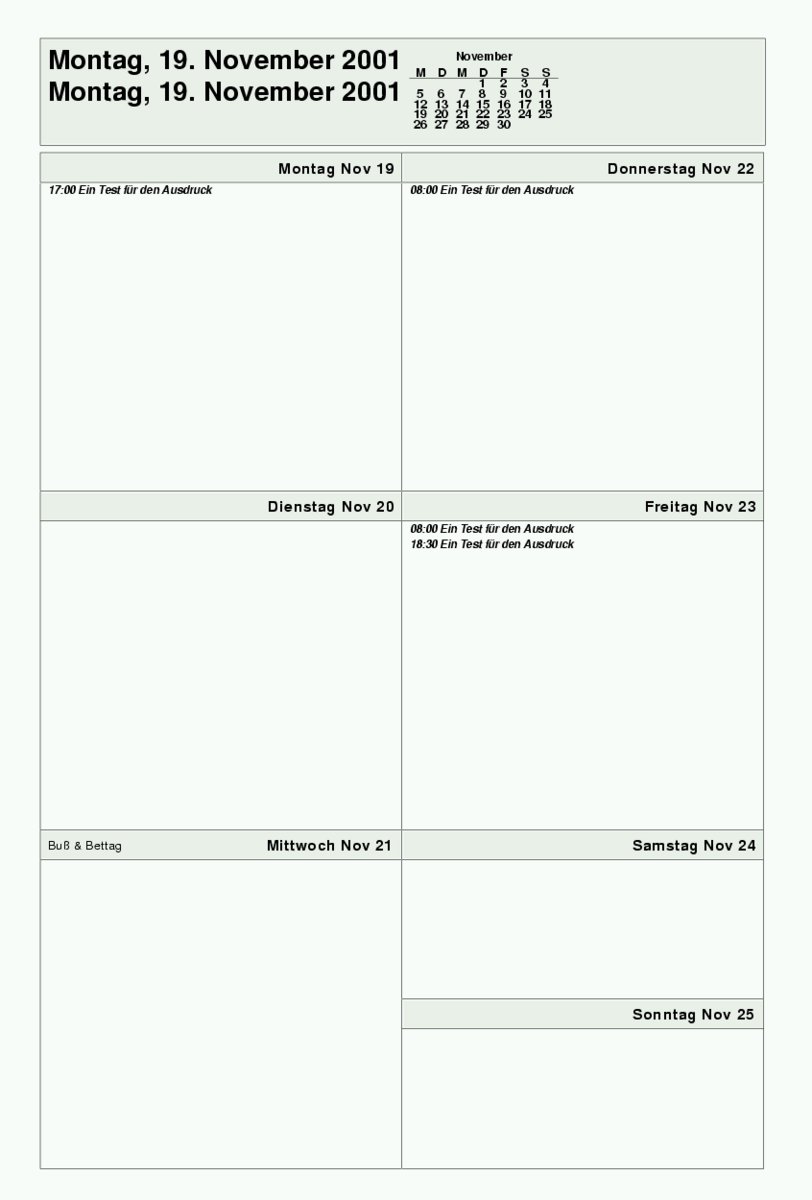
Abbildung 25: Auch ohne Laptop alle Termine im Griff dank Kalenderausdruck
Suchfunktion inklusive
Wenn Sie den KOrganizer einige Zeit intensiv nutzen, wird es vorkommen, dass Sie sich fragen, “Wann war das noch?” und nicht den Terminplaner mit der Maus “durchklicken” wollen. Brauchen Sie auch nicht, denn es gibt über Bearbeiten/Suchen in der Menüleiste eine nützliche Hilfe. Geben Sie einfach einen Suchbegriff ein: Dieser darf auch die Platzhalter “@L: *” für beliebig viele Zeichen und “?” für genau ein Zeichen enthalten. Grenzen Sie die Suche zudem zeitlich und örtlich (Zusammenfassungen, Beschreibungen und/oder Kategorien) ein. Per Doppelklick auf ein Suchergebnis öffnet sich die Terminanzeige, und der Termin kann bearbeitet werden.
Alte Einträge sollte KOrganizer eigentlich archivieren können, nur stürzt das Tool leider immer beim Versuch ab.
Bei einem Kalender muss es nicht bleiben – über Datei/Neu können Sie weitere anlegen. Alle Kalender werden als vcs-Dateien in Ihr Home-Verzeichnis geschrieben. Über Datei/Öffnen wählen Sie einen anderen Kalender, aber nur einer ist aktiv: Der aktive Kalender ist der, der beim Programmstart automatisch geladen wird, und nur dieser kann Alarme auslösen. Der Status erscheint in der Titelleiste des geöffneten KOrganizer-Fensters. Wollen Sie einen anderen Kalender aktivieren, öffnen Sie ihn und wählen Datei/Aktivieren.
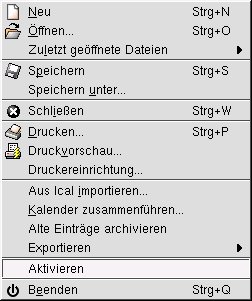
Abbildung 26: Nur ein Kalender ist aktiv
Mehrere Kalender können zusammengeführt werden. Klicken Sie dazu auf Datei/Kalender zusammenführen. Das Verzeichnis, in dem alle Kalender-Dateien gespeichert sind, öffnet sich, und Sie wählen diejenige aus, die in den gerade geöffneten Kalender integriert werden soll. Der so hinzugefügte Kalender bleibt dabei bestehen.
So weit unser Überblick über den KOrganizer. Wenn Sie jetzt noch wissen möchten, wie sich der Kalender mit einem Palm Pilot synchronisieren lässt, können Sie dies im LinuxUser 02/2001 nachlesen. Viel Erfolg und eingehaltene Termine.
Glossar
-
YaST2
-
YaST steht für Yet another Setup Tool und führt bei der SuSE-Distribution durch die Installation des Betriebssystems. Spätere Veränderungen am System, wie die Nachinstallation von Software-Paketen, die Einrichtung der Verbindung ins Internet, Netzwerkeinrichtungen oder die Installation neuer Hardware werden ebenfalls mit YaST2 vorgenommen. Als Alternative gibt es das textbasierte YaST: Einige Konfigurationen werden hier vorgenommen. Außerdem beansprucht YaST weniger Ressourcen.
-
Home-Verzeichnis
-
Für jeden Benutzer des Systems legt Linux automatisch ein Home- oder persönliches Verzeichnis an. Es entspricht dem Ordner “Eigene Dateien” unter Windows.


