


Zu einem guten Rechner gehört das passende Zubehör. Neben einer bequemen Sitzgelegenheit, einem flimmerfreien Monitor und einer leichtgängigen Tastatur ist dies vor allem die Maus. Wie Sie die modernen Exemplare dieser Gattung unter Linux optimal einsetzen, und was Sie beim Kauf einer Maus für Linux beachten müssen, erfahren Sie im folgenden Beitrag. Zudem haben wir eine Reihe von modernen Mäusen im Praxiseinsatz begutachtet.
Allgemeines zu Mäusen
Mäuse gibt es heute in Hunderten verschiedener Varianten in unterschiedlichen Farben, Ausstattungen, mit optionalen Zusatzfunktionen und diversen Schnittstellen. Erfreulich ist hierbei aber vor allem, dass heute beinahe alle Mausvarianten unter Linux problemlos eingesetzt werden können, egal ob es sich um einen Trackball, eine echte Maus, das Touchpad eines Notebooks oder eine Mini-Maus handelt. Zudem wird von Linux prinzipiell auch jeder der drei weit verbreiteten Anschlusstypen für Mäuse unterstützt: Sowohl serielle, USB-, als auch PS/2-Mäuse können unter Linux ziemlich problemlos eingesetzt werden.
Eine Erfolgsgarantie gibt es zwar nicht, in aller Regel machen aber auch Noname-Produkte oder ausgefallene Varianten keine Probleme. Erfreulich ist zudem, dass auch die Techniken der neuen Maus-Generationen unter Linux zur Verfügung stehen. In aller Regel können schnurlose Mäuse auf Infrarot-Basis ebenso problemlos unter Linux verwendet werden, wie Mäuse mit optischen Sensoren. Möglich ist dies, da heute beinahe alle Mäuse mit dem IMPS/2-Protokoll kompatibel sind.
Maustreiber
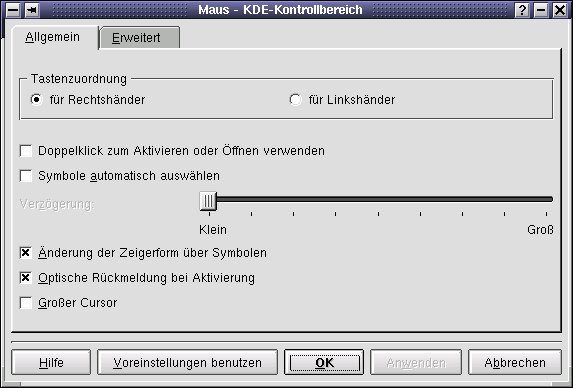
Abbildung 1: Das KDE Kontrollzentrum erlaubt die Zuordnung der Maustasten für Links- und Rechtshänder. Desweiteren können Sie an dieser Stelle noch einige Konfiguration zum Verhalten des Mauszeigers und und Symbolanwahl festlegen
Die Installation von Mäusen unter Linux ist einfach, denn bereits nach einer gelungen Installation der Linux-Distribution ist der Maustreiber schon vorhanden. Für die Abfrage von Maus-Events sind unter Linux mehrere Treiber von Bedeutung. Der wichtigste ist dabei mit Sicherheit der Linux-Kernel selbst, welcher die Funktionen für die Mausports Ihres PCs steuert. Änderungen sind an dieser Stelle jedoch nur selten nötig. Darüber hinaus existiert unter Linux der übergeordnete Treiber für die Text-Konsole und die grafische Oberfläche von Linux. Für die Text-Konsole ist prinzipiell das Programm gpm zuständig. Für XFree86 existiert darüber hinaus ein eigener Treiber, den Sie mit der Konfigurationsdatei von X-Window in allen Distributionen optimieren können – unabhängig davon, ob Sie KDE, Gnome oder eine andere Desktop-Oberfläche benutzen.
Mäuse in der Textkonsole
Wie bereits erwähnt ist für die Funktionsabfrage der Maus in der Textkonsole das Programm gpm zuständig. In der Regel finden Sie dieses im Verzeichnis /usr/sbin. Um es zu starten reicht in der Regel folgendes einfache Kommando:
gpm -t imps2 -m /dev/psaux
Danach sollte bereits ein Mauszeiger zu sehen sein, der auf Bewegungen reagiert. Fast alle neueren Maustypen sollten nach Eingabe dieses Kommandos bereits funktionieren. Lediglich bei älteren kann es nötig sein, ein anderes Protokoll, beziehungsweise eine andere Gerätedatei zu wählen. Durch diesen einfachen Aufruf des gpm-Maustreibers stehen Ihnen allerdings nur die Standardfunktionen einer Dreitasten-Maus in der Textkonsole zur Verfügung. Der Einsatz von weiteren Zusatzfunktionen, wie der Einsatz der Scroll-Taste ist in der Textkonsole nicht möglich.
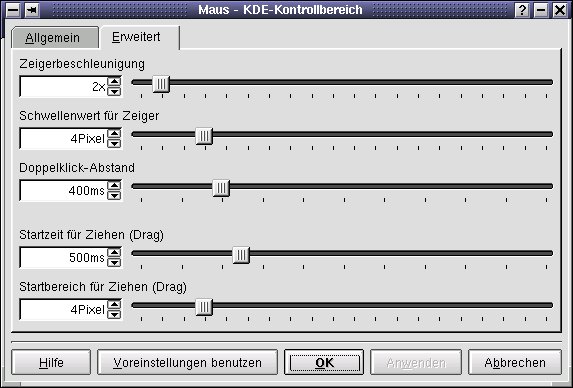
Abbildung 2: In den erweiterten Einstellungen erlaubt das KDE Kontrollzentrum zudem die Einstellung einiger interessanter Systemvariablen für das Mausverhalten. Beispielsweise der maximale Abstand zwischen zwei Tastendrücken beim Doppelklick oder die Zeigerbeschleunigung
Wheelmaus unter XFree86 3.3.x
Im Gegensatz zur Textkonsole sollte eine grundlegende Maus-Unterstützung für die grafische Oberfläche von Linux eigentlich immer vorhanden sein. Neben den Standardfunktionen einer einfachen Maus lassen sich unter X-Window jedoch auch noch erweiterte Zusatzfunktionen nutzen. Dazu zählt beispielsweise die Unterstützung des sich immer größerer Beliebtheit erfreuenden Mausrads, mit dem sich Texte und Bildseiten schnell und komfortabel rauf- und runterscrollen lassen. Um diese Funktion nutzen zu können, müssen Sie die XFree86-Konfigurationsdatei verändern. Zu finden ist diese unter /etc/XF86Config. Ein typischer Eintrag für XFree 3.3.x könnte dort wie folgt aussehen:
Section "Pointer"
 Protocol        "IMPS/2"
 Device          "/dev/psaux"
 ZAxisMapping    4 5
 Buttons         5
 SampleRate      60
 BaudRate        1200
 EndSection
Die Parameter “Protocol” und “Device” entsprechen denen des gpm-Tools für die Textkonsole. Entscheidend für die Wheelmaus-Funktion ist die Zeile “ZAaxisMapping”. Dabei wird dem Rauf- bzw. Runterscrollen mit dem Rad eine virtuelle vierte und fünfte Maustaste zugeordnet. Die Werte 4 und 5 sind hier allerdings nicht zwingend notwendigen. Der genaue Wert ist hier auch abhängig von der Anzahl der tatsächlich vorhandenen Maus-Button.
Korrekte Funktionalität für verschiedene Wheelmäuse ist in XFree86 übrigens erst seit der Version 3.3.2 vorhanden. Eventuell ist hier ein Update fällig, wenn Sie noch mit einer solch alten Version arbeiten.
Wheelmaus für XFree86 4.x
Die Installation der Wheelmaus-Funktion unter XFree86 4.x funktioniert ähnlich. Allerdings hat sich dort die Syntax des Konfigurations-Tools etwas geändert. Ein typischer Eintrag für eine Wheelmaus sieht dort wie folgt aus:
Section "InputDevice"
 Identifier      "Mouse0"
 Driver  "mouse"
 Option  "Protocol"      "IMPS/2"
 Option  "Device"        "/dev/psaux"
 Option  "Buttons"       "5"
 Option  "ZAxisMapping"  "4" "5"
 EndSection
Applikationen nutzen
Danach sollte Ihnen auch unter X-Windows das Mausrad zur Verfügung stehen. In der Praxis unterstützen dort aber leider noch längst nicht alle Programme die dadurch zur Verfügung stehende Scroll-Funktion. Star Office ist hier eine der löblichen Ausnahmen. Daher können Sie mit diesem Programm auch leicht testen, ob Sie bis hierhin alles richtig gemacht haben. Viele andere Programme können allerdings mit einigen Konfigurationen auch dazu gebracht werden, die neue Funktion zu benutzen. Dazu müssen Sie praktisch nur einige Konfigurations-Skripte einsetzen. Da diese jedoch für alle Programme etwas anders aussehen, würde eine Erläuterung an dieser Stelle deutlich zu umfangreich werden.
Nützliche Information hierzu bietet die Internetseite http://koala.ilog.fr/colas/mouse-wheel-scroll/ verwiesen. Dort finden Sie ausführliche Hilfen zur Wheelmaus-Funktion für Programme wie Netscape, GTK oder XEmacs. Grundlegend ist das natürlich der sauberste Weg. In der Regel wird es einem aber schnell lästig, jedes Programm manuell für Wheelmaus-Unterstützung konfigurieren zu müssen. Daher wird häufig statt dessen das Programm IMWheel eingesetzt. Dieses können Sie von der IMWheel-Homepage herunterladen. Die Sourcen zur aktuellen Version 0.9.9 kompilieren und installieren Sie dann wie gewohnt mit den Kommandozeilen
make
 make install
IMWheel-Konfiguration
Die Konfiguration von IMWheel ist nicht besonders schwer. Grundlegend müssen Sie jedoch beachten, dass zwei Wege für die Konfiguration existieren. Empfehlenswert ist der Einsatz der Programms gpm. Alles was Sie in diesem Fall tun müssen, ist in der Konfigurationsdatei von XFree86 die Gerätedatei für Ihre Maus zu ändern. Dort geben Sie dann einfach “/dev/gpmdata” an. Außerdem müssen Sie ein anderes Protokoll, “MouseSystems”, wählen. Eine typische Konfigurationsdatei für XFree 4.0 sieht danach etwa so aus
Section "InputDevice"
 Identifier              "Mouse0"
 Driver                  "mouse"
 Option                  "Protocol"      "MouseSystems"
 Option                  "Device"        "/dev/gpmdata"
 Option                  "Buttons" "3"
 Option                  "ZAxisMapping"  "4" "5"
 EndSection
Dies funktioniert sowohl bei XFree86 3.3, als auch bei XFree86 4. Der Umweg über das gpm-Paket ist allerdings nicht zwangsläufig nötig. IMWheel funktioniert auch mit einer herkömmlichen XFree86-Konfiguration, wie Sie weitere oben beschrieben wurde. Danach können Sie das IMWheel-Programm selbst starten. Dazu geben Sie in der Kommandozeile folgenden Befehl ein:
imwheel -k -W /dev/gpmwheel
beziehungsweise
imwheel -k
Ersteres ist der Start von IMWheel, wenn Sie auf das gpm-Tool zurückgreifen, letztere wird genutzt, um eine herkömmliche XFree86-Konfigurationsdatei zu verwenden. Danach sollte die Scroll-Funktion in allen Programmen zur Verfügung stehen. Um IMWheel permanent bei jedem Start von X-Windows automatisch zu starten, müssen Sie eine weitere Konfigurationsdatei konfigurieren: ~/.xinitrc. Dort sollten Sie einfach folgende Zeile hinzufügen:
/usr/local/bin/imwheel - k -W /dev/gpmwheel
beziehungsweise
/usr/local/bin/imwheel - k
wenn Sie nicht auf das gpm-Paket zurückgreifen möchten.
Gleichzeitiger Anschluss mehrerer Mäuse
Auch der gleichzeitige Anschluss mehrerer verschiedener Mäuse ist unter Linux möglich. Hierbei muss wiederum zwischen Textkonsole und X-Window unterschieden werden. Unter X-Window fügen Sie einfach einen zweites Input-Device hinzu, bei dem Sie den entsprechenden Port, also die Geräte-Datei, angeben. In der Textkonsole müssen Sie gpm mit einigen zusätzlichen Parametern starten. Haben Sie beispielsweise eine zweite Maus (etwa eine Intellimouse mit Rad) am ersten seriellen Port angeschlossen, dann könnte eine passende Kommandozeile-Eingabe beispielsweise so aussehen:
gpm -m /dev/psaux -t imps2 -M -m /dev/ttyS0 -t ms3 -R imps2
Einige Mäuse im praktischen Test
Neben de Grundlagen zur Installation von Wheelmäusen haben wir uns in dieser Ausgabe auch damit beschäftigt, inwieweit einige weit verbreitete Mäuse denn auch in der Praxis wirklich unter Linux funktionieren. Das hierbei erscheinende Bild war sowohl für Linux, als auch für die jeweiligen Hersteller fast durchweg positiv.
Logitech
Ein gutes Beispiel waren die Mäuse von Logitech. Sechs dieser Mäuse haben wir dabei genauer unter die Lupe genommen. Zwei ältere einfache Versionen mit Kabel, eine ältere schnurlose Variante aus dem Cordless-Dektop-Paket, die aktuellen Modelle Cordless Mouseman Optical, Cordless Trackman Wheel Optical sowie die vorwiegend für Spiele geeignete Wingman-Force-Feedback-Maus. Alle drei schnurlosen Modelle lieferten dabei ein ähnlich positives Ergebnis. Sowohl die Standard-, als auch die Radfunktionen der Mäuse ließen sich auch unter Linux problemlos einsetzen. Die Tatsache, dass die Mäuse über Funk angeschlossen waren, bereitete dabei kein Problem und auch die Vorteile der optischen Sensoren bei den beiden neueren Modellen kam voll zum Tragen.
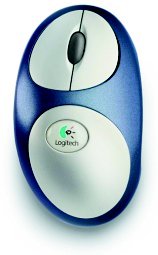
Abbildung 5: Logitechs Mouseman Optical stellt auch unter Linux optimale Funktionalität zur Verfügung. Die Funkübertragung sowie der optische Sensor machen keine Probleme
Die Wingman Force Feedback ließ sich dagegen nicht korrekt einsetzen. Für die Force-Feedback-Maus ist zwar auf einer Sourceforge-Seite die Entwicklung eines Treibers für das USB-Gerät vorgesehen, nutzbare Treiber finden sich dort aber leider noch nicht. Die älteren beiden Kabelmäuse sind ein ganz anderes Problem, denn hierbei handelt es sich tatsächlich um einen großen Ausnahmefall. Während sich die eine Maus problemlos ansteuern ließ, war die andere partout nicht zum Arbeiten zu bewegen.
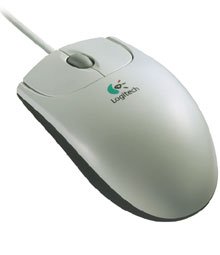
Abbildung 6: Alle Logitech-Mäuse mit einem grünen Logo lassen sich unter Linux problemlos einsetzen
Grund hierfür ist, dass es sich hierbei um eine OEM-Maus handelte, die nicht mit dem IMPS/2 Protokoll kompatibel ist. Betroffen sind hiervor allem älteren Logitech-Modelle, die statt einem grünen, ein schwarzes Logo besitzen. was aber nach eigenen Experimenten nicht für jede Logitech-Maus mit schwarzem Logo zu gelten scheint. Eine zweite Logi-Kabelmaus jüngeren Kaufdatums lief jedenfalls einwandfrei.
Microsoft
Problemlos nutzen ließen sich unter Linux auch sämtliche Microsoft-Mäuse, die uns zur Verfügung standen. Sowohl die älteren Kabelmäuse, als auch die neuen optischen Versionen stellen für Linux kein Problem dar und lassen sich im Handumdrehen nutzen. Genau wie bei Logitech lässt sich auch hier die Wheel-Funktion ohne Schwierigkeiten einsetzen, egal ob es sich dabei nun um alte Modelle, oder um die neuen optischen Versionen oder gar den Trackball Optical handelt. Die neueren optischen Mäuse bieten natürlich auch unter Linux ein leichtgängigeres Arbeiten.
Typhoon
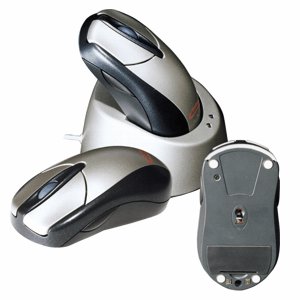
Abbildung 7: Typhoons schnurlose Maus glänzt mit einer eigenen Basisstation, in Akkus aufgeladen werden können, wenn man den eigenen PC gerade nicht benutzt
Eine besonders praktische Maus stammt aus dem Hause Typhoon. Das Besondere an dieser Maus ist die Tatsache, dass sie über eine Basisstation verfügt, in der ihre Akkus neu aufgeladen werden können, wenn man gerade einmal nicht am PC arbeitet. Davon abgesehen gilt auch bei der Typhoon Maus, dass sich sowohl die Standard-Mausfunktionen, als auch das Mausrad problemlos unter Linux einsetzen lassen.
Fingerprint-Maus, Internetmaus, Force-Feedback-Maus
Abseits des Mainstreams gibt es natürlich noch hunderte andere Mausvarianten. Ganz allgemein kann man hierzu sagen, dass so gut wie alle Modelle unter Linux nutzbar sein sollten. Ausnahmen von der Regel gibt es natürlich immer, die Wahrscheinlichkeit, dass Sie beim Kauf eine Maus erwischen, die gar nicht unter Linux läuft, ist jedoch sehr gering.
Anders sieht es dagegen aus, wenn es um spezielle Zusatzfunktionen von Highend-Mäusen geht. Hier ist es eigentlich genau umgekehrt. Die Basisfunktionen sollten sich zwar ebenfalls problemlos einsetzen lassen, für sonstige Zusatzfunktionen dürften Sie dagegen oft keine Treiber finden. Der Fall ist dies beispielsweise bei der Fingerprint-Maus von Siemens. Ähnliches gilt aber auch für eine im Handel erhältliche Internetmaus, welche ein Display besitzt, auf dem unter Windows Internetereignisse angezeigt werden. Bei absolut positionierenden grafischen Zeigergeräten sieht es jedoch wieder besser aus, denn sowohl für einige Touchscreen-Modelle, als auch für einige Grafiktabletts existieren für Linux mittlerweile die ersten Treiber.
Literaturverweise:
IMWheel Homepage: http://jcatki.dhs.org/imwheel/
Colas Nahaboo X mouse wheel scroll page: http://koala.ilog.fr/colas/mouse-wheel-scroll/
Scrollmaus Howto: http://www.teamstaroffice.org/de/howto/linmouse/linmouse.html






