



Werbeblocks als Pausenfüller? Nein danke. Am eigenen Desktop läuft noch immer ein selbstgewählter Bildschirmschoner als Pausenprogramm.
deskTOPia
Wie Ihr Linux-Desktop aussieht, bestimmen allein Sie. Mit deskTOPia nehmen wir Sie regelmäßig mit auf die Reise ins Land der Window Manager und Desktop-Umgebungen, stellen Nützliches und Farbenfrohes, Hingucker und hübsches Spielzeug vor.
Zweifelsohne sind sie beliebt, die Bildschirmschoner. Während viele Heim- und Büro-User untereinander um den schönsten buhlen, sollte abseits des Treibens eine Frage erlaubt sein: Welchen Zweck verfolgen sie? Ursprünglich sollten sie das Festbrennen des Desktop-Inhalts auf der Bildschirmscheibe vereiteln, doch das steht bei halbwegs aktuellen Monitoren kaum mehr zu befürchten. Sollte die ungenutzte Zeitspanne dermaßen lang werden, empfiehlt es sich wohl eher, den Monitor die nächsten Tage einfach abzuschalten …
Kaffeepause
Der andere, aktuell nach wie vor gültige Grund, einen Bildschirmschoner einzusetzen, betrifft weniger die Lebensdauer des Monitors: Vielmehr gilt es oftmals, den Desktop-Inhalt vor den Blicken Neugieriger zu schützen. Dies nennt sich dann den Bildschirm “locken” – wegschließen. Hierbei kann der Bildschirmschoner erst nach einer Passworteingabe verlassen werden. Wer dies vorhat, wird seinen Bildschirmschoner manuell beim Verlassen des Arbeitsplatzes aktivieren, statt ihn nach allzu langer Untätigkeit automatisch zu präsentieren.
Letztlich befriedigen heutige Bildschirmschoner eher den Spieltrieb: Die Funktion des “Schonens” ist fraglich und ebensogut mit dem Netzschalter oder einem Stromsparmechanismus zu bewerkstelligen. Und wer seine Oberfläche vor anderen schützen will (oder umgedreht?), benötigt eher einen manuellen Start inklusive Passwortüberprüfung. Sollten Sie wirklich einzig auf die ursprüngliche Funktion Wert legen (oder aber eine rudimentäre Stromsparfunktionen wünschen), so sei Ihnen xset empfohlen.
Schwarz und ohne Zucker
Dieser einfach(st)e Bildschirmschoner ist Teil von XFree selbst. Er bietet eine einfache X-Logo-Animation oder löscht schlicht den Desktop. Steuern können Sie ihn mit einer Reihe von Argumenten: So ist es möglich, den Bildschirm mit einem einfachen xset s 300 nach fünf Minuten (300 Sekunden) schwarz werden zu lassen. Tabelle 1 gibt Aufschluss über die wichtigsten Funktionen.
Tabelle 1: xsets Bildschirmschoner-Optionen
| Befehl | Funktion |
|---|---|
| xset s | auf Standardeinstellungen zurücksetzen |
| xset s 600 | nach 10 Minuten aktivieren |
| xset s blank | schwarzen Bildschirm verwenden |
| xset s noblank | X-Logo statt schwarzen Bildschirm anzeigen (vgl. Abbildung 1) |
| xset s 600 300 | X-Logo alle 300 Sekunden neu platzieren (sofern gesetzt) |
| xset s off | Bildschirmschoner deaktivieren |
| xset s on | Bildschirmschoner einschalten |
| xset s activate | Bildschirmschoner sofort aktivieren |
| xset q | aktuelle Einstellungen anzeigen |
Wer nun an der Tastatur versucht, seinen Bildschirm mit xset s activate manuell zu schonen, wird rasch merken, dass das nicht unbedingt von Erfolg gekrönt ist: Der Tastaturbefehl selbst deaktiviert den soeben aufgerufenen Schoner sofort wieder. Abhilfe schafft ein sleep 1s && xset s activate, so dass die Tastatur eine satte Sekunde Zeit erhält, um zur Ruhe zu kommen. Wer die Option noblank einsetzt und den Hintergrund zuvor mit xsetroot setzte, bekommt statt dem mausgrau-gepunkteten X-Standard-Hintergrund den zu Gesicht, der mit xsetroot eingestellt wurde (Abbildung 1).
Benutzer des K Desktop Environments bleiben bei all diesen Spielereien jedoch außen vor: Hier wird als Desktop-Hintergrund nicht das eigentliche Root Window verwendet: Statt dessen überdeckt ein rahmenloses Fenster alles, was sich auf jenem abspielt. Somit verändert ein xsetroot -solid blue lediglich den Desktop hinter dem KDE-Desktop. Wer KDE verwendet, hat sich so an die KDE-eigenen Bordmitteln verkauft.

Abbildung 1: Standard-Bildschirmschoner, über xset konfiguriert
Milch und Zucker
Wessen Auge nun mitessen mag und wer einer guten Portion Komfort nicht abgeneigt gegenüber steht, für den gibt es unter http://www.jwz.org/xscreensaver/ sowie auf der beiliegenden Heft-CD das Paket xscreensaver. Meist dürfte dieses bei einer Standardinstallation allerdings längst auf der heimischen Festplatte installiert sein.
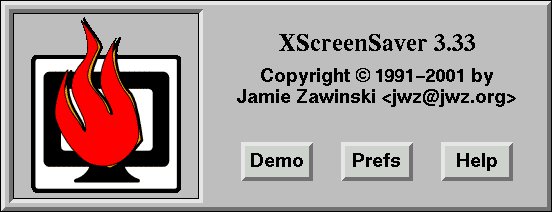
Abbildung 2: Splashscreen beim Start
xscreensaver entspricht auch nicht dem, was ein Exil-Windows-User unter Bildschirmschonern versteht: Nicht ein Bildschirmschoner steht zur Auswahl – stattdessen darf die Benutzerin aus einer Liste unzähliger Möglichkeiten die gewünschten ab- oder hinzuwählen. Zwischen diesen wird dann kontinuierlich durchgewechselt (wer nur einen einzigen auswählt, bekommt natürlich auch hier immer den gleichen zu Gesicht).
Das Konzept ist modular: So können beliebige Grafikdemos eingebunden werden, sofern sie in der Lage sind, das X-Root-Fenster neu zu zeichnen. Nicht weniger als 123 Demos werden mitgeliefert. Doch diese sind nicht einzig als Fest für die Augen, sondern auch (oder teilweise vor allem) als ein Fest für Wissenschaftler gedacht, die sich das eine oder andere berühmte Gedankenspiel visualisiert vorführen lassen wollen. Manches ist für den Heim-User gähnend langweilig und nichtssagend, manches bringt einen modernen PC an seine absolute Leistungsgrenze, und manches setzt allerhand auf dem heimischen Linux voraus, was dort gar nicht existiert.
Zum Glück gibt es das Tool xscreensaver-demo, mit dem man sich durch die lange Liste der Demos wühlen kann. Angesichts der verfügbaren Masse dürfte für jeden Geschmack genug übrig bleiben.
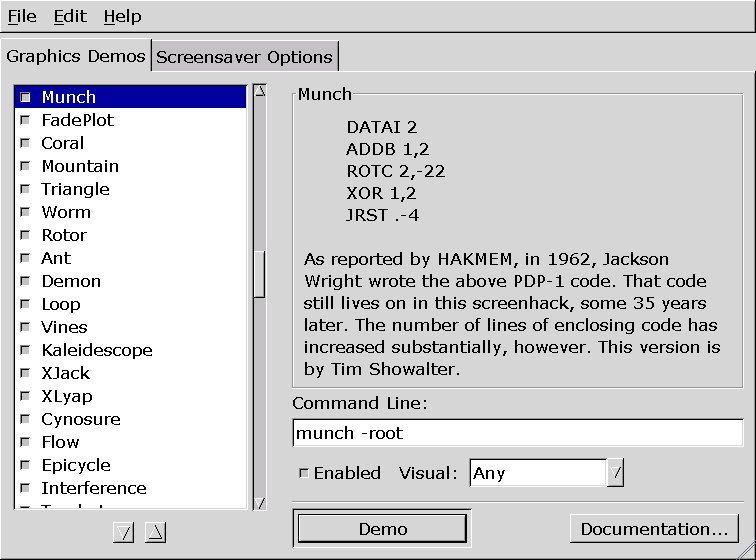
Abbildung 3: Auswahlmenü der Grafik-Demos
Sahnehäubchen
Individuell wird es mit dem darin enthaltenen Feld Command Line, in dem der Aufruf jedes einzelnen Grafik-Demos (und somit des Bildschirmschoners selbst) bearbeitet werden darf. Ein Mausklick auf den Button Documentation… verrät, was dort alles eingetragen werden kann. Zu jedem der 123 Bildschirmschoner existiert eine solche Anleitung, die mit [q] wieder verlassen wird.
Doch nicht nur die Liste der verfügbaren Bildschirmschoner lässt sich dort einsehen und konfigurieren. Im zweiten Karteireiter befinden sich Optionen, mit denen Sie nach Herzenslust walten, schalten und experimentieren können.
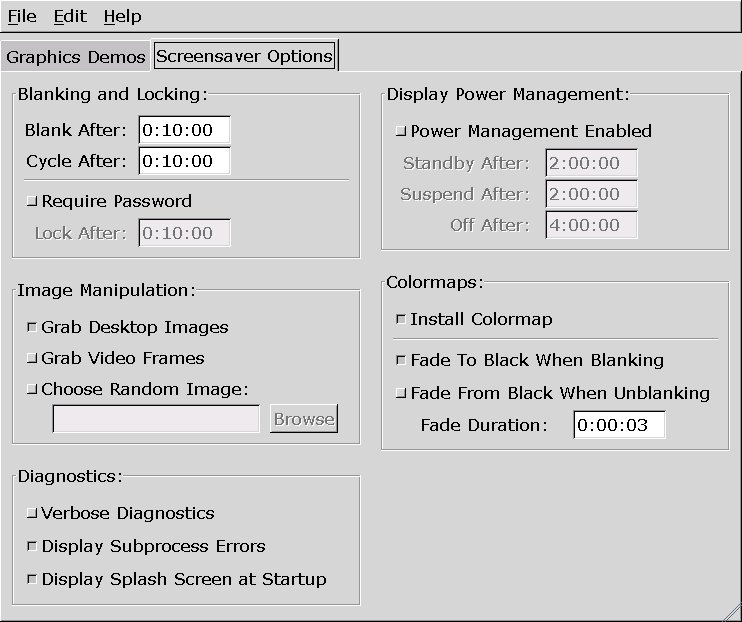
Abbildung 4: Konfigurationsmenü
Wirksam werden die dort vorgenommenen Änderungen allerdings erst, nachdem der xscreensaver-Daemon neu gestartet wurde. Zu erreichen ist dieser Punkt über File / Restart Daemon. Denn während xscreensaver-demo lediglich eine Konfigurationsdatei bearbeitet, sorgt das Programm xscreensaver stets unabhängig hiervon (und unbemerkt im Hintergrund) für die Funktionalität. Einmal gestartet weiß es nichts von den Änderungen und muss explizit mit einem Neustart davon in Kenntnis gesetzt werden.
Kekse
Wer seinen Daemon von der Tastatur aus beeinflussen mag, kann dies mit dem Tool xscreensaver-command. Welche Optionen dieser Befehl versteht, erfahren Sie mit einem parameterlosen Aufruf. Sollte Ihnen die daraufhin ausgegebene Kurzanleitung nicht ausreichen, bietet die Manpage man xscreensaver-command etwas ausführlichere Informationen.
Besonders interessant dürfte der Parameter -activate sein: Nehmen Sie den Befehl xscreensaver-command -activate in Ihr Startmenü auf (oder erstellen Sie z. B. ein Desktop-Icon mit diesem Befehl), so können Sie den Bildschirmschoner damit direkt aktivieren. Geben Sie ihm stattdessen ein -lock mit auf den Weg, so wird der Bildschirm ebenfalls unverzüglich geschont. Macht sich jedoch ein Störenfried bemerkbar, so wird dieser zur Passworteingabe aufgefordert. Erst nachdem das Passwort stimmt, darf der Benutzer zur X-Session zurückkehren und weiterarbeiten.
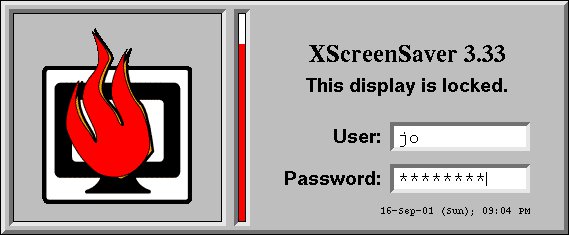
Abbildung 5: Gelockten Bildschirm entsperren
Bleibt noch die Frage, wie man xset oder den Daemon automatisch startet: Bietet der eingesetzte Window Manager eine sogenannte “Autostart”-Funktion, so tragen Sie xscreensaver (oder xset) dort einfach ein. Unabhängig vom eingesetzten Window Manager existiert noch eine weitere Lösung: Der X-Server sucht beim Start im Home-Verzeichnis eines Users entweder nach der Datei .xinitrc oder nach .xsession. Findet er diese, so entnimmt der X-Startmechanismus dieser Datei, wie der User seine X-Session wünscht. Denkbar wäre folgender Aufbau:
xsetroot -solid "#102040" &
 xsetroot -cursor_name left_ptr &
 xset s off &
 xscreensaver &
 evilwm
In diesem Beispiel wird zunächst die Desktop-Hintergrundfarbe gesetzt. Dank des abschließenden & muss der zweite xsetroot-Befehl nicht warten, bis der vorige erledigt ist, sondern darf sofort starten und den Mauszeiger in einen Pfeil ändern. Daraufhin wird der Standard-Bildschirmschoner deaktiviert. Anschließend startet der xscreensaver-Daemon und zuletzt ein Window Manager (in diesem Fall der in Heft 09/2001 besprochene evilwm). Dieser erhält kein abschließendes & mit auf den Weg, denn sobald er abgeschlossen wird, soll sich die gesamte X-Session beenden – und mit ihr alle Programme, die über sie gestartet wurden.


