


Lust auf ein Schwätzchen? Mit dem IRC-Clienten KSirc sind Sie für stundenlange Chats bestens gewappnet.
K-tools
In dieser Rubrik stellen wir Monat für Monat Tools vor, die sich bei der Arbeit unter KDE als besonders nützlich erweisen, eine Aufgabe erfüllen, die sonst geflissentlich unbeachtet bleibt, oder einfach nur zu den netten Dingen im Leben gehören, die man – einmal entdeckt – nicht mehr missen möchte.
Wer meint, dass nur Mütterchen Mü und ihre Freundinnen klatschen, hat wohl noch nie auf einen gepflegten Chat im IRC vorbeigeschaut. Und KDE wäre nicht KDE, wenn es Ihnen nicht mit dem IRC-Clienten KSirc ein komfortables Handwerkszeug mit auf den Weg geben würde, dank dem das virtuelle Kaffeekränzchen gleich nochmal so viel Spaß macht. Das Schönste: KSirc ist Bestandteil des Network-Pakets, so dass Sie das Programm nicht einmal extra installieren müssen.
Ganz schön schmuck
Haben Sie Ihren IRC-Client im K-Menü via Internet / Chat-Programm (ksirc) aufgerufen (oder alternativ in einem Terminalfenster ksirc & eingegeben), empfängt Sie sofort die Schaltzentrale des Programms, die Server-Kontrolle. Wenn Sie den Titel dieses Abschnitts betrachten, überrascht es Sie sicher nicht weiter, dass Sie dem IRC-Clienten an dieser Stelle unter Optionen / Farbeinstellungen Farben nach Ihrem Geschmack ins Gesicht kleistern und sich in Optionen / Allgemeiner Zeichensatz Ihre Lieblingsschrift aussuchen können.
Für die ganz Farbenfrohen unter Ihnen unterstützt KSirc sogar Hintergrundbilder. Aktivieren Sie dazu nur das Feld Hintergrundbild aktivieren unter dem Menüpunkt Optionen / Persönliche Einstellungen, und suchen Sie sich die passende Wandtapete aus.
Wichtiger als all dieser grafische Schnickschnack ist jedoch, dass Sie sich nun einen Spitznamen für’s IRC zulegen sollten, sofern Sie den nicht sowieso schon haben. Im Gegensatz zum Usenet ist es nämlich im IRC üblich, sich ein Pseudonym zuzulegen, unter dem man von Anderen angesprochen werden kann. Sofern Sie sich in ein IRC-Netz einklinken, wo schon jemand dieses Pseudonym – in der Fachsprache Nick genannt – benutzt, bekommen Sie eine Fehlermeldung und sollten einen anderen Nicknamen wählen.
Tragen Sie Ihren Wunschnamen im Reiter Optionen / Programmstart unter Spitzname ein (Abbildung 1). Unter Wirklicher Name können Sie Ihren echten Namen eintragen, wenn Sie den offen zur Schau stellen wollen. Aber Vorsicht: selbst, wenn Sie Ihren tatsächlichen Namen hier verbergen – ihn herauszubekommen, sollte für andere IRCer kaum ein Problem darstellen, es sei denn, Sie haben Ihren Rechner derart abgeschottet, dass über Dienste wie finger kein Sterbenswörtchen über Sie nach außen dringt.
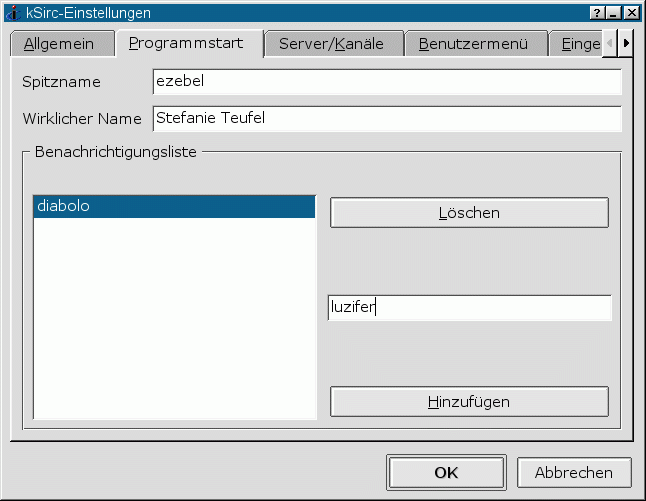
Abbildung 1: Ein Nick will gut überlegt sein
Sollten Sie sich nicht das erste Mal im IRC rumtreiben und bereits andere IRCer kennen, über deren Verbleib Sie auf dem Laufenden gehalten werden wollen, dann tragen Sie deren IRC-Nicks in die darunter stehende Benachrichtigungsliste ein. Wenn Sie sich später im IRC befinden und die betreffende Person (oder eine andere Person, die diesen Nick gerade für sich beansprucht) auch da ist bzw. neu hinzukommt, werden Sie mit einer Notify-Botschaft darauf aufmerksam gemacht. Ob sie diese mit einem Piepston unterlegen wollen, stellen Sie im Reiter Allgemein unter Signalton bei Nachrichten ein.
Auf ins Netz!
Mit Verbindungen / Neuer Server oder der Taste [F2] serviert Ihnen KSirc eine Auswahl der bekanntesten IRC-Server à la carte: Fein säuberlich nach den verschiedenen IRC-Netzen geordnet, entscheiden Sie sich so beispielsweise sehr einfach für einen nahegelegenen IRC-Server (also einen aus der Top-Level-Domain .de) im größten IRC-Netz, dem IRCNet (Abbildung 2).
Da sich fast alle IRC-Server über Port 6667 ansprechen lassen, können Sie diese Einstellung lassen, wie Sie ist. Doch spätestens jetzt müssen Sie sich ins Internet einwählen, um nach einem Klick auf den Verbinden-Button zum angewählten Server und damit zu allen, derzeit im IRCNet aktiven Benutzern Kontakt aufzunehmen.
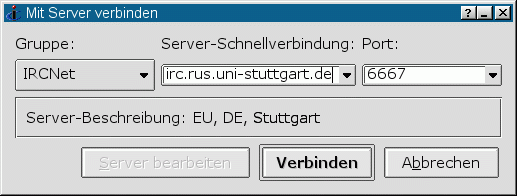
Abbildung 2: Klinken Sie sich ein!
Sofort poppt ein neues Fenster auf, in dem Sie zunächst von den Willkommensmeldungen des Servers überwältigt werden (Abbildung 3). Es lohnt sich, die zu lesen und eventuell enthaltenen Verhaltensmaßregeln Folge zu leisten, um sich nicht den Zorn der IRC-Ops, der für den IRC-Server verantwortlichen Operatoren, zuzuziehen. Wiederholte Regelverstöße können einen zur Persona non Grata machen, der schlimmstenfalls der Zugang zum entsprechenden IRC-Netz verwehrt wird.
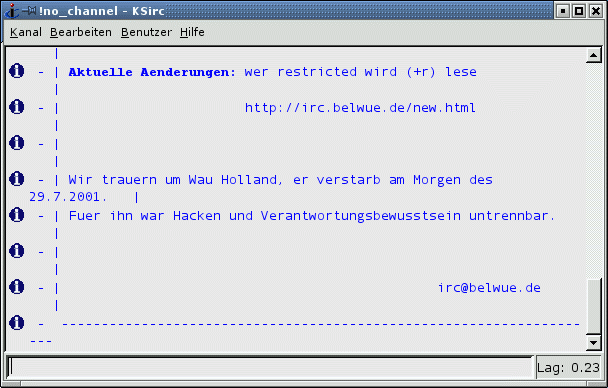
Abbildung 3: Manchmal sind Willkommensgrüße etwas trauriger
Da wären Sie also in der großen, weiten IRC-Welt, was Sie deutlich daran erkennen, dass sich das Fenster Server-Kontrolle mit neuem Leben gefüllt hat: Wie Abbildung 4 zeigt, listet es alle IRC-Server auf, zu denen Sie Kontakt aufgenommen haben, vermeldet, ob sich jemand von Ihren Lieblingsfreunden und -feinden von der Notify-Liste im selben IRC-Netz tummelt, und zeigt die Channel an, in die Sie sich eingeklinkt haben.
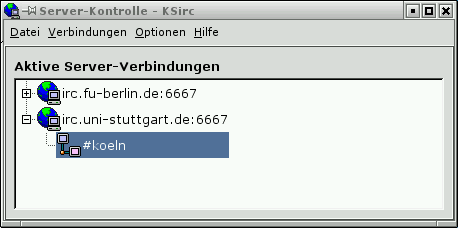
Abbildung 4: Wo bin ich?
Wenn Sie über Verbindungen / In Kanal hineingehen einen Channel betreten (Abbildung 5), teilt sich das Haupt-Fenster in drei verschiedene Bereiche auf. Im größten davon sehen Sie außer den Meldungen des Servers die Unterhaltungen Ihrer Mit-Chatter. Sollten die Wortwechsel zu schnell an Ihnen vorbeirauschen, können Sie sich verpasste Gesprächsfetzen durch Verschieben des rechten Rollbalkens nachträglich jederzeit anschauen. Sofern Ihnen die voreingestellten 200 Zeilen Puffer von Vornherein nicht ausreichen, passen Sie die Anzahl im Fenster Server-Kontrolle unter Optionen / Persönliche Einstellungen / Allgemein mit Hilfe des Felds Größe der Verlaufsspeicherung an.
Das rechte Fenster zeigt alle im Channel befindlichen Benutzer an. Der wichtigste Bereich ist jedoch die unscheinbare Zeile am unteren Rand: Dies ist die Kommandozeile, in der Sie all Ihre Aktionen eintippen und mit der [Enter]-Taste losschicken. Vergessen Sie bitte nicht: IRC-Befehle werden immer mit einem Schrägstrich / eingeleitet.
Wer sich ein wenig unsicher ist: Ein /help zeigt Ihnen sämtliche zur Verfügung stehenden Befehle an. Alles, was Sie nicht mit einem / am Zeilenanfang als Befehl kennzeichnen, ist für alle Channel-Bewohner sichtbar. Ihre eigenen Aktionen und die öffentlichen Aktionen der anderen Channel-Insassen stellt KSirc im Hauptfenster in verschiedenen Farben und mit Icons am Zeilenanfang gekennzeichnet dar (Abbildung 6).
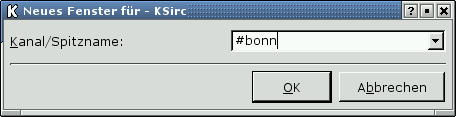
Abbildung 5: Channel-Hopping
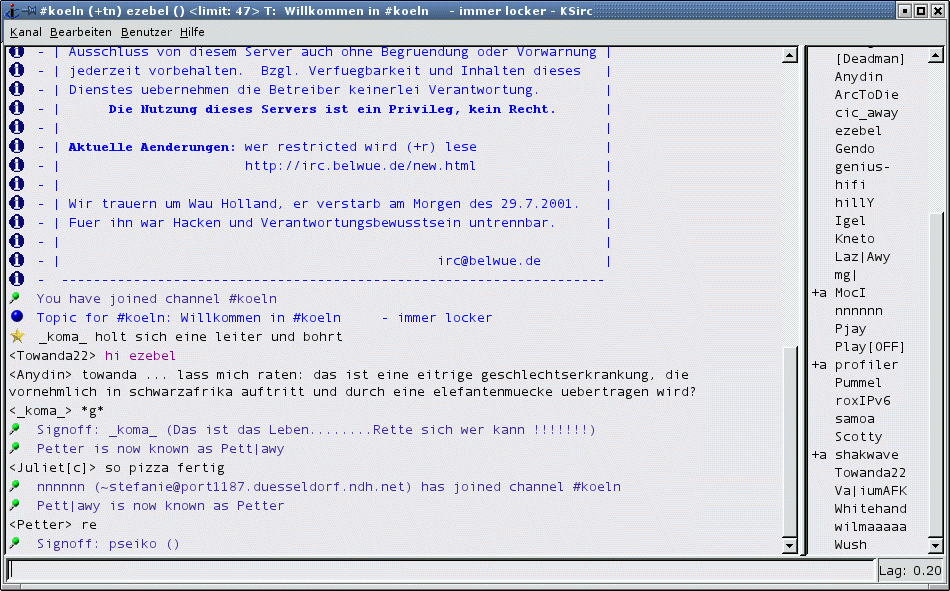
Abbildung 6: Im IRC kann es hoch hergehen
Da das Leben – und ein Chat – manchmal grau genug sind, erlaubt Ihnen KSirc, für die Auszeichnung der Gesprächsbeiträge in den Farbtopf zu greifen. Wenn Sie beispielsweise Ihrer Begeisterung für KSirc mit dem Ausruf [Strg+B]ksirc[Strg+B] ist [Strg+K][7][Strg+U]endgeil[Strg+U][Strg+K][7] Ausdruck verleihen, bekommen Sie ein fettgedrucktes “ksirc”, ein “ist” in Normalschrift und ein unterstrichenes, oranges “endgeil” zu sehen.
Die Steuercodes, mit denen Sie hervorzuhebende Wörter einschließen können, finden Sie in Tabelle 1 aufgelistet. Schachtelungen sind dabei (wie unser Beispiel mit [Strg+K][7] für Orange und [Strg+U] zum Unterstreichen zeigt) erlaubt. Sie können sogar die Vorder- und Hintergrundfarbe Ihres Textes gleichzeitig ändern.
Damit Sie sich die ganzen Farbcodes nicht merken müssen, poppt, sobald Sie [Strg+K] drücken, ein Farbauswahlfenster auf (Abbildung 7), in dem Sie lediglich die Vorder- (oben) und Hintergrundfarbe (untere Reihe) per Mausklick aussuchen müssen.
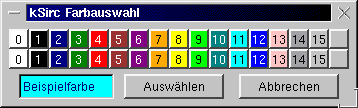
Abbildung 7: Treiben Sie es bunt!
Tabelle 1: Farbcodes
| [Strg+B]Text[Strg+B] | fettgedruckter Text |
| [Strg+U]Text[Strg+U] | unterstrichener Text |
| [Strg+R]Text[Strg+R] | Text, bei dem Vorder- und Hintergrundfarbe vertauscht sind (revers) |
| [Strg+O]Text[Strg+O] | normaler Text |
| [Strg+K][0]Text[Strg+K][0] | weißer Text |
| [Strg+K][1]Text[Strg+K][1] | schwarzer Text |
| [Strg+K][2]Text[Strg+K][2] | blauer Text |
| [Strg+K][3]Text[Strg+K][3] | grüner Text |
| [Strg+K][4]Text[Strg+K][4] | roter Text |
| [Strg+K][5]Text[Strg+K][5] | brauner Text |
| [Strg+K][6]Text[Strg+K][6] | violetter Text |
| [Strg+K][7]Text[Strg+K][7] | oranger Text |
| [Strg+K][8]Text[Strg+K][8] | gelber Text |
| [Strg+K][9]Text[Strg+K][9] | hellgrüner Text |
| [Strg+K][10]Text[Strg+K][10] | cyanfarbener Text |
| [Strg+K][11]Text[Strg+K][11] | hell-cyanfarbener Text |
| [Strg+K][12]Text[Strg+K][12] | hellblauer Text |
| [Strg+K][13]Text[Strg+K][13] | rosa Text |
| [Strg+K][14]Text[Strg+K][14] | grauer Text |
| [Strg+K][15]Text[Strg+K][15] | hellgrauer Text |
Auf den Spuren Ihrer Gesprächspartner
Wollen Sie sich einen näheren Eindruck über Ihre Mit-Chatter verschaffen, klicken Sie einfach auf den betreffenden User im rechten Fenster und wählen dann in der Menüleiste Benutzer / Whois. Seine Erreichbarkeit können Sie mit Benutzer / Ping überprüfen, und auch der IRC-Client Ihres virtuellen Gegenübers ist mit Benutzer / Version kein Geheimnis.
Hat es Ihnen jemand besonders angetan, sodass Sie keine seiner Äußerungen verpassen wollen, folgen Sie ihm doch einfach unauffällig mit Benutzer / Follow. KSirc hebt daraufhin seine Aktionen und Aussagen für Sie aus der grauen Masse hervor. Sie können diese Schnüffelei selbstverständlich mit einem Benutzer / unFollow sofort wieder rückgängig machen.
Manche sind gleicher
Sollten Sie sich inzwischen gefragt haben, warum manche Channel-Insassen gleicher sind als andere und hellrot ausgezeichnete Nicks haben: So kennzeichnet KSirc die Channel-Operatoren, kurz Ops genannt. Wer immer einen Channel ins Leben ruft, erhält automatisch mehr Rechte als alle später hinzukommenden Benutzer. Als Channel-Op darf man z. B. andere Leute aus dem Channel hinauswerfen (Benutzer / Kick im Channel-Fenster), gänzlichst verbannen (Benutzer / Ban) oder anderen Channel-Nutzern Op-Rechte einräumen (Benutzer / Op) bzw. wieder entziehen (Benutzer / Deop). Bei Aktionen im Benutzer-Menü, die nur ein Op darf, ist das Kästchen Nur für OP auf dem Tab Benutzermenü unter Optionen / Persönliche Einstellungen aktiviert.
Glossar
-
IRC
-
Das Akronym IRC steht für “Internet Relay Chat” und bezeichnet einen lockeren Verbund von Servern, der es seinen Usern gestattet, sich in sogenannten Channels (Kanälen) zu treffen, um sich schriftlich und in Echtzeit zu unterhalten. Alle, die sich in einen Channel eingeklinkt haben, können all das sehen, was andere Leute darin so von sich geben. Einen gravierenden Nachteil hat das IRC: Man kann es schlecht offline benutzen, und so verleitet es nur allzusehr dazu, der Telekom beste Kundin zu werden. Denken Sie daher an Ihre Telefonrechnung, und chatten Sie lieber nachts…
-
Port
-
Eine “Anlegestelle” für Netzwerkverbindungen. Die Ports sind nummeriert, und vielen ist über diese Nummer bereits fest ein Dienst zugeordnet (“wellknown ports”). Beispielsweise benutzt FTP den Port 21, SSH den Port 22, TALK den Port 517…




