



StarTrek-Zeiten sind noch weit entfernt, und Ihr Computer erkennt Sie weder an Sprache noch Fingerabdruck? xdm ist eine zeitgemäße Übergangslösung.
desktopia
Wie Ihr Linux-Desktop aussieht, bestimmen allein Sie. Mit desktopia nehmen wir Sie regelmäßig mit auf die Reise ins Land der Window Manager und Desktop-Umgebungen, stellen Nützliches und Farbenfrohes, Hingucker und hübsches Spielzeug vor.
Schon Ali Baba und seine 40 Räuber wussten, dass ohne Passwort kein Sesam zu öffnen ist. Seither ist viel Wasser den Bach hinuntergeflossen, und so reicht ein einzelnes Zaubersätzchen längst nicht, um die Pforten unserer Rechner zu öffnen: Jeder Besucher ist einmalig und hat sein eigenes Passwort (wir wollen ja nicht alle 40 Räuber gleichzeitig bedienen). Nun gibt es verschiedene Wege ins eigene Reich – ein klassischer Wegweiser hierzu ist xdm, der “XDisplay Manager”.
Steinzeitflair?
Manch einer dürfte am liebsten in seine Tastatur beißen angesichts der Tatsache, dass hier nun ausgerechnet das Urgestein xdm präsentiert wird – wo doch KDEs kdm Einiges mehr bietet und gut funktioniert. Was will man da noch mit xdm?
Mit gleichem Recht können Benutzer alternativer Oberflächen (wie XFce) fragen, warum sie allerhand Plattenplatz einzig wegen kdm verschwenden sollen, wo doch xdm schneller startet und als X-Standard-Tool keinen zusätzlichen Plattenplatz benötigt. Neben dem Knabbern an den Ressourcen sind auch die scheinbar praktischen Features von kdm nicht unumstritten: Auf einem System mit beispielsweise 50 oder mehr Usern ist eine klickbare User-Auswahl nicht wirklich sinnvoll – der Einlogwillige müsste länger nach seinem Bildchen suchen, als er bräuchte, um seinen Namen zu tippen. Und tippen darf er hernach sowieso – spätestens das Passwort setzt dem Nager ein jähes Ende. Auch ist ein System, dass erst gar nicht die vorhandenen User preisgibt, eindeutig sicherer als eines, dass vorab einfach mal alle auflistet.
Distributionshoheit
Wer nun in Erwartung eines brandaktuellen xdms freudig zur Heft-CD greift, wird bitter enttäuscht: Nein, wir haben nicht vergessen, ein Päckchen zu schnüren. Vielmehr gibt es das gute Stück nicht einzeln. xdm ist Bestandteil von XFree selber. Somit finden Sie es entweder längst auf Ihrem System installiert, oder es schlummert in einem vom Distributor ausgelagerten, eigenständigen xdm-Paket auf Ihrer Distributions-CD. Auf jeden Fall besitzen sie den zu Ihrer grafischen Oberfläche passenden X Display Manager längst.
Ob xdm bereits installiert ist oder nicht, finden Sie am einfachsten über ein
locate bin/xdm
an einer Eingabeaufforderung heraus. Erfolgt eine Ausgabe, so ist xdm vorhanden. Erscheint nur wieder der Prompt, so hilft die Paketverwaltung inklusive den CDs der Distribution weiter.
Sesam öffne dich!
Ist xdm installiert, sollte er sich auch beim Systemstart präsentieren. Tut er das nicht, so hat ihm Ihr Distributor vermutlich einen anderen Runlevel zugedacht als jenen, in den sie booten. Jeder Runlevel ist eine Zusammenstellung an Diensten, die gestartet oder gestoppt werden. Für gewöhnlich sind zum Arbeiten die Runlevel 2 bis 5 gedacht (0 sorgt für einen Shutdown, 6 für einen Reboot, und der Single User Mode alias Runlevel 1 dient verunglückten Admins als Sicherheitsleine). Den Runlevel wechseln können Sie mit dem Tool init: Zum Runlevel 3 geht es an der Eingabeaufforderung mit dem Befehl init 3 (wichtig: init darf und kann nur root verwenden).
Haben Sie den Runlevel gefunden, der mittels xdm für ein grafisches Login sorgt, können Sie ihn als Default in der Datei /etc/inittab eintragen. Dazu muss lediglich die Zeile
id:2:initdefault:
entsprechend abgeändert werden. SuSE-User verwenden hierfür besser Yast, in dem der grafische Login aktiviert werden kann.
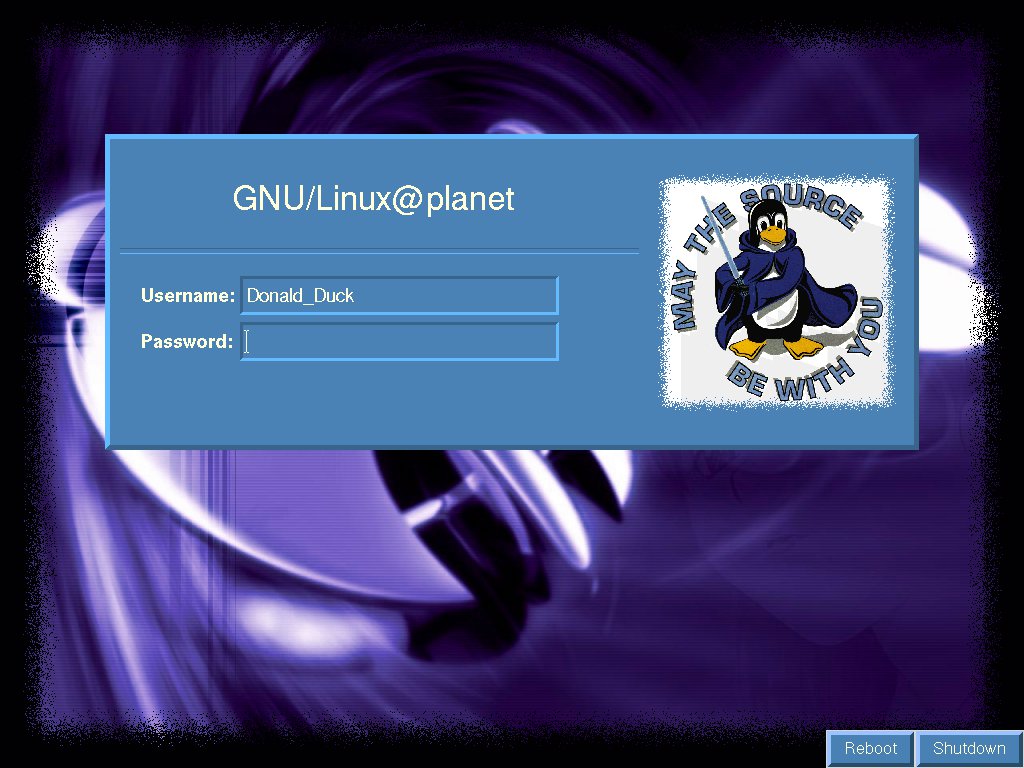
xdm«” width=”300″ height=”225″ />
Abbildung 1: Schlicht, bewährt und dennoch modern –Handarbeit …
… ist gefragt, wollen Sie xdm konfigurieren (was Sie aber nicht müssen – er ist in jedem Fall vorkonfiguriert). Die Konfigurationsdateien finden sich für gewöhnlich unter /etc/x11/xdm/ bzw. /usr/X11R6/lib/X11/xdm/. Es lohnt sich, in jede der dortigen Dateien einen Blick zu werfen – die Distributoren kochen hier des Öfteren eigene Suppen, so dass nur allgemeine Hinweise gegeben werden können. Eventuell haben Sie Optionen, die anderen Usern nicht zur Verfügung stehen.
Am spannendsten dürfte für den heimischen Desktop-Werkler die Datei Xresources sein, die für die Optik verantwortlich zeichnet. Hier können u. a. die Pixelbreite des Rahmens, die Farben, Schriftarten und der Begrüßungstext nach Herzenslust geändert werden.
Nicht minder aufregend ist Xsetup. Dieses Bash-Skript wird abgearbeitet, sobald xdm aktiv wird. So ist es hierin möglich, xdm mit einem Hintergrundbild oder einer Hintergrundfarbe zu versehen oder den Standard-Mauszeiger in einen Pfeil zu ändern. Im simpelsten Fall könnten die ersten Zeilen dieser Datei so aussehen:
#!/bin/sh
 xsetroot -cursor_name left_ptr &
 xsetroot -solid black &
Doch hier darf nicht nur an einfachen Einstellungen gedreht werden: wenn Sie Anwendungen hinzustarten, eröffnen sich neue und interessante Möglichkeiten.
Aus die Maus
Wessen Linux im trauten Heim ein Einzelkämpferdasein fristet, der wird an xdm sicherlich einen Shutdown-Knopf vermissen. Der Rechner fährt selbstständig bis zum Login hoch, doch es besteht keine Möglichkeit, ihn von dort aus ebenso einfach wieder herunterzufahren. Nur um shutdown -h now zu tippen, mag sich schließlich kaum jemand als root einloggen.
Aufmerksame Leser dieser Rubrik wissen zwar längst, dass ein [Strg-Alt-Backspace] den X-Server (und somit auch xdm, wobei dieser lieber auf [Strg-R] hört) locker um die Ecke bringt, doch ein mit xdm-gewappneter X-Server hat mehrere Leben. Auf einem intelligenten System hat er seinen Tod nach drei Auferstehungsversuchen akzeptiert, doch auf manchen Installationen würde er auch nach Wochen nicht die Flügel strecken. Ungeduldigere Naturen finden daher ein schlichtes und leicht anpassbares Tcl/Tk-Skript auf der Heft-CD, das xdm um einen Shutdown- und Reboot-Button ergänzt. Die Buttons platzieren sich automatisch an der unteren rechten Bildschirmecke.

Abbildung 2: Kleine Ergänzung in Tcl/Tk
Die Installation ist denkbar einfach: Kopieren Sie tkshutdown einfach nach /usr/X11R6/bin/, und bereichern Sie Xsetup um folgende Zeile:
/usr/X11R6/bin/tkshutdown &
Auf diese Weise können Sie Ihren Display Manager auch um eine Uhr oder die im Juniheft in “out of the box” vorgestellten xpenguins erweitern – Ihrer Phantasie sind keine Grenzen gesetzt, sofern man die Sinnfrage außen vor lässt. Doch spätestens beim ersten Login stellen Sie fest: Alles, was Sie hier starten, wird auf den User-Desktop übernommen.
Und so gibt es eine Datei, die beim Verlassen von xdm abgearbeitet wird: Xstartup. Da diese (ebenso wie xdm) von root ausgeführt wird, ist sie unbrauchbar, um individuelle User-Settings festzulegen. Dafür eignet sie sich aber, um tkshutdown wieder vom Desktop zu fegen: Tragen Sie in Xstartup ein
killall wish
ein, und den Shutdown-Knöpfen wird beim Verlassen von xdm ein Ende bereitet. Warum wish geopfert wird, wo doch das Programm tkshutdown heißt? Nun, das Programm ist ein simples Skript, das wish als Interpreter startet. Diesem muss der Boden entzogen werden, ist er doch das aktive Programm.
Labyrinth
Verwirrender wird es, betrachtet man das User-Äquivalent zu Xsetup, genannt Xsession: Diese Datei wird aufgerufen, nachdem sich der User eingeloggt hat. Was Sie hier eintragen, hat Auswirkung auf alle User; wollen Sie hingegen nur einem bestimmten User spezielle Einstellungen verpassen (damit er z. B. einen anderen Window Manager als den System-Default verwendet), so sollten Sie ihm eine ausführbare Datei Namens .xsession in seinem Home-Verzeichnis erstellen.
Auch Einstellungen, die Sie zuvor in ~/.bash_profile tätigten, sind beim grafischen Login besser in dieser Datei aufgehoben. Ihre altgediente ~/.bash_profile hat beim Login über xdm keine Wirkung mehr, denn vom Booten des Kernels bis zum Start Ihrer X-Session wird keine Bash benötigt.


