


Ein wesentliches Merkaml grafischer Benutzeroberflächen ist das Arbeiten mit Fenstern – dies ist unter Linux nicht anders als bei Windows. Für das Erscheinungsbild und Verhalten der Fenster stehen unter Linux viele verschiedene Fenster-Manager zur Verfügung.
Da KDE mit den Fenster-Managern Kwin (Version 2.x) und kwm (Version 1.x) sehr weit verbreitet und komfortabel zu bedienen ist, erklären wir in diesem Workshop detailliert die Konfigurationsmöglichkeiten zum Verhalten der Fenster. Dies bezieht sich auf KDE 2.0.1 unter SuSE Linux 7.1.
Der Wechsel von Windows zu KDE fällt nicht schwer, denn grundsätzliche Arbeitsschritte im Umgang mit Fenstern sind bei beiden grafischen Benutzeroberflächen gleich oder ähnlich.

Abbildung 1: Die Desktop- und Fensterbestandteile
Durch Klick auf einen der Symbol-Buttons im Panel, vergleichbar mit der Taskleiste bei Windows, oder Aktivierung über die Menüleisten öffnet sich die jeweilige Anwendung in einem separaten Fenster. Das aktive Fenster im Vordergrund schließt sich durch Klick auf den kleinen “x”-Button ganz rechts, maximiert sich durch Klick auf den Button mit dem Kästchen und minimiert sich über den Button mit dem Punkt.
Beim Maximieren bietet KDE eine bequeme Möglichkeit, ein Fenster nur in Längsrichtung zu maximieren: Klicken Sie einfach bei gedrückter [Alt]-Taste auf den Maximierungsbutton in der Titelleiste. Nach dem Minimieren surrt das Fenster auf eine Schaltfläche in der Fensterleiste zusammen. Diese Leiste ist in die rechte Hälfte des Panels integriert.

Abbildung 2: Panel mit Fensterleiste
Um das Fenster wieder zu vergrößern, genügt ein Klick auf die Schaltfläche. Die Größe des Fensters kann durch Anfassen und Ziehen der Ränder oder einer Ecke mit der Maus stufenlos verändert werden. Bei manchen Anwendungen, zum Beispiel dem KDE-Kontrollzentrum, funktioniert das Verkleinern nur bis zu einem gewissen Punkt, nämlich nur solange die Anwendung vom Fenster-Manager noch vernünftig dargestellt werden kann.
Unterschiede
All dies ist dem Windows-Benutzer vertraut, doch es gibt einige Unterschiede in der Bedienung. Bleiben wir zunächst bei der Titelleiste eines Fensters: Hier erscheinen der Name der Anwendung und gegebenenfalls der darin geöffneten Datei. Ein Doppelklick auf die Leiste aktiviert den “Fensterheber”, das heißt, das Fenster rollt sich bis auf die Titelleiste zusammen.

Abbildung 3: Der Fensterheber lässt das Fenster auf die Titelleiste zusammen rollen
Erneuter Doppelklick “entrollt” das Fenster wieder. Diese Option erleichert den Überblick auf dem Desktop bei vielen gleichzeitig geöffneten Fenstern. Ganz links in der Titelleiste erscheint ein kleiner Symbol-Button: Ein Klick darauf öffnet das Fenstermenü.

Abbildung 4: Das Fenstermenü als Alternative zur Maus
Fenstermenü
Dieses Menü öffnet sich auch über die Tastenkombination [Alt-F3] oder per Rechtsklick auf die Titelleiste. In diesem Menü kann neben den bekannten Aktionen wie Schließen, Maximieren und Minimieren auf einen anderen virtuellen Desktop von KDE gewechselt werden. Es bietet auch die Option, ein Fenster Immer im Vordergrund zu zeigen. Aktivieren Sie diese Option und wollen später ein anderes Fenster nach vorne holen, müssen Sie die Option erst wieder deaktivieren. Dann wäre da noch der Button mit der Pinwand-Nadel: Bei einem neu geöffneten Fenster steht er waagerecht.

Abbildung 5: Die Nadel steht waagerecht, das Fenster ist “lose”
Das Fenster ist nicht “angepinnt” und erscheint nur auf dem Desktop, auf dem Sie es geöffnet haben. Soll nun ein Fenster auf allen eingerichteten “virtuellen” Arbeitsflächen stehen, genügt ein Klick auf den Button, und das Fenster ist “festgepinnt”.

Abbildung 6: Fest “angepinnt” an alle Arbeitsflächen
Schließen Sie es auf einer Ihrer Arbeitsflächen, gilt dies auch für alle anderen. Im Gegensatz zu Windows können Sie bei KDE maximal 16 Desktops anlegen und konfigurieren. Dies tun Sie im Bereich Erscheinungsbild/Virtuelle Arbeitsflächen des KDE-Kontrollzentrums. Öffnen Sie mehrere Fenster auf einer Arbeitsfläche, werden diese vom Fenster-Manager überlappend angeordnet. Drei Modi stehen zur Verfügung, die diese Anordnung definieren. Wählen Sie im KDE-Kontrollzentrum Erscheinungsbild/Fenster-Eigenschaften/Aktionen.

Abbildung 7: Zur Plazierung der Fenster stehen drei Modi zur Wahl
Im Feld Platzierungsverhalten können Sie aus einem Dropdown-Menü wählen, ob die Fenster ökonomisch, gestaffelt oder zufällig auf dem Desktop angeordnet werden sollen. Bei der Option ökonomisch versucht der Fenster-Manager, die Überlappung möglichst gering zu halten, also von jedem Fenster so viel wie möglich zu zeigen.

Abbildung 8: Bei vielen Fenstern verliert man die Übersicht
Diese Anordnung ist voreingestellt, unterscheidet sich aber nicht wesentlich von der gestaffelten. Welchen Anordnungsmodus Sie auch wählen – irgendwann wird es schwierig ein nahezu verdecktes Fenster wieder zu finden. Da hilft die Fensterleiste in der rechten Hälfte des Panels: Da KDE bis zu 16 Arbeitsflächen anbietet, kann die Anzeige der Fensterleiste so eingestellt werden, dass entweder alle Fenster auf allen Arbeitsflächen oder nur die Fenster auf dem gerade aktuellen Desktop angezeigt werden. Beide Varianten haben Vor- und Nachteile. Bei vielen Desktops mit jeweils mehreren geöffneten Fenstern lässt die Übersichtlichkeit schnell zu wünschen übrig. Werden nur die Fenster der jeweiligen Arbeitsfläche angezeigt, müssen Sie dagegen alle Desktops “durchklicken”, bis Sie das gesuchte Fenster gefunden haben. Die Konfiguration zur Anzeige der Fensterleiste nehmen Sie im KDE-Kontrollzentrum unter Erscheinungsbild/Fensterleiste vor. Aktivieren Sie die Option Alle Fenster anzeigen. Ist ein Fenster minimiert, wird sein Titel in der Fensterleiste übrigens in Klammern gesetzt.

Abbildung 9: Auch in der Fensterleiste wird es eng
Mehr Platz für die Fensterleiste
Um im Panel mehr Platz für die Fensterleiste zu schaffen, können Sie diese nach links verschieben: Zunächst müssen die Symbol-Buttons links im Panel zusammen geschoben werden. Bei gedrückter mittlerer Maustaste verändert sich der Mauszeiger, und Sie können den Button schieben. Anschließend klicken Sie wieder mit der mittleren Taste auf die beiden senkrechten Striche im Panel, die die Fensterleiste abtrennen, und ziehen die Trennlinien so weit wie möglich nach links.
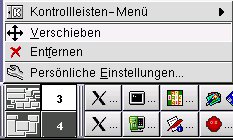
Abbildung 10: Platz schaffen durch Verschieben

Abbildung 11: Ein wenig übersichtlicher
Bei einer großen Anzahl geöffneter Fenster ist die übersichtlichste Methode, ein Fenster zu finden, die Auswahl über die Fensterliste. Sie ist über einen Symbol-Button im Panel zu erreichen.

Abbildung 12: Die Fensterliste erleichtert den Überblick
Fehlt nach der Installation von KDE dieser Button, drücken Sie über einer freien Fläche der Fensterleiste die rechte Maustaste und wählen Hinzufügen/Fensterliste. Das Menü der Fensterliste ermöglicht den Wechsel der Arbeitsfläche und listet alle geöffneten Fenster sortiert nach Desktops auf. KDE wäre nicht KDE, wenn es nicht noch einen Weg gäbe. Drücken Sie [Alt-Tab], und in der Mitte des Desktops erscheint ein Fenster, dass eine geöffnete Anwendung mit Namen und Symbol anzeigt. Halten Sie die [Alt]-Taste gedrückt und blättern Sie durch Drücken der [Tab]-Taste alle Fenster durch.

Abbildung 13: Blättern durch die Fenster mit der Tastatur
Wird das gesuchte angezeigt, lassen Sie [Alt] los und das Fenster springt nach vorn. Ganz ähnlich blättern Sie auch durch Ihre Arbeitsflächen. Statt [Alt-Tab] müssen Sie nur [Strg-Tab] verwenden.
Fokussieren
Wie bei Windows holen Sie ein Fenster nach vorne, wenn Sie auf einen sichtbaren Teil klicken; man sagt: Das Fenster erhält den Fokus, denn es nimmt nun alle Tastatureingaben entgegen. Statt des Klicks kann auch der Kontakt mit dem Mauszeiger die Aktivierung auslösen. Wählen Sie zur Konfiguration des Fenster- und Mausverhaltens im KDE-Kontrollzentrum den Abschnitt Erscheinungsbild/Fenster-Eigenschaften/Aktionen. Hier können Sie einstellen, ob beim Verschieben eines Fensters oder bei Veränderung seiner Größe der Fensterinhalt angezeigt werden soll. Bei geringer Rechnerkapazität sollten Sie beide Optionen deaktivieren. Den Bereich “Platzierungsverhalten” haben Sie bereits kennen gelernt. Als Standards für die Aktivierung eines Fensters stehen mehrere Möglichkeiten zur Verfügung:
- Aktivierung nach Klick ist voreingestellt.
- Aktivierung bei Mauskontakt aktiviert ein Fenster, wenn die Maus irgendeinen Teil des Fensters berührt. Zusätzlich kann die Option Automatisch nach vorne gewählt werden. Wie schnell das Fenster in den Vordergrund kommen soll, stellen Sie über den Schieberegler ein.
- Wählen Sie statt dessen Auf Klick nach vorne, reagiert das Fenster bei einem Klick auf einen beliebigen Teil des Fensters.
- Anders bei der Option Aktivierung unter Mauszeiger: Hier müssen Sie auf die Titelleiste klicken, um ein Fenster nach vorne zu holen. Die automatische Option funktioniert hier nicht.
- Aktivierung genau unter Mauszeiger löst die selben Aktionen aus wie Aktivierung bei Mauskontakt.

Abbildung 14: Mauskontakt genügt zur Aktivierung
Was passiert, wenn Sie mit einer der drei Maustasten auf ein aktives oder inaktives Fenster klicken? Dazu bietet KDE eine schon beinahe verwirrende Vielfalt von Kombinationsmöglichkeiten. Diese Einstellungen nehmen Sie wiederum im KDE-Kontrollzentrum unter Erschneiungsbild/Fenster-Eigenschaften/Mausverhalten vor. Die Voreinstellungen gleichen weitgehend dem Verhalten der Maus unter Windows. Ein Klick mit der linken Maustaste auf die Titelleiste eines aktiven Fensters holt dieses nach vorne, ein Klick bei einem inaktiven Fenster aktiviert dieses und holt es ebenfalls nach vorn.

Abbildung 15: Drei Tasten und jede Menge Möglichkeiten
Aber wenn Sie sich schon immer gewünscht haben, dies mit der rechten Maustaste zu machen, ist das kein Problem: Die linke Maustaste kann zum Beispiel das Fenster nach hinten setzen und die mittlere Taste ein Aktionen-Menü öffnen. Der Experimentierfreude sind fast keine Grenzen gesetzt. Hingewiesen sei noch darauf, dass die Fensterränder mit “magischen” Zonen versehen sind. Diese sorgen dafür, dass ein Fenster sich, wenn es in die Nähe des Randes der Arbeitsfläche geschoben wird, an den Rand “klebt”. Die Breite dieser Zonen kann zwischen 0 und 50 Pixel variiert werden. Dies tun Sie über einen Schieberegler im Bereich Magische Ränder. Er befindet sich im Kontrollzentrum unter Erscheinungsbild/Arbeitsflächen/Ränder.
Angenommen, Sie arbeiten mit mehreren “virtuellen Desktops” und möchten nun ein Fenster von einer Arbeitsfläche zu einer anderen verschieben. Dies können Sie tun, indem Sie das Fenster über den Button mit der Nadel “anpinnen” und zur anderen Arbeitsfläche über die Buttons im Panel oder das Fenstermenü wechseln. Ein “angepinntes” Fenster erscheint ja auf allen Arbeitsflächen. Nachdem Sie auf den Desktop gewechselt sind, können Sie die Nadel durch erneutes Anklicken deaktivieren. Das Fenster steht nun nur noch auf dem aktuellen Desktop. Sie können auch per Rechtsklick auf die Titelleiste oder den Rand des zu verschiebenden Fensters das Fenstermenü öffnen. Aktivieren Sie den Menüpunkt Auf Arbeitsfläche. Alle vorhandenen Desktops werden aufgelistet, und Sie wählen denjenigen aus, auf den das Fenster verschoben werden soll. Auf den Desktop müssen Sie allerdings noch wechseln. Dort finden Sie das Fenster in identischer Größe und Position wie vorher.
Es geht auch anders herum: Sie arbeiten auf einem Desktop und wollen ein Fenster von einem anderen holen. Klicken Sie mit der rechten Maustaste in die Schaltfläche des entsprechenden Fensters in der Fensterleiste. Dies klappt natürlich nur, wenn Sie die Fensterleiste so konfiguriert haben, dass dort alle Fenster auf allen Desktops angezeigt werden. Nach dem Rechtsklick wählen Sie den Punkt Auf Arbeitsfläche im Menü. Es erscheint eine Liste aller verfügbaren Arbeitsflächen. Wählen Sie die entsprechende aus, und schon steht das gewünschte Fenster auf Ihrem aktuellen Desktop.
Abgeschossen
Außer mit dem bekannten Mausklick auf den “x”-Button in der Titelleiste können Sie ein Fenster über das Fenstermenü oder mit der Tastenkombination [Alt-F4] schließen. Sollte sich ein Fenster nicht schließen lassen, können Sie es dazu zwingen. Dies sollten Sie aber nur tun, wenn das Fenster wirklich nicht mehr reagiert. Drücken Sie [Strg-Alt-Esc], und der Mauszeiger wird zum Totenkopf. Ein Klick mit der linken Maustaste “killt” das widerspenstige Fenster und beendet in der Regel auch gleich die entsprechende Anwendung. Um dem Totenkopf-Mauszeiger wieder los zu werden, ohne ein Programm zu beenden, drücken Sie einfach [Esc].
In der nächsten Ausgabe beschäftigen wir uns mit dem Konqueror, KDEs Gegenstück zum Windows-Explorer. Ähnlich wie beim Explorer sind auch hier Datei-Manager- und Web-Browser-Funktionen in einer Anwendung kombiniert.
Glossar
-
Panel
-
Das Panel (Kontrollleiste) liegt bei KDE standardmäßig am unteren Bildschirmrand. Im linken Teil befinden sich wichtige Menü- und Programm-Buttons. Der K-Button ganz links öffnet eine Menü-Leiste und hat die gleiche Funktion wie der Start-Button bei Windows. In den rechten Teil des Panels ist die Fensterleiste integriert.
-
virtuellen Desktop
-
Die grafischen Oberflächen von Linux verfügen über mehr als einen “Desktop”, um ausreichend Platz für viele geöffnete Fenster zu bieten. KDE bietet standardmäßig vier dieser Arbeitsflächen und maximal 16. Jeder Desktop kann separat konfiguriert werden. Dies verbessert die Arbeitsbedingungen erheblich, wenn man zum Beispiel die Desktop-Eigenschaften auf den jeweiligen Arbeitsbereich abstimmt.


