


Einfach nur fernsehen oder ein kleines Video der Lieblingssendung mitschneiden: kWinTV bietet TV total – und alles im gewohnten KDE-Look&Feel.
K-tools
In dieser Rubrik stellen wir Monat für Monat Tools vor, die sich bei der Arbeit unter KDE als besonders nützlich erweisen, eine Aufgabe erfüllen, die sonst geflissentlich unbeachtet bleibt, oder einfach nur zu den netten Dingen im Leben gehören, die man – einmal entdeckt – nicht mehr missen möchte.
Programmieren, Briefe schreiben oder E-Mails beantworten, ohne die Maus aus der Hand zu legen, um zur Fernseher-Fernbedienung zu greifen – kein Problem für diejenigen, die eine TV-Karte ihr Eigen nennen. Da reicht ein Klick mit der Maus oder ein Tippen auf die Pfeiltasten, und schon wechselt der Sender, wenn man den Kanal voll hat. Netterweise macht auch Linux Ihnen da keinen Strich mehr durch die Rechnung, so dass Sie normalerweise selbst mit älterer Hardware ihre virtuelle Flimmerkiste problemlos in Gang setzen können.
Mit kWinTV stellen wir Ihnen ein Stück Software vor, mit dem Fernsehen noch einfacher wird. Zwar installieren die wenigsten Distributionen das Programm standardmäßig, aber ein RPM-Paket findet sich dennoch auf den meisten Distributions-CDs. Wenn das für Ihre Distribution nicht gelten sollte, finden Sie unter http://www.mathematik.uni-kl.de/~wenk/kwintv/download.html die benötigten Dateien.
Starten Sie kWinTV entweder über das K-Menü / Multimedia / kwintv oder in einer Terminalemulation mit kwintv & . Hören Sie ein Rauschen, und sehen Sie ein Bild wie in Abbildung 1, haben Sie es fast geschafft. kWinTV muss nur noch die richtigen Sender finden, damit Sie fernsehen können, bis der Arzt kommt.
Falls stattdessen ein blaues oder schwarzes Fenster erscheint, ist leider entweder der falsche Treiber geladen oder der richtige falsch konfiguriert. Nehmen Sie dann bitte entsprechend des Typs Ihrer TV-Karte die nötigen Änderungen in der Datei /etc/modules.conf vor. Die dazu nötigen Informationen finden Sie beispielsweise bei SuSE unter /usr/share/doc/packages/bttv/CARDLIST und /usr/share/doc/packages/bttv/README.SuSE.de oder bei Red Hat unter /usr/src/linux-Kernelversionsnummer/Documentation/video4linux/bttv/CARDLIST. Vergessen Sie bitte nicht, nach der Änderung den Befehl depmod -a aufzurufen und anschließend das bttv-Modul mit dem modprobe-Kommando neu zu laden.
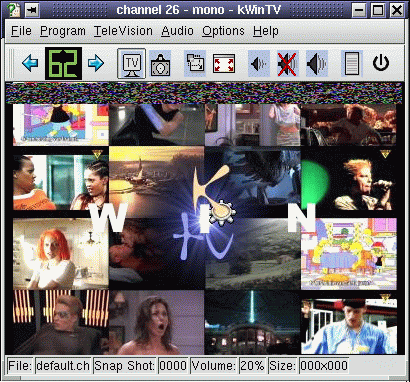
Abbildung 1: Noch stehen die Fernsehbilder
Kanalarbeiten
Aber nun zurück zu kWinTV. Um dem Programm die richtigen TV-Kanäle zu vermitteln, hat der Autor Moritz Wenk für Sie einen Senderscan entwickelt. Rufen Sie dazu in der Menüleiste den Punkt Program / Wizard auf. Es begrüßt Sie daraufhin ein Bildschirm wie in Abbildung 2.
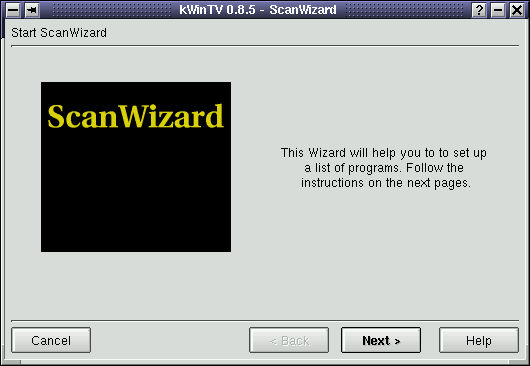
Abbildung 2: Der ScanWizard sagt Hallo
Klicken Sie hier erst einmal auf den Next-Button um fortzufahren. Im nächsten Bildschirm bleibt für Sie nichts zu tun, da als Fernsehnorm schon auf PAL und damit auf der in Deutschland üblichen steht. Klicken Sie daher einfach erneut Next an.
Die folgende Maske ist schon spannender. Hier entscheiden Sie, ob alle verfügbaren Frequenzen nach Fernsehkanälen durchsucht werden sollen, oder ob sich der Wizard auf bestimmte Frequenzen beschränken soll. Der Autor hat das Scannen aller Frequenzen voreingestellt. Ändern Sie dies ruhig ab, in dem Sie das Feld Scan whole frequency band deaktivieren und im sich darunter befindlichen Pulldown-Menü als Region Europe West angeben. Das Ergebnis ist in unseren Breiten das gleiche, nur hat letztere Einstellung den charmanten Vorteil, deutlich schneller zu sein.
Klicken Sie ein weiteres Mal auf den Next-Button und im daraufhin erscheinenden Bildschirm auf den Button Start, um mit der Jagd auf die Fernsehkanäle dieser Welt zu beginnen. kWinTV hält Sie dabei über die gemachten Fortschritte und seine Fundstücke beständig auf dem Laufendem (Abbildung 5).
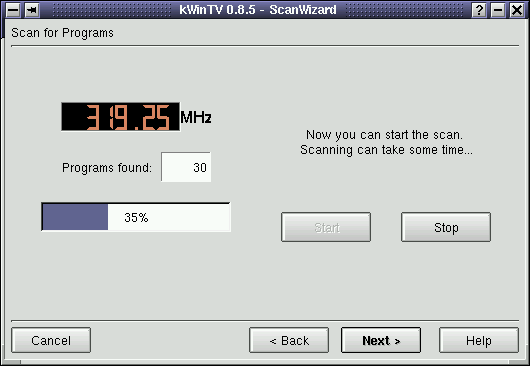
Abbildung 5: Fortschrittlich
Fertig gescannt? Mit einem letzten Klick auf Next finden Sie sich in einem Bildschirm wie in Abbildung 6 wieder, in dem Ihnen kWinTV stolz verkündet, dass Sie mit der Nummer durch sind. Zum Abschluss noch den Finish-Button anwählen. Das war’s – kWinTV verfügt nun über alles Nötige, um Ihnen unbeschwerte Fernsehstunden zu ermöglichen.
Sollte die automatische Kanalsuche wider Erwarten nicht funktionieren, haben Sie alternativ die Möglichkeit, die gewünschten Kanäle manuell einzustellen. Wählen Sie dazu Program / New an. Hier können Sie übrigens auch die Videoquelle konfigurieren. Das wird dann notwendig, wenn Sie nicht den TV-Tuner, sondern den Composite– oder S-Video-Eingang Ihrer Karte verwenden wollen (Abbildung 7).
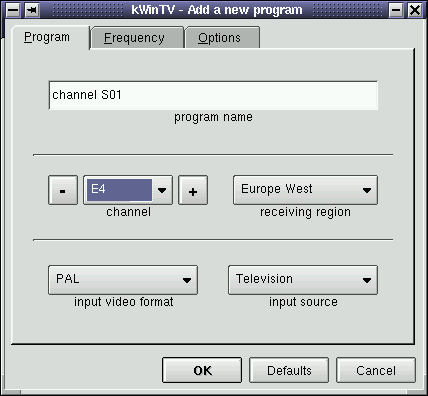
Abbildung 7: Wenn der automatische Scan nicht will, ist Handarbeit gefragt
Channelhopper
So. Die Kanäle sind da. kWinTV dankt Ihnen das mit einem Bild wie in Abbildung 8. Wem das zu klein erscheint: Auch ein Vollbild ist möglich. Sie erreichen dies entweder über den Menüpunkt TeleVision / Full Screen oder über einen Klick mit der rechten Maustaste auf das kWinTV-Fenster. Im Kontext-Menü wählen Sie auch hier bitte TeleVision / Full Screen an. kWinTV beweist danach wahre Größe (Abbildung 9). Möchten Sie wieder in den normalen Modus zurückkehren – ein rechter Mausklick genügt, und Sie können das Häkchen bei Full Screen wieder enfernen. Außer dem Fullscreen-Modus bietet Ihnen das Programm auch noch andere Bildschirmgrößen, die Sie über den Punkt TeleVision / Set Size / Wunschgröße einstellen.
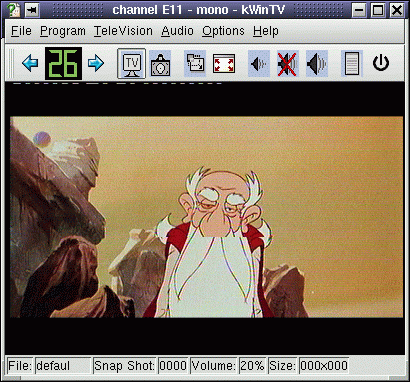
Abbildung 8: Endlich bewegte Bilder
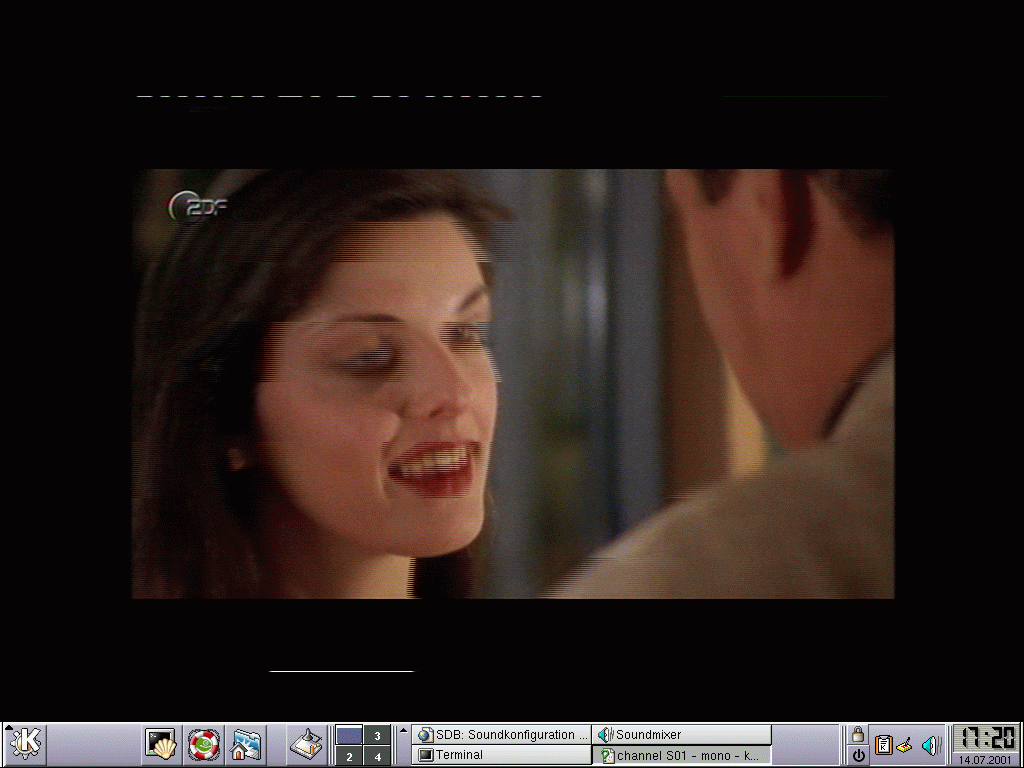
Abbildung 9: kWinTV im Vollbildmodus
Einmal konfiguriert schalten Sie jederzeit entweder mit der [Pfeil nach oben]- oder der [Pfeil nach unten]-Taste zwischen den Fernsehprogrammen hin- und her. Außerdem haben Sie die Möglichkeit, über die Pfeil-Buttons neben der Programmzahl den Sender zu wechseln. Wer eine Infrarot-Fernbedienung besitzt, kann selbstverständlich auch diese benutzen. Konfiguriert wird sie via Options / IR Control Setup.
Flötentöne bringen Sie kWinTV über den Menüpunkt Audio und einen Hardware-abhängigen Eintrag für den Mixer wie Mixer Sound Blaster… bei (Abbildung 10). Achten Sie dabei bitte darauf, dass der Eingang zur Soundkarte entweder Line in oder Mikrophon ist und der entsprechende Anschluss laut gestellt sein muss, damit Sie nicht mit einem Mal nur noch Stummfilme empfangen.
Den Toneingang stellen Sie übrigens über den Menüpunkt Options / General Options / Mixer ein. Die Voreinstellung Line in dürfte hier meistens passend sein.
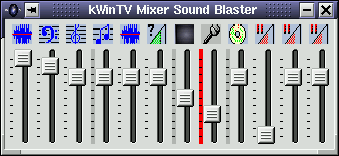
Abbildung 10: Ein guter Mix
Aber kWinTV kann noch mehr. Neben der Fähigkeit, Screenshots vom gerade laufenden TV-Bild zu machen, kann man auch einen ganzen Videoclip aufnehmen und im AVI-Format abspeichern. Eine schnelle und große Festplatte ist dafür allerdings Voraussetzung. Achtung: Der Algorithmus zur AVI-Aufnahme ist nicht so effektiv wie der einiger ähnlicher textbasierter Tools (z. B. bttv-grab), so dass bei langsamen Rechnern viele Frames verloren gehen und das Video häufige Querstreifen aufweisen kann.
Möchten Sie einen Screenshot schießen, klicken Sie entweder auf das kleine Kamera-Icon in der Menüleiste oder den Menüpunkt TeleVision / Snap Shot. Das gewünschte Format (jpg oder png) stellen Sie unter Options / General Options… / Snap Shot ein.
Darüber hinaus haben Sie hier die Möglichkeit, die gewünschte Qualität, Größe und das Verzeichnis, in dem Sie die Schnappschüsse abspeichern wollen, festzulegen. Eine Videoaufnahme starten Sie über TeleVision / Video Clip. Damit sollte sich der Bedarf an TV Total auch für die viereckigsten Augen decken lassen.


