


Es gibt tausende Tools und Utilities für Linux. “out of the box” pickt sich die Rosinen raus und stellt das eine oder andere Progrämmchen vor, das wir für schlichtweg unentbehrlich oder aber zu Unrecht wenig beachtet halten. Diese Ausgabe stellt den Bildbetrachter und -konvertierer XnView vor.
Noch ein Bildbetrachter? Es gibt doch schon xv, gtksee, display und viele andere. Dennoch ist XnView von Pierre Gougelet einen Blick wert, da dieses Programm mehr Bilddateiformate (zur Zeit 214 Stück) als jedes andere unter Linux versteht. Da einige dieser Formate nicht offengelegt werden dürfen (z. B. Corel Draw Preview), steht XnView leider nicht unter der GPL, sondern ist “nur” Freeware für den nichtkommerziellen Einsatz.
Neu in der Linuxwelt
Obwohl XnView schon lange für eine Reihe anderer Betriebssysteme existiert – darunter auch Exoten wie TOS (Atari) und das langsam sterbende OS/2 – ist es im Linux-Bereich ein Newcomer. Alle Möglichkeiten des Programms aufzuzählen, würde den Rahmen dieser Rubrik sprengen, deshalb konzentriere ich mich auf die Highlights.
Doch bevor uns XnView den Bildschirm verschönert, müssen wir es installieren. Der Autor bietet das Programm als RPM-Paket und als tar-Archiv unter http://perso.wanadoo.fr/pierre.g/ zum Download an. Unabhängig vom Paketformat muss die lesstif-Bibliothek in der Version 0.91.4 oder höher installiert sein. Das XnView-RPM-Paket lässt sich (als root) mit dem Kommando rpm -Uvh XnView-lesstif.i386.rpm installieren. Wer keine RPM-basierte Distribution benutzt, muss nur geringfügig mehr Aufwand treiben:
tar xzf XnView-x86-unknown-linux2.x-lesstif.tgz
 cd XnView-1.17-x86-unknown-linux2.x-lesstif
 su  (root-Passwort eingeben)
 csh install
 exit
Falls auf Ihrem Rechner csh nicht installiert ist, gibt es noch die Möglichkeit, das Programm mit dem auf der Heft-CD enthaltenen Bash-Skript instxnv.sh zu installieren. Dieses Skript kopieren Sie ins Verzeichnis XnView-1.17-x86-unknown-linux2.x-lesstif und starten es mit sh instxnv.sh.
Den Überblick behalten
Aus einem xterm, KDE- oder GNOME-Terminal starten Sie das Programm mit xnview &. Mehr als eine kleine Menüleiste gibt es zunächst nicht zu sehen. Nach Wahl des Menüpunkts File/Browse… sieht die Sache schon anders aus. Ein an den Dateimanager eines Redmonder Softwareherstellers angelehntes Interface kommt zum Vorschein, der Browser.

Abbildung 1: Galaxien im Überblick
In Abbildung 1 ist die Übersicht des Verzeichnisses /home/chris/pics dargestellt. Wie Verzeichnisinhalte im Einzelnen präsentiert werden, lässt sich im Menu View/View As einstellen. Weitere Optionen wie Sortierung, Größe der Icons und Anordnung der Browser-Elemente gibt es ebenfalls im View-Menü. Alle Programmeinstellungen werden in der Datei ~/.xnviewrc gespeichert.
Nicht nur lesen
Einen Großteil der XnView bekannten Bildformate kann das Programm auch schreiben. Wenn Sie die rechte Maustaste über einem Bilddatei-Icon gedrückt halten, erscheint ein Kontextmenü, aus dem Sie Convert… wählen. Alternativ können Sie auch [Strg-U] drücken. Im folgenden Dialogfenster (Abbildung 2) legen Sie Zielformat und optionale Verarbeitungsschritte (Button Advanced Operations…) wie Gammakorrektur, Glätten oder Farbreduktion fest.

Abbildung 2: Automatisches Konvertieren
Die Gammakorrektur (Change Gamma) dient zur Anpassung der Helligkeitsverteilung im Bild für verschiedene Monitore oder andere Ausgabemedien. Die hellste und dunkelste Farbe bleiben gleich, nur die Verteilung dazwischen ändert sich, abhängig vom Gammawert. Wird dieser kleiner als 1 gewählt, so ist das Ergebnis dunkler als das Original, bei Werten größer als 1 wird es heller. In Abbildung 3 wurde das Bild mit einem Gammawert von 1.8 aufgehellt.

Abbildung 3: Oben das Original, unten mit Gammakorrektur
Beim Glätten (Blur) können Sie einen Wert zwischen 0 und 100 angeben. Abbildung 4 zeigt einen vergrößerten Ausschnitt nach dem Glätten. Die Kanten der Schrift wurden dadurch abgerundet. Ein Beispiel für Reduktion auf 16 Farben (Convert to Colors) ist in Abbildung 5 ebenfalls als vergrößerter Ausschnitt zu sehen.
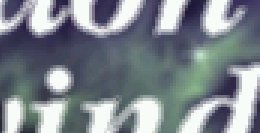
Blur«-Faktor 100″ width=”260″ height=”133″ /> Abbildung 4: Glätten mit
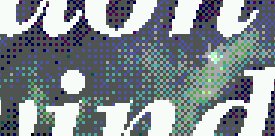
Abbildung 5: Atari ST lässt grüßen: 16 Farben
Die Konvertierfunktion ist nicht auf Einzelbilder beschränkt. Wie in Abbildung 2 zu sehen ist, können Sie in einem Rutsch ganze Verzeichnisse mit Bilddateien in ein anderes Format bringen. So werden im Beispiel alle Dateien des Verzeichnisses /home/chris/samba/galaxies ins PNG-Format konvertiert und im Verzeichnis /home/chris/local gespeichert.
Ab ins Web!
Eine weitere bemerkenswerte Funktion von XnView ist die automatische Erstellung von Webseiten mit Bildübersichten (Thumbnails) als HTML-Tabellen. Sie erreichen diese Funktion über den Menüpunkt Tools/Web Page… oder die Tastenkombination [Strg-G]. In Abbildung 6 sind dazu Einstellmöglichkeiten wie Zeilen- und Spaltenzahl der Tabelle, Größe und Format der Thumbnails sowie Seitentitel zu sehen.

Abbildung 6: Automatische Thumbnails fürs Web
Ausschnitte aus einer erzeugten Webseite zeigt Abbildung 7 (als Web-Browser wurde Netscape eingesetzt). Die Dateinamen unter den Thumbnails sind Links auf die Originaldateien. Wenn eine Tabelle nicht ausreicht, verteilt XnView die Übersicht auf mehrere Webseiten, die per Link miteinander verknüpft sind.
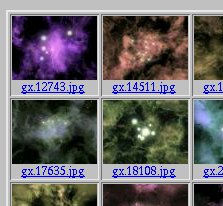
Abbildung 7: Ergebnis auf der Webseite
Was es außerdem in XnView zu entdecken gibt, etwa Diashow, Vollbilddarstellung oder weitere Bildbearbeitungsfunktionen, überlasse ich Ihrer Experimentierfreude.
Glossar
-
GPL
-
Die GNU “General Public License”. Eine Softwarelizenz, die es erlaubt, das Programm weiterzugeben unter der Voraussetzung, dass der Quelltext dabei immer erhältlich bleibt. Ebenfalls erlaubt und ausdrücklich erwünscht ist es, eigene Verbesserungen an der Software vorzunehmen und wieder zu veröffentlichen. Linux selbst steht ebenfalls unter der GPL.
-
RPM
-
Mit dem “Red Hat Packet Manager” können Softwarepakete sauber installiert und deinstalliert werden.
-
tar
-
Der “tape archiver” ist das Standard-Archivierungsprogramm in der Unixwelt. tar-Archive werden auch tarball genannt und üblicherweise mit gzip komprimiert – daher die Dateiendung .tar.gz oder .tgz.
-
lesstif
-
Eine freie (unter der GPL stehende) Nachbildung der Motif-Bibliothek, die Menü- und Dialogelemente für die X-Window-Programmierung bereitstellt.
-
~
-
Die Tilde ist eine abkürzende Schreibweise für das Heimatverzeichnis des aktuellen Benutzers. Ferner bezeichnet ~user das Home-Verzeichnis des Benutzers user.
-
PNG
-
“Portable Network Graphics”, ein Grafikformat, das seine Existenz hauptsächlich den Lizenzproblemen des im populären GIF-Format verwendeten Kompressionsverfahrens zu verdanken hat. PNG verwendet stattdessen die patentfreie Kompression von gzip.


