



Mozilla ist das Projekt, das seit Freigabe der Netscape-Sourcen die Entwicklung des populärsten Linux-Browsers vorantreibt. Netscape 6 basiert auf Mozilla, und mit Version 0.9.1 gibt es ein Update des Web-Drachen.
Netscape 4.x ist nicht mehr State of the art, auch wenn dieser Browser weiterhin als Standard-Web-Tool von allen großen Distributoren ausgeliefert wird. Netscape 6 ist zwar schon länger erhältlich, ist allerdings in den Punkten Geschwindigkeit und Kompatibilität zu Standards noch um Längen vom zur Zeit besten Browser im PC-Segment, Microsofts Internet Explorer, entfernt, wie ein Test unserer Schwesterzeitschrift Linux-Magazin (http://www.linux-magazin.de) in Ausgabe 08/2001 zeigt.
Die Entwickler von Mozilla versprechen hier baldige Besserung, stellt doch der freie Browser neben Opera die einzige ernst zu nehmende Alternative zu Netscape dar. Wir haben einen Blick auf Mozilla 0.9.1 geworfen und beschreiben die Installation. Mozilla ist zwar auch als Source-Paket erhältlich, wir empfehlen aber die Installation fertiger Pakete; im Mandrake Cooker sind bereits rpm-Pakete verfügbar, auf Mozillas Web-Seite finden sich außerdem Pakete für SuSE 7.1 und Red Hat 7.x/6.x. Auf allen übrigen Distributionen sollte sich das generische tar.gz-Archiv installieren lassen. Die folgenden Dateien finden Sie auf der Heft-CD (im Verzeichnis LinuxUser/mozilla/):
- suse71/mozilla-i686-pc-linux-gnu-0.9.1-MathML-SVG.tar.gz (SuSE 7.1)
- In rh7/: mozilla-0.9.1-0.i386.rpm, mozilla-chat-0.9.1-0.i386.rpm, mozilla-devel-0.9.1-0.i386.rpm, mozilla-mail-0.9.1-0.i386.rpm, mozilla-psm-0.9.1-0.i386.rpm (Red Hat 7.x)
- rh6/… (Red Hat 6.x, gleiche Dateinamen)
- In mdk/: libnspr4-4.1-3mdk.i586.rpm, libnss3-3.2.1-2mdk.i586.rpm, mozilla-0.9.1-2mdk.i586.rpm, mozilla-devel-0.9.1-2mdk.i586.rpm, mozilla-fonts-20000310-8mdk.noarch.rpm, mozilla-irc-0.9.1-2mdk.i586.rpm, mozilla-mail-0.9.1-2mdk.i586.rpm, mozilla-xmlterm-0.9.1-2mdk.i586.rpm (Mandrake 8)
- gen/mozilla-i686-pc-linux-gnu-0.9.1-MathML-SVG.tar.gz (generisches tar.gz-Archiv)
- In source/: mozilla-0.9.1-0.src.rpm, mozilla-source-0.9.1.tar.bz2 (Sourcen als tar-Archiv und Quelltext-RPM-Paket)
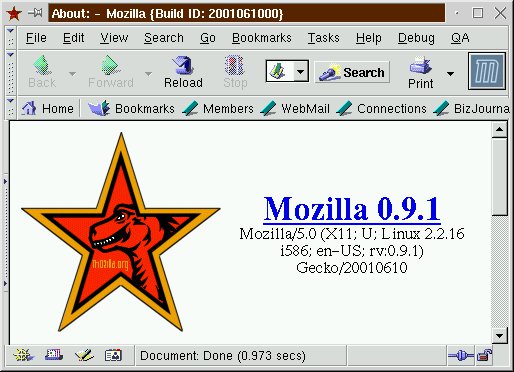
Abbildung 1: About Mozilla: Version 0.9.1 – Die Entwicklung läuft derzeit so schnell, dass zum Erscheinen dieser Ausgabe bereits mit Version 0.9.2 gerechnet wird
Die Installation haben wir mit Mandrake Linux 8.0 getestet. Sollten Sie noch eine ältere Mozilla-Version installiert haben, muss diese (zumindest bei Mandrake 8.0) zunächst deinstalliert werden; dazu suchen Sie mit dem Befehl
# rpm -qa | grep ozilla
nach alten Mozilla-Paketen und entfernen diese von Hand (dazu können Sie auch einen Paket-Manager Ihrer Wahl wie etwa gnorpm oder kpackage einsetzen. Ein einfaches Kommando auf der Kommandozeile ist:
# rpm -e `rpm -qa | grep ozilla`
Hierbei wird die Ausgabe des vorherigen Befehls durch die “Backticks” zum Argument des Lösch-Befehls. Erhalten Sie beim Löschbefehl Fehlermeldungen, die angeben, dass Mozilla-Bibliotheken von galeon oder jre gebraucht werden, verwenden Sie zusätzlich die Option “–nodeps” – schließlich werden die Bibliotheken gleich in aktualisierter Fassung wieder eingespielt:
# rpm -e --nodeps `rpm -qa | grep ozilla`
Nun können Sie die neuen Pakete installieren; das erledigen die (im Download-Verzeichnis bzw. im richtigen Verzeichnis auf der Heft-CD ausgeführte) Befehle
# rpm -Uvh lib*rpm
 # rpm -Uvh mozilla*rpm
Die ersten beiden Pakete (lib*) installieren die Bibliotheken libnss3 und libnspr4, die von Mozilla benötigt werden; mit dem zweiten Befehl können dann auch die Mozilla-Pakete aufgespielt werden.
Der erste Start
Nach erfolgreicher Installation brauchen Sie Mozilla nicht zunächst als Administrator root starten, wie dies dank eines Bugs in Mozilla 0.9 notwendig war: Dieser ließ das Programm nicht vollständig funktionieren, wenn der erste Start durch einen normalen Benutzer erfolgte. Wir gehen im folgenden davon aus, dass sich in Ihrem Home-Verzeichnis noch kein Konfigurationsverzeichnis .mozilla befindet.
Starten Sie Mozilla durch Eingabe von mozilla in einem Terminal-Fenster. Der erste Schritt des Browsers ist die Konvertierung Ihres Netscape-Profils – die Netscape-Daten werden dabei aus dem Verzeichnis .netscape gelesen und in einem neu angelegten Verzeichnis .mozilla gespeichert. Keine Sorge: Ihre Netscape-Dateien werden dabei nicht verändert. Unter anderem werden Bookmarks, das Adressbuch und Mail-Folder kopiert. Um den Vorgang zu starten, klicken Sie auf Convert Profile (Abbildung 1).

Abbildung 2: Mozilla konvertiert beim ersten Start Ihr Netscape-Profil
Erste Mail-Probleme
Wenn Sie auf Ihrem Rechner Mails mit fetchmail oder einem ähnlichen Tool ziehen und diese dann von Netscape aus dem Verzeichnis /var/spool/mail/ lesen lassen, erleben Sie eine unangenehme Überraschung: Diese Methode, an Mails zu gelangen, unterstützt Mozilla nicht – hier können nur POP- und IMAP-Server konfiguriert werden. Um also weiter mit einem lokalen Mail-Verzeichnis arbeiten zu können, ist die zusätzliche (lokale) Installation eines POP- oder IMAP-Servers notwendig. Eine Suche nach solchen Servern auf http://freshmeat.net ergab unter anderem folgende Treffer:
- Cyrus IMAP Server, http://asg.web.cmu.edu/cyrus/
- dkimap, http://www.dbox.handshake.de/
- Univerity of Washington IMAP server, http://www.washington.edu/imap/
- Cubic Circle POP3 daemon, ftp://ftp.informatik.rwth-aachen.de/pub/packages/cucipop/
- GNU pop3d, http://www.nodomainname.net/software/mailutils/
- popa3d, http://www.openwall.com/popa3d/
- POPular, http://www.remote.org/jochen/mail/popular/
- Qpopper, http://www.eudora.com/qpopper/
- SolidPOP3, http://solidpop3d.pld.org.pl/ Wenn Sie die Datenbank von Freshmeat selbst durchsuchen möchten, verwenden Sie die URLs http://freshmeat.net/search/?q=imap+server und http://freshmeat.net/search/?q=pop+server oder suchen in den “alten Kategorien” nach Old Appindex/Daemons/POP bzw. Old Appindex/Daemons/IMAP.
Benutzer, die ihre Mails bisher schon direkt via POP3 oder IMAP4 vom Mail-Server des Providers gezogen haben, werden sich hingegen darüber freuen, dass Mozilla gegenüber Netscape auch die Verwaltung mehrerer POP- und IMAP-Server erlaubt; Netscape erlaubt wahlweise einen POP- oder mehrere IMAP-Server.
Standard-komform
Unsere Schwesterzeitschrift Linux-Magazin hat in ihrer aktuellen Ausgabe 08/2001 acht Browser verglichen; zum Testprogramm gehörte auch ein Check der Kompatibilität mit aktuellen Standards: Hier kann Mozilla gegenüber seinem Urahn Netscape (4.x) auftrumpfen: Während Netscape 4.77 nur 62% Kompatibilität erreichte, schafft Mozilla 0.9.1 87,5%. (Gemessen wurde dabei mit dem i-Bench von Ziff Davis.) Es besteht also Hoffnung, dass Web-Seiten sich mit Mozilla nun besser betrachten lassen.
Wer das Layout der alten Netscape-Versionen über die Jahre lieb gewonnen hat, wird nun bei Mozilla nicht mehr mit dem modernen Face Lifting verschreckt, das die Entwickler bei Projektbeginn vorgenommen hatten; Standard ist nun das “Classic” Theme, bei dem Mozilla dank gleicher Buttons auf Anhieb die Verwandtschaft mit Netscape deutlich macht.
Gegenüber Netscape bietet Mozilla einige Zusatzfunktionen – einige davon verstecken sich in einer neuen Spalte, die links vom eigentlichen Browser-Fenster plaziert ist: Hier haben Sie z. B. schnellen Zugriff auf Ihre Bookmarks (dank Tree View tatsächlich recht komfortabel), aber auch auf eine Suchmaschine, deren Suchergebnisse dann nicht nur im Browser-Fenster sondern zum schnellen Zugriff ebenfalls in der linken Spalte angezeigt werden und dort auch nach Verfolgen des ersten Links bleiben – so lassen sich schnell die ersten Treffer überprüfen.
Besser surfen mit dem Drachen, wir wünschen viel Spaß.
Glossar
-
Mandrake Cooker
-
MandrakeSoft beteiligt die Anwender an der Weiterentwicklung des Distribution: Im “Cooker” finden sich aktuellste RPM-Pakete, die teils von Anwendern erzeugt und in das System eingespeist wurden. Erweisen diese sich als stabil, finden sie Einzug in die nächste Mandrake-Release.


