


Unter erfahrenen Linuxer(inne)n genießt die freie Debian-GNU/Linux-Distribution einen sehr guten Ruf. Der Einstieg ist jedoch kein Spaziergang, denn grafische Installationstools und Konfigurationshilfen fehlen. Das auf der Heft-CD enthaltene Progeny Debian versucht, genau diese Schwachpunkte zu beheben.
Wer sich an Debian heran traut, lässt sich auf ein Abenteuer ein: Ohne intime Kenntnisse eines Linuxsystems kommt man schnell ins Stocken. Doch wenn Sie schon immer wissen wollten, was Ihren Rechner im Innersten zusammenhält, lernen Sie mit Debian umso mehr. Während Kenner vom in Heft 06/2001 S. 90 f. vorgestellten Paketverwaltungstool apt schwärmen, geben auch hartgesottene Debian-Anhänger zu, dass eine Debian-Installation ein äußerst benutzerunfreundliches Unterfangen ist.
Ian Murdock, der Initiator des Debian-Projekts, gibt mit seiner Firma Progeny Linux Systems eine Debian-basierte Distribution heraus, die die Debian-Schwachpunkte Installation und Konfiguration für Nicht-Gurus adressiert. Da uns immer wieder Anfragen erreichen, wann wir Debian auf der Heft-CD mitliefern, finden Sie in diesem Heft Progeny Debian 1.0 als Beilage. Die Distribution mit dem Codenamen Newton setzt auf den GNOME-Desktop (KDE kann im Vollprodukt oder von Debian-Mirrors nachinstalliert werden).
Geeignet für…
Auch wenn die Progeny-eigenen Tools an vielen Stellen noch nicht ausgereift erscheinen, sind sie eine große Erleichterung für all jene, die Debian gern einmal ausprobieren wollen und sich nur noch nicht getraut haben. Unsere Empfehlung für wenig erfahrene Benutzer/innen ist, Progeny auf einem eigenen Zweitrechner oder zumindest auf einer eigenen Festplatte zu installieren. Wenn Sie die Distribution auf einen Arbeitsrechner oder eine andere Maschine mit wichtigen Daten aufspielen wollen, sollten Sie fortgeschrittene Linux-Kenntnisse und ein funktionierendes Backup mitbringen, um im Zweifelsfall nicht hilflos dazustehen.
Progeny ist bislang nicht an den außer-amerikanischen Markt angepasst. Auch wenn der GNOME-Desktop zum Teil lokalisiert ist, benötigen Sie für die Installation hinreichende Englisch-Kenntnisse. Wer ohnehin mit einer amerikanischen Tastatur arbeitet, ist fein raus, denn während der Installation besteht keine Möglichkeit, auf das deutsche Tastatur-Layout umzuschalten. Tabelle 1 zeigt die Entsprechungen.
Tabelle 1: Amerikanische Tastaturbelegung auf deutschem Keyboard
| Zeichen | Taste | Zeichen | Taste |
|---|---|---|---|
| ~ | [Umschalt-^] | ` | [^] |
| ! | [Umschalt-1] | @ | [Umschalt-2] |
| # | [Umschalt-3] | $ | [Umschalt-4] |
| % | [Umschalt-5] | ^ | [Umschalt-6] |
| & | [Umschalt-7] | * | [Umschalt-8] |
| ( | [Umschalt-9] | ) | [Umschalt-0] |
| _ | [Umschalt-ß] | – | [ß] |
| + | [Umschalt-‘] | = | [‘] |
| y | [z] | z | [y] |
| { | [Umschalt-ü] | [ | [ü] |
| } | [Umschalt-+] | ] | [+] |
| : | [Umschalt-ö] | ; | [ö] |
| ” | [Umschalt-ä] | ‘ | [ä] |
| | | [Umschalt-‘] | \ | [‘] |
| < | [Umschalt-,] | , | [,] |
| > | [Umschalt-.] | . | [.] |
| ? | [Umschalt–] | / | [-] |
Auf das Progeny-Experiment verzichten sollten alle Benutzer/innen einer ATI-Mach64-Grafikkarte, da der passende X-Server fehlt. Außerdem empfiehlt es sich, für den Fall, dass die Hardware-Erkennung versagt, Ihre Hardware-Daten bereit halten (Handbücher zu Grafikkarte, Monitor, Netzwerkkarte etc. sind von Vorteil). Das Installationstool richtet zudem keine Modem-, DSL- oder ISDN-Verbindungen ein, während die Einbindung in ein bestehendes LAN unproblematisch ist.
Sollten Sie sich trotz dieser Einschränkungen auf das Abenteuer Progeny/Debian einlassen, stellen Sie das BIOS Ihres Rechners bitte so ein, dass er von CD bootet. Ein englisches Installationsmanual im PDF-Format ist auf der CD unter doc/manual/Progeny-Debian-Install-Guide.pdf zu finden.
Anfangen bei Null
Bestätigt man den Willkommensschirm der Progeny-Installationsroutine mit [Enter], wird wie üblich ein Installationslinux in den Speicher geladen. Während dessen schadet es nichts, die Maus zu bewegen, denn am Ende des Bootvorgangs bittet ein leicht zu übersehendes Please move your mouse… ohnehin darum. Wird Ihre Maus dabei nicht erkannt, booten Sie am besten erneut von CD, denn ohne Mausunterstützung kann es Probleme mit der Bedienung des Installers geben.
Anschließend startet der rudimentäre grafische Teil eins des Installationsprozesses. Mit dem Next-Button gelangt man zum ersten ernsthaften Benutzerdialog namens Select Target Drive(s). Hier gilt es, Progeny entweder die gesamte Festplatte (Entire Drive) oder den noch verbliebenen freien Platz (Free Space) zu widmen. Reicht letzterer nicht aus, teilt der Installer dies mit. Dann kann man immer noch den Punkt Custom auswählen, der unter der Überschrift Edit Partitions eine individuelle Partitionierung ermöglicht.
Leider hat das Partitionierungstool seine eigenen Vorstellungen von friedlicher Koexistenz: Beim Versuch, bereits vorhandene Partitionen weiter zu verwenden, kam es im Test regelmäßig zu Nebeneffekten bei der Installationsroutine, die letztlich eine Nichtinstallation zur Folge hatten. Das Löschen aller vorhandenen Partitionen auf dem Progeny zugedachten Datenträger und das Neuanlegen (und damit kompletter Datenverlust) scheint momentan die einzige problemlose Variante der Progeny-Installation zu sein.
Im “Edit Partitions-Dialog” entfernt Delete eine hervorgehobene Partition. Markiert man den Eintrag für leeren Platz, kann man mit New eine neue Partition anlegen. Der dabei erscheinende Dialog ist identisch mit dem, den Installateure zu gesucht bekommen, die eine vorhandene Partition markieren und Edit wählen: Darin definieren Sie, ob es sich um eine logische oder eine primäre Partition handelt, ob Sie von ihr booten wollen (Bootable), ob sie formatiert und in welchem Verzeichnis (Mount-Point) die Partition ins Linux-Dateisystem eingehängt werden soll. Das Progeny-Partitionstool kann ausschließlich ext2fs- und Swap-Partitionen anlegen.
Dem Partitionsdialog folgt ein Schirm namens Configure System Startup, in dem Sie festlegen, ob GRUB bzw. ein auf dem Rechner bereits installierter Bootloader benutzt wird oder ob Sie auf den Bootloader verzichten und eine Boot-Diskette (Create a Startup Floppy) erstellen möchten. Während Letzteres in jedem Fall eine gute Idee ist, sollten nur Fortgeschrittene zur Variante Use a different Boot Loader greifen. Im Falle des empfohlenen Extra-Rechners für Progeny ist die Installation von GRUB (Use Grub) ohnehin sinnvoll.
Erscheint der folgende Schirm, Preparing System nicht, kam der Installer durcheinander. Dann beginnt man mit der Installation am besten von vorn und widmet Progeny den kompletten Rechner. Dieser Schritt macht nämlich ernst, indem partitioniert, formatiert, ein Basissystem eingespielt und – falls gewünscht – die Startdiskette erzeugt wird. Auf dem nächsten Schirm düürfen Sie einmal auf Finish drücken, anschließend die CD aus dem Laufwerk entfernen und die [Enter]-Taste betätigen, damit das Basissystem nunmehr von Festplatte booten kann.
Installation, Teil 2
Danach heißt es, CD wieder ins Laufwerk stecken und hoffen, dass die Grafikkomponenten automatisch erkannt werden. Wenn nein, gilt es, einem pseudografischen Dialog folgen, der durch die X11-Konfiguration führt. Schlug beispielsweise die Monitorerkennung fehl, werden Sie gefragt, ob Sie einen LCD-Schirm haben. Dann sorgen Sie mit Pfeil- und Tab-Tasten dafür, dass Yes blau (und damit aktiv) markiert ist, wenn Sie [Enter] drücken. Wenn nein, ist die No-Pseudotaste bereits blau unterlegt; ein [Enter] reicht. In der Regel machen Sie nichts falsch, wenn Sie sich für die simple-Konfiguration entscheiden, bei lediglich die Monitorgröße gefragt ist, denn läuft X erst einmal, kann man eine Feinkonfiguration im GNOME-Control-Center (Abb. 1) jederzeit nachholen.
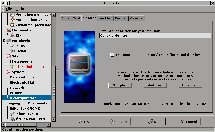
Abbildung 1: X-Konfiguration im GNOME-Control-Center
Bei Nichterkennung der Grafikkarte (wie bei ATI Mach64) werden vermutlich nur Fortgeschrittene und besonders Hartnäckige auf der Kommandozeile auf eigene Faust weiter installieren und konfigurieren.
Der zweite Teil der grafischen Konfiguration lässt der Installateurin zunächst die Vorentscheidung, ob sie Datum und Zeit (Date and Time), X11, Drucker (Printer) und die Netzwerkanbindung (Network) sofort im Anschluss oder erst später im Control Center unter Programs / Konfiguration / System konfigurieren will. Um das Einrichten eines neuen Users und das Setzen des root-Passworts kommt jedoch niemand herum. Achten Sie darauf, dass Ihre Tastatur zu diesem Zeitpunkt immer noch amerikanisch belegt ist!
Auch der lokale Mail-Server muss eingerichtet werden. Internet Site (Abb. 2) bedeutet dabei, dass er Mails selbst ausliefert (und auch annehmen kann). Internet with smarthost erlegt das Zustellen an die Außenwelt gerichteter Mails dem Mail-Server des Internetproviders auf, Satellite system ist in Firmennetzwerken sinnvoll, bei denen ein dedizierter Server für sämtliche ein- und ausgehende Mail zuständig ist. Local only sorgt dafür, dass der Mail-Server nur lokale Mail von lokalen Benutzer(inne)n an User desselben Rechners liefert.

Abbildung 2: E-Mail für alle!
Die nächste Aufgabe besteht darin, sich weitere Software-Pakete zur Installation auszusuchen (Abbildung 3). Wer später Software aus dem Quellcode selbst kompilieren möchte, sollte auf jeden Fall die Software Development Tools nachinstallieren. Nach einem Apply kann man in einem Extra-Fenster dem Debian-Tool dpkg bei der Arbeit zusehen und wird ab und an nach zusätzlichen Angaben (z.B. einem News-Server für den Newsreader slrn) gefragt. Wenn das “Concurrent Versions System” cvs (siehe “Answer Girl” in diesem Heft) konfiguriert wird, lassen Sie den pserver bitte ausgeschaltet!

Abbildung 3: Softwareausstattung festlegen …

Abbildung 4: … und Installation beobachten
Erscheint im Fenster von Abbildung 4 die Meldung You may close this window now, ist die Installation abgeschlossen.
Deutsch auf der Tastatur
Vor dem ersten grafischen Einloggen (Achtung: Tastatur ist immer noch amerikanisch belegt), lässt sich im Menü Language als Sprache German einstellen. Das aktiviert die deutschen Übersetzungen im GNOME-Desktop, soweit vorhanden. Um unter X auf ein deutsches Tastaturlayout umzustellen, wählen Sie im GNOME-Menü Applets / Werkzeuge / GKB: Internationale Tastatur. Ein rechter Mausklick auf die nun im Panel vorhandene amerikanische Flagge und die Auswahl des Punktes Properties ermöglicht es, neben der amerikanischen Tastaturbelegung auch die deutsche zur Wahl zu stellen (Abbildung 5). Ein Einfachklick auf die Flagge wechselt die Belegung.

Abbildung 5: Deutsche Tastaturbelegung mit dem GKB-Tool …
Wer ausschließlich die deutsche Tastaturbelegung benutzen will, kann auf das “GNOME Keyboard”-Applet ganz verzichten, indem er/sie als root die Zeile Option “XkbLayout” “us” in der “InputDevice”-Sektion der Datei /etc/X11/XF86Config-4 auskommentiert und einen entsprechenden “de”-Eintrag ergänzt (Abbildung 6). Allerdings sollten Sie beachten, dass auch nach dem Neustart des X-Servers (z. B. durch Abmelden von GNOME) manche Applikationen, darunter das GNOME-Terminal, nicht in der Lage sind, Umlaute korrekt auszugeben.

Abbildung 6: … oder generell für X11
Um auch in den virtuellen Terminals das tippen zu können, was auf einer deutschen Tastatur drauf steht, wechselt root ins Verzeichnis /etc/console-tools, benennt die Datei default.kmap.gz um und verlinkt /usr/share/keymaps/i386/qwertz/de.kmap.gz an deren Stelle:
mv default.kmap.gz default-old.kmap.gz
 ln -s /usr/share/keymaps/i386/qwertz/de-latin1.kmap.gz default.kmap.gz
Damit beim nächsten Booten die deutsche Belegung automatisch geladen wird, muss mit
ln -s /etc/init.d/keymaps-lct.sh /etc/rc2.d/S80keymaps
das entsprechende Startskript in den Default-Runlevel 2 eingebunden werden. Ohne Booten lädt auch der Befehl loadkeys de-latin1 die deutschen Tastenbelegungen für die aktuelle Sitzung nach.


