


Der Umgang mit einer grafischen Benutzeroberfläche macht erst richtig Vergnügen, wenn die Einstellungen den eigenen Vorlieben entsprechend angepasst sind. Von der Windows-Systemsteuerung zum KDE-Kontrollzentrum.
Unter Windows finden sich wesentliche Konfigurationsmöglichkeiten des Desktops in der Systemsteuerung. KDE, die wohl am häufigsten verwendete grafische Oberfläche für Linux, geht ganz ähnlich vor: Wichtige Optionen zur Anpassung der Arbeitsumgebung finden Sie im KDE-Kontrollzentrum.
In diesem Workshop zeigen wir Ihnen, wie Sie die Einstellungen zu Maus und Tastatur, Datum und Uhr, Bildschirmauflösung und Farbtiefe und weitere persönliche Einstellungen, die Sie aus der Windows-Systemsteuerung kennen, mit KDE erledigen. Außerdem lernen Sie den Anmeldungs-Manager von KDE kennen. Wir beziehen uns dabei auf Windows 98 SE und SuSE Linux 7.1 mit KDE 2.0.1.
Maus und Tastatur haben in der Windows-Systemsteuerung je ein eigenes Verzeichnis. KDE fasst beide im Menü-Punkt Angeschlossene Geräte zusammen. Für den Umsteiger von Windows auf Linux/KDE verbirgt sich hier eine verführerische Einstellungsmöglichkeit: Die grafischen Linux-Oberflächen sind so voreingestellt, dass sich Dateien und Verzeichnisse mit einem Klick öffnen, Programme mit einem Klick starten lassen. Das ist komfortabel, treibt aber den eingefleischten Windows-Nutzer in die Nähe des Wahnsinns. Wollen Sie also den Doppelklick nicht missen, deaktivieren Sie die Option Einzelklick aktiviert/öffnet auf der Registerkarte Allgemein im Bereich Maus. Nun erwartet auch KDE einen Doppelklick.
Vielleicht versuchen Sie es doch einfach anders herum: Nach der Gewöhnung an den Einzelklick bei KDE stellen Sie Windows um. Dies funktioniert bei Windows 2000 über Systemsteuerung/Maus. Auf der Registerkarte Tasten können Sie die Option Öffnen durch einfachen Klick (Markieren durch zeigen) aktivieren. Windows 98 SE versteckt die Möglichkeit des Einzelklicks in den Ordneroptionen. Öffnen Sie im Arbeitsplatz oder im Explorer das Menü Ansicht/Ordneroptionen. Auf der Registerkarte Allgemeine Informationen aktivieren Sie die Option “Angepasst an individuelle Einstellungen” und klicken auf Einstellungen. Dort aktivieren Sie im Bereich “Markieren von Objekten” die Option “Öffnen eines Objekts durch einfachen Klick (Markieren durch Zeigen)” und bestätigen mit OK.
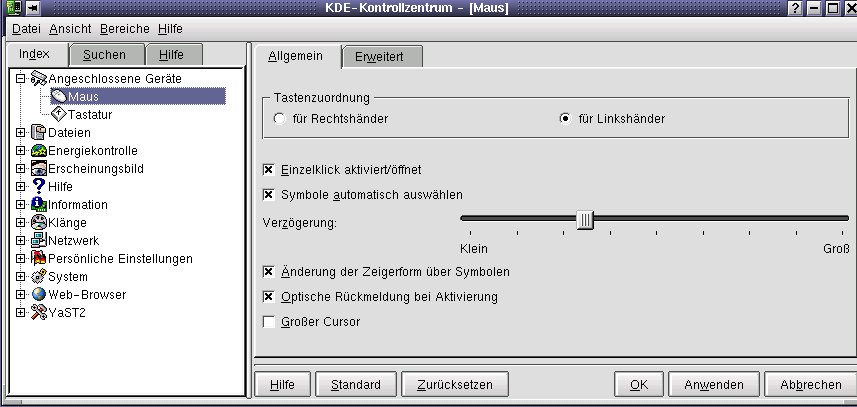
Abbildung 1: Einzel- oder Doppelklick, das ist hier die Frage
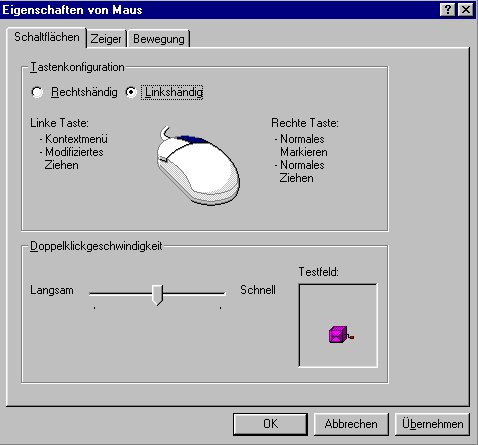
Abbildung 2: Die Systemsteuerung von Windows 98 kennt nur den Doppelklick
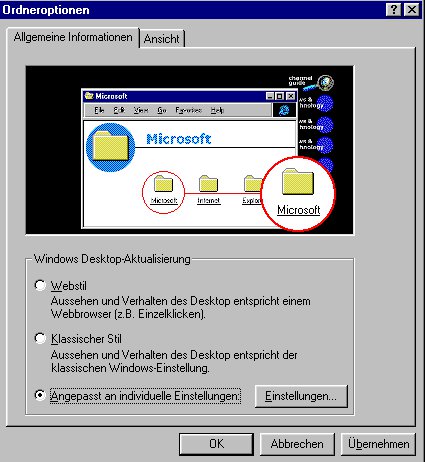
Abbildung 3: Gut versteckt sind die Orderoptionen im Explorer oder Arbeitsplatz
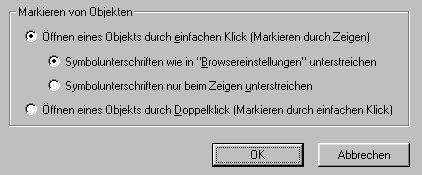
Abbildung 4: Tausende Mausklicks auch bei Windows sparen
Zurück zum angeschlossenen Gerät “Maus” im KDE-Kontrollzentrum. Die Möglichkeit Symbole automatisch auszuwählen bewirkt, dass Dateien und Verzeichnisse, deren Symbol der Mauszeiger berührt, ohne Klick ausgewählt werden. Wie lang die zeitliche Verzögerung zwischen Berührung und Auswahl sein soll, stellen Sie über den Schieberegler ein. Sie können übrigens auch bei aktiviertem Einzelklick ein Icon trotzdem mit einem Klick nur aktivieren, ohne es zu öffnen, wenn Sie gleichzeitig die [Strg]-Taste gedrückt halten.
Linkshänder brauchen nicht zu verzweifeln: Auch mit KDE und GNOME lässt sich die Maustastenbelegung vertauschen. Im Bereich Erweitert können Sie über Schieberegler Werte für die Maus regulieren: die Zeigerbeschleunigung, den Schwellenwert für den Zeiger, Doppelklick-Abstand, Startzeit und -bereich fürs Ziehen mit der Maus.
Was schlägt die Uhr?
So wie sich die Maus im Menü Angeschlossene Geräte verbirgt, verstecken sich die Einstellungsmöglichkeiten zu Datum und Uhrzeit im Bereich System in der linken Spalte des Kontrollzentrums. Tag, Monat, Jahr und Uhrzeit verändern Sie hier. Auf der Registerkarte Zeitzone gibt es für den normalen Nutzer nichts zu konfigurieren. Die Auswahlliste der Zeitzonen kann nur der Systemadministrator root aktivieren. Klicken Sie auf die Schaltfläche root, werden Sie zur Eingabe seines Passwortes aufgefordert. Ebenso verhält es sich mit dem Menü-Punkt System/Anmeldungsmanager. Auch hier kann nur der Superuser root manipulieren.
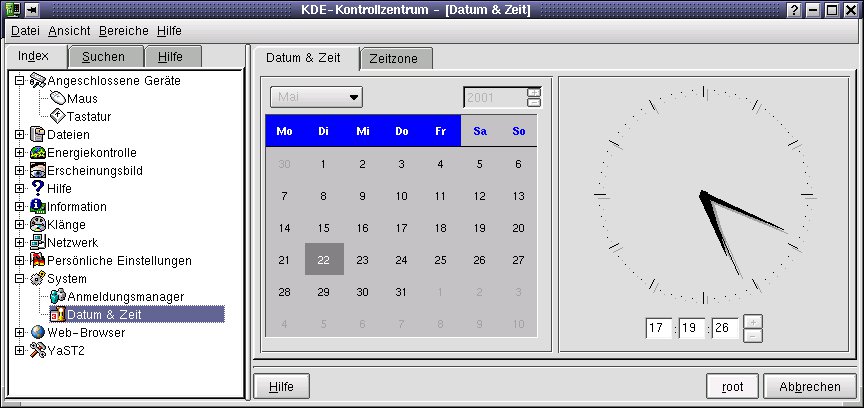
Abbildung 5: Datum und Uhrzeit verstecken sich im “System”
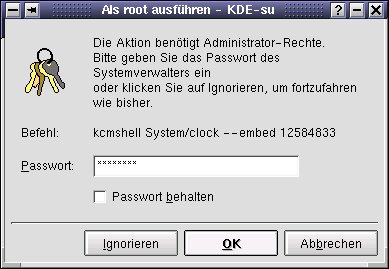
Abbildung 6: Manches kann nur der Superuser “root”
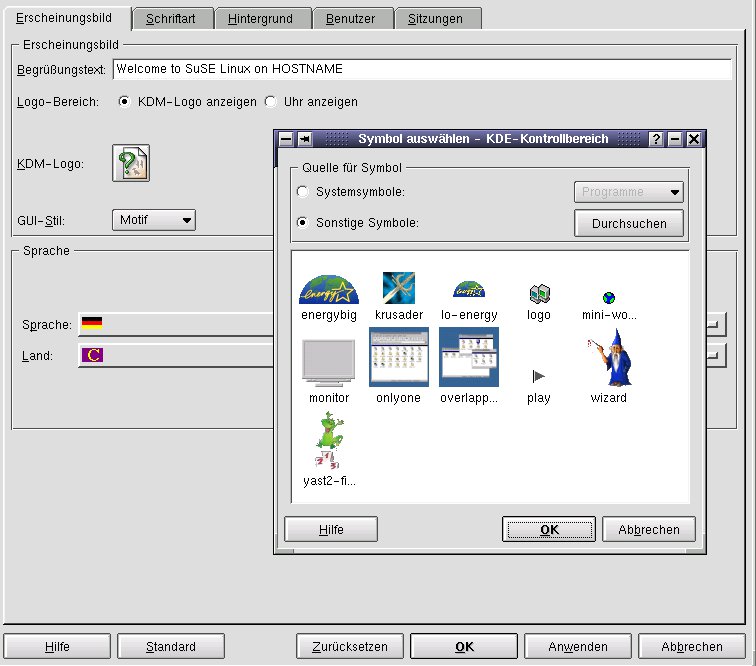
Abbildung 7: Begrüßung durch Kandalf, den Zauberer
Login
Um mit Linux zu arbeiten, egal ob textbasiert an der Konsole oder mit einer grafischen Oberfläche, und egal, ob Ihr Rechner zu einem Netzwerk gehört oder ein Einzelplatzrechner ist, müssen Sie sich im System anmelden. Das Aussehen des grafischen Logins gestalten Sie mit dem Anmeldungs-Manager.
Voreingestellt erscheint links im Login-Feld eine Uhr. Stattdessen kann dort ein Programm-, Aktions- oder Geräte-Symbol stehen. Wählen Sie dazu im Logo-Bereich KDM-Logo anzeigen und klicken auf den Button mit dem Logo. Im sich öffnenden Dialogfenster suchen Sie sich ein Logo aus, zum Beispiel Kandalf, den Zauberer. Ihn finden Sie unter Sonstige Symbole (Abbildung 8). Bestätigen Sie mit Anwenden/OK.
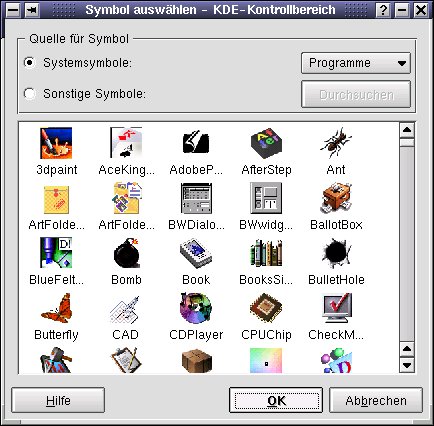
Abbildung 8: Reichlich Auswahl an Symbolen
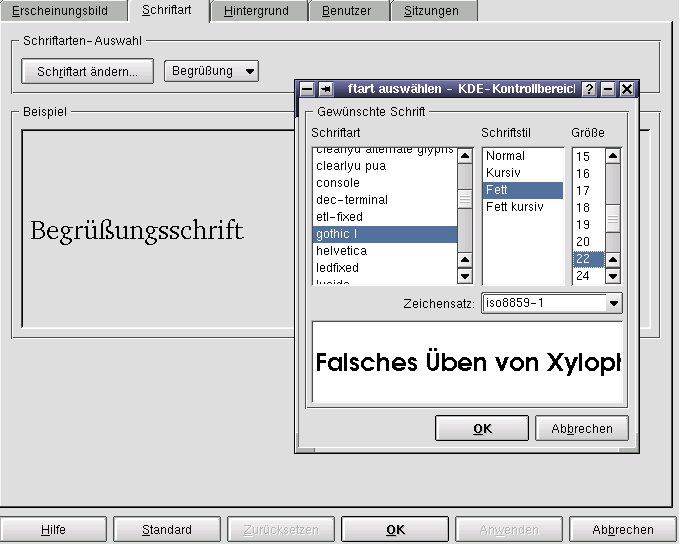
Abbildung 9: Schreiben Sie einen eigenen Begrüßungstext
Den Begrüßungstext über den kleinen Bildern oder Symbolen im Anmeldungs-Manager verändern Sie über die Textzeile Begrüßungstext. Da wir gerade beim grafischen Login sind: Die individuellen Bilder für die verschiedenen Benutzer sollten 48×48 Pixel große png-Dateien sein. Benennen Sie sie wie die dazugehörigen Nutzer und speichern Sie die Bilddateien im Ordner /opt/kde2/share/apps/kdm/pics/users. Sie erscheinen dann automatisch beim nächsten grafischen Login, und ein Klick auf das Bild fügt den Namen des Nutzers in die Textzeile Benutzer ein.
Auf den verbleibenden Registerkarten des Anmeldungs-Managers können Schriftart, -schnitt und -größe des Begrüßungstextes und der Hintergrund des Logins gestaltet werden.
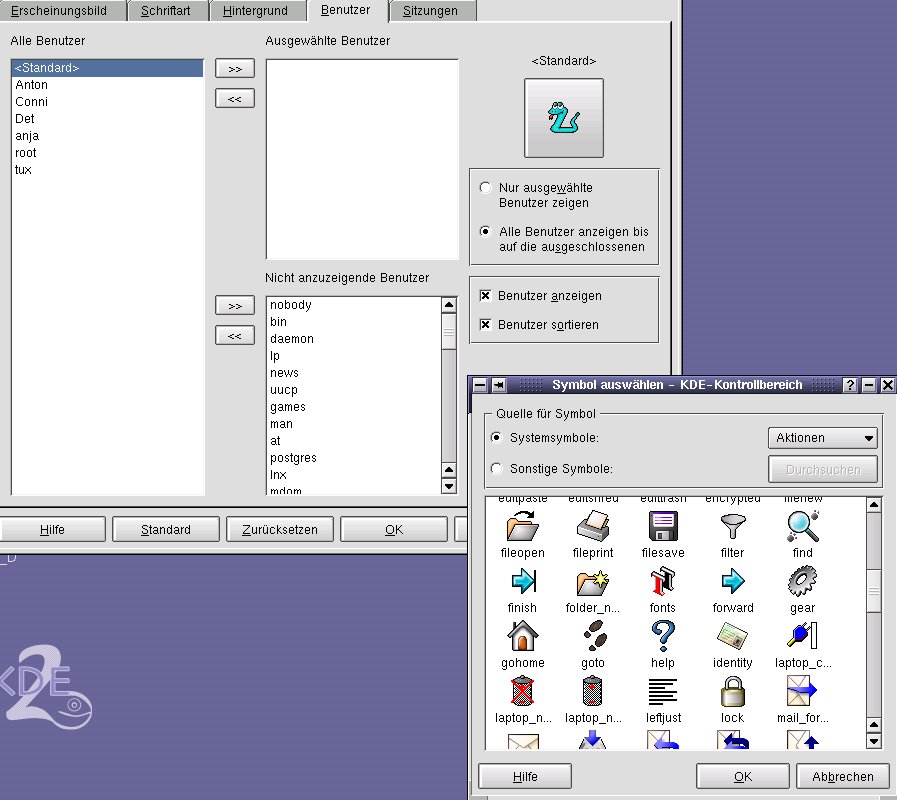
Abbildung 10: Wer oder was soll Sie beim Einloggen vertreten?
Dies geschieht auf die gleiche Weise, wie der Hintergrund des KDE-Desktops gestaltet wird (s. Workshop Teil 1, LinuxUser 07/2001). Die Registerkarte System/Anmeldungsmanager/Benutzer ermöglicht es Ihnen, User auszuwählen, die nicht im grafischen Login mit Bild oder Symbol erscheinen sollen. Für alle Nutzer, denen kein individuelles Login-Bild zugewiesen wurde, erscheint als Standard-Symbol der Kopf im schwarzen Profil. Auch dies können Sie ändern. Klicken Sie das Bild an und suchen im Dialogfeld Symbol auswählen ein anderes aus.
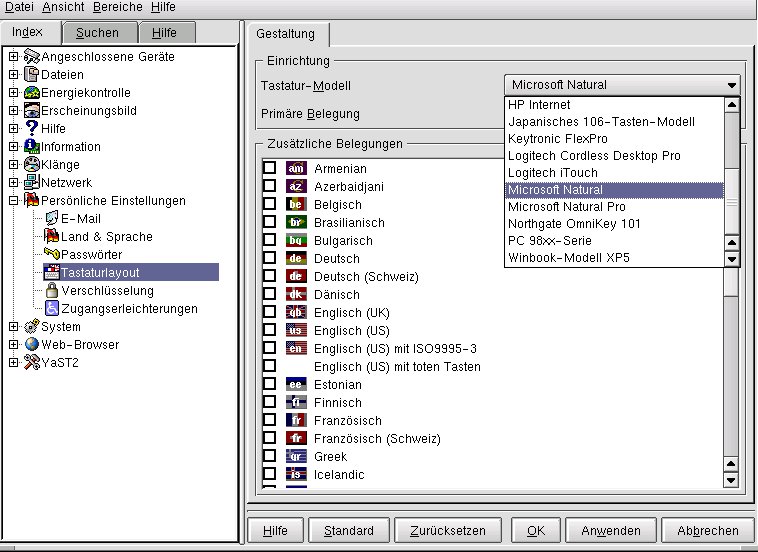
Abbildung 11: Neue Tastatur einrichten
Im Bereich Sitzungen legen Sie fest, wer den Rechner herunter fahren darf (wahlweise alle Nutzer oder nur der Systemverwalter root) oder ob dies nur über die textbasierte Konsole geschehen kann.
Bestätigen Sie alle Einstellungen mit Anwenden/OK, loggen sich aus und betrachten das Ergebnis Ihrer Eingaben.
Persönliches
Eine Reihe wichtiger Einstellungen, die sich in der Systemsteuerung von Windows finden, sind im Menü-Punkt Persönliche Einstellungen im Kontrollzentrum zusammen gefasst:
- Die Eingaben im Bereich E-Mail entsprechen der Konfiguration eines E-Mail-Kontos mit Outlook Express oder Outlook. Darauf gehen wir in einem späteren Workshop zum Thema E-Mail-Clients genauer ein.
- Im Bereich Land & Sprache haben Sie bereits die Umstellung auf der Registerkarte Regionales kennen gelernt. Je nach gewähltem Land setzt KDE für die Bereiche Zahlen, Währung, Zeit & Datum sinnvolle Zeichen und Werte ein. Diese können aber auch verändert werden.
- Im Abschnitt Passwörter legen Sie fest, ob überhaupt und wenn ja welche Platzhalter bei der Passworteingabe erscheinen sollen. Der maximale Zeitraum, über den Passwörter gespeichert werden können, beträgt 1200 Minuten (also 20 Stunden).
- Während der Installation haben Sie Modell und Layout Ihrer Tastatur angegeben. Diese Vorgaben können Sie im Bereich Tastatur-Layout ändern. Haben Sie zum Beispiel neuerdings ein Natural Keyboard angesteckt, können Sie dies im Dropdown-Menü Tastatur-Modell auswählen. Lassen Sie sich von der Angabe der “Primären Belegung” nicht verwirren: Wenn Sie bei der Installation die deutsche Tastaturbelegung festgelegt haben und hier nun beispielsweise “Englisch US” steht, heißt das nicht, dass Sie statt “y” ein “z” drücken müssen. Ehe Sie etwas verändern, sollten Sie die Tastaturbelegung testen.
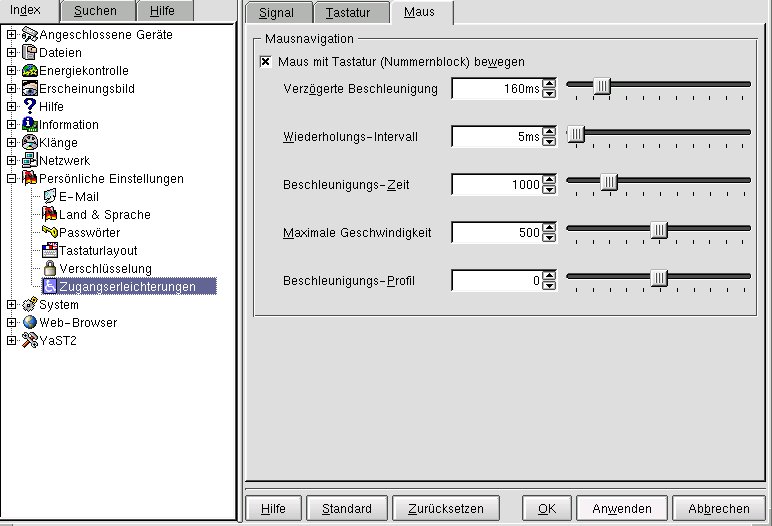
Abbildung 12: Die Maus über Tasten navigieren
- Standardmäßig sind SSLv2 und SSLv3 (Secure Sockets Layer) zur Verschlüsselung bei Transaktionen im Internet von KDE aktiviert. Der Nachfolger von SSL, TLS (Transport Layer Security), wird ebenso von KDE unterstützt. Welcher Sicherheits- und Verschlüsselungsstandard bei der Datenübertragung dann aber benutzt wird, hängt nicht von der grafischen Oberfläche und dem Browser ab, sondern vom Server der Gegenseite.
- Die Zugangserleichterungen ermöglichen Einstellungen, mit denen das Arbeiten bei körperlichen Einschränkungen erleichtert wird. Zusätzlich zu einem akustischen Warnsignal kann ein optisches Signal konfiguriert werden. Die Maus sollte auch über die Tastatur des Nummern-Blocks zu navigieren sein. Bei unserer USB-Maus funktionierte dies allerdings nicht.
Auflösung ändern
Die Systemsteuerung von Windows und das Kontrollzentrum von KDE verfolgen in vielen Aspekten eine sehr ähnliche Systematik. Will man jedoch die Bildschirmauflösung und Farbtiefe des Monitorbildes verändern, begibt man sich bei Windows im Bereich Anzeige zur Registerkarte Einstellungen. Über ein Dropdown-Menü und einen Schieberegler sind die Monitor-Einstellungen schnell verändert (Abbildugn 13).
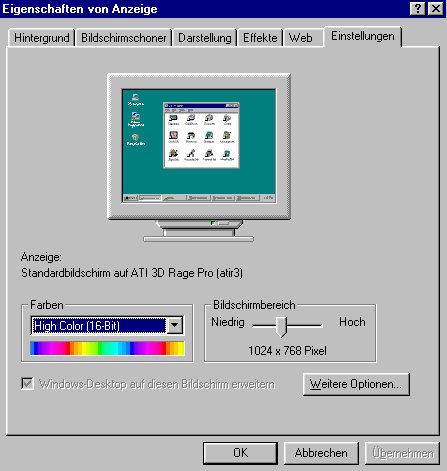
Abbildung 13: Bildschirmeinstellungen über die Systemsteuerung von Windows verändern
Diese Möglichkeit sucht man im KDE-Kontrollzentrum vergeblich. Um die Anpassungen vorzunehmen, müssen Sie ein anderes Tool starten. Soll es wie gewohnt über eine grafische Oberfläche verfügen, wählen Sie SaX oder SaX2. SaX steht für SuSE Advanced X Configuration Tool. Der Window Manager, zum Beispiel KDE, sorgt zusammen mit dem X-Server, der auf der Grafikkarte aufsetzt, für das Funktionieren der X-Window-Oberfläche von Linux. Verwendet Ihr System Xfree86 4.0 müssen Sie SaX2 zur Konfiguration starten.
Sie finden beide Tools über K/SuSE/Administration/Konfiguration/SaX oder SaX2.
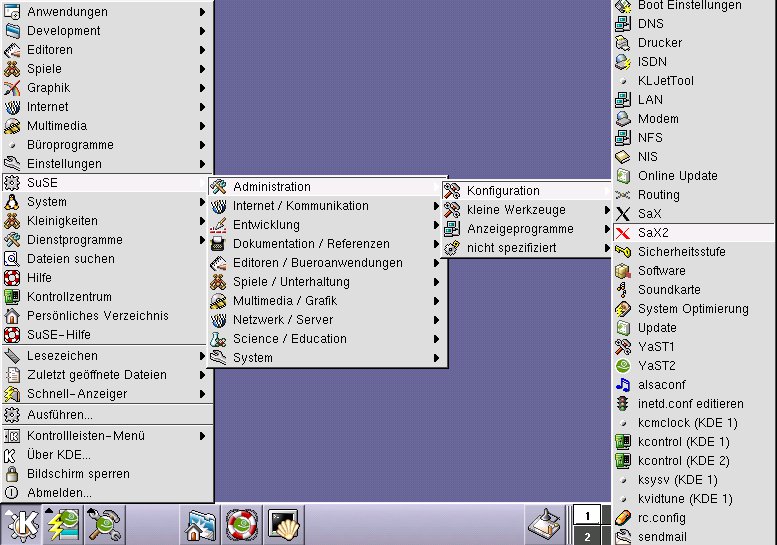
Abbildung 14: Langer Weg zu SaX
Sind Sie nicht als root angemeldet, werden Sie zur Eingabe des Root-Passworts aufgefordert. Es dauert eine Weile, bis das Tool startet, da es zunächst die Daten der bestehenden Konfiguration einliest.
Da Sie eine bestehende Konfiguration ändern wollen, nämlich die Bildschirmauflösung und die Farbtiefe, wählen Sie im ersten Schritt den Punkt Vorhandene Konfiguration verwenden/ändern.
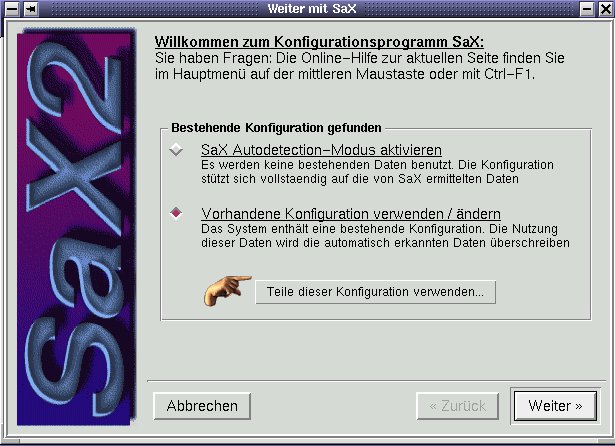
Abbildung 15: Dialogfelder erleichtern die Konfiguration
Mit SaX oder SaX2 können auch Einstellungen zu Maus, Tastatur und Grafikkarte angepasst werden. Klicken Sie so lange auf Weiter, bis die Sie zu den Desktop-Einstellungen gelangen. Klicken Sie dort auf Farbtiefe oder Auflösung und dann auf die Schaltfläche Eigenschaften.
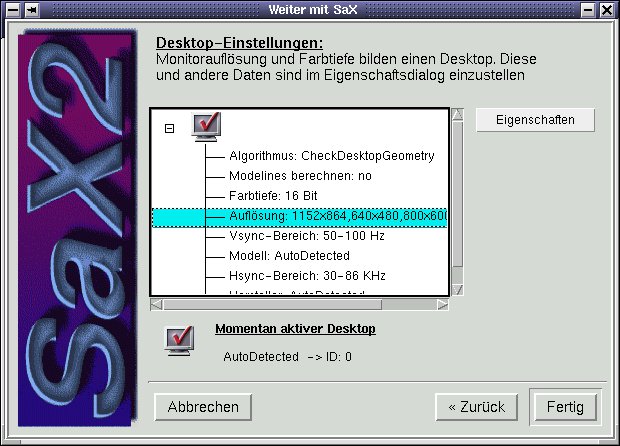
Abbildung 16: Monitor-Einstellungen auf einen Blick
Im nächsten Dialog-Fenster finden Sie die gesuchten Eigenschaften auf der Registerkarte Farben. Angenommen, Sie wollen die Auflösung von 1024×768 auf 1152×864 Pixel erhöhen: Schauen Sie vorher ins Handbuch Ihres Monitors, ob er die Auflösung, die Sie einstellen wollen, auch beherrscht. Falls Sie Einstellungen zum horizontalen und vertikalen Frequenzbereich ändern wollen, halten Sie sich unbedingt an die Angaben im Handbuch des Monitors, denn sonst kann das Gerät irreparablen Schaden nehmen. (Dies gilt vor allem für sehr alte Monitore; neuere schalten bei falschen Signalen einfach ab.)
Öffnen Sie das Dropdown-Menü der Auflösungen und aktivieren Sie die gewünschte per Mausklick (Abbildung 17).
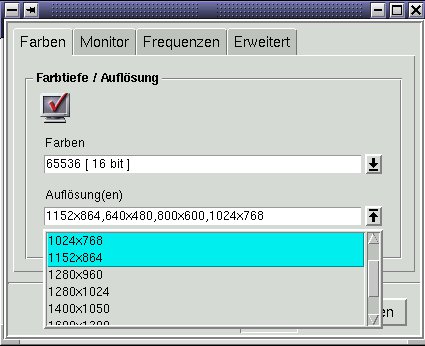
Abbildung 17: Alles sortiert in Dropdown-Menüs
In der Zeile ist jetzt die neue Auflösung hinzugefügt. Bestätigen Sie mit OK und Fertig. Vor dem Speichern und damit Festlegen der neuen Konfiguration sollten Sie diese testen. Klicken Sie auf Start (Abbildung 18).
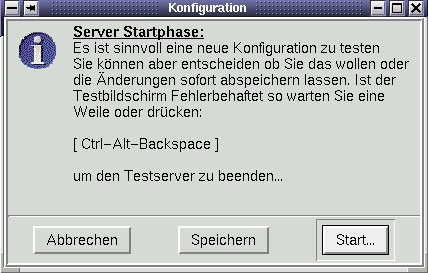
Abbildung 18: Vor dem Speichern sollte eine neue Konfiguration getestet werden
Der Testbildschirm wird Ihnen von der Installation der SuSE-Distribution vielleicht noch bekannt vorkommen. Mit den kleinen Pfeilen rechts neben der Textzeile wählen Sie die gewünschte Auflösung aus. Das Tool stellt immer auch die niedrigeren Auflösungen zur Verfügung. Schieben Sie die Testgrafik über die Pfeilbuttons in die optimale Position, so dass die grauen Kästchen an den Ecken des Desktops zu sehen sind. Klicken Sie abschließend auf Konfiguration speichern. Sie können nun SaX beenden oder weitere Einstellungen anpassen.
Die Konfiguration des X Window Systems wird in der Datei /etc/X11/XF86Config gespeichert. Die Einstellungen können als root auch hier von Hand verändert werden.
Mehr Migration
Teil 1 dieses Workshops finden Sie im LinuxUser 07/2001, S. 58. Diese Reihe wird fortgesetzt und regelmäßig hilfreiche Informationen zum Windows-Linux-Umstieg liefern.
Glossar
-
root
-
Einer der Unterschiede zwischen Windows und Linux, mit dem der Umsteiger sofort konfrontiert wird, ist die Anmeldung im System. Der Grund: Linux ist ein Mehrbenutzersystem, ganz gleich, ob es sich um ein Netzwerk mit vielen Rechnern oder um den heimischen Einzelplatzrechner handelt. Nur der Systemadministrator “root” (Wurzel) verfügt über alle Rechte und Möglichkeiten der Veränderung des Betriebssystems. Schon während der Installation von Linux muss neben dem Systemadministrator mindestens ein “normaler” Nutzer angelegt werden. Für die täglichen Arbeiten mit Linux sollten Sie sich immer als “normaler” Nutzer einloggen, denn weil Ihre Rechte eingeschränkt sind, können Sie keinen Schaden im System durch Unachtsamkeit oder Unerfahrenheit anrichten.
-
X-Window
-
Ein X Window System, abgekürzt X, setzt sich aus einem X-Server, X-Clients und einem Fenstermanager zusammen. Diese Bestandteile stellen dem User eine grafische Benutzeroberfläche zur Verfügung. Die meisten Linux-Distributionen ermöglichen die Konfiguration des X Window Systems bereits während der Installation. Ein X Window System ist netzwerkfähig, dass heißt, der X-Server muss nicht auf dem gleichen Rechner wie der Fenstermanager und die Clients laufen. Das spart Ressourcen. Beim heimischen Linux-Rechner laufen alle Module auf einem Rechner. Der X-Server verwaltet die Hardware. Er setzt also direkt auf der Grafikkarte auf. Ein X-Client, ein Programm, das etwas auf dem Bildschirm darstellen will, gibt seine Informationen an den X-Server, der sie wiederum an den Fenstermanager weiter gibt. KDE, GNOME, Windowmaker und andere sind zuerst einmal Fenstermanager. Sie steuern das Aussehen und Verhalten der Fenster und ermöglichen das Anlegen und Gestalten der virtuellen Desktops.


