


Das Arbeiten mit einer grafischen Benutzeroberfläche macht erst richtig Vergnügen, wenn die Einstellungen den eigenen Vorlieben entsprechend angepasst sind. So bietet die Oberfläche echte Arbeitserleichterung.
Unter Windows finden sich wesentliche Konfigurationsmöglichkeiten des Desktops in der Systemsteuerung. KDE, die wohl am häufigsten verwendete grafische Oberfläche für Linux, geht ganz ähnlich vor. Wichtige Optionen zur Anpassung der Arbeitsumgebung finden Sie im KDE-Kontrollzentrum.
In diesem Workshop zeigen wir Ihnen, wie Sie die Windows-Einstellungen, die Sie im Bereich Anzeige in der Systemsteuerung vornehmen, mit KDE erledigen. Wir beziehen uns dabei auf Windows 98 SE und SuSE Linux 7.1 mit KDE 2.0.1.
Der Weg zur Konfigurationszentrale ist in beiden Desktop-Oberflächen ähnlich. Über Start/Einstellungen/Systemsteuerung führt der Weg bei Windows.
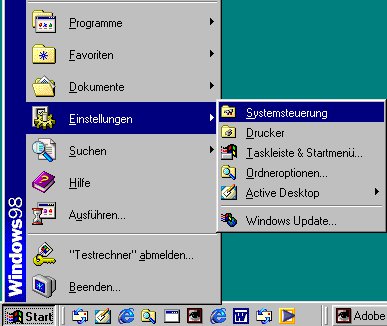
Abbildung 1: Über die Startleiste gelangen Sie bei Windows zur Systemsteuerung
Nach der Installation von KDE sehen Sie am unteren Rand des Bildschirms eine ähnliche Leiste wie die Windows-Taskleiste, die KDE-Kontrollleiste, genannt Panel. Klicken Sie auf den Button ganz links mit dem KDE-Symbol, öffnet sich ein Menü, in dem neben vielen anderen der Eintrag Kontrollzentrum zu finden ist. Ein Klick auf diesen Menü-Punkt, und Sie befinden sich in der Schaltzentrale.
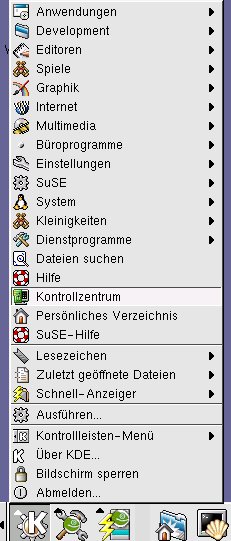
Abbildung 2: KDE schlägt den gleichen Weg zum Kontrollzentrum wie Windows ein
Das Kontrollzentrum von GNOME, einer anderen grafischen Oberfläche, erreichen Sie am schnellsten über den Button mit dem Werkzeugkasten in der Kontrollleiste. Sie können auch auf das GNOME-Symbol links außen klicken und Programm/Konfiguration/GNOME-Kontrollzentrum wählen.
Die Erscheinungsbilder der Zentralen von Windows und KDE unterscheidet sich: KDE teilt den Bildschirm des Kontrollzentrums in zwei Hälften. Links sind die Konfigurationsbereiche untereinander gelistet, rechts erscheint das dazu gehörende Dialogfeld. Der ältere Herr im wallenden Gewand, der Sie in Empfang nimmt, heißt übrigens Kandalf. Die Kategorien in der linken Spalte können als Baumstruktur oder in Symbolansicht dargestellt werden. Über Ansicht in der Menü-Leiste können Sie den Darstellungsmodus wechseln. Wir beziehen uns im Folgenden auf die Baumansicht.
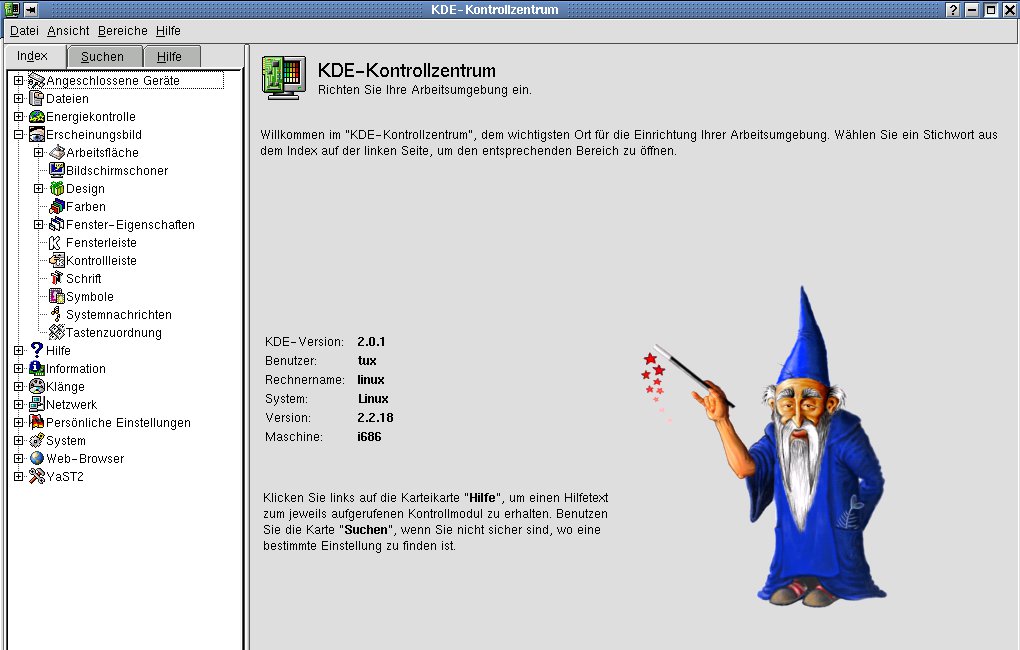
Abbildung 3: Kandalf begrüßt Sie in der Schaltzentrale
Deutsch
Bevor wir mit der Erklärung der einzelnen Features beginnen, zunächst ein Hinweis zur Arbeitserleichterung: Nach der Installation von KDE ist die Sprache der Oberfläche häufig auf Englisch voreingestellt. Wollen Sie dies ändern, öffnen Sie das Control Center, klicken auf das “+” vor Personalization und wählen die Option Country & Language. Öffnen Sie das Dropdown-Menü Country auf der Registerkarte Locale. Unter Europe, Central finden Sie Germany. Bestätigen Sie die Einstellung mit Apply/OK. Damit sich die Sprache in allen KDE-Fenstern ändert, starten Sie die Oberfläche noch einmal.
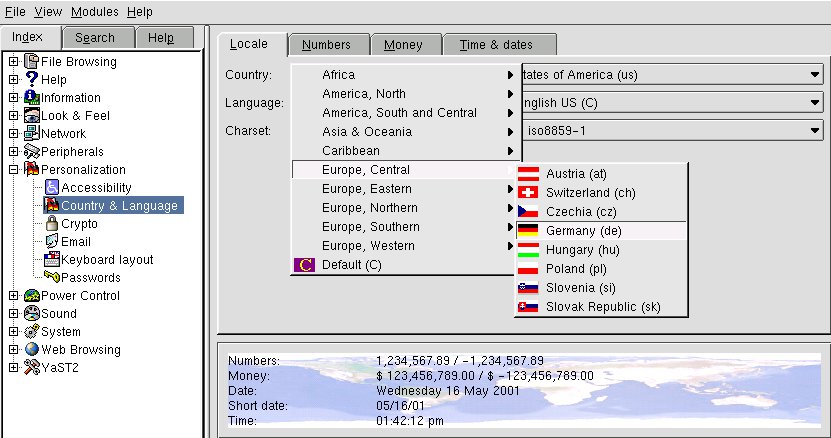
Abbildung 4: Leichter verläuft die Konfiguration in deutscher Sprache
Äußerliches
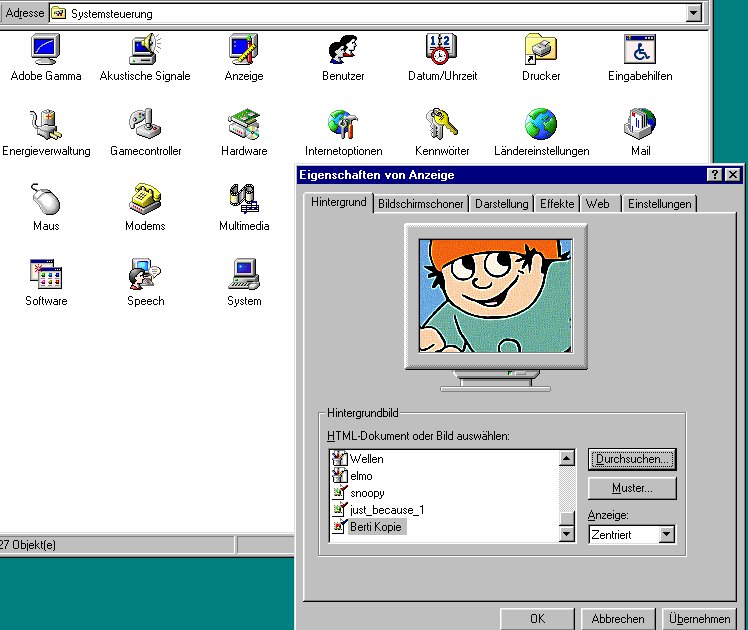
Die Optik der Windows-Arbeitsoberfläche passen Sie in wesentlichen Teilen über die Option Anzeige in der Systemsteuerung an. Hintergrundbild und Bildschirmschoner können Sie hier auswählen, die Darstellung der Bestandteile des Desktops, wie Fenster, Leisten, Symbole und Menüs konfigurieren.
Anzeige« der Systemsteuerung vor, zum Beispiel die Auswahl eines Hintergrundbildes” width=”300″ height=”253″ />
Abbildung 5: Grundeinstellungen zum Desktop nehmen Sie im BereichUm dies bei KDE zu tun, klicken Sie im KDE-Kontrollzentrum in der Baumansicht auf das “+” vor dem Menü-Punkt Erscheinungsbild. Weitere Unterpunkte erscheinen. Der erste, Arbeitsfläche, beinhaltet wiederum vier Unterpunkte. Im Bereich Allgemein legen Sie einige generelle Eigenschaften des Desktops fest.
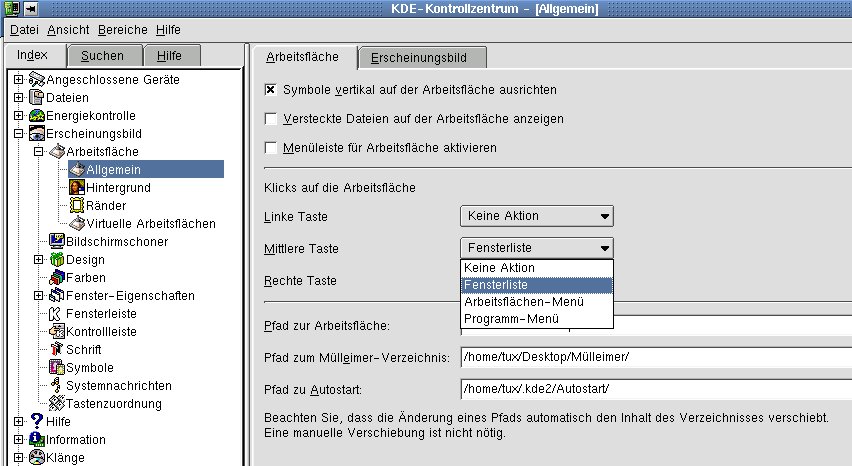
Abbildung 6: Hier wird festgelegt, was passiert, wenn Sie mit der mittleren Maustaste auf den Desktop klicken
Was soll zum Beispiel passieren, wenn Sie mit der Maus auf eine freie Fläche des Desktops klicken? Stellen Sie die Option Fensterliste ein, öffnet sich beim Klick ein Menü auf dem Desktop, das alle aktuell geöffneten Fenster anzeigt. Diese können Sie dann nebeneinander oder gestaffelt anzeigen lassen, nach vorne holen oder die Arbeitsfläche ganz wechseln (siehe unten).
Das Arbeitsflächen-Menü ist Ihnen vielleicht geläufiger unter dem Namen Kontext-Menü. Hier finden Sie grundlegende Aktionen wie Neu erstellen eines Verzeichnisses oder Dokuments, Einfügen, Hilfe oder den Befehl, die Symbole auf dem Desktop neu anzuordnen. Voreingestellt öffnet sich dieses Menü mit einem Rechtsklick. Dies gilt für die allermeisten KDE-Applikationen. KDE kann auch bei einem Klick auf eine freie Desktop-Fläche das Programm-Menü an jeder beliebigen Stelle anzeigen, das sonst erscheint, wenn Sie auf den K-Button im Panel klicken.
In einigen Fällen, wie bei den Klicks auf die Arbeitsfläche, brauchen Sie im Umgang mit KDE eine mittlere Maustaste. Bei einer Zwei-Tasten-Maus drücken Sie in der Regel beide Tasten gleichzeitig, um den Druck der mittleren Maustaste zu simulieren. Welche Option Sie auch für jede der drei Tasten ausgewählt haben, bestätigen Sie die Einstellungen mit Anwenden und probieren Sie den Effekt aus.
Auf der zweiten Registerkarte Erscheinungsbild kann die Schriftgröße auf der Arbeitsfläche zwischen klein, mittel und groß variiert sowie die Standardschrift und -Farbe festgelegt werden. Sollten Sie nun hin und her probiert haben, und zum Schluss am liebsten wieder zu den Ursprungseinstellungen zurückkehren wollen, klicken Sie auf Standard.
Hintergründe
Weiter geht es in der linken Spalte mit dem Unterpunkt Hintergrund. Hier finden Sie eine Besonderheit der grafischen Linux-Oberfläche: KDE stellt standardmäßig vier Desktops zur Verfügung; Sie können maximal 16 Desktops einrichten (siehe unten). Um die Arbeitsflächen unterschiedlich zu gestalten, entfernen Sie das Kreuzchen vor Gemeinsamer Hintergrund. In der unteren Hälfte können Sie nun für jede Arbeitsfläche einen Hintergrund wählen.
Wählen Sie unter Modus einen Verlauf, wenn der Hintergrund zwei- oder mehrfarbig sein soll. Wollen Sie ein Muster, aktivieren Sie die entsprechende Option und klicken auf Einrichtung. Sieben Muster bietet KDE standardmäßig. Bestätigen Sie die Auswahl mit OK und prüfen Sie das Erscheinungsbild in der Vorschau. Ebenso gehen Sie vor, wenn ein Programm für den Hintergrund aktiviert wird. kdeworld baut alle zehn Minuten die Zeitzonen der Erde auf, xearth zeigt die Erdkugel, wie sie sich langsam dreht. Das Aktivieren von Hintergrundprogrammen verbraucht allerdings Rechenkapazität, und je nach Ressourcen kann der Rechner ziemlich langsam werden.

Abbildung 7: Statt eines Bildes kann ein Programm im Hintergrund der Arbeitsfläche laufen, zum Beispiel die langsam kreisende Erde
Im Bereich Hintergrundbild können Sie das voreingestellte Logo deaktivieren und die Anordnung eines Bildes auf dem Desktop festlegen, zum Beispiel zentriert oder gekachelt. Über die Schaltfläche Auswählen können Sie ein eigenes Bild aussuchen. Aktivieren Sie die Option Mehrere, wählen Sie über Einrichtung die Bilder aus, legen die Reihenfolge und das Zeitintervall ihres Erscheinens fest.
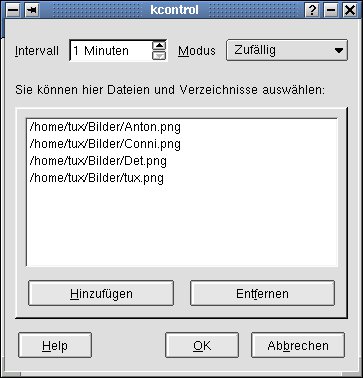
Abbildung 8: Natürlich können den Desktop Ihre Lieblingsbilder zieren, gekachelt, überblendet und auch im Wechsel
Der Reiter Erweitert ermöglicht Detaileinstellungen wie Überblendungen und Begrenzungen des Pixmap-Zwischenspeichers. Probieren Sie am besten aus, wie die Effekte auf dem Desktop wirken. Zum Glück müssen Sie sich ja nicht für ein Design entscheiden, sondern können viele verschiedene Desktops gestalten.
Die Ränder der Arbeitsflächen und der Fenster können “magnetisiert” werden, d. h. Fenster, die in die Nähe eines anderen Fensters oder an den Bildschirmrand geschoben werden, rasten ab einer Mindestentfernung dort ein. So lassen sich Fenster leichter positionieren. Wie groß in Pixeln die Zone sein soll, in der der “Magnetismus” wirkt, legen Sie über den Schieberegler im Bereich Magische Ränder fest. Die Aktiven Arbeitsflächenränder sind noch nicht verfügbar.
Wie schon im Abschnitt Hintergrund erwähnt, stellt KDE zunächst vier Desktops zur Verfügung. Im Konfigurationsschritt Virtuelle Arbeitsflächen können Sie maximal zwölf weitere Desktops benennen und nach Ihrem Geschmack anpassen. Erhöhen Sie die Anzahl der aktiven Desktops über den Schieberegler.
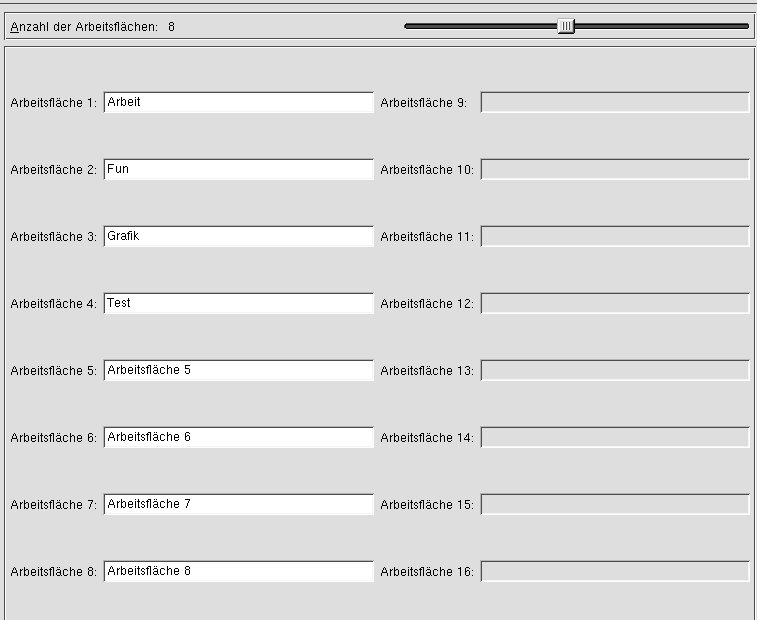
Abbildung 9: Komfortables Arbeiten und viel Platz bieten bis zu 16 virtuelle Desktops
Soll die Arbeitsfläche einen Namen erhalten, schreiben Sie den in die jeweilige Textzeile, zum Beispiel Arbeit, Spiele, Experiment usw. Jede Arbeitsfläche erscheint nun mit einem Button in der Kontrollleiste. Auf welchem Desktop Fenster geöffnet sind, wird durch kleine Kästchen symbolisiert.

Abbildung 10: Jede Arbeitsfläche wird durch einen Button im Panel vertreten
Wozu der Aufwand, fragen Sie vielleicht. Arbeiten Sie mit vielen gleichzeitig geöffneten Fenstern, können Sie diese, vielleicht nach Arbeitsgebieten geordnet, auf den verschiedenen Desktops anordnen. Jede einzelne Arbeitsfläche bleibt übersichtlich, und per Mausklick auf die Buttons im Panel springen Sie schnell zwischen den Arbeitsflächen hin und her.
Einen Bildschirmschoner wählen Sie über den Menü-Punkt Bildschirmschoner in der linken Spalte. Aktivieren Sie zunächst die Option Bildschirmschoner einschalten im Dialogfeld. Stellen Sie die Zeit in Minuten ein, nach der er starten soll, und versehen Sie ihn bei Bedarf mit einem Passwort. Der Stand des Schiebereglers Priorität legt fest, wie viel Prozessorleistung der Bildschirmschoner zur Verfügung gestellt bekommt. Die Voreinstellung Niedrig sollten Sie beibehalten.
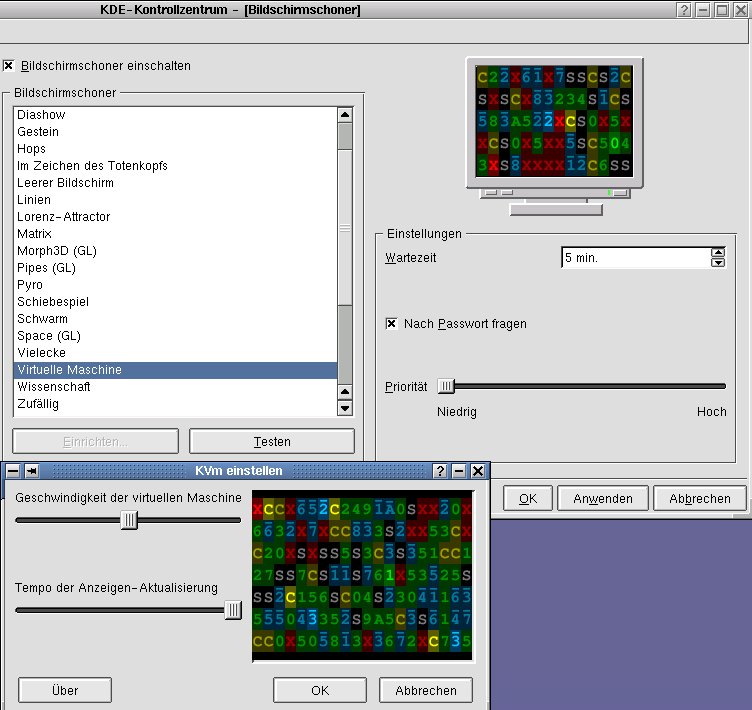
Abbildung 11: Bildschirmschoner für jeden Geschmack
Windows kombiniert die Konfiguration des Bildschirmschoners mit der Anpassung der Energiesparfunktionen des Bildschirms. Dies ist bei GNOME ebenso. KDE fasst die Energieeinstellungen zu einem eigenen Menü-Punkt zusammen. Wählen Sie in der linken Spalte des Kontrollzentrums Energiekontrolle/Energie. Nachdem Sie den Energiesparmodus generell aktiviert haben, stellen Sie mit den Schiebereglern die Zeit ein, nach der der Modus aktiviert werden soll.
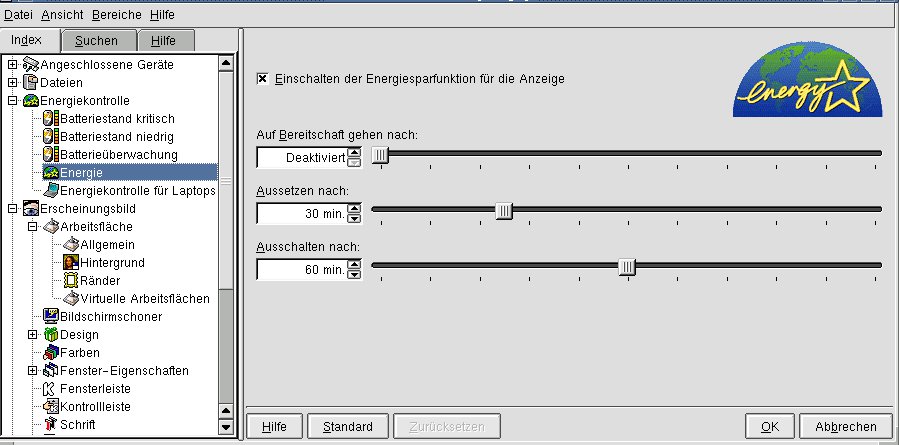
Abbildung 12: Energie sparen
Mehr Stil
Sie haben nun bereits eine Reihe von Konfigurationsmöglichkeiten des Desktops kennengelernt. Aber damit noch nicht genug. Im Menü-Punkt Design können Sie Stil und Symbole Ihrer Arbeitsoberfläche gestalten. KDE bietet verschiedene Stile an. Dies bedeutet, dass das Aussehen von Fenstern, Icons, Schaltflächen, Leisten, Knöpfen usw. in einem einheitlichen Stil dargestellt wird. Sie können zum Beispiel den Stil Qt-Windows wählen, und die Arbeitsfläche wird Ihrer gewohnten Windows-Umgebung sehr ähnlich sehen.
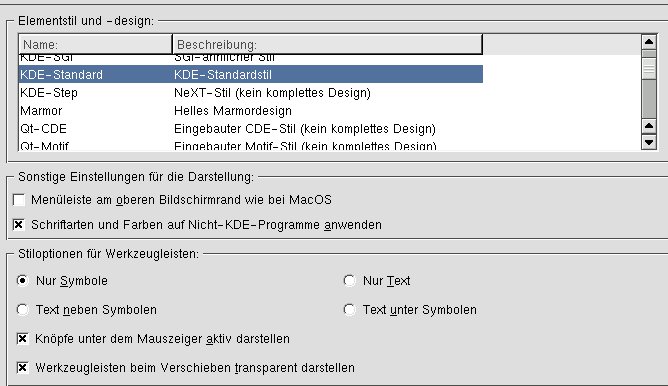
Abbildung 13: Design und Stil der Arbeitsfläche verändern
Einige generelle Einstellungen für die Werkzeugleisten der KDE-Programme nehmen Sie ebenfalls hier vor: Sollen die Buttons der Werkzeugleisten als Symbol, Text oder kombiniert dargestellt werden, sollen aktivierbare Knöpfe, die der Mauszeiger berührt, dies anzeigen (indem sie kurz heller werden), und soll die Werkzeugleiste beim Verschieben transparent erscheinen?
Überraschende Effekte sind über den Menü-Punkt Farben möglich. Farbdarstellung der Fenster, Leistenverläufe und Menüs können variiert werden. Nach dem Klick auf Anwenden werden die Desktop-Elemente nach dem gewählten Farbschema aufgebaut und in einer Vorschau gezeigt. Je nachdem, wie schrill Sie Ihre Arbeitsflächen gestaltet haben, werden Sie Ungewöhnliches zu sehen bekommen.
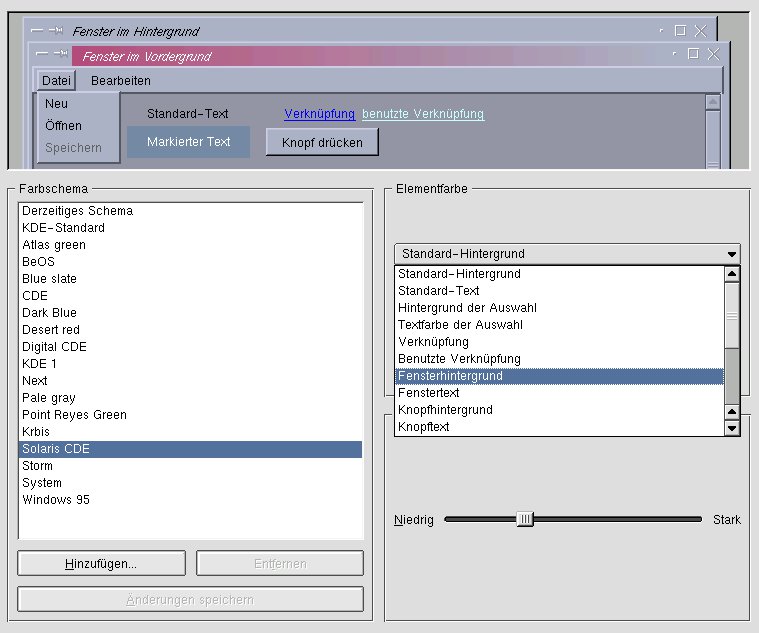
Abbildung 14: Je schriller, desto besser – Farbschema anpassen
Tipp: Haben Sie die Hintergründe auf Ihren Desktops ganz unterschiedlich gestaltet, können Sie das Fenster-Layout bequem für alle Arbeitsflächen prüfen, indem Sie auf einer beliebigen Arbeitsfläche ein Fenster öffnen und über der Titelleiste rechts klicken. Wählen Sie im Kontext-Menü Auf Arbeitsfläche/Alle Arbeitsflächen. Nun brauchen Sie nur im Panel der Reihe nach alle Desktops auszuwählen und zu prüfen, ob die Farb- und Design-Gestaltung zu allen Hintergründen passt.
Weitere sehr komfortable Konfigurationsmöglichkeiten finden sich im Menü-Punkt Fenster-Eigenschaften. Ist Ihr Rechner etwas langsam, sollten Sie die Einstellungen Fensterinhalt beim Verschieben anzeigen und Fensterinhalt bei Größenänderung anzeigen deaktivieren. Beim Verschieben erscheint nun lediglich der Rahmen, wie Sie es von Windows kennen. Bei mehreren geöffneten Fenstern auf dem Desktop kann KDE diese Ökonomisch plazieren, so dass von jedem Fenster möglichst viel auf dem Desktop zu sehen ist. Gestaffelt oder Zufällig sind weitere Optionen.
Als Arbeitserleichterung dienen die Standards zur (Fenster-) Aktivierung; das aktive Fenster ist jenes, welches “den Fokus hat”, also alle Tastatureingaben entgegennimmt. Sie legen das Verhalten der Fenster bei Mausklick oder -kontakt fest. Sie können diese Standards zum Beispiel so kombinieren, dass ein Fenster bereits bei Mauskontakt aktiviert wird und automatisch nach vorne rückt. Dazu wählen Sie die entsprechende Option im Dropdown-Menü Aktivierung und die nun aktive Option Automatisch nach vorne. Das Nach-vorne-rücken des aktiven Fensters kann über den Schieberegler zeitlich verzögert werden.
Was passieren soll, wenn Sie mit einer der drei Maustasten auf Titelleiste, Rahmen oder Fenster klicken, legen Sie im Bereich Mausverhalten fest. Die Standardeinstellungen sind denen unter Windows ähnlich.
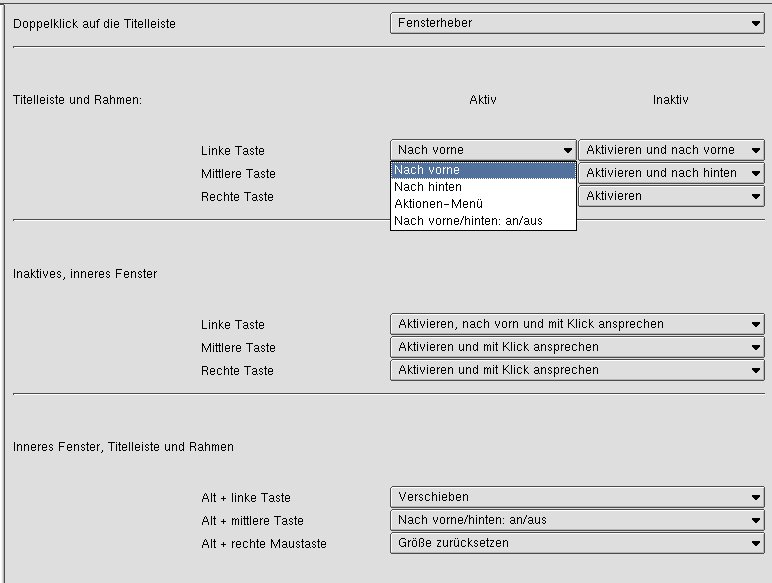
Abbildung 15: Die Maus herrscht über Leisten und Fenster
Praktisch ist der Fensterheber, der voreingestellt bei einem Doppelklick auf die Titelleiste eines Fensters gestartet wird. Das geöffnete Fenster surrt auf die Titelleiste zusammen. Ein weiterer Doppelklick lässt es wieder in volle Größe ausrollen. Dies erleichtert die Übersicht auf der Arbeitsfläche bei vielen gleichzeitig geöffneten Fenstern.
Im Bereich Fensterleiste können Sie die Option Alle Fenster anzeigen aktivieren. Dies hat zur Folge, dass alle geöffneten Fenster auf allen Arbeitsflächen in der Fensterleiste erscheinen. Die Fensterleiste ist in die Kontrollleiste integriert und befindet sich rechts neben den Desktop-Buttons. Ist die Option deaktiviert, erscheinen dort nur die auf der jeweiligen Arbeitsfläche vorhandenen Fenster. Die zweite Option Position ist noch nicht implementiert.
Die Kontrollleiste bzw. das Panel gehört als wesentlicher Bestandteil zur Arbeitsoberfläche und kann variantenreich gestaltet werden. Sie kann wie bei Windows per Drag & Drop an jeden Rand des Desktops gezogen werden. Die Position können Sie auch im Bereich Allgemein des Menü-Punkts Kontrollleiste festlegen. An ihren Enden hat die Kontrollleiste je einen kleinen Pfeil – wird er angeklickt, verschwindet sie bis auf den Button mit dem kleinen Pfeil. Ein erneuter Klick lässt die Leiste zurückkehren. Sie kann auch automatisch ausgeblendet werden. Nach wievielen Sekunden dies geschehen soll, stellen Sie am Schieberegler ein. Das Panel erscheint dann wieder, wenn Sie den Mauszeiger an den Bildschirmrand führen, an dem sie normalerweise steht, standardmäßig also unten.
Auf der Registerkarte Erscheinungsbild finden Sie unten die Option Anfasser von Mini-Programmen ausblenden. Sind solche Applets in der Kontrollleite abgelegt, sehen Sie links eine schmale Fläche, die wie mit kleinen Noppen versehen dargestellt ist. Dies ist der “Anfasser”. Mit einem Rechtsklick auf ihn, können Sie die Buttons und Miniprogramme verschieben oder aus dem Panel löschen.
GNOME Panels
Schalten Sie zwischen den Desktops hin und her, so werden Sie merken, dass die Kontrollleiste gleich bleibt. Bei GNOME können mehrere Panels benutzt und konfiguriert werden. Klicken Sie mit der rechten Maustaste auf eine freie Stelle der Kontrollleiste und wählen Panel/Panel erzeugen. Auf dem gleichen Weg können Sie in das neue Panel Elemente einfügen. Wählen Sie dazu Zum Panel hinzufügen und suchen aus den weiteren Menüs die entsprechenden Elemente aus. So konfigurieren Sie zu unterschiedlichen Arbeitsgebieten je eine Kontrollleiste, die den Zugriff auf die entsprechenden Applikationen enorm verkürzt. Panels, die Sie gerade nicht benötigen, schließen Sie einfach über die kleinen Pfeile.
Zurück zu KDE. Schriftart und -größe für die Bestandteile der Arbeitsoberfläche legen Sie im Abschnitt Schrift fest. Die Schaltfläche Auswählen führt in ein Dialogfeld, in dem Schriftart, -stil und -größe für die vorgegebenen Desktop-Bestandteile separat eingestellt werden. Hier können Sie also differenzierter vorgehen als im Abschnitt Arbeitsfläche/Allgemein/Erscheinungsbild.
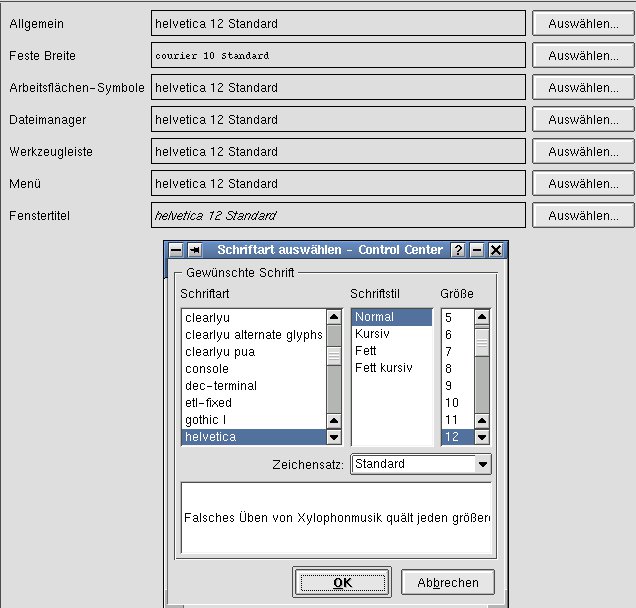
Abbildung 16: Wählen Sie die Schriftarten für verschiedene Elemente der grafischen Oberfläche, etwa Fenstertitel oder Menü-Einträge
Die Größe der Symbole auf dem Desktop sagt Ihnen nicht zu? Dann sind Sie im Bereich Symbole richtig. Am Beispiel des Zahnrad-Symbols für Anwendungen, zeigt KDE, wie die Symbole in den Leisten und auf der Arbeitsfläche erscheinen werden. In drei Stufen kann die Größe variiert werden. Zusätzlich können die Pixel in doppelter Größe dargestellt werden. Der Reiter Effekte birgt Möglichkeiten weiterer Gestaltung, zum Beispiel die Symbole einzufärben und die Sättigung zu verstellen.
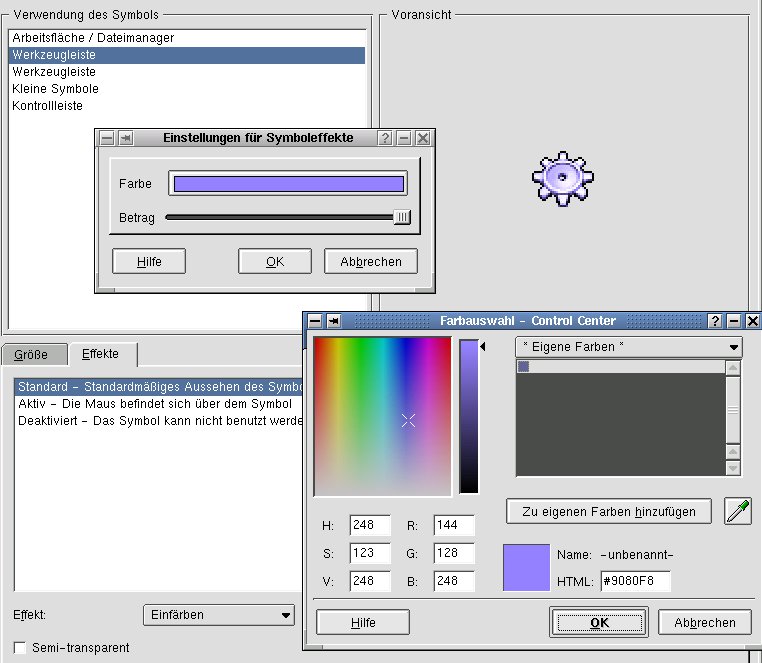
Abbildung 17: Symbole gestalten
KDE kann Sie über Systemaktivitäten der grafischen Oberfläche und des Fenster-Managers informieren. Vier Optionen stehen für jede Aktion im Bereich Systemnachrichten zur Verfügung: In Logdatei schreiben, Klang abspielen, Benachrichtigungsfeld anzeigen und Standard-Fehlerausgabe. Soll zu einer Systemnachricht ein Klang abgespielt werden, setzen Sie ein Häkchen vor dieser Option – dadurch wird die Textzeile Dateiname aktiviert. Klicken Sie auf das Verzeichnissymbol rechts neben der Zeile und wählen Sie die gewünschte Klangdatei aus.
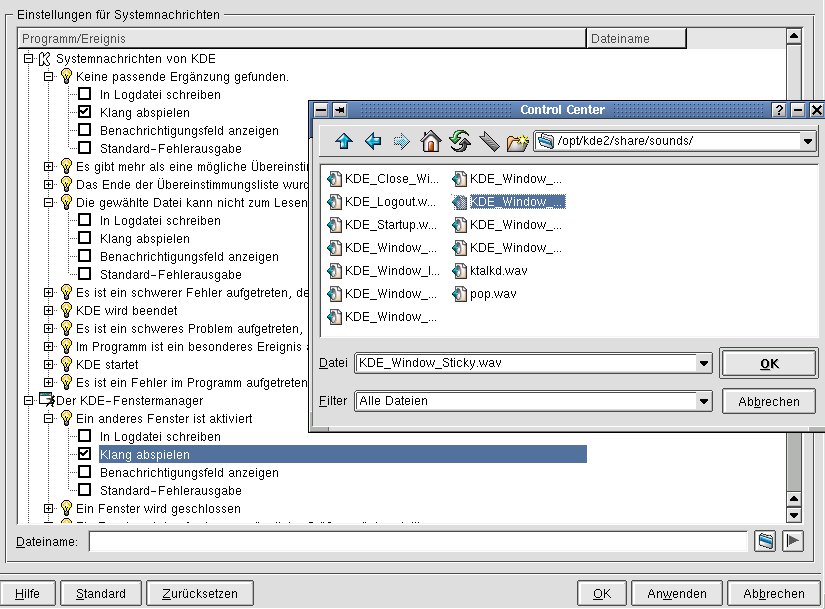
Abbildung 18: Das System unter Kontrolle
Als letzter Unterpunkt des großen Komplexes Erscheinungsbild werden die gültigen Tastaturkürzel im Menü-Punkt Tastenzuordnung aufgelistet. Viele dieser Kürzel wie Ausschneiden ([Strg-X]), Kopieren ([Strg-C]) usw. sind mit den Windows-Kürzeln identisch. Wollen Sie eine Tastenkombination ändern, klicken Sie die entsprechende Aktion im Dialogfeld an und wählen Benutzerdefinierte Tasten. Als Beispiel wollen wir die Tastenkombination [Alt-F1], mit der das Startmenü aufgerufen werden kann, auf [Alt-F5] ändern. Wählen Sie dazu in der Liste diese Aktion aus. Wenn Sie nun auf Benutzerdefiniert klicken, bleibt die Alt-Taste markiert. Klicken Sie auf das Funktionstasten-Symbol und drücken Sie [F5]. Die neue Einstellung erscheint im Auswahlfenster. Ebenso legen Sie Tastaturkürzel für Aktionen fest, die noch keine haben.
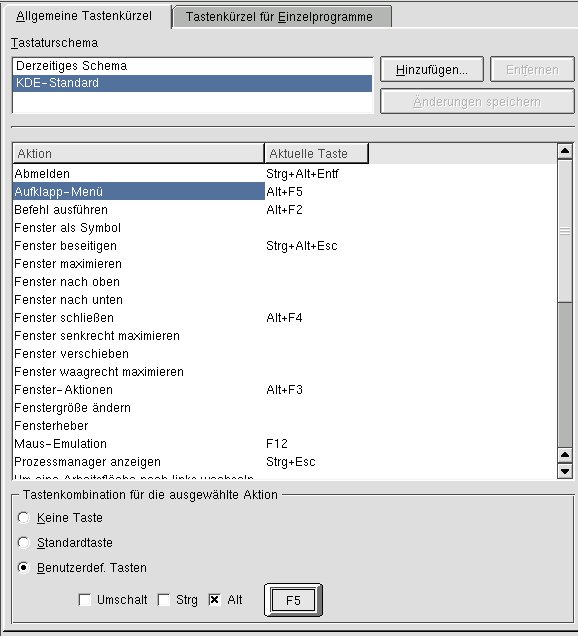
Abbildung 19: Tastenkürzel statt Maus
Über das Kontrollzentrum von KDE können Sie nicht die Bildschirmauflösung und die Farbtiefe verändern. Dazu müssen Sie ein anderes Tool starten. Deshalb behandeln wir diesen Punkt in einem späteren Workshop. (hge).
Glossar
-
KDE
-
KDE steht für K Desktop Environment und ist eine grafische Benutzeroberfläche für Linux. Neben der Oberfläche GNOME ist KDE am weitesten verbreitet und mittlerweile am ausgefeiltesten. Die Vielzahl der Programme und Progrämmchen für KDE ist unübersehbar. Seit Ende 1996 besteht dieses Projekt. KDE besteht aus den Modulen Login-Display-Manager (kdm), dem Fenstermanager (kwm), dem Dateimanager (Konqueror) und der Kontrollleiste (kpanel). Infos auch unter http://www.kde.org.
-
GNOME
-
GNU Network Objekt Model Environment, wobei GNU für GNU is Not Unix steht und seit 1997 ein Projekt der Free Software Foundation ist. Es besteht aus dem Login-Display-Manager (gdm), dem Dateimanager (gmc) und der Kontrollleiste (panel). Infos unter http://www.gnome.org


