


Koncd ist das KDE-Tool des Monats. Mit diesem cdrecord-Frontend brennen Sie CDs mit Komfort.
“Ein gebranntes Kind scheut das Feuer” – dieser Spruch mag mehr als einem durch den Kopf gegangen sein, wenn sich das Brennen von Daten- oder Audio-CDs unter Linux so gar nicht komfortabel anlassen wollte. Aber wie bei so Vielem hat sich auch an der Brenner-Front Einiges getan. Mit Koncd stellen wir Ihnen deshalb ein Programm vor, mit dem die perfekte hausbackene CD nur noch ein paar Mausklicks entfernt ist.
Dahinter verbirgt sich eigentlich nichts anderes als eine leicht zu benutzende grafische Oberfläche für die Programme cdrecord und mkisofs, mit denen Kommandozeilenfetischisten schon des Längeren der Brennerei unter Linux fröhnen können. Die neueste Version des Programms finden Sie entweder auf unserer CD oder auf der Homepage des Autors unter http://www.koncd.de/.
Das Feuer schüren
Nach der Installation Ihrer neuen Brenner-Software finden Sie einen Eintrag im K-Menü, Anwendungen–>KOnCD, vor, mit dem Sie das Programm künftig bequem starten. Doch bevor Sie richtig loslegen, sollten Sie noch die eine oder andere Sache überprüfen, die zwischen Ihnen und den selbstgebrannten CDs stehen könnte.
Möchten Sie koncd als normaler User benutzen, werden Sie aller Wahrscheinlichkeit nach an mangelnden Rechten für cdrecord scheitern. Denn dieses Programm darf in der Regel nur root ausführen. Ändern Sie die Rechte dann – als Superuser – wie folgt ab:
 chown root /usr/bin/cdrecord
 chmod 4711 /usr/bin/cdrecord
Testen Sie zur Sicherheit auch, ob cdrecord Ihren Brenner und das CD-ROM-Laufwerk erkennt. Geben Sie dazu in der Konsole Folgendes ein:
cdrecord -scanbus
cdrecord sollte Sie daraufhin mit einem Output wie diesem belohnen:
Cdrecord 1.9 (i686-pc-linux-gnu) Copyright (C) 1995-2000 Jörg Schilling
 Linux sg driver version: 2.1.38
 Using libscg version 'schily-0.1'
 scsibus0:
         0,0,0     0) *
         0,1,0     1) *
         0,2,0     2) 'TEAC    ' 'CD-ROM CD-532S  ' '1.0A' Removable CD-ROM
         0,3,0     3) 'YAMAHA  ' 'CRW4260         ' '1.0j' Removable CD-ROM
         0,4,0     4) 'EXABYTE ' 'EXB-8200        ' '2600' Removable Tape
         0,5,0     5) *
         0,6,0     6) *
Sollten Sie keine SCSI-Geräte verwenden, sondern einen ATAPI-Brenner Ihr Eigen nennen, müssen Sie zum Brennen die ATAPI-SCSI-Emulation des Kernels aktivieren. Bei den gängigen Distributionen liegt diese als Modul vor, das Sie einfach mit dem Befehl
modprobe -k ide-scsi
nachladen können.
Das war’s auch schon. Atmen Sie tief durch, und starten Sie das Programm.
Brenn mich, Baby
Das Hauptfenster (Abbildung 1), sieht – höflich ausgedrückt – doch eher mager aus, aber wie eigentlich überall kommt es auch bei koncd auf die inneren Werte an. Und die haben es in sich, denn mit koncd können Sie nicht nur kopieren oder Audio-CDs brennen, sondern auch CDs mastern, Multisession- und bootfähige CDs erstellen, on-the-fly brennen sowie CD-RWs löschen.
Überprüfen Sie erst einmal mit einem Klick auf den Button Einstellungen, ob Brenner (Schreiber) (Bild 2) und CD-Laufwerk (Leser) richtig eingestellt sind. Wenn nein, passen Sie die Geräte im Pulldown an. Danach kommt es eigentlich nur noch darauf an, was Sie tun wollen. An dieser Stelle denken wir einmal für Sie mit und beschließen, dass Sie eine CD kopieren wollen.

Abbildung 1: Aufgeräumt
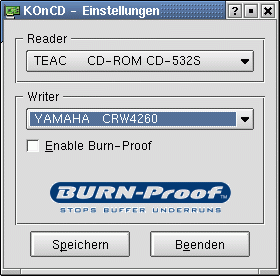
Abbildung 2: Brenner und Schreiber sollten schon stimmen
Das doppelte Lottchen
Klicken Sie dazu im Eingangsfenster auf den Button CD kopieren, um sich direkt im Anschluss daran mit einem Fenster wie in Abbildung 3 konfrontiert zu sehen. Eine Menge Einstellungen, nur: Was bedeuten sie?

Abbildung 3: Kopieren Sie Ihre Daten!
Bevor Sie sich mit mir in den Optionsdschungel stürzen, wenden Sie sich am besten zuerst den einfachen Dingen des Lebens, ääh Programms, zu. Das Schaltfeld Lösche CDRW betrifft Sie nur dann, wenn Sie wiederbeschreibbare CDs verwenden können. Mit Kein passiert genau das, sprich, die CD wird nicht gelöscht. Die Einstellung Alle löscht die komplette CD, was – je nach Geschwindigkeit des Brenners – das eine oder andere Minütchen dauern kann. Mit Schnell löschen Sie nur das TOC, also das Inhaltsverzeichnis (“Table of Content”) der CD, Spur entfernt die erste Spur der CD, und Offen lassen schließt die letzte Session nicht ab.
Im Pulldown-Menü Geschwindigkeit können Sie die des Brenners einstellen. Ein kleiner Tipp: Vor allem beim Brennen von Audio-CDs sollten Sie nicht das Maximum aus Ihrem Brenner herauskitzeln. Der Grund: Je schneller Sie brennen, desto ungenauer wird die Spur, und schlimmstenfalls kann es passieren, dass Sie statt Musik nur Knackser hören.
Doch nun zu den Optionen: Aktivieren Sie den Punkt Simulieren, wird der Brennvorgang nicht wirklich ausgeführt. Koncd probt mit dieser Option nur den Ernstfall und lässt den Laserstrahl des Brenners lieber ausgeschaltet. Mit ISO-Größe verwendet Koncd die Größenangaben der Norm-CD, ein Klick auf Ignoriere Mediengröße, und Koncd denkt gar nicht daran – das kann beim Überbrennen ganz sinnvoll sein. CD auswerfen wirft ihre funkelnagelneue CD nach dem Brennvorgang automatisch aus. Mit Keine Fixierung wird kein Inhaltsverzeichnis erstellt. Vorsicht: Nicht fixierte Multisession-CDs sind in manchen CD-ROM-Laufwerken nicht lesbar. Bei Fehler übergehen schließlich brennt Koncd munter weiter, auch wenn während des Prozesses Fehler auftreten.
Nun müssen Sie nur noch auf den Button Start klicken, um den Brennvorgang zu starten und koncd bei der Arbeit zuzusehen. Die erste Statusanzeige zeigt dabei die Fortschritte des Brennvorgangs an, während Status 2 ganz dem Zwischenspeicher des Brenners gehört. Fällt dieser auf 0 Prozent, wird der Brennvorgang abgebrochen. Versuchen Sie es in diesem Fall mit einer niedrigeren Brenngeschwindigkeit – wie gut, dass es die Option Simulieren gibt…
Der schnöde Rest
Möchten Sie Daten von Ihrer Festplatte auf CD bannen – es leben die Backups! – müssen Sie ein wenig anders vorgehen. Wählen Sie in diesem Fall den Button Master CD aus dem Einstiegsfenster aus, und machen Sie sich auf noch mehr Optionen gefasst (Abbildung 4).
Die eine oder andere Option haben Sie eben schon kennen gelernt, so dass wir uns hier auf die Neuzugänge beschränken wollen.

Abbildung 4: Beim Mastern einer CD gibt es noch viel mehr Optionen zu beachten
Mit einem Klick auf den Button neben dem Feld Ausgangsverzeichnis öffnen Sie den Koncd-Dateimanager, in dem Sie sich die Daten, die Sie brennen möchten, zusammenstellen können. Der Dateimanager ist in zwei Fenster unterteilt: Links finden Sie die lokale Verzeichnisstruktur, das rechte Fenster gehört dem ISO-Image-Verzeichnis, also all den Verzeichnissen und Dateien, die später auf die CD gebrannt werden sollen.
Das Zusammenstellen ist simpel. Erzeugen Sie die von Ihnen gewünschten Verzeichnisse, markieren Sie danach im linken Fenster die zu speichernden Dateien oder Verzeichnisse und im rechten Fenster das Verzeichnis, in das sie gebrannt werden sollen. Ein Klick auf Hinzufügen fügt Ihre Auswahl hinzu. Ein letzter Klick auf OK bringt Sie zurück ins Ausgangsfenster. Das von Ihnen erzeugte ISO-Image sollte sich jetzt im Eingabefeld Abbilddatei finden lassen.
Wenn Sie bei Ihrer CD auf Bootfähigkeit verzichten können, braucht Sie das Feld Boot-Abbild nicht weiter zu interessieren. Ansonsten geben Sie hier die Boot-Image-Datei an, die an den Anfang der CD gebrannt werden soll, um sie startfähig zu machen. Wichtiger für die Meisten dürfte das Feld Abbild-Typ sein. Möchten Sie die CD sowohl unter Linux als auch unter Windows 9x oder NT lesen, entscheiden Sie sich für den Typ Rock-Ridge+Win9x/NT (Abbildung 5).

Abbildung 5: Das Beste aus beiden Welten
Die Optionen auf der rechten Seite unter CD-Identifizierung behandeln eher kosmetische Gesichtspunkte. Im Feld Volume-ID können Sie Ihrem Baby einen Namen geben. Unter Windows erscheint dieser im Explorer beim jeweiligen Laufwerksbuchstaben. Veröffentlicht von: und Vorbereitet von: wären passende Plätzchen für Ihren Namen. Da diese beiden Einträge im Inhaltsverzeichnis der CD abgespeichert werden, kann das bei Copyrights ganz sinnvoll sein. Im Feld App.-ID tragen Sie z.B. das Datum ein, an dem Sie die CD gebrannt haben.
Viel wichtiger sind die Punkte im Bereich Optionen. Die Optionen Erzeuge CD-Abbild und Schreibe CD müssen Sie zum Brennen der CD aktivieren. Deaktivieren Sie Schreibe CD, wird nur eine Image-Datei erstellt, die Sie später oder mit einem anderen Programm brennen können. Ein Klick auf Bootfähige CD verhilft Ihnen zu einer bootfähigen CD, Multisession veranlasst Koncd dazu, die CD im Multisession-Modus zu brennen, sprich, Sie können später noch weitere Daten zur CD hinzuzufügen.
Der Punkt Abbild nicht löschen belässt die erzeugte Image-Datei auf der Festplatte, statt sie nach dem Brennen in Nichts aufzulösen. Diesen Plattenplatzfresser aufzuheben ist immer dann sinnvoll, wenn Sie mehrere CDs mit dem gleichen Inhalt brennen möchten. Doch nun wird es langsam Zeit, Ihrem Brenner Feuer unter dem H… zu machen, finden Sie nicht?


