


Wer sagt, dass Klatsch und Tratsch in einer Linux-Zeitschrift keinen Platz haben? K-splitter plaudert Monat für Monat aus dem KDE-Nähkästchen, posaunt Neuigkeiten aus der K-Welt aus und schaut hin und wieder neugierig hinter die Kulissen. Diesmal geht es um MP3-Player und leidige Bilder im Browser sowie den Frühjahrsputz für alle Icons in der Startleiste.
Sensoren benötigt
Red-Hat-User der 7.0er Version brauchen einen guten Sensor. Zumindest, wenn sie die gerade aktuelle KDE-Version 2.1.0 benutzen möchten, denn die auf dem KDE-Server bereitgestellten Pakete alleine reichen nicht.
Vielleicht haben Sie es auch schon gemerkt: Nach dem Mega-Download der Dateien macht man sich freudig erregt ans Update seiner KDE-Pakete, nur um festzustellen, dass man statt des schönen, neuen 2.1er Desktop die Meldung libsensors.so.1 is needed by kdebase-2.1-0.70.3 erhält. Ein
stefanie@diabolo[kde]> rpm -qp --provides kde*.rpm | grep libsensors
im Downloadverzeichnis bringt Licht ins Dunkel: Keines der KDE-Pakete enthält eine libsensors-Datei. Da diese Bibliothek dummerweise auch nicht standardmäßig bei der Red-Hat-Installation dabei ist, muss man sich für ein korrektes KDE-Update erst noch das passende Paket unter ftp://ftp.redhat.com/pub/contrib/libc6/i386/lm_sensors-2.4.5-3.i386.rpm besorgen (auch auf der Heft-CD).
Wer sich jetzt fragt, um was für ein Paket es sich dabei eigentlich handelt: Mittels der in lm_sensors enhaltenen Module wird unter anderem die Hardware beobachtet.
Verschluckt
Wer auf seinen Lieblings-MP3-Player xmms nicht verzichten möchte, aber dennoch die Vorteile der Applets im KDE-Panel zu schätzen weiß, liegt mit xmms-kde genau richtig. Hinter diesem Namen verbirgt sich nämlich ein xmms-Applet für die Kontrollleiste, mit dem Sie den komfortablen MP3-Player jederzeit via Panel kontrollieren können, ohne auf den Desktop schalten zu müssen.
Die neueste Version findet sich als RPM-Paket oder als Source-Code-Tarballauf der Homepage des Autors unter http://xmms-kde.sourceforge.net/. Nach der Installation können Sie Ihr xmms-Applet mit einem Rechtsklick auf das KDE-Panel und der Wahl von Add/MiniProgramm/xmms-kde (Abbildung 1) sofort in Betrieb nehmen und werden mit einem angereicherten Panel wie in Abbildung 2 belohnt.
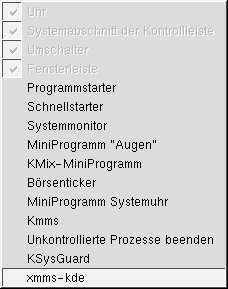
Abbildung 1: Der Weg zu einem Applet muss nicht steinig sein

Abbildung 2: Verschluckt
Sollte das Applet Zicken machen, versuchen Sie einfach, es per Hand zu starten, und zwar mit einem
appletproxy /pfad/zu/xmms-kde.desktop
In der Regel sollte sich die dazu benötigte Applet-Datei unter /usr/share/apps/kicker/applets oder unter /opt/share/apps/kicker/applets finden lassen.
Dalli, dalli!
So schön das Surfen mit dem Konqueror auch ist, der Start der eierlegenden Wollmilchsau könnte doch einen kleinen Tick schneller sein. Nur was tun, wenn der Kauf von noch mehr Arbeitspeicher keine Option ist? Als Sofortmaßnahme empfiehlt sich in diesem Fall, beim Start des Konquerors das Laden all der schönen Bilderchen zu verhindern.
Geben Sie dafür in der URL-Zeile des Konquerors die Zeile
about:blank
ein. Soll sich Ihr Web-Browser diesen Kniff merken, müssen Sie im Anschluss daran noch Window/Save View Profile “Web Browsing” anklicken. Da immer mehr Anwender diese Einstellung schätzen, ist für die 2.2 Beta1 der “Schalter” dazu schon in Planung.
Die liebe Verwandtschaft…
… sieht man manchmal lieber von hinten. Eine rühmliche Ausnahme davon macht – zumindest in meinen Augen – die neueste KDE-Informationsquelle mit dem klangvollen Namen Kernel Cousin KDE. Ganz in der Tradition der Kernel-Cousin-Serie (Zack Brown publiziert unter diesem Namen seit über zwei Jahren wöchentliche Zusammenfassungen der Linux-Kernel-Mailingliste) versorgt Aaron J. Seigo alle KDE-Enthusiasten ab sofort wöchentlich unter http://kt.zork.net/kde/index.html mit den neuesten Entwicklungen von den Developer-Mailinglisten (Abbildung 3).
Neben der aktuellen Ausgabe finden sich auf der Seite künftig auch ein Archiv mit den vorangegangenen “Cousins” sowie neben der HTML-Fassung eine druckerfreundliche Version und eine reine ASCII-Textausgabe.

Abbildung 3: Interessante Neuigkeiten kurz und knackig präsentiert
Farbenfroh
Noch einmal so bunt wird das KDE-Panel in diesem Frühjahr dank des neuen Kachel-Sets von Michael Coyle, das Sie sich unter http://www.ResExcellence.com/linux_icebox/02-19-01.shtml herunterladen können. Entpacken Sie es mit einem beherzten
tar xvzf 02-19_KDE2buttons.tar.gz
und kopieren Sie danach den Inhalt des dabei entstandenen Ordners Buttons ins Verzeichnis $KDEDIR/share/apps/kicker/tiles/.
Um die schönen neuen Buttons zu benutzen, öffnen Sie einfach nur das KDE-Kontrollzentrum und wählen dort den Punkt Erscheinungsbild/Kontrollleiste. Aktivieren Sie dann auf dem Tab Knöpfe zum einen im oberen Bereich den Punkt Hintergrundkacheln aktivieren und zum zweiten im unteren Teil alle Buttons/Kacheln, die Sie in den neuen Farben erstrahlen lassen wollen. Entscheiden Sie sich im Pulldown-Menü für die Kachel Ihrer Wahl (Abbildung 4) – fertig. Schon heißt es: Alles neu macht der Mai (Abbildung 5).

Abbildung 4: So leicht lässt sich der Hintergrund des Panels im neuen KDE verändern

Abbildung 5: Welche Farbe soll es sein?
Glossar
-
Tarball
-
Das Programm tar ist ein unter Unix übliches Archivierungs-Tool. Eine damit zu einem File zusammengepackte Dateisammlung wird gerne Tarball genannt. Sie trägt die Dateiendung .tar.gz oder .tgz, wenn sie erst mit tar zusammengefasst und dann mit dem Programm gzip komprimiert wurde.
-
$KDEDIR
-
Diese Variable, so sie gesetzt ist, sollte die Wurzel des KDE-Dateibaums enthalten. In der Regel ist dies /opt/kde bzw. /opt/kde2; Red Hat hat sich in den letzten Versionen hingegen – wie Debian – für /usr entschlossen.
-
$
-
Mit dem Dollarzeichen vor einem Variablennamen signalisiert man der Shell, dass man gern auf den Variableninhalt zugreifen möchte.


