


“Warum soll ich mich da einarbeiten und dafür auch noch einen Mail-Server aufsetzen?” fragt sich der Anwender, nachdem er die Liste mit rund 250 Einträgen für die Tastenfunktionen des mutt gesehen hat. Und klickt auf den Link zum Netscape Messenger. Doch der Mail Client mutt lässt sich schon mit einer Hand voll Anweisungen und einigen Einträgen in seiner Konfigurationsdatei ~/.muttrc sinnvoll bedienen, und er entschädigt den Benutzer mit etlichen Features schnell für die spröde, textbasierte Oberfläche: Optionale POP3- und IMAP-Unterstützung, PGP und Threading bietet mutt ebenso wie Makros, Scoring, freie Tastaturbelegung und das Suchen nach Mustern. Selbst Datenbanken, Viewer und Web Browser können problemlos eingebunden werden.
Nach dem ersten Aufruf von mutt in der Kommandozeile werden Sie von dem Programm gefragt, ob es das Verzeichnis ~/Mail in Ihrem Home-Verzeichnis erstellen soll, falls es dort keines vorgefunden hat. Wenn Sie die Frage bejahen, wird das Verzeichnis ~/Mail zum Standardverzeichnis, in dem Mutt seine Arbeit verrichtet.
Nun könnten Sie schon loslegen mit dem Verwalten Ihrer Mails, denn mutt wurden brauchbare Standardeinstellungen in die Wiege gelegt. Damit aber wirklich alles nach Ihren Wünschen verläuft, öffnen Sie Ihren Lieblingseditor und erschaffen die Datei ~/.muttrc . Dort findet mutt die lokalen Einstellungen zur Konfiguration. Die systemweite Konfigurationsdatei finden Sie in der Datei /etc/muttrc (bei SuSE: /etc/Muttrc). Wenn es allerdings nicht unbedingt nötig ist, sollten Sie dort keine Änderungen in den Einstellungen vornehmen, denn die /etc/muttrc eignet sich ausgezeichnet als kommentierte Beispieldatei.
Jede Mail braucht einen Header
Damit Ihre Mails den Empfänger erreichen, müssen Sie mutt sagen, welche Header Sie brauchen. Dazu sollten sie zuerst die Standardeinstellung zurückschrauben mit dem Eintrag 'unmy_hdr *'. Jetzt können Sie Ihre Header einsetzen mit der ‘my_hdr’-Anweisung (Das # bezeichnet eine Kommentarzeile, die nicht eingelesen wird):
# Ihre Absendeadresse
 my_hdr From: mailadresse@provider.de
 # Zurück an
 my_hdr Reply-To: mailadresse@provider.de
 # Ihr Name
 set realname="Tux Nordpol"
Falls Sie beim Schreiben des Mailbodys den Header ändern möchten, tragen Sie zuätzlich diese Anweisung ein:
# Im Editor die Header anzeigen
 set edit_headers
Jetzt stehen Sie vor der Wahl des Editors, mit dem Sie die Mail schreiben möchten. Als Standardeditor Ihres Systems wird vermutlich vi eingetragen sein, und diesen Editor würde mutt zum Erstellen der Mails nehmen, wenn Sie ihm nicht zuvorkommen. Sie können in folgende Anweisung eintragen, was Sie möchten, sollten jedoch bedenken, dass ein Editor, der eine grafische Benutzeroberfläche braucht, nicht auf der virtuellen Textkonsole funktioniert:
# Ihr Lieblingseditor
 set editor="xedit"
Und zum Schluss, bevor wir gleich den Mailfoldern von Netscape einen Besuch abstatten, noch einige Einträge, um die Mails vor dem versehentlichen Löschen zu schützen und Farbe ins Dunkel zu bringen:
# Keine Mail loeschen
 set delete=no
 # Keine gelesene Mail nach $mbox verschieben
 set nomove
 # Alte Mails nicht markieren
 set nomark_old
 # Normaler Text, die aktuelle Nachricht, der Header
 color normal     default        default
 color indicator  brightyellow   red
 color hdrdefault blue           default
Ein Druck auf [F1] eröffnete Ihnen die Online-Hilfe des mutt und zeigt weitere Konfigurationsmöglichkeiten. Die Online-Hilfe ist in einer ausgezeichnten deutschen Fassung zu haben, unter http://www.bursik.net/priv/howto/mutt/manual.html.
Verwaltung auf Knopfdruck
Nach dem erneuten Start von mutt landen Sie in /var/spool/mail/[username], denn dort beginnt mutt seine Arbeit. Um in eine Mailbox zu gelangen, gibt es die Taste [c], die ihren Druck prompt beantwortet: “Öffne Mailbox (für eine Liste ‘?’ eingeben)”. Seien Sie achtsam bei der Groß- und Kleinschreibung, denn die Taste [C] kopiert Nachrichten in andere Dateien und Mailboxen. Mit der Taste [?] schicken Sie mutt in Ihr leeres heimatliches Mail-Verzeichnis. Da es hier noch nichts zu tun gibt (wenn Sie nicht bereits pine oder elm als MUA benutzen), wagen wir uns in das Revier des Netscape-Messenger und dessen Mailfoldern.
Im Augenblick zeigt sich mutt in einer Form, die Sie vermutlich an einen Dateimanager erinnern wird. Und genau so können Sie nun auch durch die Verzeichnisstruktur navigieren, um zum Verzeichnis des Netscape-Messengers kommen (sollten sie Schwierikeiten mit den Pfeiltasten haben, versuchen Sie [j] und [k] für rauf und runter). Wer weniger experimentierfreudig ist, betätigt erneut das [c] und antwortet mutt auf die Frage “Verzeichnis wechseln nach:” mit /home/[username]/nsmail.
Sobald Sie die [Return]-Taste drücken, öffnet sich der Mailfolder unter dem Anzeigebalken, und sie können die Mails, die Sie lesen möchten, auswählen und mit [Return] ansehen und scrollen. Die Pfeiltasten öffnen die nächste Mail für Sie, die [Tab]-Taste findet die nächste ungelesene Nachricht und zeigt sie an. Wenn Ihnen das Umherschalten zwischen den Mails zu unübersichtlich ist, tragen Sie in die Datei ~/.muttrc eine Anweisung ein, die den Bildschirm splittet. Oben im Terminal wird dann der Inhalt des Mailfolders angezeigt, in dem Sie sich befinden, und unten wird synchron der Text der Mail zum Lesen angeboten.
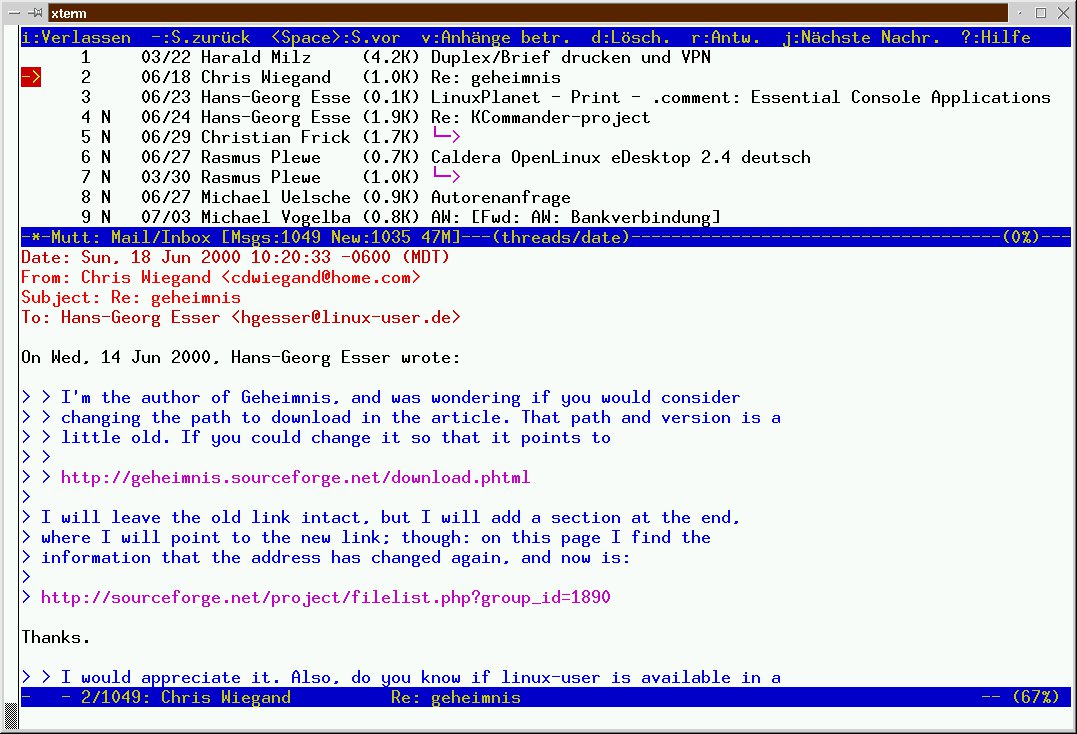
Abbildung 1: Geteilte Anzeige – oben die Liste der Mails, unten der Inhalt der gerade ausgewählten Nachricht
# Splittet die Konsole und zeigt 6 Mails an
 set pager_index_lines=6
Mit Sicherheit ist Ihnen längst die Hilfe-Leiste am oberen Rand ins Auge gesprungen. Hier zeigt mutt Ihnen die wichtigsten Tastaturbelegungen. Ob Sie nun Mails lesen, sich durch den Verzeichnisbaum arbeiten oder einen Mailfolder öffnen: Die Anzeige passt sich der Situation an. Die Taste [m] erzeugt eine neue Nachricht und füttert mit den abgefragten Daten den Editor, den Sie im muttrc-Eintrag (set editor=””) angegeben haben. Das [d] könnte Mails löschen, bleibt jedoch dank des Eintrages set delete=no wirkungslos, mit [/] starten sie eine Suche nach regulären Ausdrücken, und [v] zeigt Ihnen die verschiedensten Attachments an. Doch dazu später mehr.
Damit Sie ohne Angst vor Datenverlust mit mutt experimentieren können, kopieren Sie den Folder Ihrer größten Mailingliste in das Verzeichnis ~/Mail…
cp /home/user/nsmail/liste /home/user/Mail/
…und setzen vor dem Betrachten Ihres neuen Mailfolders noch drei Einträge in die Datei ~/.muttrc:
# Die Mails werden sortiert nach Threads…
 set sort=threads
 # …und in den Threads nach dem Datum
 set sort_aux=date-sent
 # Threading auf den In-Reply-To:-Header, nicht aufs Subject
 set strict_threads
 # Farbe für den Threadingtree
 color tree  brightmagenta  default
Nun ist jeder Dialog in Ihrer Mailingliste bunt und richtungweisend.
Mailcap und Urlview
Wo mutt ist, da ist das Programm urlview nicht weit. Mit ihm können Sie die in einer Mail angegebenen URLs direkt besuchen. Und zwar mit einem Webbrowser Ihrer Wahl. Sollte urlview nicht in Ihrer Distribution enthalten sein, dann finden Sie es unter der Adresse ftp://ftp.guug.de/pub/mutt/contrib
Die globalen Einstellungen können Sie in der Datei /etc/urlview oder /etc/urlview.conf vornehmen, die lokale Konfiguration in der Datei ~/.urlview Ihres Home-Verzeichnisses. Erschrecken Sie nicht vor der REGEXP-Zeile der Konfigurationsdatei, sie enthält die regulären Ausdrücke, an denen urlview die URLs erkennt, und braucht nicht von Ihnen verändert werden. Alles, was Sie tun müssen, ist, die Zeile 'COMMAND url_handler.sh %s' zu editieren und Ihren Lieblingsbrowser einzutragen:
COMMAND netscape %s
Um urlview zu starten, drücken Sie in der Mail-Ansicht (der sogenannten Pager) die Tastenkombination [Strg-b] und wählen den URL, den Sie besuchen wollen, mit [Return] aus.
Erinnern Sie sich noch an die Taste [v], mit der mutt Ihnen die Attachments einer Mail präsentiert? Damit mutt dies auch tun kann, müssen Sie ihm sagen, welches Programm die entsprechenden Dateitypen (MIME-Typen) bearbeiten soll. Ihre Anweisungen findet mutt systemweit in der Datei /etc/mailcap und lokal in der Datei ~/.mailcap. Je nach Distribution sind noch die Pfade /usr/local/etc/mailcap oder /usr/etc/mailcap möglich.
Damit Sie in der globalen Konfigurationsdatei nicht editieren müssen, zeigen Sie mutt den Weg zu Ihrer lokalen ~/.mailcap und schreiben in die Datei ~/.muttrc
# Mailcap set
 mailcap_path="~/.mailcap"
Nachdem Sie die Datei ~/.mailcap erstellt haben, versuchen Sie sich an Ihrer ersten Anweisung in dieser Datei:
# text/html wird mit lynx angezeigt
 text/html; lynx %s
Vielleicht mögen Sie lynx nicht besonders, und ziehen Netscape vor?
# text/html wird mit Netscape angezeigt
 text/html; netscape %s
Wenn Sie jedoch sowohl lynx als auch Netscape mögen, und sich auf dem xterm so wohl fühlen wie auf der viruellen Textkonsole, dann ist das kein Problem:
# Mit X Netscape, ohne X lynx
 text/html; netscape %s; test=test -n "$DISPLAY"
 text/html; lynx %s
Mit dem Eintrag test=test -n "$DISPLAY" testet mutt, ob Sie auf einer grafischen Benutzeroberfläche arbeiten. Falls ja, wird Netscape gestartet, falls nein, kommt lynx zum Einsatz. Für Attachments, die Grafiken enthalten, sieht der entsprechende Eintrag so aus:
# Mit X der Viewer xv, ohne X der Viewer zgv
 image/*; xv %s; test=test -n "$DISPLAY"
 image/*; zgv %s
Der Code einer HTML-Mail kann auch in text/plain verwandelt werden, damit er ohne Umschweife lesbar ist. Diese Aufgabe übernimmt lynx für Sie:
# Von text/html in text/plain
 text/html; lynx -dump %s ; copiousoutput
Und im Gegenzug in der Datei ~/.muttrc
# Welche Mime-Typen sollen angezeigt werden
 auto_view text/html
Dies alles funktioniert natürlich auch mit LaTeX-Dokumenten, MS-Word-Dateien, PGP-Mails und Netscape-Visitenkarten, von postscipt-Attachments, Audio/Video-Dateien und zip-Archiven ganz zu schweigen. Diese Punkte erklärt Ihnen jedoch die [F1]-Online-Hilfe des mutt (unter Abschnitt 5) schneller und ausführlicher als jeder Artikel es könnte.
POP3 und IMAP: Wo darf gelesen werden?
Obwohl die POP3-Unterstützung weder Programme wie fetchmail noch getmail ersetzen kann (und will), ist sie sehr nützlich, um auf die Schnelle nach den neuesten Mails zu sehen, ohne dass Sie ein zusätzliches xterm öffnen oder das Terminal wechseln müssen. Folgende Einträge in die Datei ~/.muttrc benötigt mutt, um diese Aufgabe zu verrichten:
# Mails nach dem Holen vom Server löschen
 set pop_delete=yes
 # Nicht nur ungelesene Mails holen
 set pop_last=no
 # Ihr POP3-Server
 set pop_host="pop.provider.de"
 # Über welchen Port des POP3-Servers
 set pop_port=110
 # Ihre Benutzerkennung
 set pop_user="BENUTZERNAME"
 # Ihr Passwort
 set pop_pass="PASSWORT"
Die Taste [G] verbindet mutt mit dem Server und zieht die Mails nach /var/spool/mail/[username], wo sie sofort angezeigt werden. Sollte die POP3-Unterstützung nicht funktionieren, dann wurde mutt ohne die Angabe des --enable-pop-Schalters beim Aufruf des configure-Skripts kompiliert.
Eine entsprechende Kompilierung ist ebenfalls bei der IMAP-Unterstützung von Nöten, die den Abschluss unserer kleinen Reise markiert. Diesmal ist es allerdings der Schalter --enable-imap, der im configure-Skript umgelegt werden muss.
Ein Zugriff auf die Mailbox eines IMAP-Servers ist für Sie nicht komplizierter, als mit mutt Ihr POP3-Postfach zu leeren. Folgende Konfigurationen nehmen Sie dazu in der Datei ~/.muttrc vor:
# Ihre Benutzerkennung
 set imap_user="BENUTZERNAME"
 # Ihr Passwort
 set imap_pass="PASSWORT"
Nachdem Sie Ihren Rechner mit dem Netz verbunden und mutt gestartet haben, drücken Sie die Taste [c] und geben diesmal auf die Frage von mutt “Verzeichnis wechseln nach:” keine lokale, auf Ihrer Festplatte gesicherte Mailbox an, sondern den Namen und die Inbox des IMAP-Servers:
{imap.server.de}inbox
Die geschweiften Klammern ‘{}’ sind wichtig, denn sie sind ein Teil des Kommandos. Wenn Sie ausschließlich mit einem IMAP-Server arbeiten, können Sie sich diese Arbeit erleichtern, und die Spool-Mailbox, in der mutt startet, auf den Server verlagern:
# Statt /var/spool/mail/[username] der IMAP-Server
 set spoolfile="{imap.server.de}inbox"
Da unter Umständen bei Ihrer Authentifizierung am IMAP-Server Ihr Passwort im Klartext seine Weg durch das Netz antritt, ist es ratsam, die SSL-Unterstützung von mutt zu nutzen (oder mit --enable-ssl zu kompilieren), wenn Ihr Server eine SSL-Verschlüsselung unterstützt. Der Aufruf zur Verbindung wäre dann zum Beispiel:
{[Benutzername@]imap.server.de/ssl}inbox
Bei einer fehlgeschlagenen Authentifizierung werden Sie von mutt erneut nach Ihrem Benutzername und Ihrem Passwort gefragt und bestätigen Ihre Eingabe mit [Return].
Wie geht’s weiter?
Nach all den vorgestellten Features und Funktionen werden Sie vielleicht Fragen: “Und was ist mit den beinahe 240 Tastaturbelegungen, von denen in diesem Artikel nichts steht? Und den zigdutzend Konfigurations-Kommandos, die hier keine Anwendung finden?”
Die Antwort: Probieren Sie es aus. Ihre Umsicht vorausgesetzt kann mit den Tasten [F1] und [?] an Ihrer Seite nichts schief gehen. Happy mutting!
Glossar
-
MUA
-
Mail User Agent, Programm Zum Verwalten, Lesen und Erstellen Von Nachrichten.
-
MTA
-
Mail Transport Agent, Programm, das Nachrichten zwischen den Rechnern eines Netzes weiterleitet.
-
MIME
-
Multipurpose Internet Mail Extension; ermöglicht, Dateien eines beliebigen Formats per Mail zu übertragen



