


In den K-splittern dieser Ausgabe stellen wir Ihnen mit Kleandisk ein Tool vor, mit dem Sie sich wieder ein wenig Platz auf Ihrer übervollen Platte verschaffen können. Doch wieso sollte man es überhaupt so weit kommen lassen? Da das Vollschreiben der Platte nicht nötig ist, gehört dieser Artikel ganz einem Programm namens Karchiver, das Ihnen dabei hilft, liebgewordene Daten und Dateien einfach zu komprimieren.
K-tools
K-tools stellt Monat für Monat Tools vor, die sich bei der Arbeit unter KDE als besonders nützlich erweisen, eine Aufgabe erfüllen, die sonst geflissentlich unbeachtet bleibt, oder einfach nur zu den netten Dingen im Leben gehören, die man – einmal entdeckt – nicht mehr missen möchte.
Vielleicht hat der Eine oder Andere von Ihnen schon mit dem Vorgänger karchiveur gearbeitet. Dennoch sollten Sie ein Update erwägen, denn karchiver hat in der neuen Version lediglich das u im Namen verloren und ansonsten nur gewonnen.
karchiver 2.0.3 arbeitet reibungslos mit KDE 2.0 zusammen. Überdies sind mit diversen sogenannten Wizards einige kleine Helferlein dazu gekommen, die Ihnen das Leben noch einfacher machen.
Manches ist auch gleich geblieben: karchiver macht das Arbeiten mit komprimierten Daten – seien es nun tar-, gz-, bz2– oder zip-Dateien – immer noch zu einem Kinderspiel. Auch in der neuen Version können Sie mit diesem Tool all diese Dateien anschauen, entpacken und wieder verpacken.
Downloaden lässt sich der aktuelle Karchiver unter http://perso.wanadoo.fr/coquelle/karchiveur_en.shtml; Sie finden das Programm aber auch wie üblich auf der Heft-CD. Außerdem sollten sich die Pakete/Programme gzip, bzip2, unzip, zip, lha, rar und/oder arj auf Ihrem Rechner befinden. Das dürfte allerdings kein Problem sein, da herkömmliche Linux-Distributionen diese stets mit an Bord haben. Nur installiert müssen sie sein…
Packend
Starten Sie Ihren grafischen Archivar einfach mit einem karchiver & in einer Terminal-Emulation, und es kann losgehen. karchiver liefert zunächst in einem separaten Fenster mehr oder weniger hilfreiche Tipps. Sollten Sie diese stören, können Sie ihm das aber schnell austreiben, indem Sie das Feld Tipp des Tages beim nächsten Start anzeigen deaktivieren.
Zugegeben, sehr spektakulär sieht das Begrüßungsfenster (Abbildung 1) nicht aus. Doch der erste Eindruck täuscht. In der neuen Version öffnet sich zudem automatisch der sogenannte Archiv-Browser, der Ihnen eine schnelle Anwahl der auf Ihrer Festplatte vorhandenen tgz-, zip– u. ä. Dateien verschafft (Abbildung 2).

Abbildung 1: karchiver sagt Hallo
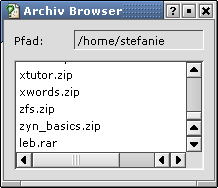
Abbildung 2: Schnellerer Zugriff dank des Archiv-Browsers
Möchten Sie das Innenleben einer komprimierten Datei näher erkunden, reicht es, diese im Archiv-Browser anzuklicken. Alternativ wählt man in der Menüleiste Datei/Öffnen an und hangelt sich in der altbekannten KDE-Auswahlbox bis zur betreffenden Datei vor. Je nach Größe des Archivs präsentiert Ihnen karchiver früher oder eben etwas später den Inhalt der Datei, inklusive nützlichen Informationen wie Größe, Datum und Berechtigungen der einzelnen Dateien (Abbildung 3).

Abbildung 3: Inhaltsschwer
Einmal in den karchiver eingeladen, bleibt es ganz Ihrer Laune überlassen, was Sie mit dem Archiv machen wollen. Die verschiedenen Möglichkeiten finden Sie dabei fein säuberlich aufgelistet unter dem Menüpunkt Archiv.
Nehmen wir an, die Datei soll entpackt werden. Wählen Sie einfach Archiv/Auspacken nach, und schon können Sie in einem Fenster wie in Abbildung 4 festlegen, wohin alle oder nur die von Ihnen ausgesuchten Dateien entpackt werden sollen. Sobald Sie sich entschieden haben, klicken Sie auf den fetten Auspacken-Button, und es geht los.
karchiver wäre kein echtes KDE-Programm, wenn es nicht noch einfachere Wege bieten würde. Wie so oft werden diese von der Drag & Drop-Fähigkeit der KDE-Applikationen aufgezeigt.
Um ein neues Archiv zu erstellen, wählen Sie Datei/Neu oder klicken auf das Blatt-Icon in der Menüleiste. Dann ziehen Sie die Dateien oder Verzeichnisse Ihrer Wahl einfach aus einem Konqueror-Fenster in dieses “leere” Archiv. Wollen Sie Daten zu einem bestehenden Archiv hinzufügen, ziehen Sie sie genauso in das geöffnete Archiv.

Abbildung 4: Entpack mich!
Optionen
Auch in Bezug auf Kompressionsstufen zeigt sich der karchiver flexibel und lässt Sie mit Hilfe des Menüpunkts Konfiguration/Einstellungen selbst festlegen, wie gründlich die eingesetzten Progamme gzip und bzip2 jeweils sein sollen (Abbildung 5).
Unter dem Punkt Tar spezifizieren Sie das Verhalten des gleichnamigen Programms näher (ob beispielsweise Unterverzeichnisse erstellt werden sollen oder lieber doch nicht), unter Icons lässt sich die Icon-Größe einstellen, und Packer beantwortet die Gretchenfrage: “Habe ich wirklich alle Packprogramme installiert?” In Verzeichnisse legen Sie fest, in welches Verzeichnis ($HOME, das letzte Verzeichnis etc.) karchiver die Archive standardmäßig entpacken soll.

Abbildung 5: Optional
Häppchenweise
So schön das mit all der Komprimiererei ist: Auch damit wird der Plattenplatz irgendwann knapp. Wäre es da nicht phantastisch, wenn man auch größere Dateien so zurechtzustutzen könnte, dass sie auf ganz normale Disketten passen? So könnten wir sie danach getrost von der Platte putzen. Der Kommandozeilenbefehl split tut genau das.
Damit Sie sich nicht erst in dessen Befehlssyntax einlesen müssen, hält karchiver für Sie den Menüpunkt Diskette parat. Möchten Sie eine Datei in mund- oder besser gesagt diskettengerechte Häppchen unterteilen, wählen Sie Diskette/Aufteilen aus.
Nun geben Sie in der erscheinenden Auswahlbox nur noch die zu teilende Datei an, und karchiver zerstückelt sie automatisch in Happen von 1.4 MByte Größe und den jeweiligen Rest.
Diese mit den Suffixen .01, .02 usw. versehenen Stückchen schaufeln Sie danach bequem auf jeweils eine Diskette. Möchten Sie die Daten wieder zusammenfügen, wählen Sie stattdessen Diskette/Zusammenfassen.
Pure Zauberei
Ein völlig neues Feature der aktuellen karchiver-Ausgabe sind die verschiedenen “Wizards”. karchiver nimmt Sie damit an die virtuelle Hand und hilft Ihnen beim Umgang mit Ihren Archiven.
Enthält die angewählte Datei beispielsweise die nötigen Daten zum Patchen eines Quellcode-Verzeichnisses, lassen Sie sich vom passenden Wizard einfach Schritt für Schritt anleiten. Eine andere, mit dem Wizard lösbare Aufgabe besteht darin, ein Quelltext-Archiv komplett zu installieren (sprich: alles auszupacken und danach den Linux-Installationsdreisatz configure, make und make install anzuwenden). Auch wer ein Archiv in ein anderes Format konvertieren möchte, wird hier fündig.
Wählen Sie zunächst die Archivdatei aus, die Sie bearbeiten wollen, und klicken Sie danach den Menüpunkt Archiv/Wizard starten an. Es erscheint ein Fenster wie in Abbildung 6, in dem Sie sich aussuchen können, was karchiver oder besser gesagt der Wizard als nächstes mit der entsprechenden Datei veranstalten soll.
Lassen Sie uns als Beispiel eine Datei in ein anderes Format konvertieren. Dazu klicken wir den Punkt Konvertiere Archiv-Format an. Nun gilt es, den Nächster-Button zu betätigen um fortzufahren. Im Fenster aus Abbildung 7 können wir nun auswählen, welches Format unsere Datei künftig haben soll. Wie wäre es mit einem .zip-Archiv für die Ex-Windows-User unter uns? Sie erhalten danach die Möglichkeit, dem Baby einen neuen Namen zu geben. Wollen Sie es beim alten Namen belassen, brauchen Sie gar nichts zu tun. Zum Abschluss fragt Sie karchiver dann noch, ob Sie das Ursprungsarchiv löschen wollen (Abbildung 8). Entscheiden Sie selbst. Sie sollten jetzt eine Datei gleichen Grundnamens, allerdings im Format und mit der Endung .zip auf Ihrer Platte finden.

Abbildung 6: Welcher Wizard darf es sein?

Abbildung 7: Gut gezipt ist halb gewonnen

Abbildung 8: Lieber doch nicht löschen?
Glossar
-
gzip
-
Dieses Tool komprimiert die von Ihnen angegebenen Dateien mit der Lempel-Ziv-Kodierung (LZ77). Die gepackte Datei wird dabei automatisch in Datei.gz umbenannt, wobei in der Regel Zugriffsrechte und Zeitmarken beibehalten, symbolische Links jedoch ignoriert werden.
-
bzip2
-
bzip2 erlaubt wie gzip die Komprimierung von Daten. Da sich auf Grund eines anderen Algorithmus’ oft eine bessere Kompression erreichen lässt, wird diesem Programm in letzter Zeit immer häufiger der Vorzug gegeben. Mit bzip2 komprimierte Dateien erkennt man an der Endung .bz2.
-
Kompressionsstufen
-
Bestimmt Qualität und Geschwindigkeit der Kompression; der kleinste Wert “1” bewirkt eine schnelle Kompression, aber größere Dateien, “9” ist das Maximum und führt zu höheren/längeren Rechenzeiten, aber kleineren (weil besser komprimierten) Dateien.
-
$HOME
-
Die Umgebungsvariable HOME enthält den Ort, an dem sich Ihr Home-Verzeichnis befindet. Das $-Zeichen davor erlaubt (z. B. innerhalb einer Shell) den Zugriff auf den Variableninhalt.
-
Patchen
-
Mit sogenannten Patch-Dateien können Sie einen Versionswechsel von einer Progammversion zur nächsten vornehmen. Es handelt sich dabei um Textdateien, in denen genau beschrieben ist, an welchen Stellen die einzelnen Dateien des Quellcodes verändert werden müssen. Voraussetzung zum Patchen eines Programms ist, dass der vollständige und unveränderte Quellcode der jeweils vorherigen Version vorhanden ist. Der Vorteil der Patch-Dateien: Sie sind relativ klein und ersparen Ihnen so den teilweise recht großen und damit teuren Download einer neuen Programmversion, in der sich vielleicht nur eine Datei geändert hat.


