


Ausgabe 04/2001
| DIESES HEFT KAUFEN | |||
|---|---|---|---|
| EINZELNE AUSGABE | Digital | ||
| ABONNEMENTS | Print-Abo | Digital-Abo | |
| IN DER APP LESEN |

|
||
Artikel

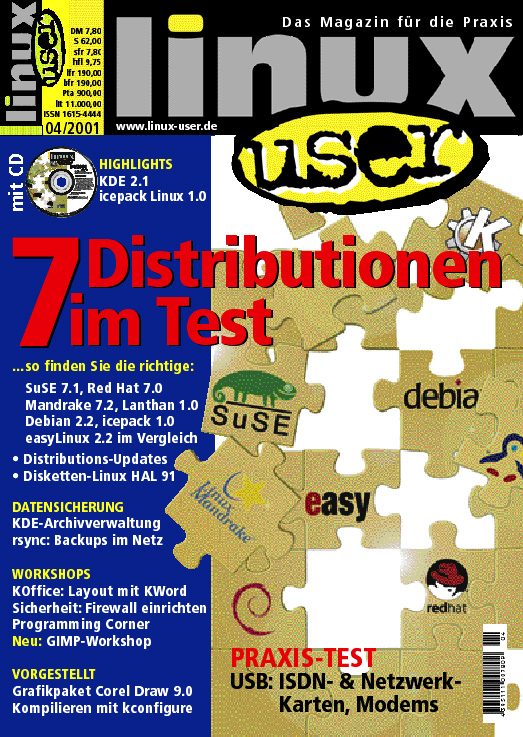
Distributoren nehmen den Linux-Kernel und eine Vielzahl von Libraries und Programmpaketen, führen eine Vorkonfiguration der Programme durch, spielen Patches ein und packen schließlich alles zu einem Komplettpaket zusammen, das sich hoffentlich kinderleicht auf dem PC des Käufers installieren...
Persönliche Finanz-Manager Kapital und Moneyplex Wer bislang unter Linux vergebens nach einem Ersatz für Intuit Quicken oder MS Money gesucht hat, wird sich sicherlich über die Nachricht freuen, dass es in einigen Monaten unter Linux möglicherweise gleich mehrere Homebanking-Alternativen geben...
Fortschritt ist nicht aufzuhalten. So verändern sich halbjährlich auch die Distributionsnummern nach oben. Mit der SuSE 7.1 ist nun die aktuellste SuSE-Distribution mit dem neuen Kernel 2.4 auf dem Markt (siehe Distributionstest in dieser Ausgabe). Aufgrund der Vielzahl an Distributionen ist...
Dass Linux heutzutage nicht nur als Server-Betriebssystem oder Entwickler-Plattform zuverlässig seinen Dienst verrichtet, sondern auch mehr und mehr für Desktop-Anwender eine ernsthafte Alternative zu kommerziellen Betriebssystemen darstellt, hat sich inzwischen ja schon herumgesprochen. Doch...
"Distributionen mit KDE als Standard-Desktop gibt's inzwischen zuhauf. Höchste Zeit, dass auch mal GNOME seine Stärken als Desktop unter Beweis stellen kann." – Das könnten sich die deutschen Entwickler von icepack Linux gedacht, als sie sich vor einem Jahr an die Zusammenstellung der neuen...
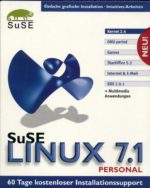
Die Distribution der Nürnberger SuSE GmbH wird von vielen Linux-Anfängern als das Betriebssystem Linux schlechthin identifiziert. Wir haben uns für Sie die aktuelle Personal-Edition etwas genauer angeschaut.
Die Vorgängerversion dieser Linux-Distribution aus deutschen Landen wurde vor einem Jahr nicht nur von LinuxUser, sondern auch von einer ganzen Reihe weiterer namhafter Zeitschriften als überraschend einsteiger- und anwenderfreundlich gelobt. Wir waren natürlich gespannt, ob die aktuelle...
Lanthan Linux richtet sich gezielt an Windows-Anwender, die Linux auf unkomplizierte Weise als zweites Betriebssystem nutzen wollen. LinuxUser hat sich diese neue deutsche Distribution für Sie angeschaut. Lanthan Linux basiert auf einer älteren Version von Red Hat. Es benötigt ca. 500--800 MB...
Debian/GNU gilt in den Augen vieler Linux-Anhänger als unkomfortables Hacker-System. LinuxUser hat dennoch versucht, die aktuelle Debian für den Desktop-Einsatz zu installieren. Debian wird im Gegensatz zu den meisten gängigen Distributionen nicht von einem kommerziell interessierten...
Auch der Distributor mit dem roten Hut bietet für den normalen Desktop-Anwender eine Linux-Variante an. LinuxUser hat sich die derzeit auf dem Markt befindliche Red Hat 7 Workstation Deluxe mal etwas näher angeschaut.
"Never change a running system." Das ist die Standard-Warnung des konservativen und Update-geschädigten Systemadministrators, der zu häufig erleben musste, wie nach einem Update nichts mehr wie vorher war… In einer Mini-Serie werfen wir einen Blick auf die Update-Mechanismen gängiger...
icepack Linux ist eine neue Linux-Distribution, das laut Hersteller "speziell auf die Bedürfnisse des Heimanwenders zugeschnitten ist" und sich an Linux-Einsteiger wendet. Das wollen wir uns natürlich näher ansehen, und so bieten wir Ihnen auf der Heft-CD eine Evaluationsversion der frisch auf...
Seit einiger Zeit bietet die kanadische Firma Corel eine Linux-Portierung des Windows-Klassikers CorelDRAW 9 an. LinuxUser hat sich Corels Grafik-Suite mal etwas näher für Sie angeschaut. Zugegeben: Der Preis ist nicht gerade bescheiden. Knapp 600.- DM verlangt Corel für seine Linux-Variante...
Im abschließenden Artikel unserer USB-Serie stehen Kommunikationsgeräte auf dem Prüfstand. Eitel Sonnenschein wie beim Druckertest im letzten Heft ist diesmal nicht angesagt. Zwar gibt es bei Modems noch vereinzelte Lichtblicke, jedoch verhageln ISDN-Geräte und Netzwerkkarten die Bilanz. Zum...
Linux-Einsteiger haben es nicht immer leicht, die gesamte Hardware ihres Computers unter Linux einzurichten: Hier eine unzureichend unterstützte Grafikkarte, dort fehlende Monitor-Frequenzen und zu all dem noch eine inkompatible Sound- oder Modem-Karte können einem die ersten Schritte unter...
Wer hat sie nicht schon mehr als genug gehört, die gutgemeinte Litanei vom Anlegen eines Backups. In der Firma oder an der Uni mag man dieses leidige Thema mit einiger Berechtigung auf die dortigen Systemadministrator(inn)en abwälzen, doch was ist mit dem Datenbestand zu Hause?
Nachdem wir im ersten Teil wie die Axt im Walde gehaust und fast alle Daemons erledigt haben, bauen wir jetzt eine einfache Firewall für den Hausgebrauch auf, die die letzten Mauselöcher stopfen soll.
In den ersten drei Teilen haben Sie die Grundlagen der Bash-Programmierung und die Stringverarbeitung kennengelernt. Das genügt aber nicht, um wirklich leistungsfähige Programme zu schreiben – Kontrollstrukturen tun Not.
+++ Red Flag tritt der GNOME-Foundation bei +++ Red Hat und Eazel kooperieren +++ Ximian und KDE +++ Neue GNOME-Versionen +++ Sodipodi Vektorisierer +++ Paket-Manager Red Carpet +++ Sitzungs-Management +++ GNOME und GTK als Programmbasis von GNOME haben in den letzten Jahren immer mehr Anhänger...
Wem die stete Eingabe des berühmt-berüchtigten Linux-Dreisatzes configure, make, make install zu mühsam ist oder wer seinen weniger Linux-kundigen Freundinnen und Freunden für das Kompilieren von Tar-Bällenlieber eine grafische Oberfläche zur Verfügung stellen möchte, für den ist Kconfigure...
In den K-splittern dieser Ausgabe stellen wir Ihnen mit Kleandisk ein Tool vor, mit dem Sie sich wieder ein wenig Platz auf Ihrer übervollen Platte verschaffen können. Doch wieso sollte man es überhaupt so weit kommen lassen? Da das Vollschreiben der Platte nicht nötig ist, gehört dieser Artikel...

Wenn Sie nach Bildbearbeitung unter Linux fragen, werden Sie mit ziemlicher Sicherheit auf das Programm Gimp hingewiesen. Gimp – das steht für Gnu Image Manipulation Program – ist ein sehr flexibles Programm. Allerdings muss man erst einmal lernen, mit dieser Flexibilität umzugehen....

Während im letzten Teil unseres KOffice-Workshops die einfacheren Textfunktionen der KWord-Komponente im Vordergrund standen, wollen wir dieses Mal die etwas komplexeren Layout-Funktionen näher beleuchten. Am Beispiel des "Frankental Echos" soll der Umgang mit den bis jetzt noch etwas...

Wer kennt das nicht: Irgend etwas am System hängt, und ein – lästiger – Blick in die Log Files unter /var/log/ ist nötig, um den Übeltäter einzukreisen. Auch ohne akute Probleme ist es deutlich besser, immer informiert zu sein, um nicht erst nach einem "zu spät" in den Log-Files...
Es gibt Tausende Tools und Utilities für Linux. "out of the box" pickt sich die Rosinen raus und stellt jeden Monat ein Progrämmchen vor, das wir für schlichtweg unentbehrlich oder aber zu Unrecht wenig beachtet halten. Dem Schwerpunktthema dieses Heftes folgend weichen wir diesmal ein wenig von...
Mit einem schnellen Internetzugang steigt bei vielen Anwendern die Download-Rate und damit zwangsläufig der Speicherverbrauch auf der eigenen Harddisk. Auch auf der Kommandozeile gibt es Programme, mit denen Sie Ihren Festplattenplatz schnell und sicher verwalten können. In dieser "Zu...
Microsoft hat mit seinen Windows-Betriebssystemen eine Reihe von Standards gesetzt und einige Features über alle Versionen hinweg beibehalten, auf die Linux-Umsteiger nur ungerne verzichten. Besonders beliebt ist hier der "Blue Screen of Death".
Letztens war ich im Urlaub. Herrlich, sage ich Euch. Im Grunde habe ich nur die ganze Zeit am Strand gelegen, mir die Sonne auf den Bauch knallen lassen und Eis gegessen. Und als ich gerade intensiv an nichts gedacht habe, kam ein mitgereister Freund von mir, setzte sich in den Liegestuhl neben...
