


icepack Linux ist eine neue Linux-Distribution, das laut Hersteller “speziell auf die Bedürfnisse des Heimanwenders zugeschnitten ist” und sich an Linux-Einsteiger wendet. Das wollen wir uns natürlich näher ansehen, und so bieten wir Ihnen auf der Heft-CD eine Evaluationsversion der frisch auf den Markt gekommenen Release 1.0.
Voraussetzungen
- 586 Prozessor oder höher
- 32 MB RAM, 64 MB oder mehr empfohlen
- VESA-kompatible PCI-/AGP-Grafikkarte
- MS-kompatible serielle Maus / PS/2-Maus / USB-Maus
- mindestens 1 GB Festplattenplatz
In diesem Artikel beschreiben wir die Installation der icepack-Distribution, die Sie auf der Heft-CD finden. Wir gehen im Folgenden davon aus, dass Sie ein boot-fähiges CD-ROM-Laufwerk haben; anderenfalls müssten Sie eine Startdiskette vom mitgelieferten Disk-Image erstellen.
Installation
Vorab: Wenn Sie einen “Standard-Windows-Rechner” mit einer einzigen großen Windows-Partition haben, müssen Sie vor der eigentlichen Linux-Installation unter Windows die Platte defragmentieren; auch eine Datensicherung ist dringend anzuraten, denn beim Verkleinern der Windows-Partition ist prinzipiell ein Datenverlust möglich.
Zum Start der Installation legen Sie die Heft-CD ein und booten den Rechner. Nach Auswahl der Installationssprache (Deutsch oder Englisch) werden Sie vom Installationsassistenten “iceTux” begrüßt. Es geht dann mit der Mauserkennung als erstem Schritt los.
Vor jedem Schritt liefert iceTux eine kurze Erklärung, worum es geht, und bietet auch gleich Möglichkeiten an, das Vorhaben der Installationsroutine zu umgehen.
Es werden dann vorhandene SCSI-Adapter gesucht. Bei der folgenden Paket-Auswahl bietet die Evaluationsversion von icepack nur die Variante “833 MB icepack linuz Standard-System”. Da es sich eh um eine verkleinerte Version der vollen icepack-Distribution handelt, ist diese Vorgehensweise sinnvoll.
Nun geht es an die Partitionierung der Festplatte. In einem Auswahlfenster erscheinen alle gefundenen Festplatten mit Typbezeichnung und Größe. Wählen Sie hier die Platte aus, auf der Sie Linux installieren möchten.
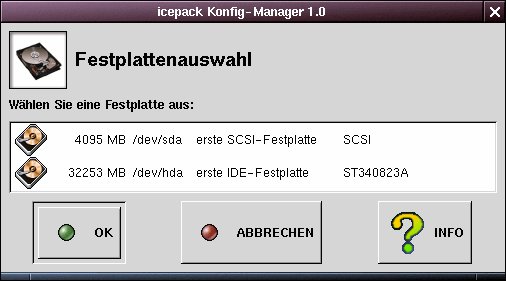
Abbildung 1: Auswahl der Festplatte
Vorhandene DOS-Partionen werden angezeigt, und freier Speicherplatz ist ebenfalls als solcher zu erkennen.
Windows-Partition verkleinern
Diesen Abschnitt brauchen Sie nur beachten, wenn sich kein unpartitionierter Platz auf der Platte befindet, der für Linux verwendet werden kann. Die Standard-Situation auf den meisten Windows-Rechnern ist, dass sich exakt eine (primäre) Windows-VFAT-Partition auf der Platte befindet. Diese wird dann in der Partitionsliste angezeigt. Wählen Sie sie mit der Maus aus und klicken Sie dann auf Ändern. Nun können Sie eine neue Größe der Partition angeben; das Installationsprogramm führt dann eine verlustfreie Größenänderung der Windows-Partition durch – dieser Schritt wird eine Weile dauern; vorher erscheint noch ein Warnhinweis, ob Sie die Windows-Partition vorher defragmentiert und ein Backup durchgeführt haben. Bedenken Sie, dass beim Verkleinern der Partition ein Datenverlust möglich ist – die privaten Daten sollten also auf jeden Fall vorher (unter Windows) gesichert werden.
In der Partitionsübersicht sehen Sie nun freien, ungenutzten Speicherbereich – diesen können Sie im Folgenden zur Installation von Linux verwenden.
Linux-Partitionen anlegen
Klicken Sie auf einen solchen freien Bereich und dann auf Neu. Es öffnet sich ein Dialog Neue Partition erstellen, in dem Sie nun zunächst eine Linux-Daten-Partition erstellen: Wählen Sie dazu den Systemtyp Linux ext2 und geben Sie eine geeignete Partitionsgröße (in MB) – z. B. 2500 MB – an. Wählen Sie außerdem ganz oben die Art der Partition aus;
- Falls bereits eine erweiterte Partition (mit freiem Platz) vorhanden ist, finden Sie hier nur den Eintrag logische Partition.
- Ist vollständig unpartitionierter Platz vorhanden, können Sie primäre Partitionen für Linux anlegen; planen Sie die Einrichtung von mehr als insgesamt vier Partitionen, richten Sie stattdessen zunächst eine erweiterte Partition ein, die den gesamten freien Speicherplatz einnimmt – in diese können dann logische Partitionen angelegt werden. Bestätigen Sie die Eingaben mit OK, und Sie landen wieder in der Übersicht, die nun die neue Paritition anzeigt.
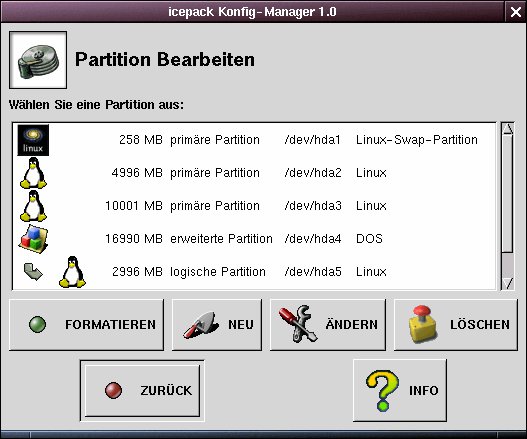
Abbildung 2: icepacks Partitions-Editor
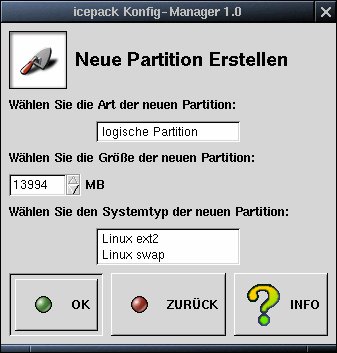
Abbildung 3: Hier wird eine neue Partition angelegt
Klicken Sie nun erneut auf den freien Speicherplatz und auf Neu, um noch eine Swap-Partition zu erzeugen. Die Vorgehensweise ist identisch, allerdings wählen Sie diesmal den Systemtyp Linux swap; die Größe kann hier z. B. 128 MB betragen.
Sind Sie durch erneutes Anklicken von OK wieder in der Übersicht gelandet, wählen Sie noch die Partition aus, auf die icepack Linux installiert werden soll: Das ist die Partition vom Typ Linux, die Sie im ersten Schritt erstellt haben. Klicken Sie dann auf OK, um die Parititionierung abzuschließen.
Es erscheint eine Warnung, dass die Linux-Partition formatiert wird – dies ist aber in Ordnung, da diese eh gerade erst erstellt wurde und noch keine Daten enthält.
Nun geht es weiter mit der Konfiguration des Boot-Managers. Das Installationsprogramm erkennt eine vorhandene Windows-Partition und trägt diese sowie icepack Linux selbst automatisch in das Bootmenü ein. Wählen Sie die Windows-Partition aus und klicken Sie auf Benennen, um einen Namen für diesen Eintrag im Boot-Menü zu wählen; hier können Sie etwa “Windows 98” eintragen. Beenden Sie dann die Boot-Manager-Einrichtung mit OK.
Im folgenden Schritt richten Sie die sogenannten Mount-Points ein. Für das neue Linux-System selbst wird / vorgegeben, und Diskettenlaufwerk und CD-ROM sind als /mnt/floppy und /mnt/cdrom vorkonfiguriert – um das Windows-Laufwerk auch einzubinden, was den späteren Zugriff auf die Windows-Dateien von Linux aus ermöglicht, klicken Sie auf die Windows-Partition. Sofort erscheint eine Eingabe-Box, in der Sie z. B. den Mount-Point /mnt/win eingeben können. Der Anfangsteil “/mnt/” ist dabei schon vorgegeben, so dass hier nur noch “win” einzutragen ist. Bestätigen Sie schließlich die Einstellungen mit OK.
Nun versucht icepack Linux, Ihren Prozessor zu erkennen. Da verschiedene Software-Versionen auf der CD sind, die für 586er oder 686er Prozessoren optimiert, ist dies sinnvoll. Bei der Installation auf unserem Pentium-III-800-Rechner wurde die Prozessorbezeichnung korrekt ausgegeben und die Installation der 586er-Ein-Prozessor-Version empfohlen.
Die Monitorerkennung versagte auf dem Testgerät (Notebook), so dass wir sie manuell durchführten. Hier führte der Unterpunkt LCD/1280×1024 zu brauchbaren Ergebnissen. Bei der folgenden Grafikkartenerkennung wurde der Grafikchip (S3 Savage) korrekt erkannt und der passende X-Server ausgewählt.
Wählen Sie im nächsten Schritt die Auflösung und Farbtiefe aus, mit der Sie arbeiten wollen. Nach einem Klick auf Test erhalten Sie eine Vorschau auf das Ergebnis.
Nun folgt die Einrichtung des Druckers. Wählen Sie von links nach rechts zunächst den Hersteller, das Modell und dann einen der vorgeschlagenen Drucktreiber sowie Auflösung und Papiergröße, und bestätigen Sie die Angaben mit OK.
Die folgende Netzwerkkonfiguration ist nur interessant, wenn Sie mehrere vernetzte Rechner besitzen – es geht hier nicht um die Einrichtung eines Internetzugangs sondern die Vergabe lokaler IP-Adressen für den Fall, dass Sie eine Netzwerkkarte im Rechner haben. Aktuelle PCI-Netzwerkkarten werden vom Installationsprogramm erkannt, und der nötige Treiber wird geladen. In der folgenden Maske Netzwerkverbindung konfigurieren geben Sie Werte für den Host-Namen (z. B. “test”), IP-Adresse (z. B. “192.168.1.3”), Netmask (Netzmaske, in der Regel die Voreinstellung “255.255.255.0”) und Domäne (z. B. “linux-user.de”) ein. Bei der Domain ist das Eingabefeld zweigeteilt; im hinteren Feld wird nur die “Top-Level-Domain”, also z. B. “de” eingegeben, davor der Rest ohne Punkt, etwa “linux-user”.
Es folgt nun die Erkennung von USB-Geräten, die dazu vorher eingeschaltet (und angeschlossen) werden müssen. Am Testgerät wurde nur der USB-Hub erkannt, da keine USB-Geräte verfügbar waren. Ähnlich verläuft die Installation von PCMCIA-Karten in Notebooks, die sich diesem Schritt anschließt.
Auf die Erkennung von ISDN-Karten und Modems gehen wir hier nicht weiter ein. Bei der Soundkarten-Erkennung kam die ungewöhnliche Fehlermeldung “Ich habe eine mir unbekannte Netzwerkkarte entdeckt”… Hier ging es zunächst nicht weiter, erst die manuelle Auswahl einer (beliebigen) Soundkarte führte zum nächsten Schritt.
Bei der Sprachauswahl legen Sie fest, in welcher Sprache der Administrator root und der Standardbenutzer icepack ihre Desktops vorfinden bzw. wie sich das Login-Fenster präsentiert. Übernehmen Sie einfach alle Standardwerte (Deutsch) mit OK.
Als Zeitzone kann ebenfalls die Vorgabe Europa/Berlin übernommen werden; alternativ bietet sich Europa/Zurich oder Europa/Vienna an.
Nach all diesen Konfigurationsaufgaben folgt nun endlich die Installation. Ein Übersichtsfenster zeigt an, wieviele der 566 Pakete bereits installiert sind; zum Ende des Kopierprozesses wird das System dann noch anhand der vorher gemachten Angaben konfiguriert und schließlich neu gestartet.
Wichtig: Das Start-Passwort für den root-Account ist “root”; dies sollte nach dem ersten Start auf jeden Fall geändert werden! Beim Rechnerstart präsentiert sich ein icepack-eigener Boot-Manager, über den wahlweise Windows oder Linux gebootet werden kann. Etwas verwirrend: Es wird das System gestartet, das mit einem roten Punkt markiert ist, und nicht das mit einem grünen Punkt. Bei mehr als zwei Einträgen wäre dies natürlich eindeutig zu erkennen.
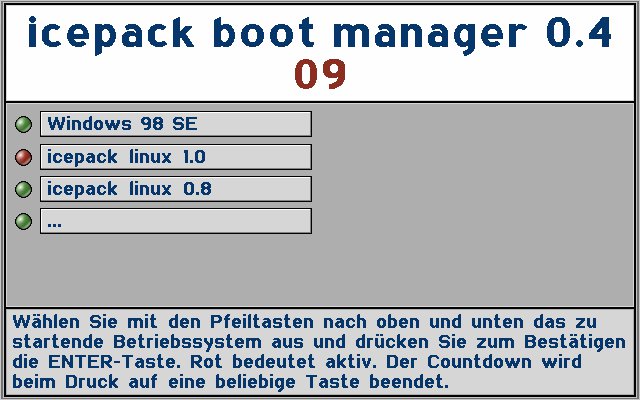
Abbildung 4: Belohnung für die Installation – Der icepack-Boot-Manager erscheint
Login
Zum ersten Login verwenden Sie als Benutzername und Passwort jeweile “root”. Es erscheint ein hübsch konfigurierter GNOME-Desktop. Zunächst sollten Sie das root-Passwort ändern, um sicherzustellen, dass sich kein ungebetener Gast auf Ihrem Rechner anmelden kann. Öffnen Sie dazu über den Menüpunkt Fortgeschrittene/GNOME Terminal eine Befehlskonsole und geben Sie dann den Befehl passwd ein. Geben Sie dann zwei mal ein neues Passwort Ihrer Wahl ein. Auch das Passwort für den neu angelegten Standardbenutzer icepack sollten Sie ändern, da dieser ebenfalls mit einem einfallslosen Passwort (“icepack”) freigeschaltet ist. Dazu verwenden Sie den Befehl passwd icepack Alternativ können Sie den Account auch entfernen (userdel -r icepack). Sie sollten aber in jedem Fall einen normalen Benutzer-Account anlegen, um nicht ständig mit Administratorrechten (also als root) arbeiten zu müssen. Dies geht wie folgt:
root 22:25:50 ~ > useradd -m esser
 root 22:26:00 ~ > passwd esser
 Changing password for esser
 Enter the new password (minimum of 5, maximum of 8 characters)
 Please use a combination of upper and lower case letters and numbers.
 New password: [Passwort]
 Re-enter new password: [Passwort]
 Password changed.
Von nun an können Sie sich alternativ zum root-Account auch über den neu angelegten Benutzernamen anmelden.
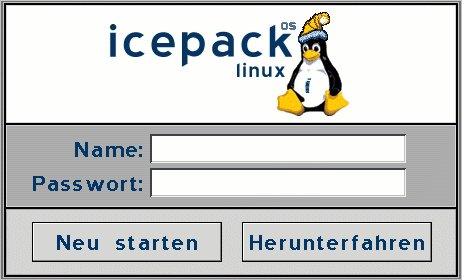
Abbildung 5: Beim ersten Start melden Sie sich hier als root an
Nun können Sie einen ersten Blick auf icepack Linux werfen. Im GNOME-Menü finden Sie unter anderem den Menüpunkt Systemsteuerung/icepack Konfig-Manager. Hierüber lassen sich eine Reihe von Systemeinstellungen mit einem icepack-spezifischen Tool durchführen. Nun viel Spaß mit Ihrem neuen Linux-System. Informationen zur Vollversion finden Sie auf der Web-Site des Herstellers, http://www.icepack-linux.de/german/.
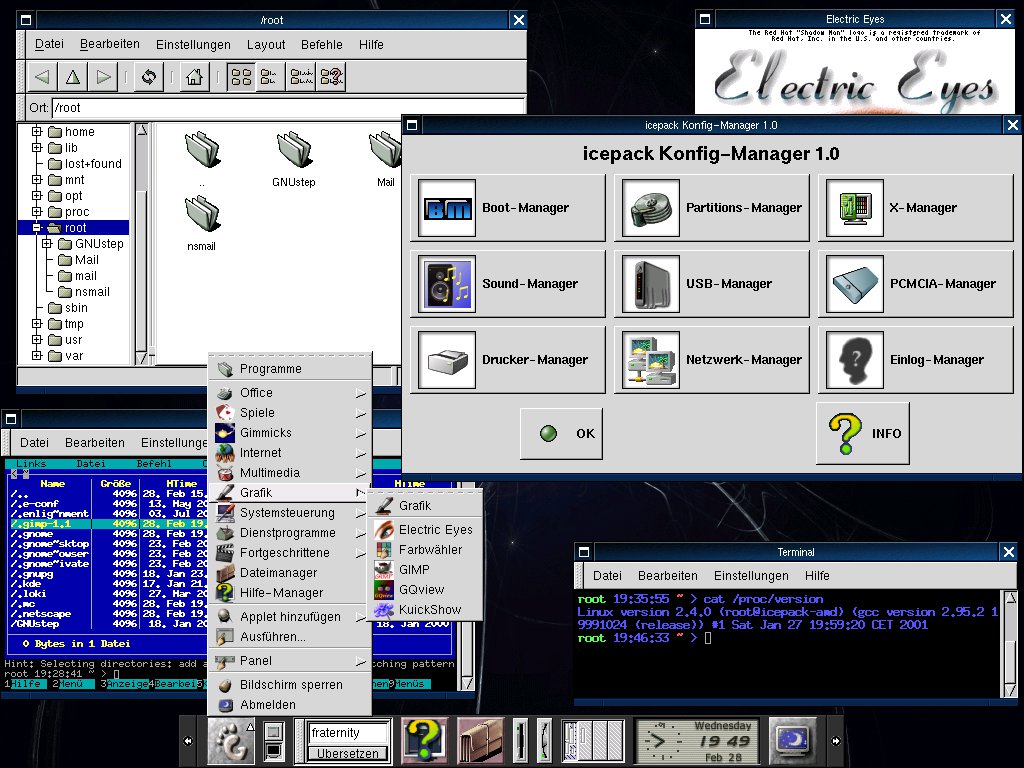
Abbildung 6: GNOME Desktop mit Window Maker und dem icepack Konfig-Manager


