



Wie Ihr Linux-Desktop aussieht, bestimmen allein Sie. Mit deskTOPia nehmen wir Sie regelmäßig mit auf die Reise ins Land der Window Manager und Desktop-Umgebungen, stellen Nützliches und Farbenfrohes, Hingucker und hübsches Spielzeug vor. Ein noch recht unbekanntes Schmuckstück im Land der Linux-Desktops ist Sapphire – ein kleiner und theme-fähiger Window Manager.
Fast könnte man meinen, der Name Sapphire solle auf ein edles Gestein hindeuten – bemerkt man aber das zweite “p” im Namenszug und nimmt ein Lexikon zu Hilfe, so führt die Spur etwa 2600 Jahre zurück auf die griechische Insel Lesbos und ihre Lyrikerin Sappho. Jene verfasste Gedichte über ihr Leben und die Zuneigung zu ihren Schülerinnen, welche nicht nur freundschaftlicher Art gewesen sein soll. Um Liebe und das Zusammenfügen zweier Dinge geht es auch bei Sapphire. Werfen Sie einen Blick auf die Homepage: http://sapphire.sourceforge.net/. Der Programmautor war begeistert vom Code des Window Managers aewm, den er als Basis für sein Projekt verwendete, und einigen Features des Window Managers Blackbox, die er nach und nach integrierte. Das Ergebnis dieser Liebe nennt er nun eben Sapphire.
Window was?
Ein Window Manager tut zunächst das, was der Name bereits andeutet – die Fenster auf dem Desktop verwalten. Hierzu gehört in aller Regel, dass eine Anwendung mit einem Rahmen versehen wird – meist in Form einer Leiste mit Buttons zum Schließen und Minimieren. Einige bieten darüber hinaus auch eine Task-Liste oder -Leiste (über die z. B. minimierte Fenster wieder sichtbar gemacht werden) sowie ein Startmenü.
Wissenswert ist auch, dass ein Window Manager bereits eine grafische Oberfläche benötigt (und nicht, wie viele glauben, selbst die grafische Oberfläche darstellt) – unter Linux ist das X. Selbst Oberflächen wie KDE oder GNOME verfahren nach dem Strickmuster X-Server, Window Manager, Anwendung. Ein Window Manager ist also nichts weiter als eine optionale Anwendung, die die Bedienung einer grafischen Oberfläche vereinfachen und die Optik verbessern soll.
Soll und Haben
Die Stärke von Sapphire ist bestimmt nicht in der Konfigurierbarkeit oder Ausstattung begründet, sondern vorrangig in der Bedienung – es lässt sich leicht und ausgesprochen angenehm damit arbeiten. So findet sich in der Mitte des unteren Desktop-Rands eine kleine Leiste (Toolbar), auf der ein Button sämtliche Menüs zur Verfügung stellt – angefangen vom “icon menu” (Liste der minimierten Fenster), über das “window menu” (Liste der aktiven Programme) bis hin zum “root menu” (Startmenü, Themes und Beenden). Alle Menüs sieht man übrigens auch bei Maus-Klicks auf eine freie Stelle des Desktops. Zwei weitere Buttons der Toolbar schalten auf- oder absteigend zwischen den geöffneten Fenstern hindurch, und vier weitere sorgen für virtuelle Desktops, sofern auf einem einzigen mal der Platz knapp wird. Zusätzlich werden Datum und Uhrzeit angezeigt.
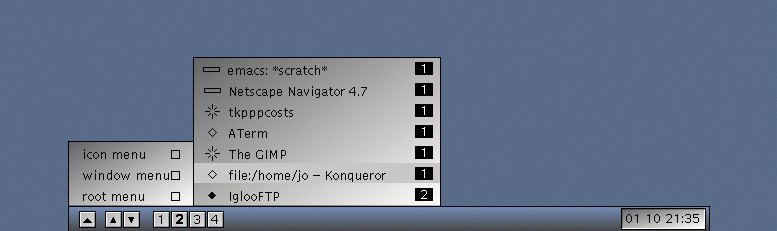
Abbildung 1: Toolbar von Sapphire
Wirklich gelungen ist die Fensterdekoration. Die Kopfleiste bietet links einen Button zum Schließen des Fensters und rechts einen, der das Fenster auf seine Kopfleiste reduziert – ein praktisches Feature, wenn man sich an den Umgang gewöhnt hat. Der Desktop bleibt selbst bei vielen offenen Anwendungen stets übersichtlich. Der mittlere der drei rechten Fensterknöpfe minimiert. Wieder “aufklappen” können Sie die Anwendung entweder mit der mittleren Maustaste auf dem freien Desktop oder über die Toolbar. Der vierte Knopf maximiert – ein Feature, das bei heutigen Monitorgrößen sicher seltener gebraucht wird. Viel wichtiger ist da eine weitere und unauffälligere Dekoration am rechten Fensterrand. Mittels dieser Leiste wird die Größe einer Anwendung individuell eingestellt.
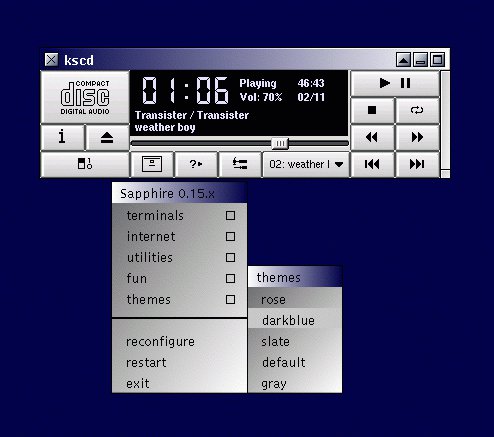
Abbildung 2: Fensterdekoration à la Sapphire mit Menü
Auf Tastatureingaben hört das neueste oder zuletzt mit der Maus überfahrene Fenster. In den Vordergrund kommt es aber erst durch einen Mausklick – der Erhalt des Fokus’ reicht hierzu nicht. Zusätzlich ist Sapphire theme-fähig und setzt dementsprechend, sofern vom Theme vorgesehen, auch eine Hintergrundfarbe. Mit ein wenig Bastelei kann man auch eine Grafik auf den Desktop zaubern (s. Abschnitt “Personal Edition”). Die Anforderungen an das System sind sehr gering – Sapphire ist sehr schnell und beansprucht gerade mal 1,4 MB Arbeitsspeicher für sich. Doch nicht nur in punkto Hardware verhält sich der Window Manager bescheiden, er stellt auch niedrige Ansprüche an die Umgebung, in die er eingebunden wird.
Auf die Plätze …
Die eigene Festplatte muss mit einem Compiler (gcc) sowie mit den Header-Dateien zu X aufwarten (das Paket mit diesen wird meist xdevel genannt). Sind diese Voraussetzungen erfüllt, muss zunächst das auf der Heft-CD befindliche Archiv entpackt werden. Danach überprüft das Script configure die Systeminstallation und erstellt aufgrund der Ergebnisse ein sogenanntes Makefile, anhand dessen der Compiler über den Befehl make erfährt, was genau zu tun ist. Erst danach ist das Programm für den eigenen Rechner übersetzt und kann mit make install installiert werden. Zusätzlich wird mit dem Script data.inst eine Standardkonfiguration angelegt:
jo@planet ~> tar -xvzf sapphire-0.15.6.tar.gz
 jo@planet ~> cd sapphire-0.15.6
 jo@planet ~/sapphire-0.15.6> ./configure
 jo@planet ~/sapphire-0.15.6> make
 jo@planet ~/sapphire-0.15.6> su -
 Password:
 root@planet ~>  cd /home/jo/sapphire-0.15.6
 root@planet /home/jo/sapphire-0.15.6> make install
 root@planet /home/jo/sapphire-0.15.6> ./data.inst
 root@planet /home/jo/sapphire-0.15.6> logout
… fertig, los!
Für die ersten Versuche sollte auf jeden Fall – sofern verwendet – der grafische Login (z. B. der xdm, kdm oder gdm) deaktiviert werden. Bei SuSE geschieht dies z. B. mit Yast, für andere Distributionen schauen Sie bitte in Ihr Handbuch. Um bei SuSE zu bleiben: Nachdem der Rechner nun die Textkonsole präsentiert, sollte folgender Aufruf zum Ziel führen:
jo@planet ~> WINDOWMANAGER=epiwm; export WINDOWMANAGER
 jo@planet ~> startx
Bei anderen Distributionen tippen Sie einfach startx sapphire. Dieser Aufruf sollte auf jedem Linux-System klappen – es sei denn, der User besitzt eine Datei namens ~/.xinitrc: Ist diese vorhanden, wird sie auf jeden Fall beachtet und beim Start von X über den Befehl startx ausgelesen. Als letzten Eintrag in dieser optionalen Datei ruft man den Window Manager auf. Denn ist diese Datei fertig durchlaufen, beendet sich X und damit auch der Window Manager. Somit wird mit dem Beenden des Window Managers der letzte Eintrag dieser Datei beendet – und dadurch auch die grafische Oberläche. Äquivalent zu ~/.xinitrc ist die Datei ~/.xsession, die ebenfalls beim grafischen Login ausgewertet wird.
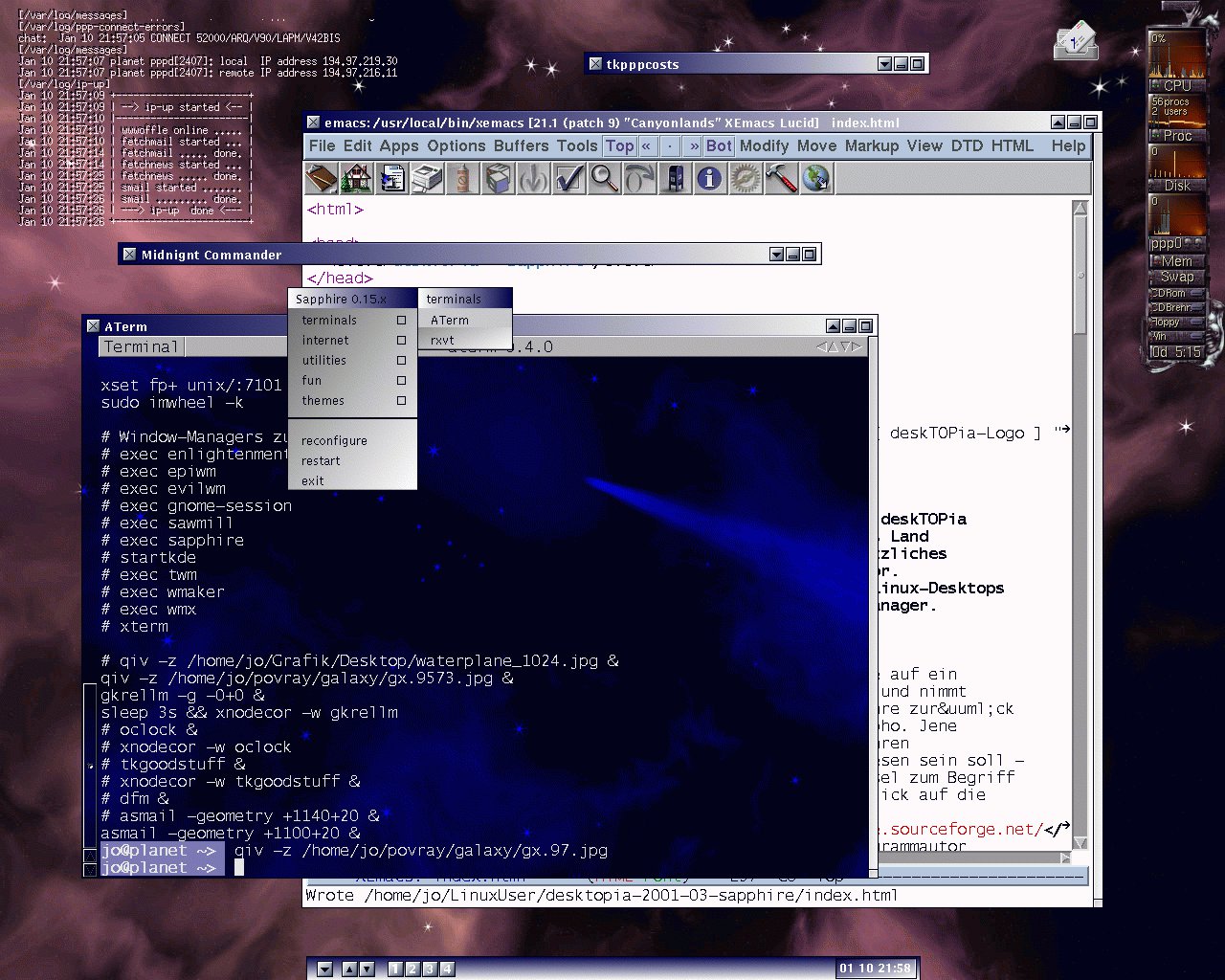
Abbildung 3: Ein Desktop mit Sapphire
Personal Edition
Viel gibt es hier nicht, die gesamte Konfiguration wird für das ganze System festgelegt und nicht für die einzelnen User. Alle relevanten Dateien sind im Verzeichnis /usr/local/share/sapphire/ und werden einfach mit dem eigenen Lieblings-Editor bearbeitet. Dieses ist wirklich einfach und übersichtlich und auf den ersten Blick zu verstehen: Während das “root menu” selbsterklärend ist, bedürfen die Themes allerdings einer kleinen Einführung. Gestartet wird immer das Theme “default” – will man also ein anderes verwenden, so muss entweder das bisherige bearbeitet werden oder Sie benennen das gewünschte einfach um. Interessant ist bei den Themes auch das undokumentierte Feature “command:”, mit dem Befehle ähnlich einem “Autostart” anderer Desktop-Systeme ausgeführt werden können. Um z. B. mit dem in Heft 07/2000 vorgestellten Tool qiv eine Grafik als Desktop-Hintergrund zu setzen, kann folgendermaßen vorgegangen werden: In der Theme-Datei wird der Eintrag “root.background:” auf “false” gesetzt. Anschließend bereichern Sie die Datei um folgende Zeile:
command: qiv -z /pfad/zur/Grafik/grafik.jpg
Und nun viel Spass beim Gestalten Ihres “lyrischen” Desktops mit Sapphire!


