


Ausgabe 02/2001
| DIESES HEFT KAUFEN | |||
|---|---|---|---|
| EINZELNE AUSGABE | Digital | ||
| ABONNEMENTS | Print-Abo | Digital-Abo | |
| IN DER APP LESEN |

|
||
Artikel
www.linux-user.de Waren Sie schon auf unseren Web-Seiten? Wenn nicht, dann werfen Sie doch bei Gelegenheit mal einen Blick auf die URL http://www.linux-user.de – dort finden Sie eine Übersicht über alle im LinuxUser erschienenen Artikel, vom Sonderheft 01/2000 über die reguläre Erstausgabe...
Steuererklärung mit T@x2001 Die deutsche Firma Buhl Data Service GmbH bietet nun auch eine Linux-Variante ihres Steuererklärungsprogramms T@x2001 ein. Für 49,90 DM erhalten Linux-Anwender alles, was man benötigt, um die lästige Steuererklärung für das vergangene Jahr 2000 hinter sich zu bringen....
Die Flut der Linux Websites steigt ständig. Mittlerweile finden sich unter AltaVista mit dem Stichwort Linux bis zu 2 Millionen Einträge. Wir haben das Internet wieder durchforstet und die interessantesten Linux Links für Sie aus dem Internet gefischt. Besonders die Site des Linux Verbandes...
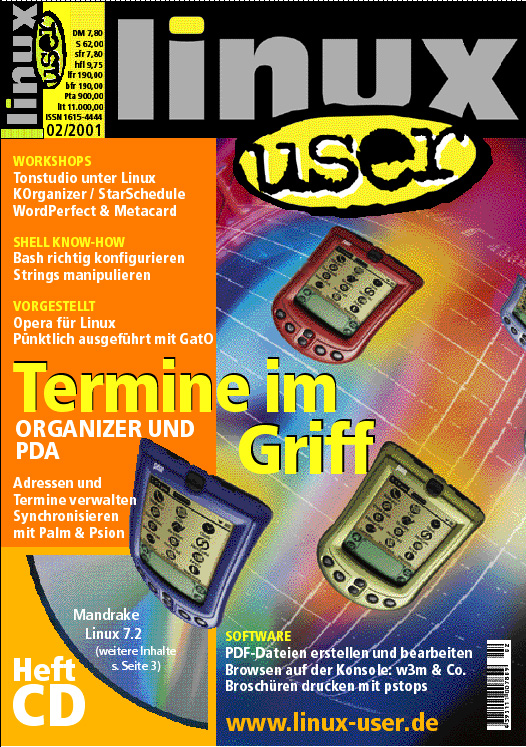
Wandkalender, Adressbuch und Notizblock sind noch die am häufigsten benutzten Mittel, seine Termine, Aufgaben und Adressen zu organisieren. Vieles davon können Sie inzwischen mit Ihrem Computer lösen – und während Ihr Wandkalender nicht klingelt, wenn Sie gerade Ihr erstes Rendevouz verpassen,...

Sie sind in fast allen Office-Paketen und sogar in die Desktop-Umgebungen KDE und GNOME integriert: Die Rede ist von Organizern, den kleinen, fast unscheinbaren Helfern, die im Falle eines prallgefüllten Terminkalenders zu einer wahren Hilfe werden können. In diesem Artikel erfahren Sie, wie Sie...
Spätestens dann, wenn das persönliche Umfeld extrem sauer reagiert, weil man schon wieder einen wichtigen Termin, etwa der Geburtstag der eigenen Mutter oder ein wichtiges Geschäftsessen mangels Organisation schlichtweg vergessen hat, ist es höchste Zeit, dass etwas mehr Ordnung in das...
Palm Pilots haben seit ihrem Erscheinen auf dem Markt viele Freunde gefunden, nicht zuletzt dank der Möglichkeit, Daten mit dem heimischen PC abzugleichen. Dieser Artikel gibt eine Übersicht, was die Kombination Palm / Linux-PC zu leisten vermag.
Ein wichtiges Design-Kriterium des Palm-PDAs ist, dass er regelmäßig auf die Kooperation mit einem leistungsstarken Rechner zurückgreift. Eine regelmäßige Synchronisation der Daten des mobilen Organizers mit dem heimischen Linux-Rechner stellt sicher, dass keine essentiellen (Termin-) Daten auf...
Ob es nun die Macht der Gewohnheit ist, die Sie zu Microsoft Outlook drängt, es ausgerechnet für Ihren PDA noch keine Linux-Werkzeuge gibt oder Ihnen die freien Terminplaner einfach nicht gefallen: Wir zeigen Ihnen, wie Sie Ihre Termine im Windows-Emulator zwischen PDA und Outlook abgleichen. ...
Nachdem wir in den bisherigen Artikeln im Zusammenhang mit elektronischer Terminplanung immer wieder auf das Thema PDA-Synchronisation gestoßen sind, ist es nun höchste Zeit, Ihnen einige weit verbreitete Modelle etwas genauer vorzustellen. Hier beschränken wir uns auf die beliebten Stift-PDAs...
Organize@Web ist eine web-basierte Client-/Server-Software zur Verwaltung von Terminen und Aufgaben. Der Unterschied zu einem herkömmlichen Organizer sind seine Gruppenfunktionen. So ist es möglich, Termine, Aufgaben etc. mit anderen Mitgliedern einer Arbeitsgruppe, eines Betriebes oder einer...
Manchmal wollen Sie schnelle eine Information über Ihr System haben und dazu nicht extra in den Handbücher nachschlagen. Müssen Sie auch nicht. Unter Linux gibt es eine Reihe von einfachen Befehlen, mit denen Sie schon eine ganze Menge aus Ihrer Kiste herauskitzeln können.
Kennt ihr nicht auch diese Werbung von diesem Waschmittel? Da wird mit der neuen Weissheits-Dimension geworben. Ja, zum Teufel, wo ist nur diese Weissheits-Dimension? Gut, wir haben Höhe, Tiefe und Breite als Feld-, Wald und Wiesendimensionen, aber wo ist da noch Platz für eine...
Dass der Computer-Alltag auch unter Linux des Öfteren für Überraschungen gut ist, ist eher eine Binsenweisheit: Immer wieder funktionieren Dinge nicht oder nicht so, wie eigentlich angenommen. Das Answer-Girl im LinuxUser zeigt, wie man mit solchen Problemchen elegant fertig wird.
Die Grundlagen der Zeichenketten haben wir in der letzten Ausgabe gelegt. Diesmal wollen wir uns aber nicht mit einfachen Leer-Tests oder Längenanzeigen begnügen, sondern unsere Strings kräftig durcheinander wirbeln.
In dieser Rubrik stellen wir Monat für Monat Tools vor, die sich bei der Arbeit unter KDE als besonders nützlich erweisen, eine Aufgabe erfüllen, die sonst geflissentlich unbeachtet bleibt, oder einfach nur zu den netten Dingen im Leben gehören, die man – einmal entdeckt – nicht mehr missen möchte.
GNOME und GTK als Programmbasis von GNOME haben in den letzten Jahren immer mehr Anhänger gefunden. Inzwischen gibt es Programme für fast jede Aufgabe, und täglich kommen neue hinzu. In der Rubrik Gnomogram wollen wir jeden Monat die Perlen unter den GNOME-Tools vorstellen und über die neuesten...
Im letzten Teil unseres WordPerfect Office 2000 Workshops wollen wir uns mit dem eigentlichen Präsentationsteil der zweigesichtigen Komponente "Presentations" beschäftigen.
Die meisten Computer-Besitzer stolpern früher oder später über PDF-Dokumente. Handbücher zu Software findet man heutzutage oft nur noch in diesem Format auf den zugehörigen CD-ROMs vor. In diesem Artikel zeigen wir, was PDF ist, welche Programme es rund um das "Portable Document Format" unter...
Wie Ihr Linux-Desktop aussieht, bestimmen allein Sie. Mit deskTOPia nehmen wir Sie regelmäßig mit auf die Reise ins Land der Window-Manager und Desktop-Umgebungen, stellen Nützliches und Farbenfrohes, Hingucker und hübsches Spielzeug vor. Nachdem in der letzten Ausgabe ein Programm vor den Augen...
In den vergangenen Folgen haben wir Ihnen gezeigt, wie Sie Metacard bedienen und erste kleine Programme schreiben. Im dritten und letzten Teil beschäftigen wir uns mit Funktionen und Prozeduren – der krönende Abschluss wird eine komplette Adressverwaltung sein, den Sie mit den in dieser Serie...

Es gibt tausende Tools und Utilities für Linux. "out of the box" pickt sich die Rosinen raus und stellt pro Monat ein Progrämmchen vor, das wir für schlichtweg unentbehrlich oder aber zu Unrecht wenig beachtet halten. Dieses Mal nehmen wir gatO unter die Lupe.
Wer unter Linux Zugang zum Internet sucht, stolpert früher oder später über den altbekannten Netscape-Browser. Die Version 4 hat schon lange den Ruf, nicht mehr auf dem aktuellen Stand der Technik zu sein. Und während die Linux-Gemeinde gespannt auf das Release der 6er Version wartet, hat sich...
Zahlreiche Nachwuchs-Bands geben täglich Unmengen an Geld aus, um an halbwegs brauchbare Demo-Aufnahmen zu kommen. In diesem Artikel möchten wir zeigen, wie Sie unter Linux preiswerter produzieren können.
Mandrake richtet sich mit seiner Version an die Umsteiger von Windows. Die einfache und grafische Installation führt zu einem System, bei dem KDE als Standard-Desktop eingerichtet wird, so dass das Look'n'Feel dem der alten Desktop-Umgebung bei ersten Start sehr ähnlich ist. Wichtige Dienste...
Die elementaren Konfigurationsmöglichkeiten mit eingebauten Funktionen der Bash sind der Schwerpunkt dieses Teils. Im nächsten wird ein komfortables Tool zur Erzeugung von Konfigurationsdateien vorgestellt.
Schnelles Surfen im Textmodus, Informationen aus dem WWW gewinnen ohne grafische Oberfläche oder HTML-Dokumente in gut lesbare Textdateien konvertieren – das alles und noch viel mehr bieten Programme wie lynx, links und w3m. Dabei werden Probleme wie die Darstellung von Framesoder Tabellen...
