


Wie Ihr Linux-Desktop aussieht, bestimmen allein Sie. Mit deskTOPia nehmen wir Sie regelmäßig mit auf die Reise ins Land der Window-Manager und Desktop-Umgebungen, stellen Nützliches und Farbenfrohes, Hingucker und hübsches Spielzeug vor. Nachdem in der letzten Ausgabe ein Programm vor den Augen des Window-Manager verschwand, wollen wir dieses mal den Hintergrund eines Terminals durchsichtig gestalten – und nebenbei Speicher sparen.
Von manchem Neuling vorschnell zum lästiges Relikt vergangener Computer-Epochen degradiert, lernt sicher mancher noch die Vorzüge einer textbasierten Befehlseingabe (genannt Shell bzw. Terminal) kennen – zumindest wenn die Standard-Installation des Distributors nicht zugleich den eigenen Tellerrand markieren soll. Manches läßt sich hiermit einfach schneller und effektiver nutzen. Und für einiges ist eine Shell sogar notwendig – so z. B. beim Basteln eines neuen Kernels. Und letztlich sind selbst Umgebungen wie KDE2 nicht (wie manche glauben oder vermuten mögen) darum bemüht, die Shell abzuschaffen – vielmehr wird eine sinnvolle Symbiose angestrebt.
Spieglein an der Wand …
Terminalprogramme für die grafische Oberfläche gibt es im Unix-Umfeld zahlreich. Das Standard-Terminal heißt xterm – darüber hinaus existiert für die Nutzer des Window Maker ein spezielles (optisch angepasstes) wterm, und das Terminal des KDE nennt sich konsole. Alle erfüllen den gleichen Zweck bei unterschiedlicher Ausstattung und Optik – aber auch hinsichtlich des Resourcen-Verbrauches sind deutliche Unterschiede auszumachen. Welches Terminal sich nun an Ihrer Seite am besten macht, können letztlich nur Sie beantworten. Fest steht jedenfalls, dass ein Nutzer des Window Maker ebensowenig ein wterm einsetzen muß, wie die KDE-Fraktion ihre konsole – alle Terminals sind auf einem anderen Desktop voll nutzbar.
Zugegeben – die Konsole des KDE2 ist eine schöne Sache. Wer aber über lediglich 64 MB Arbeitsspeicher verfügt – die für KDE2 gerade mal so ausreichen – mag diese Optik sicher nicht mit mehr als 8 MB Speicherverbrauch alleine für die konsole bezahlen. Nutzer des GNOME-Desktops sind da etwas besser beraten: Hier will ein GNOME-Terminal 3,4 MB. Aber selbst das ist deutlich zu viel für einen User, der mehrere textbasierte Programme in einer grafischen Umgebung nutzen möchte – bzw. mit vier oder mehr Konsolen gleichzeitig arbeitet (und auch das fängt man früher oder später an). Nachfolgend eine kleine Tabelle, in der verschiedene Terminal-Programme in dieser Hinsicht verglichen sind:
Speicher Terminal       Desktop
 8,4 MB   konsole        KDE2
 3,4 MB   gnome-terminal GNOME
 2,7 MB   Eterm          Enlightenment
 1,8 MB   xterm
 1,3 MB   wterm          Window Maker
 1,1 MB   aterm          AfterStep
 1,0 MB   rxvt
Das Knusperhäuschen
Ein sehr interessantes Terminal ist das aterm – es bietet sehr viel bei zugleich geringem Speicherbedarf. Die aktuelle Version findet sich wie immer auf der Heft-CD, und zukünftige Releases können unter http://aterm.sourceforge.net/ abgeholt werden. Diese Seite gestattet den Blick zurück: So ist das aterm aus dem Code des wterms entstanden, welches wiederum das rxvt zum Vorbild nahm. Die Wahl fiel dennoch auf das aterm, das neben allem Üblichen mit folgendem aufwartet:
- skalierbare Darstellung von Hintergrundgrafiken
- Pseudo-Transparenz (auch einfärbbar)
- vernünftiger Scrollbalken (auf Wunsch auch transparent)
- Fading beim Verlust des Fokus Sicher ist mit dieser Aufzählung noch nicht alles gesagt und erklärt, reicht aber doch hoffentlich um genügend Appetit geweckt zu haben. Installiert ist das aterm recht einfach. Benötigt wird, was ein jedes andere grafische Programm auch voraussetzt: Einen Compiler (z.B. den gcc) inklusive dem zugehörigen Tool make und eine Unterstützung für XPM-Grafiken (xpm4g-dev bzw. libXpm) ist von Nöten – ebenso sollten die Header-Dateien zu X (xdevel) installiert sein. Und all das bringt eine übliche Distribution mit. Danach kann das aterm-Paket für die eigene Distribution und Installation übersetzt werden:
jo@planet ~>  tar -xvzf aterm-0.4.0.tar.gz
 [ … ]
 jo@planet ~>  cd aterm-0.4.0
 jo@planet ~/aterm-0.4.0>  ./configure --enable-fading --enable-background-image
 jo@planet ~/aterm-0.4.0>  make
 jo@planet ~/aterm-0.4.0>  su -
 Password:
 root@planet ~>  cd /home/jo/aterm-0.4.0
 root@planet /home/jo/aterm-0.4.0>  make install
 root@planet ~>  logout
Dem Script configure gab ich hier einige Optionen mit, um z. B. das Darstellen von Hintergrund-Grafiken zu ermöglichen. Es existiert eine große Zahl weiterer Optionen, mittels derer das Terminal schlanker oder eben Umfangreicher zusammengestellt wird – je nach Wunsch. Eine Übersicht findet sich in der Datei README.configure im Paket.
Auf ins Wunderland
Gestartet wird unser aterm selbstverständlich mit dem Befehl aterm – aber vorerst wird das Programm wohl nur den Puristen beim Blick auf seinen freien Arbeitsspeicher erfreuen. So lange wir dem aterm nicht mitteilen, wie es künftig aussehen soll, präsentiert es sich ebenso trist wie ein gewöhnliches xterm (wenngleich schon mit vernünftigem Scrollbalken). Fangen wir also an unser aterm zu konfigurieren:
Schrift- und Fenstergröße
Um fortan das Ding auch nutzen zu können ist es wohl unabdingbar, die Ausgabe auf diesem leserlich zu gestalten. Aufgerufen mit der Option -fn Schriftname läßt sich die Schriftart wählen. Allerdings muß – wie in jedem anderen Terminal auch – eine Schrift mit fester Buchstabenbreite gewählt werden. Am einfachsten sind hier Experimente mit -fn 8×16 oder -fn 10×20, aber auch die Schriftart lucidatypewriter bietet sich an (Bsp: aterm -fn -*-lucidatypewriter-medium-r-*-*-*-120-*-*-*-*-iso8859-*). Das Tool xfontsel gibt sicher weitere Schriftnamen preis (ebenso wie gfontsel). Damit aber nicht genug: Wer lieber mit 80×30 Zeichen statt den üblichen 80×25 Zeichen arbeiten möchte, gibt dem Programmstart einfach ein -geometry 80×30 mit auf den Weg.
Vorder- und Hintergrund
Dunkelblauer Hintergrund mit hellgrauer Schrift gefällig? Kein Problem: Ein aterm -bg “#000040” -fg lightgrey erledigt das. Doch was, wenn statt “dunkelblau” lieber eine Grafik gewünscht ist? Grafiken sollten vorzugsweise im XPM-Format vorliegen – falls nicht, so empfiehlt sich für eine Umwandlung z. B. das Tool convert aus dem Paket ImageMagick. Danach sollte die Belohnung über aterm -pixmap grafik.xpm zu bekommen sein. Per Default wird die Grafik nun gekachelt – wer will, dass seine Grafik der Fenstergröße angepasst wird, bekommt diesen Wunsch mit der Option -backgroundType scale erfüllt. Weiter Darstellungsmöglichkieten bei Grafiken erfährt man in der Anleitung (man aterm).
Eine andere beliebte Möglichkeit ist, den Desktop-Hintergrund durch das Terminal hindurch zu sehen – einfach zu erreichen mit aterm -tr. Das funktioniert allerdings mit einer Einschränkung: Lediglich Pseudo-Transparenz wird geboten. D. h. es wird lediglich der entsprechende Ausschnitt des Desktophintergrundes verwendet – aber eventuell darunter liegende Fenster sind nicht sichtbar.
Doch Nachteil aller Grafiken ist hierbei wohl die schlechtere Lesbarkeit der Buchstaben und Zahlen im aterm. Und auch hier waren die Macher des aterm nicht unttätig und sorgen mit der Option tint Farbname dafür, dass der Hintergrund im Terminal durchschimmernd eingefärbt werden kann. Wer es denn etwas primitiver mag, dunkelt den Fensterinhalt einfach um 50% ab – die Option -sh 50 macht den Weg hierfür frei. Und somit sind kontrastreiche Grafiken als Hintergrund für Textausgaben nicht länger ein Knock-Out-Kriterium.
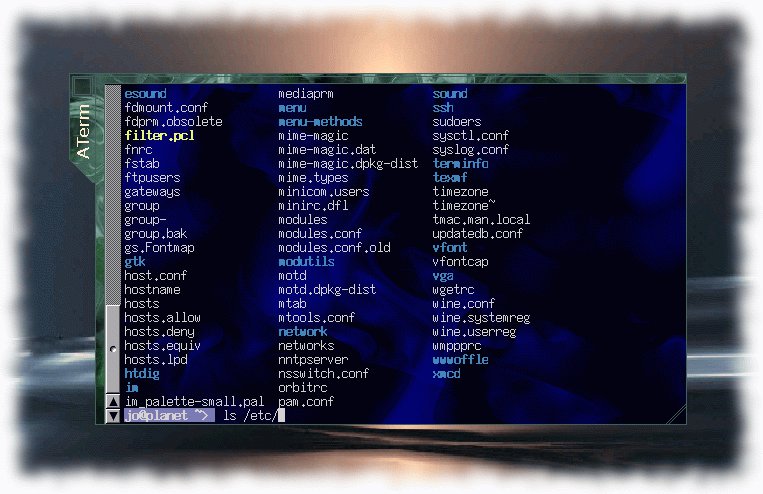
Abbildung 1: aterm mit blau eingefärbtem Hintergrundpixmap.
Fading on Off-Focus
Was da so dramatisch klingt, ist im Grunde ganz einfach: Ebenso wie ein Fensterrahmen ein aktives Fenster farblich hervorhebt, kann ein aterm (zusätzlich) signalisieren, ob es gerade aktiv ist – und somit auf unsere Tastatur hört. Aktiviert wird diese Funktion mit dem Aufrufparameter -fading Zahl. Als Zahl setzt man einen Wert zwischen 0 und 100 ein – so bewirkt z. B. -fading 90, dass 90% der Helligkeit bei Inaktivität erhalten bleibt, während bei -fading 50 das Fenster um 50% abgedunkelt wird. Eine Kombination aus Vordergrundfarbe, Transparenz, einfärben und Fading ist in Abbildung 2 zu sehen.
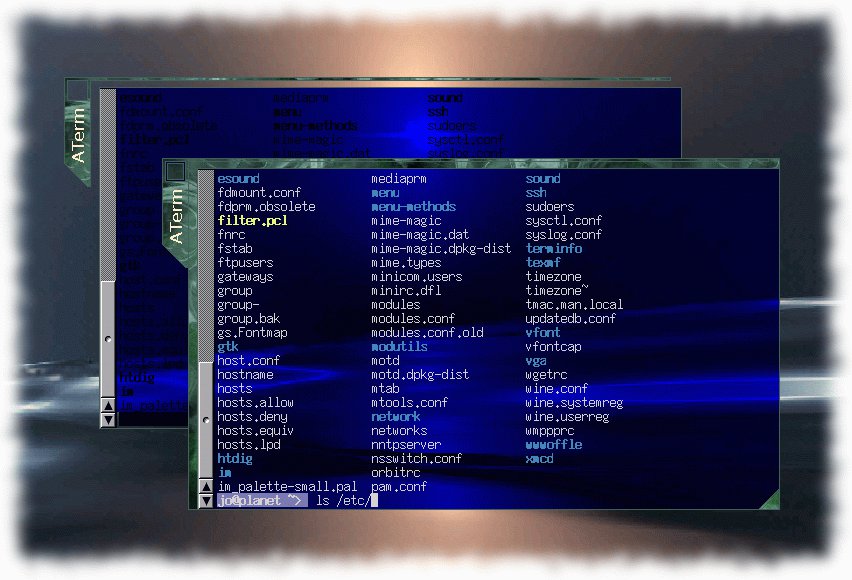
Abbildung 2: Zwei mal aterm mit eingefärbter Transparenz – das Hintere zeigt Fading
Scrollbalken
Wer gar keinen mag sagt das mit +sb, und wer es lieber traditionell hält, platziert diesen einfach auf der rechten Seite (-sr). Wer aber bislang alles auf transparent stellte, stört sich vielleicht eher an der auffälligen Optik dieses Scrollbalken – doch auch hier kann man sich helfen: Ein -trsb macht auch diesen transparent. Ein mögliches Ergebnis dieser Optionen zeigt Abbildung 3.
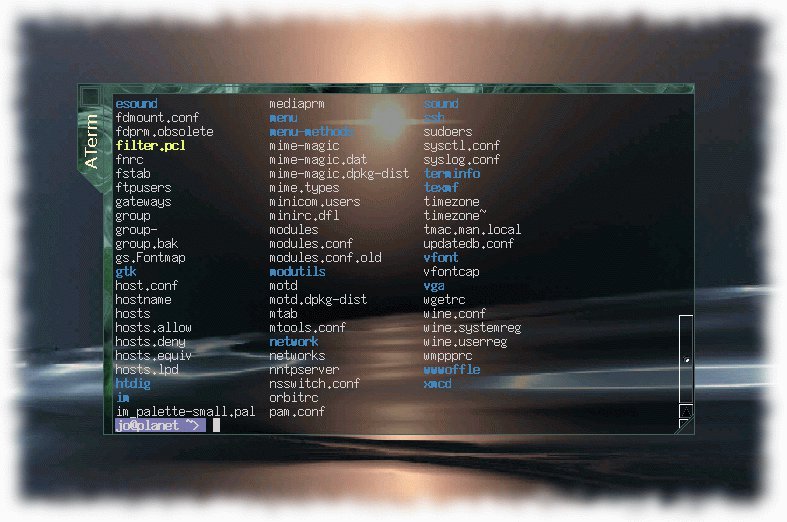
Abbildung 3: aterm -fg lightgrey -tr -sh 60 -sr -trsb
Tapferes Schneiderlein?
Nun, unser Linux soll zwar schön, aber doch vor allen Dingen komfortabel sein. Und wer mag nun schon seinem Terminal bei jedem Aufruf ein fünfzeilige Reihe an Optionen mit auf den Weg geben? Selbstverständlich geht das Ganze viel einfacher, indem man Voreinstellungen in der Datei ~/.Xdefaults anlegt. Ist diese Datei nicht vorhanden, kann sie einfach angelegt werden. Dort trägt man anschließend einfach die zu ändernden Voreinstellungen mit den neuen Werten ein (also nicht einfach alle Optionen – das schafft mehr Verwirrung; wer transparent wählt, sollte z.B. keine Hintergrundfarbe mehr angeben …). Beschrieben sind diese vollständig in der Manpage (man aterm) – und für die in diesem Artikel beschriebenen Einstellungen wären das:
aterm*font:             8x16
 aterm*geometry:         80x30
 aterm*background:       #000040
 aterm*foreground:       lightgrey
 aterm*backgroundPixmap: grafik.xpm
 aterm*backgroundType:   scale
 aterm*transparent:      true
 aterm*tinting:          blue
 aterm*shading:          50
 aterm*fading:           90
 aterm*scrollBar:        false
 aterm*scrollBar_right:  true
 aterm*transpscrollbar:  true
Auch in unserem nächsten deskTOPia geht es wieder um ein speichersparendes Programm: Wir stellen Ihnen Sapphire vor, ein kleiner, junger Window-Manager mit äußerst geringem Speicherbedarf.


