


In der Geschichte der Menschheit wird Neuland immer auf die gleiche Art und Weise erschlossen: Nachdem es von dem Navigator entdeckt wurde, wird es vom Explorer erkundet, um dann anschließend durch den Konqueror erobert zu werden. Nur zwingend logisch ist daher die Namensgebung für das Programm, welches den KFM (“K FileManager”) aus KDE 1.x ersetzt: es ist der Konqueror.
Der Konqueror selbst ist im Grunde ein recht kleines und schlankes Programm, das je nach Bedarf weitere Unterprogramme (“Komponenten”) nachlädt, um eine erweiterte Funktionalität zu bieten. So wird zum Beispiel zum Anzeigen einer Webseite die KHTML-Komponente geladen oder zur Darstellung von Bildern die kview-Komponente.
Ja, wo is´ er denn?
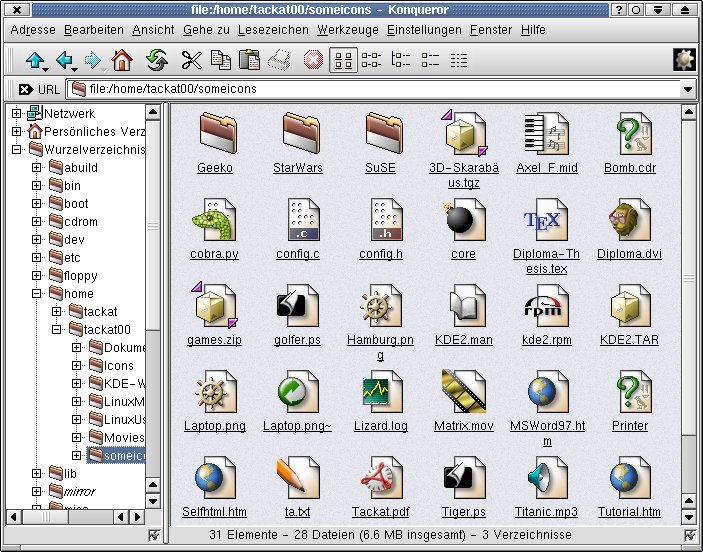
Abbildung 1: Konqueror nach dem ersten Start
Wenn man KDE 2 das erste Mal startet, dann präsentiert sich der Konqueror als Dateimanager und zeigt das Homeverzeichnis an. Ist das nicht der Fall, dann kann man den Konqueror über das Panel am unteren Bildschirmrand aufrufen: ein Klick auf das Haus-Icon genügt und man bekommt einen schnellen Überblick über die eigenen Dateien. Handelt es sich um sehr viele Dateien, so wird Ihnen sofort auffallen, dass Konqueror gegenüber dem KFM sehr viel schneller geworden ist. Wer sich einmal mit dem alten KFM in das Verzeichnis /dev verirrt hat, der weiß, dass es mitunter mehr als eine halbe Minute gedauert hat, bis das komplette Verzeichnis mit seinen bis zu 2000 Dateien aufgebaut war – beim Konqueror hingegen vergeht dabei nur ein Augenblick.
Auf die Ansicht kommt es an
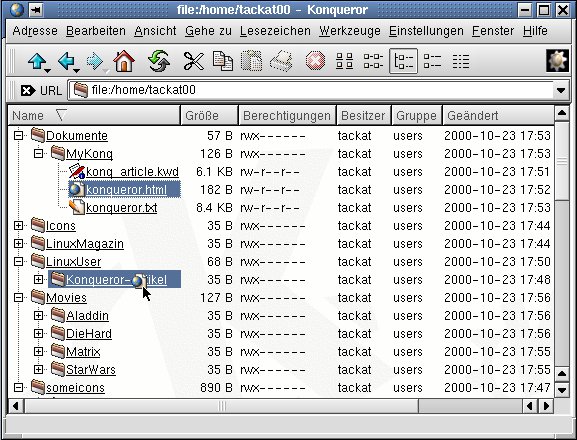
Abbildung 2: Praktisch beim Umgang mit Dateien: die Baum-Ansicht des Konquerors:
Doch auch das Erscheinungsbild kann man sich jetzt genau an die eigenen Vorstellungen und Wünsche anpassen: Rechts auf der Symbolleiste kann man zwischen Symbol-Ansicht, Mehrspaltige Ansicht, Baum-Ansicht, Detaillierte Verzeichnis-Ansicht und Text-Ansicht hin und herschalten. Die Baum-Ansicht (Abb. 2) ist ein absoluter Geheimtip, wenn man beim Verschieben von Dateien an unterschiedlichen Stellen im Dateisystem den Überblick wahren möchte. Er zeigt für alle geöffneten Ordner gleichzeitig die Verzeichnisstruktur und die genauen Eigenschaften an. Über Ansicht/Details anzeigen lässt sich einstellen, welche Eigenschaften dargestellt werden sollen und deren Reihenfolge lässt sich via Drag-and-Drop der Spaltenüberschriften festlegen. Da der Verzeichnisbaum ganz links bei der Treeview-Darstellung überflüssig ist, lässt er sich über den Menüeintrag Fenster/Verzeichnisbaum anzeigen abstellen. Aber auch an die Leute, die die ganz normale Symbol-Ansicht bevorzugen, wurde gedacht: Wenn Sie häufig mit Bildern arbeiten, werden Sie sicherlich gerne die Bildvorschau einschalten, bei der eine verkleinerte Version der Bilder als Icon verwendet wird (Ansicht/Bildvorschau). Die Größe dieser Thumbnails kann zusammen mit der Icongröße über Ansicht/Symbolmodus verändert werden.
Teile und herrsche!
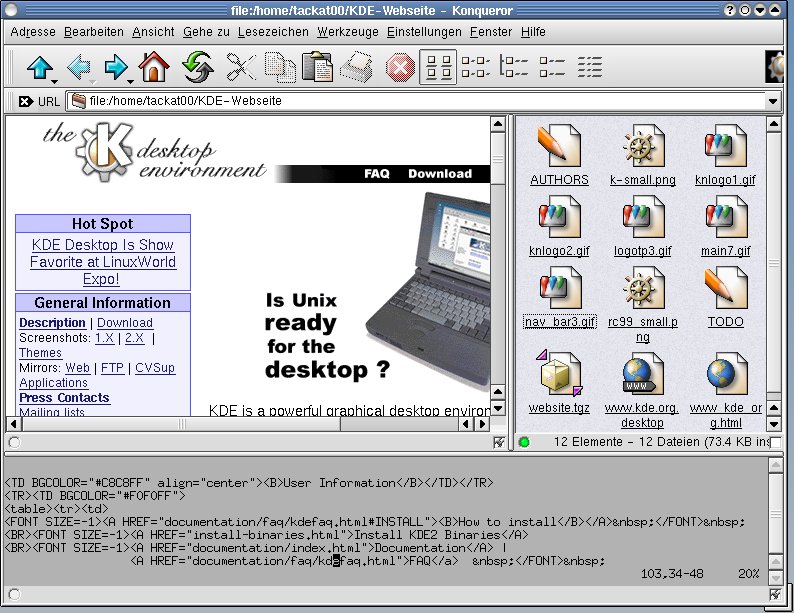
Abbildung 3: Konqueror mit verschiedenen Teilfenstern – unten ist eine Konsole eingebettet.
Als fortgeschrittener Anwender wird man im Fenster-Menü noch viele weitere interessante Features entdecken: Über Ansicht … teilen können Sie das Fenster in beliebig viele horizontale und vertikale Bereiche aufteilen (ähnlich wie beim Klassiker Norton Commander), in denen man dann ganz unterschiedliche Dinge erledigen kann. Man kann zum Beispiel das Konqueror-Fenster vertikal zweiteilen (Ansicht in linke und rechte Hälfte teilen) und auf diese Art und Weise komfortabel Dateien verschieben oder kopieren. Ein weiteres Beispiel findet sich in Abbildung 3: Dort wird in einem Konqueror-Fenster an einer Webseite gearbeitet. Links oben werden die Dateien angezeigt, aus denen sich die Webseite zusammensetzt und rechts kann stets die aktuelle Version der Webseite dargestellt werden. Am unteren Rand entdeckt man ein Konsolenfenster, in dem gerade über den Texteditor vi an der Webseite gearbeitet wird. Solch ein Konsolenfenster kann über Fenster/Terminal-Emulator anzeigen hinzugefügt werden.
Symbole und Profile
Woher aber weiß man, in welchem Teilfenster man gerade aktiv arbeitet? Dies wird über die grüne LED deutlich gemacht, die im jeweils aktiven Fenster links unten aufleuchtet. Die Checkbox unten rechts hingegen ermöglicht es über ein Kettensymbol verschiedene Ansichten zu verbinden oder zu entkoppeln. So kann man dafür sorgen, dass zwei verschiedene Teilfenster stets das gleiche Verzeichnis anzeigen. Entfernen lassen sich die Teilfenster zum Beispiel, indem man mit der rechten Maustaste auf den unteren grauen Rand des Teilfensters klickt und Aktive Ansicht entfernen auswählt. Für unterschiedliche Zwecke bieten sich verschiedene Zusammenstellungen der Teilfenster an. Daher kann man das “Layout” der Teilfenster über sogenannte Profile im Menü Fenster laden und abspeichern.
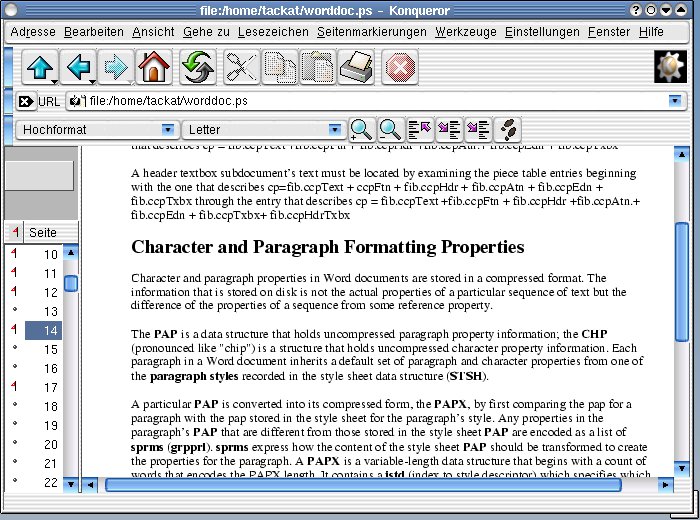
Abbildung 4: Mit KGhostview wird hier im Konqueror ein Dokument angezeigt
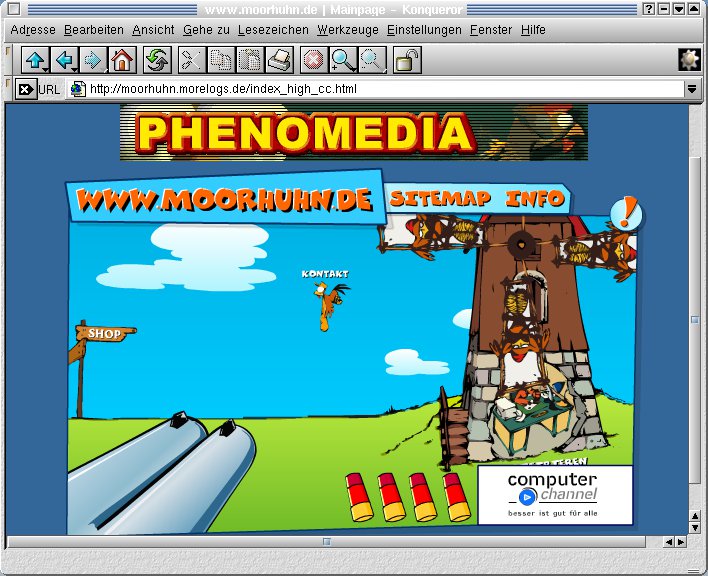
Abbildung 5: Auch Flash-Plugins funktionieren im Konqueror.
Datei, öffne Dich!
Wie beim Starten von Programmen, so geschieht auch das Öffnen von Dokumenten mit einem Klick mit der linken Maustaste auf das zugehörige Icon. Wer mag, kann aber auch über KControl, das KDE-Kontrollzentrum, einen Doppelklick einstellen. In der Regel wird dabei nicht eine eigenständige Anwendung gestartet, sondernnur der Teil des Programms (“Komponente”) in den Konqueror eingebettet, der zum Anzeigen des entsprechenden Dokuments benötigt wird. Beim Anklicken einer Grafikdatei zum Beispiel wird die Datei im Konqueror als Bild angezeigt und die Menüs und Symbolleisten werden einfach so geändert, dass alle benötigten Funktionen zur Verfügung stehen. Klickt man hingegen mit der rechten Maustaste auf das Dokument, so kann man die Anwendung, mit der das Dokument geöffnet werden soll, auswählen. Entweder ist sie direkt im Kontextmenü aufgeführt oder man wählt den Öffnen mit-Eintrag, über den man die gewünschte Applikation gezielt eingeben kann. Darüber hinaus lässt sich aber auch auf einfache Weise über Einstellungen/Einrichten/Dateizuordnungen dauerhaft einstellen, welcher Dokumententyp mit welchem Programm geöffnet werden soll und ob die Applikation dazu eingebettet oder ganz normal gestartet werden soll (Abb. 6).
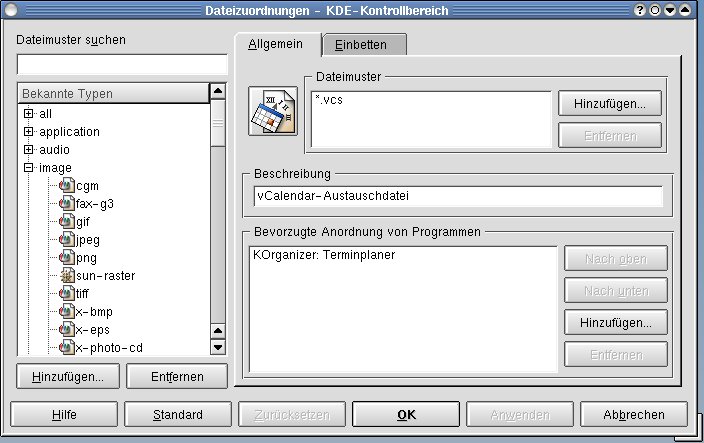
Abbildung 6: Dokumente lassen sich jetzt wesentlich einfacher der jeweils dafür zuständigen Anwendung zuordnen.
Eine Alternative zu Netscape?
Wie bereits angedeutet, gibt es noch zahlreiche weitere Komponenten in KDE 2, darunter auch die KHTML-Komponente zum Anzeigen von Webseiten. Das bedeutet, dass Sie den Konqueror auch als vollwertigen Browser verwenden können, da er mit KHTML alle gängigen Standards beherrscht, die zur Darstellung von Webseiten notwendig sind: HTML4, CSS1/2 teilweise, Javascript, Java und sogar Netscape-Plugins. Da Konqueror sehr schnell ist, wenig Ressourcen verbraucht und dabei trotzdem alle gängigen Standards versteht, bietet es sich an, ihn anstelle Ihres bisherigen Browsers zu verwenden. Dazu tippen Sie die gewünschte Webadresse in der URL-Zeile direkt in den geöffneten Konqueror ein oder aber Sie starten ihn über das Globus-Icon im Panel. Zuvor sollten Sie aber Konqueror noch mitteilen, ob Sie einen Proxy verwenden wollen, da solch ein Proxy das Laden der Webseiten erheblich beschleunigen kann. Falls Sie bislang Netscape verwendet haben, können Sie auch dort unter Bearbeiten/ Einstellungen/Erweitert/Proxies/Manuelle Proxykonfiguration nachschauen, ob Sie bisher bereits einen Proxy verwendet haben und, falls das der Fall war, wie Proxy und Portnummer lauten. Diese Einstellungen können Sie dann für den Konqueror unter Einstellungen/Einrichten/Proxies übernehmen. Für manche Seiten mag es noch notwendig sein, unter Einstellungen/Einrichten/Browser die Javascript- bzw. Java-Unterstützung zu aktivieren.
Surfvergnügen pur
Nun kann es losgehen mit der Surferei im Internet. Beginnen Sie doch zum Beispiel einfach mal mit http://www.konqueror.org. Dort können Sie sich auch erfahren, ob es zu Ihrem neuen Lieblings-Browser irgendwelche Neuigkeiten gibt. Sehr komfortabel ist übrigens die History-Funktion, die dafür sorgt, dass bereits beim Eintippen der URL die vollständige Adresse erraten wird. Solange die Raterei nicht von Erfolg gekrönt ist, tippt man einfach munter weiter, bis die richtige Adresse erscheint. Dann kann man den Konqueror durch einen Druck auf die Enter-Taste dazu veranlassen, die gewünschte Webseite anzuzeigen, je nach Wunsch auch im Vollbildmodus. Wenn Sie OpenSSL installiert haben, bereiten dem Konqueror auch die sicheren Verbindungen bis 168 Bit Verschlüsselung kein Problem. Ein paar KDE-Enwickler verwenden daher inzwischen den Konqueror sogar für ihr Homebanking.
Abkürzungen und Fremdsprachen
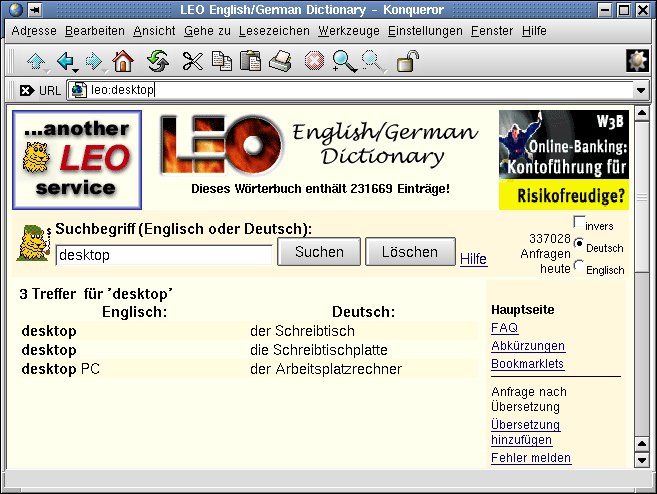
Abbildung 7: Mit dem Internet-Stichwort leo: kann man übersetzen …
Ein weiteres außerordentlich hilfreiches Feature sind die Internet-Stichwörter: Wenn Sie zum Beispiel gg: KDE in die URL-Leiste eingeben, wird automatisch die Suchmaschine “Google” aufgerufen, die Ihnen dann alle Webseiten im Internet anzeigt, in denen das Wort KDE erwähnt wird. Andere Internet-Stichwörter ermöglichen es beispielsweise, Texte aus anderen Sprachen zu übersetzen, RPMs zu suchen oder Begriffe in Lexika bzw. Wörterbüchern nachzuschlagen (Abb. 7). Durch eigene Definitionen können Sie diese Funktionalität ganz nach Belieben erweitern. Aber auch über das Alltagssurfen hinaus ist dem Spaß kaum Grenzen gesetzt: KHTML unterstützt auch Schriften, deren Zeichenvorrat über die lateinischen Buchstaben hinausgehen (das Zauberwort lautet hier “bidirektionale Unicode-Unterstützung”), so dass man z.B. japanische Webseiten anschauen kann (Abb. 8). Dazu müssen allerdings auch die entsprechenden Schriften installiert sein.
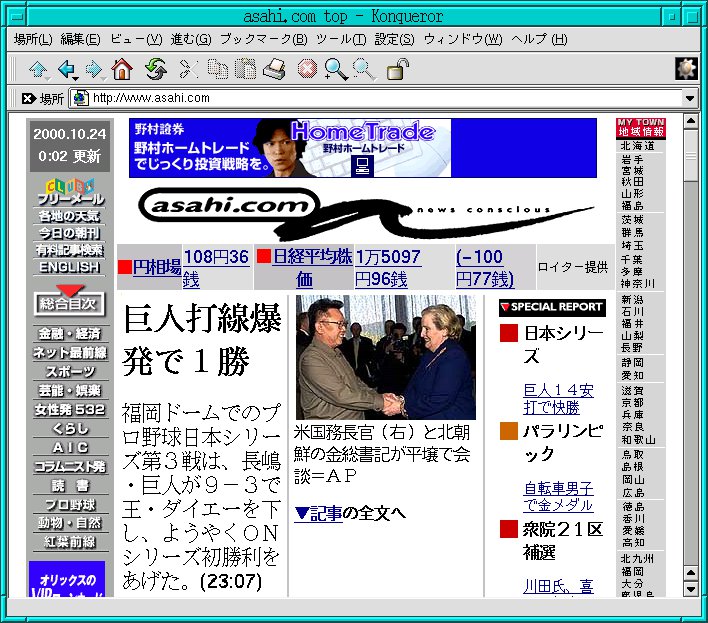
Abbildung 8: Konqueror im FVWM2: Selbstverständlich lassen sich auch japanische Webseiten anzeigen.
Was für´s Auge
Apropos: Falls die Schrift auf den Webseiten zu klein ist, kann dem ebenfalls abgeholfen werden, indem man unter Einstellungen/Einrichten/Browser/Erscheinungsbild entsprechende Anpassungen vornimmt. Auch eine Mindestgröße der Schriften kann angegeben werden, um zu vermeiden, dass die Schrift unlesbar klein wird. Für vorübergehende Größenänderungen der Schrift bietet es sich an, die entsprechenden Einträge aus der Symbolleiste zu verwenden, um die Schrift der Webseite zu vergrößern oder zu verkleinern.
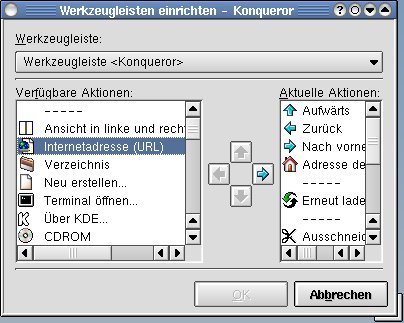
Abbildung 9: Auch die Werkzeugleiste ist bei jedem KDE-Programm frei konfigurierbar.
Wo war das noch …?
Besonders interessante Seiten können mit einem Lesezeichen (engl.: Bookmark) versehen werden: Nach einem Klick auf Lesezeichen/Lesezeichen hinzufügen wird die entsprechende URL in das Lesezeichen-Menü aufgenommen. Die Lesezeichen-Funktionalität beschränkt sich aber nicht nur auf Webseiten, sondern kann auch für FTP-Download-Adressen und Verzeichnisse auf dem eigenen Rechner verwendet werden. Alle Einträge lassen sich selbstverständlich über Ordner in Themengebiete aufteilen. Falls Sie bisher Netscape oder Mozilla verwendet haben, dann haben Sie sich wahrscheinlich bereits in mühevoller Kleinarbeit eine Lesezeichen-Sammlung erstellt. Aber auch hier kommt Konqueror dem Anwender entgegen, indem er die bereits vorhandenen Lesezeichen unter Lesezeichen/Netscape Lesezeichen übernimmt. Wer seine absoluten Lieblingsseiten quasi per Knopfdruck erreichen möchte, kann das über Lesezeichen/Lesezeichen Leiste/Lesezeichen hinzufügen tun. Dann wird das Lesezeichen nämlich in eine spezielle Symbolleiste aufgenommen, die man über Einstellungen/Lesezeichen-Leiste anzeigen aktivieren kann. Wie in allen anderen KDE-Anwendungen, so lässt sich auch im Konqueror die Zusammenstellung dieser Symbolleisten über Einstellungen/Einrichten/Werkzeugleisten genauer konfigurieren.
Und die Download-Session?
Selbstverständlich lässt sich der Konqueror auch für den FTP-Download verwenden. Dabei gestaltet sich das Herunterladen vieler Paketen gleichzeitig absolut unproblematisch. Um dabei die Übersicht zu bewahren, kann es vorteilhaft sein, über Einstellungen/Einrichten/Dateimanager/Sonstiges dafür zu sorgen, dass die Statusinformationen über alle Netzverbindungen in einem Fenster gesammelt angezeigt werden.
Ein Blick in die Zukunft
Über die bereits erwähnten Standard-Protokolle HTTP und FTP hinaus stehen im Konqueror noch andere geläufige Protokolle zur Verfügung, wie z. B. für NFS- und SMB-Shares, sowie LDAP-Verzeichnisse. Im Prinzip werden diese Dienste sogar KDE-weit zur Verfügung gestellt, so dass Sie zum Beispiel nicht nur im Konqueror FTP nutzen können, sondern auch mit anderen Programmen, die davon Gebrauch machen. Aufgrund der modularen Architektur von KDE 2 ist es für die Entwickler einfach, weitere Protokolle hinzuzufügen. Dies wird dazu führen, dass Sie künftig über die URL-Zeile im Konqueror ebenso Ihre E-Mails bzw. Newsgroups lesen können oder die Bilder Ihrer Digitalkamera herunterladen können. Weiterhin ist geplant, die History- und Bookmark-Funktionalität zu überarbeiten. Auch am Erscheinungsbild wird gefeilt. So ist auch eine bessere Darstellung der Icons und eine Vorschau für Textdateien in Aussicht gestellt. Neben der Erhöhung der Stabilität steht also zunächst einmal weitere Detailpflege an. Denn es sind ja vor allem die vielen nützlichen Details, denen KDE und auch der Konqueror seine Beliebtheit verdanken. In der Zwischenzeit wünscht Ihnen das KDE-Team viel Spaß mit KDE 2 und dem Konqueror!


