


Neben der Kontrollleiste und dem neuen Dateimanager Konqueror zählt das KDE-Kontrollzentrum zu denjenigen KDE-Komponenten, mit denen man als Anwender vermutlich am häufigsten konfrontiert wird. LinuxUser gibt Ihnen im folgenden einen Überblick über die derzeitigen Features des KDE-Kontrollzentrums.
Die KDE Control Center Developers unter der Leitung von Matthias Hoelzer-Kluepfel und Matthias Elter haben ganze Arbeit geleistet. Ähnlich wie in der Systemsteuerung unter Windows findet der Linux-Anwender im KDE-Kontrollzentrum alle Informationen und Einstellungsoptionen, die das globale Desktop-Verhalten beeinflussen, an zentraler Stelle.
Viele Wege nach Rom
Nachdem Sie das KDE-Kontrollzentrum über das Programm-Icon in der Kontrollleiste (bunter Monitor, dessen linke Hälfte grün umrandet ist), über den entsprechenden Menüpunkt (KDE Kontrollzentrum) im KDE-Startmenü oder aber durch Eingabe von kcontrol in einem X-Terminal aufgerufen haben, begrüßt Sie normalerweise sofort Kandalf, der KDE-Zauberer. Dieser verrät Ihnen einige Basisinformationen Ihres Linux-Systems.
Alles Ansichtssache
KDE-Kontrollzentrum: Zur Wahl stehen Baumansicht oder, wie hier, Symbolansicht
Das wichtigste Registerblatt ist sicherlich Index. Hier finden Sie alle Untergruppen, hinter denen sich die weiteren Informationen und Einstellungsoptionen verbergen, auf die wir im Nachfolgenden näher zu sprechen kommen werden. Wenn Ihnen die aktuelle Darstellung der Untergruppen (linkes Fenster) nicht gefällt, können Sie diese im Menüpunkt (obere Menüleiste) Ansicht/Modus ändern. Sollten Sie die Symbolansicht bevorzugen, dann können Sie ggf. unter Ansicht/Symbolgröße die Icons an Ihre Bildschirmauflösung anpassen. Sie finden alle Untergruppen des Index-Registerblatts auch als echte Menüpunkte unter Bereiche (obere Menüleiste). Sofern bei Ihrer KDE-Installation nicht bereits standardmäßig Ihre bevorzugte Landessprache eingestellt wurde, sollten Sie dies zunächst tun. Gehen Sie dazu ggf. in die Untergruppe Personalization und wählen dort Country & Language. Auf der rechten Fensterseite erscheint nun die dem gewählten Unterpunkt entsprechende Einstellungsmaske, über die Sie jeweils die gewünschten Veränderungen vornehmen können. Stellen Sie im ersten Registerblatt Locale bzw. Regionales Ihr Land und Ihre bevorzugte Sprache ein, damit in Zukunft Ihr KDE-Desktop (so gut wie möglich) Ihre regionalen Besonderheiten berücksichtigt, und drücken Sie anschließend auf den OK– bzw. Apply-Knopf (unten). Wenn Sie Ihre Sprache in der Auswahlliste vermissen, dann müssen Sie u. U. das entsprechende rpm-Paket (kde-i18n-[Sprache-KDEVersion]_i?86.rpm) noch nachinstallieren. Wundern Sie sich übrigens nicht, wenn Sie selbst nach einem Neustart von KDE noch hin und wieder auf englische Begriffe stoßen. KDE-Programme können nämlich nur dann in der eingestellten Sprache angezeigt werden, wenn für diese bereits eine entsprechende Übersetzung vorliegt. Das KDE-Projekt sucht übrigens ständig nach ambitionierten Übersetzern!
Wer sucht, der findet.
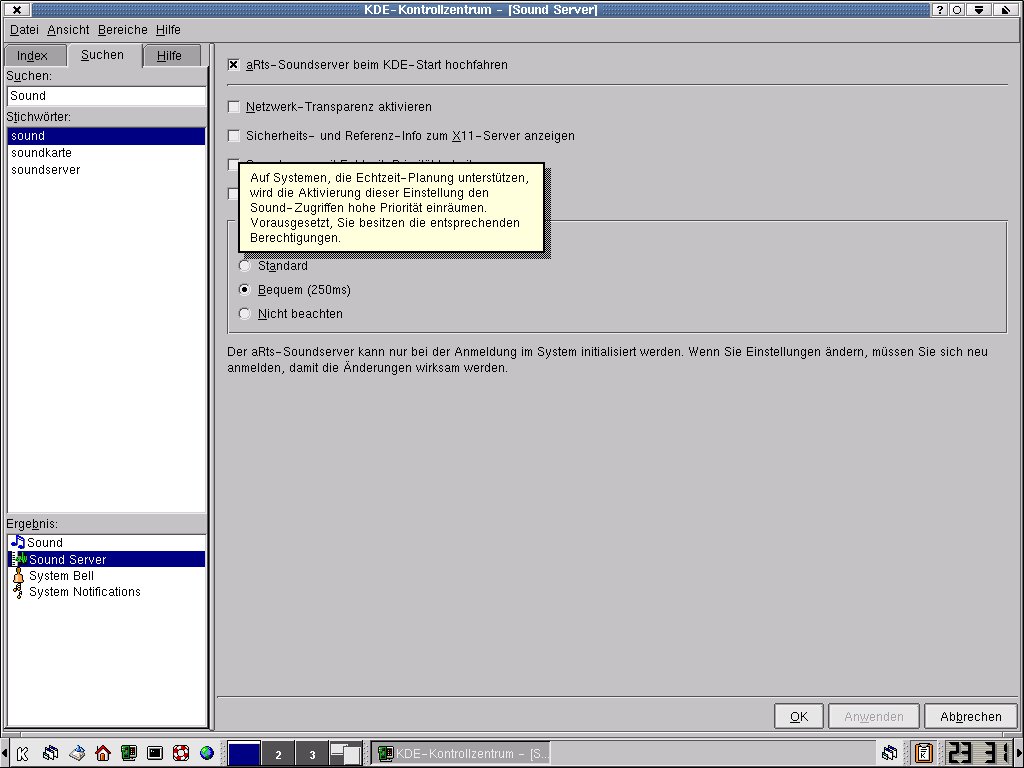
Eine integrierte Suchfunktion (links) und eine hervorragende Kontexthilfe (gelb) sorgen in den meisten Fällen für Durchblick
Alternativ zur manuellen Auswahl der Unterpunkte des Index-Registerblatts bietet das KDE-Kontrollzentrum auch die Möglichkeit, mit Hilfe einer Stichwortsuche (Registerblatt Suchen) direkt auf die gesuchten Unterpunkte zu gelangen. Wenn Sie also z. B. alle Einstellungsoptionen zum Thema “Sound” suchen, dann listet die integrierte Suchfunktion (Registerblatt Suchen) nach Eingabe des Begriffs unter Suchen: (links oben) unter Ergebnis (links unten) alle “Treffer” für den Suchbegriff auf. Die entsprechenden Unterpunkte können Sie dann jeweils direkt durch einen linken Mausklick auf der rechten Fensterseite anzeigen lassen. Im Registerblatt Hilfe bzw. durch Klick auf die zahlreichen Hilfe-Knöpfe finden Sie darüber hinaus zu dem jeweils aktuellen Unterpunkt auch noch eine Kurzhilfe, die in vielen Fällen bereits ausreichen dürfte, um herauszufinden, welche Einstellungsoption hier geboten werden. Wollen Sie dagegen eine kontextspezifische Hilfe zu einzelnen Einstellungsoptionen der jeweils offenen Eingabemaske, dann können Sie diese durch einen Mausklick auf das “?”-Symbol am oberen rechten Fensterrand, durch Auswahl des Menüpunkts Hilfe/Was ist das? oder durch die Tastenkombination [Shift]-[F1] aktivieren. Der Mauszeiger führt nun solange ein Fragezeichen mit sich herum, bis Sie mit einem Klick auf die linke Maustaste über der für Sie unklaren Einstellungsoption die entsprechende Kontexthilfe (gelb) anzeigen lassen oder aber den Vorgang z. B. mit der Esc-Taste abbrechen.
Bühne frei!
Die detaillierte Vorstellung aller Einstellungsoptionen des KDE-Kontrollzentrums würde den Rahmen dieses Artikels bei weitem sprengen. Wir können Ihnen daher die einzelnen Untergruppen des Index-Registerblatts nur in einem groben Überblick vorstellen. Viele der Einstellungsoptionen sind ohnehin weitgehend selbsterklärend. Spielen Sie ruhig etwas mit den Einstellungsoptionen herum. Im Gegensatz zu Microsoft’s Windows können Sie unter KDE im Normalfall kein größeres Unheil anrichten, wenn Sie unwissentlich irgendwo einen Haken zuviel machen. Linux selbst läuft im Zweifelsfall auch dann noch, wenn KDE mal nicht mehr will. Das Schlimmste was Ihnen passieren kann, ist, dass Sie die KDE-Pakete von der Textkonsole aus noch einmal neu installieren müssen. Mit der Tastenkombination [Strg]-[Alt]-[F1] bis [F6] können Sie jederzeit auf eine Linux-Textkonsole umschalten.
Applications
Diese Untergruppe ist dafür gedacht, dass hier normale KDE-Anwendungen einen Teil ihrer Einstellungsoptionen auslagern. Bei der Standardinstallation von KDE 2.0 macht hiervon aber lediglich das noch etwas unausgereift wirkende Systemprogramm Dr. Konqi Gebrauch, das Sie über Abstürze von KDE-Anwendungen informiert.
FileBrowsing
Interessanter ist dagegen die Index-Untergruppe FileBrowsing. Hier werden nämlich die Dateimanager-Eigenschaften des neuen KDE-Dateimanagers Konqueror näher festgelegt. Sollten Sie Veränderungen an dessen Webbrowser-Eigenschaften vornehmen wollen, dann sind Sie bei der Index-Untergruppe WebBrowsing an der richtigen Adresse. Unter FileBrowsing finden Sie derzeit zwei Eingabemasken: FileAssociations und FileManager. Erstere ermöglicht das Hinzufügen, Ändern und Entfernen sogenannter MIME-Typen. Viele von Ihnen dürften bereits aus der Windows- oder MacOS-Welt wissen, weswegen Dateimanager MIME-Typen benötigen: zur Zuordnung, welcher Dateityp, erkennbar an der jeweiligen Dateinamenserweiterung (z. B. .txt, .doc), nach (Doppel-)Klick auf die linke Maustaste von welchem Anwendungsprogramm (z. B. Xemacs, KEdit) standardmäßig geöffnet werden soll. Die Eingabemaske FileManager bietet die Möglichkeit, einige grundlegende Einstellungen hinsichtlich Verhalten und Erscheinungsbild des Konquerors zu verändern. Diese Einstellungsoptionen lassen sich übrigens auch direkt von Konqueror aus (über Einstellungen/Einrichten/Dateimanager…) verändern.
Hardware
Hier finden Sie einige Einstellungsoptionen zu Ihren Eingabegeräten. Normalerweise sollten mindestens die beiden Eingabemasken Keyboard und Mouse verfügbar sein, es können aber prinzipiell auch noch Einstellungsmasken für weitere Eingabegeräte auftauchen.
Help
Wenn Sie die GPL-Volltextsuchmaschine http://ht://dig für Ihre lokale Dokumentation benutzen möchten, dann können Sie diese nach erfolgreicher Installation hier konfigurieren.
Information
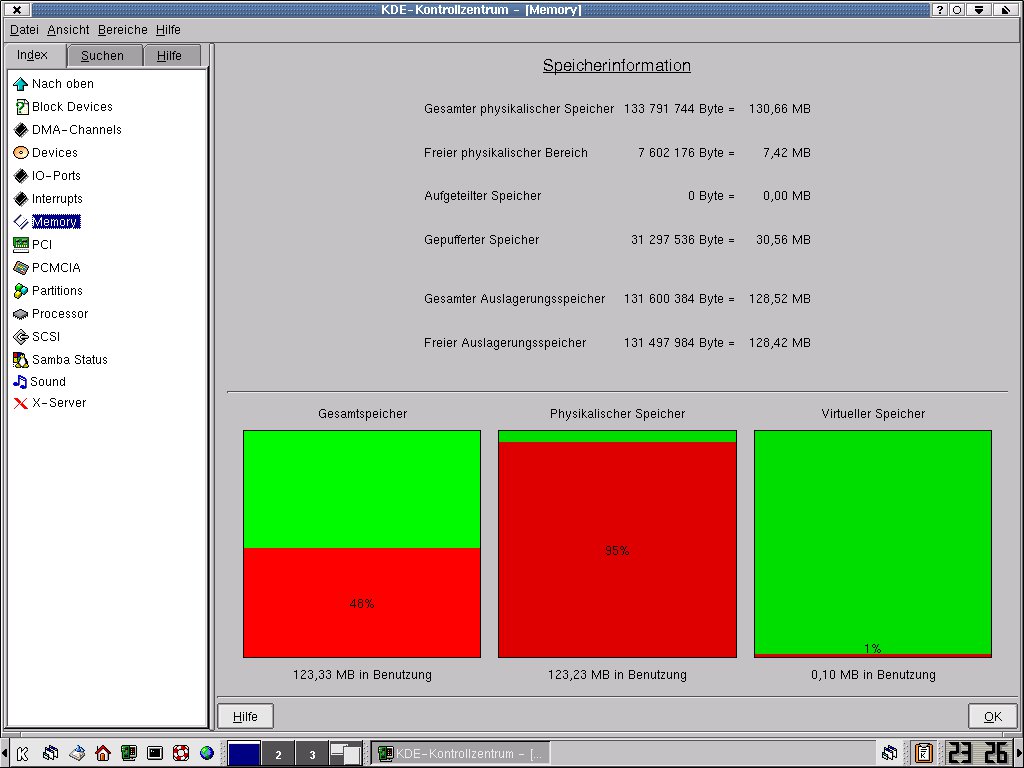
In dieser Index-Untergruppe finden Sie umfassende technische Angaben zum aktuellen Zustand Ihres Systems. Neben detaillierten Informationen zur Arbeitsspeicher- und Hardware-Interrupt-Belegungen finden Sie hier z. B. auch Näheres über die aktuelle Situation auf Ihren Speichermedien (Block Devices). Wenn Sie NFS oder Samba einsetzen, dann informiert Sie Samba Status, ein KDE-Frontend zu den Konsolentools showmount bzw. smbstatus, über den momentanen Zustand der Netzwerkverbindung.
LookNFeel
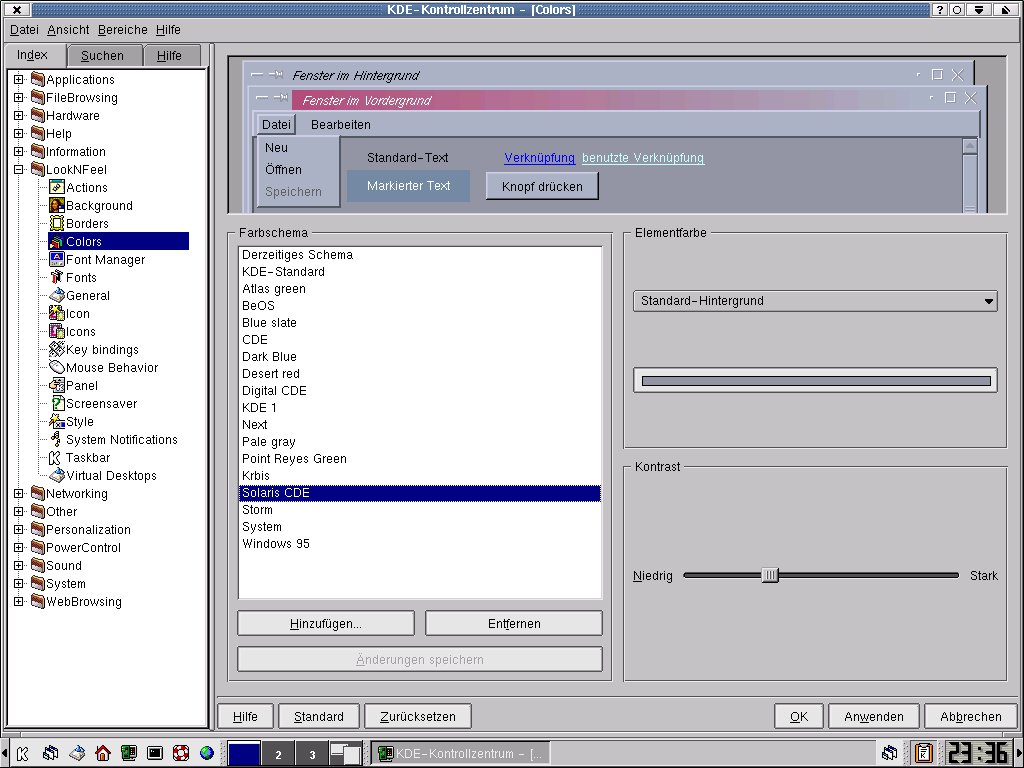
Mit wenigen Mausklicks lässt sich das Aussehen und Verhalten des Desktops enorm verändern
Diese Untergruppe ist einer der Kernbestandteile des KDE-Kontrollzentrums, da sich hier das Aussehen und Verhalten des Windowmanagers, der Kontrollleiste und der virtuellen Arbeitsflächen verändern lassen:
- Actions: Hier können Sie bestimmen, wie der KDE-Window-Manager KWM auf Mausaktionen des Benutzers reagieren soll. Zunächst können Sie hier festlegen, wie KWM den Inhalt eines Programmfensters darstellen soll, wenn dieses Fenster vom Benutzer gerade verschoben bzw. in seiner Größe verändert wird. Weiterhin können Sie auch dessen Fensterplatzierungsverhalten (Platzierungsverhalten), also die Art und Weise, wie neue Fenster automatisch auf dem Desktop angeordnet werden, und dessen Fensteraktivierungsverhalten, also bei welchem Mausverhalten ein Programmfenster aktiviert wird, beeinflussen.
- Background: In dieser Konfigurationsmaske können Sie für jede der unter Virtual Desktops (siehe unten) definierten Arbeitsflächen einzeln bzw. für alle Arbeitsflächen gemeinsam das Hintergrundbild bzw. Hintergrundprogramm festlegen. Sie finden diese Maske übrigens auch, wenn Sie auf der Arbeitsfläche die rechte Maustaste drücken und dann Hintergrund einrichten… wählen.
- Borders: Hier legen Sie fest, wie sich KWM verhalten soll, wenn Sie mit dem Mauszeiger an den Rand eines virtuellen Desktops fahren bzw. wenn Sie ein Programmfenster in die unmittelbare Nähe eines anderen Programmfensters bewegen (Magische Ränder).
- Colors: Hier können Sie für praktisch jedes Desktop-Element eine individuelle Farbe oder aber ein vordefiniertes Farbschema auswählen. Wenn Sie neben Linux/KDE häufig noch auf einem anderen Betriebssystem arbeiten, kann ein entsprechendes Farbschema die Desktopumgebung, die Sie von dort gewohnt sind, recht gut simulieren (z. B. “Windows 95”, “Solaris CDE” oder “BeOS”). Suchen Sie sich ggf. auch einen passenden Elementstil unter Style (siehe unten) heraus.
- Font Manager: Hier werden die unter X11 im Allgemeinen und unter KDE im Besonderen verfügbaren Schriftarten verwaltet. Diese Maske hat bislang noch eher informativen Charakter.
- Fonts:Wenn Sie die Schriftarten Ihres KDE-Desktops verändern möchten, dann sind Sie hier an der richtigen Adresse.
- General: Hier können Sie festlegen, welche Desktop-Elemente standardmäßig auf der Arbeitsfläche sichtbar sein sollen, mit welchen Menüs die einzelnen Maustasten beim Klick auf die Arbeitsfläche belegt sein sollen und welche Standardpfade KDE zur Sicherung des aktuellen Arbeitsplatzinhalts verwenden soll. Unter dem Registerblatt Erscheinungsbild können schließlich noch die Textattribute der Icons auf dem Arbeitsplatz verändert werden. Sie finden diese Maske übrigens auch, wenn Sie auf dem Arbeitsplatz die rechte Maustaste drücken und dann Arbeitsfläche einrichten… wählen.
- Icon: KDE bietet Ihnen die Auswahl aus mehreren Symbol-Designs. Auf älteren Rechnern empfiehlt sich u. U. “KDE-Wenige Farben” zu wählen.
- Icons: Wer will, kann die Programm-Icons sogar noch in Abhängigkeit vom jeweiligen Verwendungskontext individuell anpassen. Momentan kann die Größe des jeweils verwendeten Icons variiert und es können bestimmte Effekte an- oder abgeschaltet werden.
- Key bindings: Hier können Sie die Tastenkürzel für die (schnellere) Tastaturbedienung KDE-weit oder programmspezifisch verändern, wenn Sie mit den Standardeinstellungen nicht zufrieden sind.
- Mouse Behaviour: Selbstverständlich können Sie auch das Standard-Verhalten der einzelnen Maustasten kontextspezifisch an Ihren persönlichen Geschmack anpassen.
- Panel: Hier finden Sie das zentrale Einstellungsmenü zur individuellen Anpassung der KDE-Kontrollleiste. Von der Lage und Größe der Kontrollleiste über das Verhalten der Menüleiste bis zur Festlegung, welche Miniprogramme (Applets) als sicher genug angesehen werden können, damit sie in die KDE-Startkonfiguration mitaufgenommen werden dürfen, finden Sie hier alles, was das Herz eines Desktop-Individualisten höher schlagen lässt. Das gleiche Einstellungsmenü erreichen Sie im KDE-Startmenü unter Kontrollleisten-Menü/Einrichten/Einstellungen.
- Screensaver: Hier können Sie einen der zahlreichen Bildschirmschoner auswählen und festlegen, nach wie vielen Minuten Inaktivität dieser gestartet werden soll.
- Style: Für Umsteiger von anderen Betriebssystemen, die sich noch nicht vom gewohnten Desktop-Design trennen möchten, gibt es inzwischen eine ganze Reihe von Elementdesigns anderer Betriebssysteme. Im Gegensatz zu Colors (siehe oben) werden von einem veränderten Elementdesign nicht nur die Fensterelemente, sondern z. T. auch die Fensterinhalte selbst betroffen.
- System Notifications: Hier können Sie für jedes besondere Ereignis bzw. jede mögliche Fehlermeldung von KDE selbst oder einer KDE-Anwendung festlegen, in welcher Weise das System darauf reagieren soll.
- Task bar: Hier können Sie momentan nur festlegen, ob in der Taskleiste, die in der Kontrollleiste integriert ist, nur die auf dem aktuellen Arbeitsplatz gestarteten oder aber alle aktuell gestarteten X11-Programme nebeneinandergereiht werden sollen.
- Virtual Desktops: In dieser letzten Eingabemaske der Untergruppe können Sie schließlich noch die Anzahl der virtuellen Desktops bzw. Arbeitsplätze (maximal 16) festlegen und diesen bei Bedarf jeweils einen eigenen Namen geben.
Networking
In der Standardinstallation von KDE 2.0 befindet sich hier nur eine Konfigurationsmaske namens Windows Shares, mit der Sie im Falle eines bereits auf einem Windows-Rechner eingerichteten Samba-Servers auf relativ einfache Weise ein lokaler Samba-Linux-Client (kio_smb) einrichten lässt.
Other
Die Untergruppe Other dient als Ort, an dem sich alle diejenigen Konfigurationsmasken befinden, die sich nirgendwo anders einordnen lassen. Die beiden bei mir vorhandenen Masken Change Password und Character Selector ließen sich allerdings in der Kcontrol-Version v2.0pre nicht öffnen.
Personalization
Die Untergruppe Personalization ist immer dann erste Anlaufstelle, wenn es darum geht, Veränderungen im Desktop-Verhalten vorzunehmen, die den KDE-Anwender als Person betreffen. In der Eingabemaske Accessibility lassen sich z. B. einige Einstellungen treffen, die körperlich behinderten Menschen die Computerarbeit erleichtern. Unter Email können Sie dagegen an globaler Stelle Ihre persönlichen E-Mail-Zugangsdaten eingeben und festlegen, mit welchem Mail-Programm Sie standardmäßig Ihre Mails lesen möchten. Hinter Keyboard Layout verbirgt sich eine Ergänzung zu den länderspezifischen Einstellungen (Country&Language). Hier können Sie die Tastaturbelegung an Ihre nationalen Besonderheiten anpassen. In der Eingabemaske Passwords legen Sie schließlich individuell fest, ob und wenn ja, für wie lange Zeit die von Ihnen eingegebenen Passwörter gespeichert werden sollen.
PowerControl
Diese Untergruppe dürfte insbesondere für Besitzer von Laptops interessant sein, da hier detaillierte Einstellungen zum Batteriezustand des Gerätes festgelegt werden können. Voraussetzung hierfür ist, dass zuvor das sogenannte Advanced Powermanagement (apm) im laufenden Kernel aktiviert wurde.
Sound
KDE 2.0 bringt standardmäßig den Sound-Server aRts analog Realtime sythesizer mit, den Sie in dieser Untergruppe an Ihre individuellen Bedürfnisse anpassen können. Damit die hier gemachten Änderungen wirksam werden, müssen Sie sich aus- und wieder einloggen.
System
In dieser Untergruppe befinden sich einige Eingabemasken, mit deren Hilfe Sie Einstellungen systemnaher Art vornehmen können (Admin-Rechte erforderlich!). Bei Date & Time können Sie etwa die Systemzeit und das Systemdatum verändern. In der Eingabemaske Login Manager können Sie das Verhalten und das Aussehen Ihres KDM-Login-Screens an Ihren persönlichen Geschmack anpassen. Besonders interessant ist das Registerblatt Benutzer. Hier können Sie nämlich festlegen, welche Benutzer in dem KDM-Login-Fenster durch welchen Benutzer-Icons dargestellt werden sollen. Das Register Benutzer ermöglicht es Ihnen, nur diejenigen Benutzer und deren Icons anzeigen zu lassen, über die Sie sich tatsächlich im Alltag einloggen. Manche Distributionen haben übrigens in der System-Untergruppe noch einige weitere Konfigurationsmasken integriert, so z. B. Linux-Mandrake, die einen eigenen Menüeditor mitbringt.
WebBrowsing
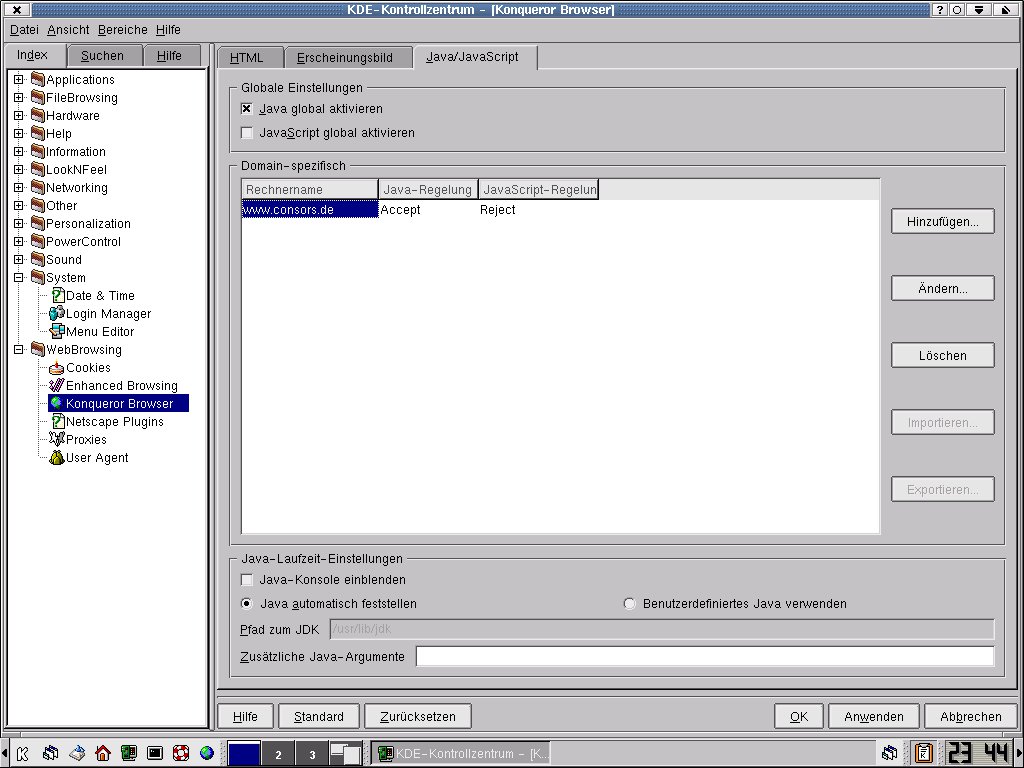
Besonders attraktiv für sicherheitsbewusste Websurfer: die Browser-Einstellungen von Konqueror
Im Gegensatz zum bereits weiter oben erwähnten FileBrowsing können Sie unter WebBrowsing die Web-Browser-Eigenschaften von Konqueror verändern. Hier finden sich z. B. Konfigurationsmasken, in denen Sie genau definieren können, wie Konqueror mit Cookies, Javascript, Java und dergleichen umgehen soll. Diese Einstellungen lassen sich übrigens auch direkt über Konqueror selbst verändern (Einstellungen/Einrichten).
Respektable Leistung!
Manchen Eingabemasken merkt man derzeit noch an, dass Sie ursprünglich von verschiedenen Entwicklern als (vorläufige) Teillösungen für ein umfassenderes Konfigurationsproblem entwickelt wurden. Hier und da wäre eine sinnvolle Zusammenfassung themenverwandter Konfigurationsmasken durchaus noch angebracht, damit man intuitiv auf einen Blick alles zur Konfiguration der virtuellen Desktops findet. Immerhin steht dafür eine brauchbare Stichwortsuchfunktion zur Verfügung. Unverständlich ist weiterhin, warum die Übersetzer ausgerechnet die Bezeichnungen der Index-Menüpunkte durchgehend in englisch belassen haben, während die Eingabemasken selbst bereits perfekt “eingedeutscht” wurden. Lobenswert ist dagegen die praktisch durchweg integrierte Kontexthilfe, die bei Unklarheiten bezüglich einzelner Einstellungsoptionen meist wichtige Zusatzinformationen liefert. Insgesamt kann man durchaus sagen, dass das Kontrollzentrum von KDE 2.0 bereits heute die Benutzerfreundlichkeit anderer Betriebssysteme bei gleichzeitig wesentlich größerer Flexibilität für individuelle Benutzervorlieben erreicht hat.


