


Eine der ersten Fragen von Linux-Einsteigern ist, ob auch der Parallelport-Scanner weiterbenutzt werden kann. Stellt die Anbindung eines SCSI-Scanners durch die bekannte SANE-Schnittstelle keine größeren Probleme dar, so ist die Installation eines Parallelport-Scanners aufgrund fehlender Treiber und Geräte-Inkompatibilitäten weitaus schwieriger.
Schuld an dieser Misere ist die Tatsache, dass kaum ein Hardware-Hersteller einen Linux-Treiber für sein Gerät ausliefert. Vor allem Käufer eines kostengünstigen Scanners werden auf Probleme bei der Beschaffung eines Treibers stoßen. In diesem Artikel wollen wir Ihnen die Installation eines Scanners unter Linux erklären und Sie auf die Problematik beim Einsatz aufmerksam machen. Die Voraussetzung, um den Scanner überhaupt in Betrieb nehmen können ist natürlich die Verfügbarkeit eines Treibers unter Linux für Ihr Gerät. Mit der Verbreitung des Systems steigt ebenfalls die Anzahl der unter Linux verwendbaren Scanner. Eine ständig aktualisiere Liste der unterstützen Geräte finden Sie auf den Seiten des Pro-Linux-Projektes unter http://www.pro-linux.de/t_hardware/tabelle.html.
Scanner Access Now Easy
Wie schon im Vorfeld erwähnt, ist die Verfügbarkeit eines Treibers für Ihr Gerät zwingend notwendig. Im Moment werden fast 40 verschiedene Modelle unterstützt. Mit viel Glück und notfalls kleinen Modifikationen wird es Ihnen sogar gelingen, die nicht in dieser Liste stehenden Scanner in Betrieb zu nehmen. Sollten Sie sich erst mit der Anschaffung eines neuen Scanners befassen, so sollten Sie nach wie vor ein SCSI-Gerät bevorzugen. Die Vorteile gegenüber einem Parallelport-Scanner wiegen den höheren Anschaffungspreis in jedem Fall auf – erfahrungsgemäß ist der Anschluss eines Scanners mit SCSI-Schnittstelle weitaus weniger Problematisch und er erlaubt eine höhere Datenübertragungsrate als die Parallelport-Pendants. Die Unterstützung aller Scanner, unabhängig von ihrem Anschluss, beruht auf der SANE-Bibliothek (Scanner Access Now Easy), so dass sich die Ansteuerung seitens der Anwendungsprogramme nicht unterscheidet. SANE kann mit der unter Windows verwendeten TWAIN-Schnittstelle verglichen werden.
Allgemein zu SANE

SANE stellt ein einfaches und vor allem komfortables Interface zwischen Scanner und Anwendungen, die diese Schnittstelle benutzen, dar. Dabei beschränkt sich dieses Interface nicht nur auf Scanner, sondern erlaubt auch, Videokameras und Webcams anzuschließen. Viele Distributionen liefern SANE fertig kompiliert auf ihren Datenträgern mit, so dass eine Neukompilierung nicht unbedingt erforderlich ist. Sie sollten aber beachten, dass der Einsatz eines Parallelport-Scanners unter Umständen tiefe Einschnitte in den SANE-Quellcode erfordert, was natürlich nur vor der Kompilierung möglich ist. Aus diesem Grund werde ich hier auch die Kompilierung von SANE erklären. Wie es sich für ein fortschrittliches Programm unter Linux gehört, wurde SANE mit einer grafischen Oberfläche ausgestattet. Dazu sollte die Gimp-Bibliothek GTK installiert sein. Ist das nicht der Fall, kann SANE nur von der Kommandozeile aufgerufen werden. configure – ein Script, das vor der Kompilierung des Programmes aufgerufen wird – erkennt das Vorhandensein von GTK und erstellt dementsprechend ein Programm namens xscanimage, welches grafisch bedient werden kann. Sollten Sie keinen Wert auf eine grafische Benutzung von SANE legen, dann ist es Ihnen immer noch möglich, SANE durch den Aufruf von scanimage aus der Kommandozeile zu starten. Um den richtigen Scanner unter Linux einbinden zu können, brauchen Sie in der Regel die beim Treiber-Paket mitgelieferte Konfigurationsdatei auszuwählen. Bei Parallelport-Scannern muss diese Datei in der Regel so geändert werden, dass unser modifizierter Treiber nicht nur erkannt, sondern auch eingebunden wird. Keine Sorge – diese Änderungen werden aber bereits durch das Treiber-Paket, die Sie für Ihr Gerät heruntergeladen haben, erledigt. An dieser Stelle müssen Sie in der Regel nur selten Hand anlegen. Einer der Vorteile von SANE ist ein gemeinsamer Zugriff auf den Scanner über das Netz. Sie müssen dazu lediglich den SANE-Server starten. Dies geschieht durch den Aufruf des Dämonen saned. Entsprechende Konfigurationsparameter finden Sie unter /usr/local/etc/sane.d/saned.conf. Haben Sie einen Scanner unter Linux erfolgreich eingebunden, so können Sie mit Hilfe des Befehls scanimage -L oder find-scanner eine Liste der erkannten Geräte anzeigen lassen. Erscheinen als Ausgabe keine Geräte, so wurde kein Scanner erkannt und Sie sollten Ihre Konfiguration noch einmal prüfen. Wurde ein Scanner gefunden, so können Sie Ihren ersten Scan durchführen. Dazu können Sie das grafische Front-End xscanimage verwenden, welches zu SANE mitgeliefert wird.
Xscanimage
xscanimage stellt einen grafischen Frontend für SANE dar, das durch viele Funktionen glänzt. Ja nach Modell des Scanners passt sich die Oberfläche den Funktionen an und bietet Ihnen mehr oder weniger gute Zusatzfunktionen. Zu den Standardfunktionen von xscanimage zählen folgende:
- Farbkorrektur
- Gamma-Korrektur
- Auflösung
- Farbtiefe
- Zusätzliche KorrekturmöglichkeitenEine weitere Funktion von xscanimage ist die Einbindung in das freie Bildbearbeitungsprogramm GIMP. Über ein Plugin können Sie von GIMP auf SANE zuzugreifen. Hierzu reicht es in der Regel, folgenden Link zu setzen:
ln -s /usr/local/bin/xSANE /usr/local/lib/gimp/1.1/plug-ins/xSANE
Diese Plugin-Unterstützung muss bereits beim Kompilieren von SANE eingebunden werden. Dies geschieht beim Ausführen des ./configure-Scripts. Sollten Sie aber bei der eigentlichen Kompilierung Probleme bekommen, die irgend einen Bezug auf GIMP nehmen, sollten Sie SANE zunächst nicht als Plugin einrichten. Am einfachsten benennen Sie dazu das Verzeichnis libgimp in libgimp.no um. Sollten Sie sich mit Makefiles näher auskennen, können Sie den Plugin-Teil natürlich auch dort auskommentieren. Grund für Probleme mit der neuen Version von GIMP ist eine geänderte Programmschnittstelle, die momentan noch ständigen Veränderungen unterliegt. SANE stützt sich dabei auf die stabile Version GIMP 1.0. Es existieren weit aus mehr Frontends für SANE. Einen Überblick der vorhandenen Applikationen erhalten Sie auf Seiten des SANE-Projektes.
Konfiguration und Einbindung
Genug der Theorie. Wir versuchen, anhand kommentierter Beispiele ein Modell des Herstellers Plustek anzubinden. Beachten Sie aber: Sollten Sie beim Scanvorgang einen Absturz erleben oder einen Absturz des Treibers durch fremde Einwirkung verursachen, so ist es zwingend notwendig, einen Reboot durchzuführen. Das nochmalige Ansprechen des Treibers kann unter Umständen zum Einfrieren Ihres Systems führen. In der folgenden Einleitung versuche ich, Ihnen am Beispiel des Plustek Optic Pro 4830P die Installation eines Parallelport-Scanners unter Linux zu erklären. Es wird dabei sowohl die Kompilierung von SANE wie auch die des Treibers erklärt. Beachten Sie bitte, dass eine Installation eines anderen Scanners unter Umständen anders sein kann, alles in allem verläuft sie für alle Modelle aber sehr ähnlich. Sie sollten zu erst die nötigen Applikationen und Treiber herunterladen. Die neueste Version der SANE-Schnitstelle in der Version 1.0.3 können Sie zum Beispiel von ftp://ftp.de.mostang.com/pub/sane/ bekommen, die Plustek-Treiber finden Sie unter http://home.t-online.de/home/g-jaeger/plustek.html. Die Installation erfordert wie üblich Administrator-Rechte, weshalb Sie sich als root anmelden und dann die nächsten Schritte durchführen sollten. Danach packen Sie SANE aus, kopieren den heruntergeladenen Treiber in das Verzeichnis mit den Quellen, wechseln in dieses und starten /.configure. Soll das grafische Frontend xscanimage installiert werden, müssen Sie auf jeden Fall vorher die GTK-Bibliothek installiert haben Die Befehlreihenfolge lautet:
cd
tar xvzf sane-1.0.3.tar.gz
cp plustek-sane-0_36_35.tar.gz sane-1.0.3
cd sane-1.0.3
./configure
Wurde die Konfiguration erfolgreich abgeschlossen, dann sollten Sie Ihren Treiber unter SANE einbinden, vorerst aber noch SANE nicht kompilieren. Packen Sie dazu die Treiber-Datei im Verzeichnis der SANE-Quellen aus. Starten Sie die Kompilierung der neuen Treiber und binden diese in das System ein:
tar xvzf plustek-sane-0_36_35.tar.gz
cd backend/plustek_driver/
make -f Makefile
make -f Makefile install
make -f Makefile unload
make -f Makefile load
Sollte bei der Überprüfung durch lsmod das Modul für Ihren Scanner in der Liste aufgeführt sein (in unserem Fall ist es pt_drv), so haben Sie nun einen lauffähigen Treiber ins System eingebunden, der bereits von SANE angesprochen werden kann. Sollten Sie bereits eine funktionsfähige SANE-Installation haben, dann kopieren Sie einfach nur die mit dem Treiber mitgelieferten Konfigurations-Dateien in die entsprechenden Verzeichnisse und testen Sie die Funktionalität des Scanners (siehe weiter unten). Ist noch keine SANE-Schnitstelle installiert, so kompilieren wir als nächstes SANE. Dies geschieht durch die Verwendung des make-Befehls. Wie oben beschrieben sollten Sie sich bei Fehlermeldungen, die sich auf GIMP beziehen, das Plugin zunächst nicht herstellen.
make
make install
Sie haben also SANE neu kompiliert, mit der Unterstützung Ihres Treibers. Jetzt sollten Sie prüfen, ob Ihr Gerät von SANE auch richtig erkannt wurde. Geben Sie dazu folgenden Befehl ein:
scanimage -L
Als Ausgabe sollten Sie den Namen und die Version Ihres Scanners erfahren. Bei der hier vorgestellten Installation sieht die Ausgabe in etwa so aus:
device `plustek:/dev/pt_drv' is a Plustek OpticPro 4830P
Vers = 0.6 flatbed scanner
Erscheint bei Ihnen eine Ausgabe, die dem Typ Ihres Scanners entspricht, dann haben Sie fast alles geschafft. Bei Problemen schauen Sie sich bitte den Kasten “Probleme und Problemlösungen” an. Nun können Sie einen Probescan durchführen. Geben sie dazu folgenden Befehl ein:
scanimage -d plustek > ausgabe.ppm
Jetzt können Sie sich das neu erstellte Bild “ausgabe.ppm” unter GIMP anschauen und die Unterstützung auf Vollständigkeit prüfen. Alternativ dazu können Sie selbstverständlich, wie bereits oben beschrieben, die grafische Oberfläche xscanimage zum Test des Gerätes verwenden.
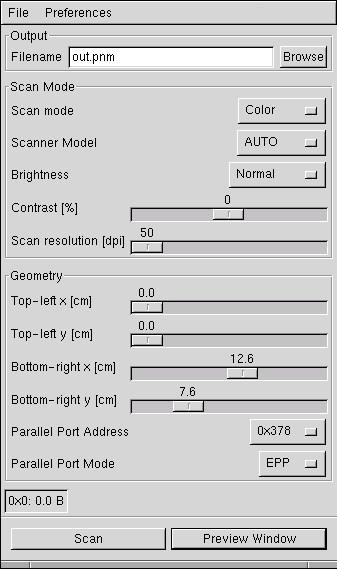
xsaneimage«” width=”178″ height=”300″ />
Abbildung 1: Scannen mitProbleme und Problemlösungen
Ein Grund der versagten Funktionalität könnten falsche Einstellungen im BIOS sein. Schauen Sie bitte nach, ob das Übertragungsprotokoll der parallelen Schnittstelle auf EPP steht.
Unterstützte Parallelport-Scanner
| Hersteller | Modell |
| Artec | AS6E |
| Epson | GT-5000, Actionscanner II, GT-6000, ES-300C, GT-6500, ES-600C, ES-1200C |
| Genius | ColorPage Vivid+ |
| Hewlett Packard | ScanJet 5100C, 5200C |
| Medion | Lifetec LT-9805 |
| Mustek | 600 III EP Plus, ScanExpress 600SEP, 1200 ED |
| Network | Easy Plus (30Bit), Scanny MM100 |
| Plustek | OpticPro 600P/4831P, OpticPro 4830P/FBIII, OpticPro 6000P, OpticPro 96000, OpticPro 9630P/FBIV, OpticPro 9630PL, OpticPro 9636T, OpticPro 9636P Turbo, OpticPro 96000P, OpticPro 12000T/FBIVP, OpticPro 12000P Turbo |
| Primax | 4800, Colorado 1200p, Colorado Direct 600, Colorado USB 19200, Colorado Direct 300, D9600 |
| Storm | Easyphoto ImageWave, Totalscan |
| Vobis | ScanMagic 4800P |
Infos
[1] SANE-Homepage http://www.mostang.com/sane/
[2] Plustek-Homepage: http://home.t-online.de/home/g-jaeger/plustek.html
[3] Unterstützte-Geräte: http://www.pro-linux.de/t_hardware/tabelle.html
[4] SANE-Frontends http://pro-linux.pl/t_hardware/pscanner.html


