


Natürlich muss man auch unter Linux nicht auf einen Drucker verzichten. In diesem Artikel wird Ihnen erklärt wie Sie Ihren Drucker unter verschiedenen Distributionen einrichten und benutzen.
Es gibt eine ganz einfache Möglichkeit, unter Linux eine Datei auf dem Drucker auszugeben. Geben Sie hierfür einfach einmal
cat DATEI > /dev/lp0
ein. Dies funktioniert, auch wenn es vielleicht etwas unprofessionell ist, eigentlich ganz gut. Allerdings hat diese Methode einen großen Haken: sie funktioniert nur, wenn Sie als root angemeldet sind. Dadurch wird sie in der Praxis ziemlich unbrauchbar, denn welcher Administrator rückt schon das Root-Passwort heraus? Also muss der Drucker auf dem Rechner so eingerichtet werden, dass auch der normale User ihn nutzen kann…
Das BSD-Printing-System
Das BSD-Printing-System ist unter Linux dafür verantwortlich, dass der Druckbetrieb ohne Probleme abläuft. Es kontrolliert den gesamten Zugriff auf lokal angeschlossene Drucker sowie Netzwerkdrucker und ordnet alle eingehenden Druckaufträge in einer Warteschleife (Spool). Außerdem kann es spezielle Filter anwenden, um jedes Format auf jedem Drucker fehlerfrei auszugeben. Grundsätzlich konvertieren solche Filter ein Dateiformat, z. B. ASCII, immer in Postscript. Nur, wer hat schon einen Postscript-fähigen Drucker? Fast niemand. Deswegen existiert Ghostscript. Mit diesem Tool wird es möglich, Postscript auf jedem Standarddrucker auszugeben. Versuchen wir also einmal unser Glück und kommen wir von der Theorie zur Praxis…
Rote Hüte zuerst
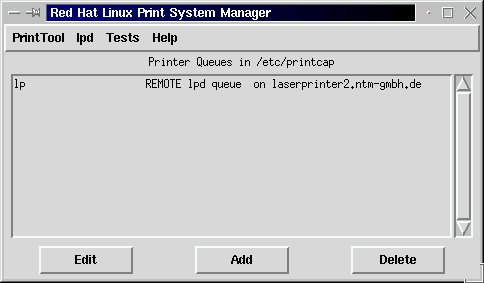
Printtool von Red Hat bietet ein nettes Frontend für die Einstellungen des Druckerfilters.
Ich habe mich dafür entschieden, die Red-Hat-Distribution als erstes zu behandeln, da Ihnen hier die Installation eines Druckers verhältnismäßig einfach gemacht wird. Sie können ihn nämlich ganz komfortabel in dem Konfigurationsteil der Installation, der direkt nach dem Setup beginnt, einrichten. Nachdem Sie Ihre Zeitzone eingestellt haben, kommen Sie zum Punkt Drucker konfigurieren. Als erstes muss hier angegeben werden, wie der Drucker angeschlossen ist. Wählen Sie lokal, da wir einen Drucker installieren wollen, der direkt am Parallelport des Computers angeschlossen ist und nicht etwa einen Netzwerkdrucker. Bestätigen Sie mit OK.
Im nächsten Fenster sollen Sie einen Namen für die Warteschleife wählen. Übernehmen Sie hier einfach die Voreinstellung. Nun werden Sie gefragt, an welcher Schnittstelle Ihr Drucker angeschlossen ist. Seit Kernel Version 2.2.x entspricht /dev/lp0 dem LPT1 unter Windows. Davor war es /dev/lpt1. Sie sehen aber ohnehin in einer Liste, welche Ports erkannt wurden, so dass klar sein sollte, an welchem Ihr Drucker hängt.
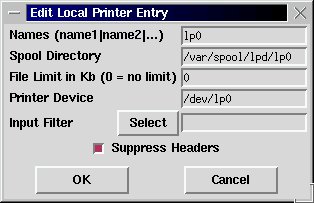
Standardgemäß sollte dies LPT1 sein, also /dev/lp0. Wählen Sie die Schnittstelle aus und fahren Sie fort. Suchen Sie in der erscheinenden Liste Ihr Druckermodell bzw. ein dazu kompatibles Modell (siehe Drucker-Handbuch). Beim nächsten Schritt bestimmen Sie einfach noch, welche Papiergröße Sie verwenden (z. B. A4) und in welcher Auflösung Sie drucken möchten. Evtl. können Sie hier auch noch weitere Optionen wählen, wie z. B. Treppeneffekt im Text glätten. Jetzt müssen Sie einfach noch einmal die eingegebenen Parameter bestätigen und Ihr Drucker ist installiert.
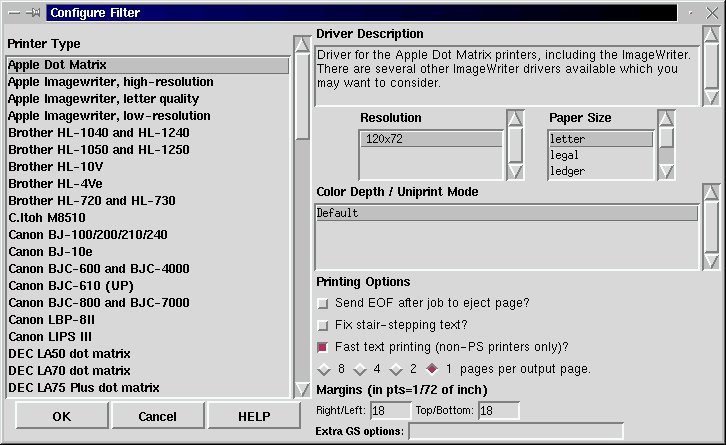
Sollten Sie unter Red Hat nachträgliche Veränderungen an Ihrer Drucker-Konfiguration vornehmen wollen, so starten Sie einfach als root das Control-Panel, indem Sie in einem X-Terminal
control-panel
eingeben. Mit Hilfe des Programms printtool können Sie somit Ihren Drucker genauso komfortabel in einer grafischen Oberfläche einrichten. Sollten Sie Schwierigkeiten beim Drucken haben, spielen Sie hier einmal mit den Optionen.
SuSE Linux
Die Druckerkonfiguration bei der im deutschsprachigen Raum wohl am weitesten verbreiteten Linux-Distribution läuft, wer hätte es anders gedacht, über das zentrale Konfigurationstool YaST, und zwar ziemlich einfach. Also, nachdem Sie root geworden sind, starten Sie das Allround-Tool durch Eingabe von
yast
Begeben Sie sich nun im Menü zu Administration des Systems/Hardware in System integrieren/Drucker konfigurieren. Hier müssen Sie nun angeben, ob es sich um einen Farbdrucker handelt und welchen Drucker Sie besitzen. Anschließend wählen Sie noch einen Namen, die Größe des Papiers und sagen YaST, an welche Schnittstelle Ihr Printer angeschlossen ist (/dev/lp0 = LPT1). An der Baudrate müssen Sie nichts verändern, wählen Sie also einfach noch die gewünschte Auflösung, bestätigen das Ganze mit Install und Ihr Drucker wird installiert. Eine Dialogbox klärt Sie darüber auf, ob alles glatt gegangen ist.
Debian GNU/Linux
Debian gilt als die ausgereifteste (aber auch gerade für Anfänger schwierigste) Distribution und wird durch die Möglichkeit, tief ins System einzugreifen, gerne von Professionals genutzt. Trotzdem macht auch Debian durch den bereits eingebauten “magischen Filter” die Installation eines Druckers einfach. Allerdings läuft diese hier nicht grafisch, sondern komplett textbasiert ab! Um mit der Installation zu beginnen, geben Sie als root magicfilterconfig -force ein. Magicfilter beginnt mit der Abfrage der Parameter für Printer #1. Geben Sie bei Full name einen Namen für Ihren Drucker an, z. B. Epson Color. Bestätigen Sie die Eingabe mit [Enter] und geben Sie eine Abkürzung für den Drucker an, z. B. “epsonc”. Unter Alias tragen Sie ein Kürzel wie “ep” ein und unter Device den Anschluss, an den Ihr Drucker angeschlossen ist, also im Normalfall /dev/lp0 für LPT1. Danach beginnt die Konfiguration für Printer #2, geben Sie hier einfach done ein. Damit ist die Konfiguration abgeschlossen.
Linux Hacking
Damit Sie auch einen Einblick hinter die Kulissen der distributionsspezfischen Drucker-Konfigurationstools werfen können, zeige ich Ihnen im folgenden noch, wie man einen Drucker auch auf manuellem Wege installieren kann. Um einen Drucker zu nutzen, muss der Systemdienst lpd konfiguriert werden. Dies geschieht durch die Datei /etc/printcap. Legen Sie diese Datei also einmal mit einem Texteditor an. Sie sollten für Ihren ersten bzw. einzigen Drucker den Alias-Namen lp auswählen, da dieser Drucker dann standardmäßig genutzt wird. Wir beginnen also, indem wir die gewünschten Alias-Namen festlegen. Bei mehreren Alias-Namen werden die einzelnen durch einen vertikalen Strich voneinander getrennt. Es hat sich so eingebürgert, als jeweils letzten Namen die volle Bezeichnung des Druckers zu verwenden, damit Sie später gleich wissen, um welchen es sich handelt. In Listing 1 habe ich meinem Drucker die Aliase epsoncolor, ep1, lp und Epson StylusColor IIs verpasst. Da ich auch lp verwendet habe, ist also klar, dass es sich bei diesem Drucker um den Standarddrucker handelt.
Kopfseite, nein danke!
Das nächste Problem ist, dass das BSD-Printing-System normalerweise sogenannte Banner-Seiten, welche auch als Header-Seiten bezeichnet werden, ausgibt. Auf einer solchen Seite finden Sie den Namen des Benutzers und des Rechners, von dem ein Druckauftrag stammt sowie die Bezeichnung des Druckauftrages. Bei einem lokalen Drucker ist diese Funktion allerdings ziemlich überflüssig, so dass man es hier mit sh unterbindet (siehe Listing 1, Zeile 3). Damit das Skript auch funktioniert, geben Sie nach der 2. Zeile mit der Druckerbeschreibung einen Backslash (\) ein. Dieser gibt an, dass das Skript fortgesetzt wird. Sollten Sie mehrere Drucker einrichten wollen, lassen Sie ihn bei der letzten Zeile weg. Folgezeilen werden übrigens immer mit einem Tabulator eingerückt.
Spooler
Erstellen Sie nun mit
mkdir Verzeichnisname
unter /var/spool/lpd ein Spooling-Verzeichnis. Nennen Sie das Verzeichnis am besten nach Ihrem Drucker, in unserem Beispiel also /var/spool/lpd/epsoncolor. Damit lpd davon erfährt, binden wir das Verzeichnis nun mit Hilfe der Option sd noch in /etc/printcap ein. Diese Option wird einfach hinter sh in Zeile 3 geschrieben. Wo ist der Drucker eigentlich angeschlossen? Das weiß unser Rechner natürlich auch nicht, also sagen wir es ihm doch einfach, indem wir es in /etc/printcap in einer neuen Zeile mit Hilfe der Option lp angeben. Sollten Sie dies nicht tun, verwendet Linux einen Standardwert, der natürlich nicht in jedem Fall richtig ist. Rein theoretisch kann jetzt bereits gedruckt werden, aber Sie wissen ja: ohne Filter läuft nichts. Also verweisen wir in /etc/printcap einfach noch auf einen Filter. Ich persönlich verwende den Filter, den das Paket Magicfilter mitbringt. Sie können natürlich auf jeden beliebigen verweisen. Verwenden Sie hierfür die Option “if=” (Listing 1, Zeile 4).
Der richtige Filter
In der Regel werden Sie einen der bekannteren Druckerfilter mit Ihrer Distribution mitgeliefert bekommen und das heißt, auf Ihrer Festplatte befindet sich entweder apsfilter oder der bereits erwähnte Magicfilter. Beide tun im Prinzip den gleichen Dienst, allerdings gibt es Unterschiede, die hier in Kürze erläutert werden sollen.
Linux setzt wie alle Unixe auf eine Konzept, Kernel-seitig so wenig wie möglich von einem bestimmten Gerätetyp abhängig zu sein. Darum stellt der Betriebssystemkern im Grunde nur eine Unterstützung für das Druckformat Postscript bereit (außerdem noch für die Formate ASCII und dvi). Wie oben bereits erwähnt, dient das Programm Ghostscript dazu, Postscript auf einem Nicht-Postscript-Drucker zu drucken. Der Input-Filter übernimmt die Konvertierung bzw. die Übergabe von Postscript-Dokumenten an Ghostscript. Und an dieser Stelle treten die Unterschiede zu Tage.
That´s it!
Mehr müssen Sie nicht tun, um einen Drucker auf manuellem Wege einzurichten. Natürlich gibt es noch viel mehr Einstellungsmöglichkeiten, diese würden aber den Rahmen dieses Artikels bei Weitem sprengen. Wir wollen jetzt einmal testen, ob die Konfiguration erfolgreich war. Geben Sie also
lptest 20 5 | lpr
ein. Damit bekommen Sie eine Testseite ausgegeben. Wollen Sie nun Dateien drucken, nutzen Sie einfach das Kommando lpr z. B. folgendermaßen:
cat testseite1.ps |lpr. (ahu)
Listing 1
/etc/printcap
# /etc/printcap
epsoncolor|ep1|lp|Epson StylusColor IIs:\
        :sh:sd=/var/spool/lpd/epsoncolor:\
        :lp=/dev/lp0:\
        :if=/etc/magicfilter/stylus_color_360dpi-filter:
Faxen machen?
Sie wollen mit Ihrem Modem faxen und den Drucker zum Ausdrucken der empfangenen Faxe verwenden? Dann schauen Sie doch einmal auf ftp://ftp.sgi.com. Hier gibt es HylaFax, eines der umfangreichsten Fax-Programme.
Infos


Wenn man die Ebene der graphischen Oberfläche verläßt, verabschieden sich viele Nutzer.
Dieser Artikel zeigt, wie man auf der Kommandozeile eine Alternative zu CUPS gestalten kann,
insbesondere wie die Datei /etc/printcap aussehen kann.