



Wie Ihr Linux-Desktop aussieht, bestimmen allein Sie. Mit deskTOPia nehmen wir Sie regelmäßig mit auf die Reise ins Land der Window-Manager und Desktop-Umgebungen, stellen Nützliches und Farbenfrohes, Hingucker und hübsches Spielzeug vor. Und unser in den letzten beiden Ausgaben vorgestellter Window Maker hat Nützliches im Handgepäck – auch für andere Window-Manager.
Da wäre zum Beispiel das Tool wxpaste, das den Inhalt des Cutbuffers nach stdout schreibt und ihn somit zur Weiterverarbeitung zugänglich macht. Da das nun recht dramatisch klingt – und vermutlich nicht jedem klar ist, was man damit nun genau anstellen kann, – machen wir zur Verdeutlichung aus einem kleinen Konsolen-Übersetzer ein hochklassiges Tool zum Arbeiten unter beliebigen Fensterherrschern (sofern jenes Tool des Window Makers auch auf der eigenen Installation vorhanden ist; der ganze Window Maker muss hierfür nicht installiert sein).
translate
Zu finden ist dieses kleine Skript-Programm sowohl unter ftp://ftp.revier.com/pub/misc/dicts/, als auch auf der beiliegenden Heft-CD. Die ausführbare Datei im Archiv wird vom User root zur Installation einfach in ein Verzeichnis für ausfühbare Programme kopiert, vorzugsweise nach /usr/local/bin/:
root@planet:~> tar xvzf translate-0.5.tgz
translate-0.5/
translate-0.5/translate
translate-0.5/translate.README
root@planet:~> cp translate-0.5/translate /usr/local/bin/
Das an gleicher Quelle erhältliche Wörterbuch zur Übersetzung von Englisch nach Deutsch entpacken und kopieren wir in das Verzeichnis /usr/local/lib/words/, und fertig ist die Installation:
root@planet:~> tar xvzf en-de.ISO-8859-1.vok.tgz
en-de.ISO-8859-1.vok/
en-de.ISO-8859-1.vok/en-de.ISO-8859-1.README
en-de.ISO-8859-1.vok/en-de.ISO-8859-1.vok
root@planet:~> cp en-de.ISO-8859-1.vok/en-de.ISO-8859-1.vok /usr/local/lib/words/
Und schon kann übersetzt werden. Wer es genauer wissen will, liest die den Paketen beiliegenden READMEs durch, was niemals ein Fehler sondern selbstverständlich sein sollte. Die Syntax von translate ist demnach denkbar einfach:
jo@planet ~> translate workspace
workspace : Arbeitspause,Arbeitsraum
workspace : Arbeitsraum
workspaces : Arbeitsraeume
workspaces : Arbeitsraum
workspaces : Arbeitsräume
wxpaste
Doch unser Ziel war nicht, ein weiteres Konsolenprogramm zu erhalten, sondern es für den Einsatz unter X, der grafischen Oberfäche, zu “ver-x-en”. Lesen wir also z. B. eine englische Manpage (etwa mit man wmaker) und stoßen dort auf das Wort “workspace”, so wäre es doch sicher praktisch, es durch einfaches Markieren an translate verfüttern zu können. Markiert man ein Wort, indem man die linke Maustaste gedrückt hält und über das Wort fährt, so ist es automatisch im “Clipboard” (einfügen kann man dann in anderen Applikationen mit der mittleren Maustaste) – wenn wxpaste nun das “Clipboard” ausliest und an translate übergibt, wird das markierte Wort übersetzt. Und das können wir mit folgender Syntax erreichen:
jo@planet ~> translate `wxpaste`
workspace : Arbeitspause,Arbeitsraum
workspace : Arbeitsraum
workspaces : Arbeitsraeume
workspaces : Arbeitsraum
workspaces : Arbeitsräume
Man achte auf die Hochkommata um wxpaste – diese erscheinen bei einer Standardtastatur beim Druck auf die Taste oberhalb von “ü” und “+” bei gedrückter Umschalt- (Shift-) Taste. Aber noch immer sind wir in einer Eingabeaufforderung unterwegs – denn nur dort erscheint aktuell unsere Ausgabe, und nur dort können wir unseren Befehl tippen. Abhilfe verspricht das mit X kommende Tool xmessage, auf das wir unsere Ausgabe umleiten:
translate `wxpaste` | xmessage -file -
Dieser Befehl kann nun einfach in ein Startmenü aufgenommen werden, und ein fremdes markiertes Wort wird fortan per Mausklick im Menü sein Geheimnis preisgeben. xmessage versteht noch allerhand nützliche Optionen, und wer einen Blick in dessen Manpage wirft und mit den Ressourcen spielt, erhält leicht eine Ausgabe wie in Abbildung 1 gezeigt – die auf Wunsch auch nach 20 Sekunden selbständig wieder verschwindet.

Abbildung 1: translate mit wxpaste und xmessage im Einsatz
wmcopy & Co.
Wem andere Basteleien zusammenhängend mit dem Cutbuffer einfallen, der begrüßt sicher das Tool wxcopy – es funktioniert exakt umgekehrt zu wxpaste, und schreibt somit von stdin (der Standard-Eingabe als Gegenstück zur Standard-Ausgabe stdout) ins “Clipboard”. Weitere unbekannte Tools finden sich im Source-Paket des Window Maker im Verzeichnis util, dessen Datei README einige Informationen bereitstellt.
wmfile
Nicht im util-Verzeichnis zu finden ist das Programm wmfile, das auch nicht automatisch installiert wird – es verbirgt sich im Verzeichnis WINGs/.libs/. Dieses Tool ist eigentlich nur als Beispiel für Programmierer gedacht, was uns aber unbeeindruckt lässt. Es stellt eine Standard-Dialogbox zum Öffnen von Dateien zur Verfügung (und mit der Option “-s” zum Speichern). Der Sinn für uns ist leicht erklärt: Bei vielen Programmen drückt man unmittelbar nach deren Start auf “Open” (oder “Öffnen”), und das kann man sich hiermit sparen. So z. B. beim Acrobat Reader – aufgerufen über
acroread `wmfile -i ~`
spart man sich etwas Umhergeklicke, ohne Nachteile einzufahren. Die gewünschte Datei wird sofort mit dem Programmstart angezeigt.
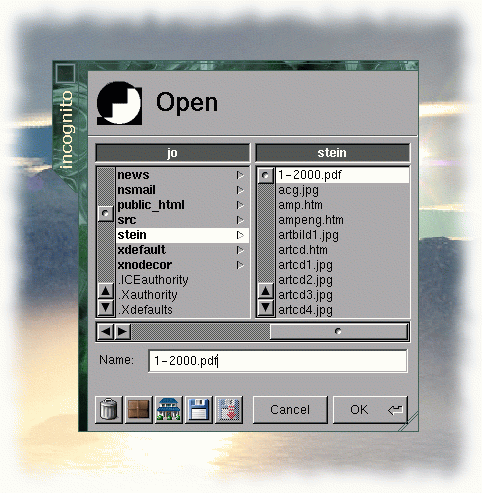
Abbildung 2: Aufruf einer PDF-Datei mit wmfile
Glossar
-
Cutbuffer
-
Unix-Äquivalent zum Windows-Clipboard, also die Zwischenablage
-
stdout
-
Die Standard-Ausgabe von Unixtools – in aller Regel landet die Ausgabe von Unix-Tools auf der Shell, der textbasierten Oberfläche.


