


Nichts gegen die verschiedenen Office-Pakete. Alle verrichten auf ihre Weise einen nützlichen Dienst. Aber wenn es darum geht, einen wirklich großen Text wie beispielsweise eine Diplom-, Magister- oder Doktorarbeit zu schreiben, dann sollte ein Umstieg auf ein professionelles Satzprogramm in Erwägung gezogen werden.
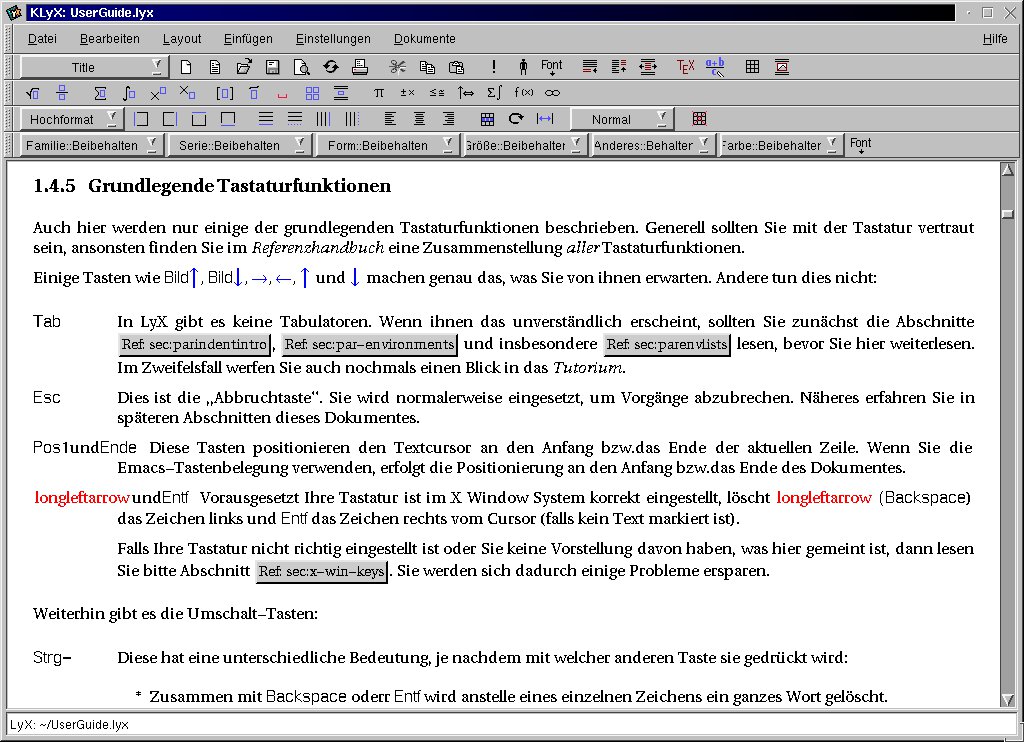
Auf den ersten Blick sieht Lyx wie ein Editor aus.
Die meisten aktuellen Textverarbeitungsprogramme sind sogenannte WYSIWYG-Editoren. Dabei bestimmt der Autor frei über Satzränder, Zeichengrößen, Zeilenabstände und vieles mehr. Aber das Druckbild sieht selten gut aus, denn die Optik von Dokumenten folgt gewissen Prinzipien, die mit der Wahrnehmung zusammenhängen. Die Lesbarkeit eines Textes hängt zum Teil davon ab (vom Inhalt natürlich auch).
Kryptische Befehle
Diese Richtlinien, nach denen ein Text in optimaler Weise gestaltet wird, lassen sich zu einem Katalog von Algorithmen zusammenfassen, und genau das hat Donald E. Knuth 1979 getan, als er TeX (sprich “Tech”) entwickelte. Mit einem Satz von kryptischen Befehlen, die in den laufenden Text eingebaut werden, steuert der Autor die Formatierung. TeX ist eine makrofähige Programmiersprache für Schriftsatz.
Die Ausgabe von TeX ist eine Datei mit der Endung dvi. Auch LyX und natürlich KLyX erzeugen neben ihrem nativen Dateiformat dvi-Dateien. Darüberhinaus können Sie jedoch ebenfalls LaTeX-, PostScript- oder ASCII-Dateien erzeugen, vorausgesetzt, die richtigen Filterprogramme sind auf Ihrem Rechner vorhanden.
Leslie Lamport erweiterte das TeX-Paket 1985 mit einem Satz von Makro-Befehlen. Diese vereinfachten zwar den Umgang mit den Kommandos, aber die Befehle müssen nach wie vor in den Fließtext eingebaut werden, wobei eine bestimmte Syntax unbedingt einzuhalten ist. LaTeX ist ein Makropaket auf der Basis von TeX.
Matthias Ettrich begann 1995, ein Programm zu entwickeln, das das Missverhältnis zwischen einer modernen Textverarbeitung und der bis dahin immer noch unerreichten Qualität des Programms TeX beseitigen sollte. “Damals gab es überhaupt noch kein brauchbares WYSIWYG-Programm zu erschwinglichen Preisen für Linux/Unix, und ich brauchte etwas, um Seminararbeiten, Papers, Diplomarbeit etc. schreiben zu können. Rohes LaTeX war mir etwas zu umständlich.”
Kein einfacher Editor
So wurde LyX geboren. Es hat eine grafische Oberfläche, und die Buttons und Menüs erinnern an einen einfachen Editor. Aber mit diesem Urteil tut man LyX (und seiner KDE-Portierung kLyX) Unrecht.
LyX baut auf TeX und LaTeX auf, zeigt aber keinen Ganzseiten-Umbruch am Bildschirm. Der Autor des Programms kreierte den Begriff WYSIWYM. Nach einigen Jahren gab er die Betreuung des Projektes an Lars Gullik Bjoennes ab, der von einigen anderen Programmierern rund um den Globus unterstützt wird. LyX ist eine visuelle Textverarbeitung, die LaTeX mit all seinen Fähigkeiten zum Ausdruck verwendet.
Neuer Look für KLyX
Ettrich selber machte sich zusammen mit Matthias Kalle Dalheimer in der Hauptsache daran, das Programm auf die von KDE verwendeten Konventionen und Grafikbibliotheken zu portieren. So sollte das Programm ein zeitgemäßeres Aussehen erhalten und besser in die KDE-Umgebung einzufügen sein. Das ist der Ursprung von KLyX.
Die LyX- und KLyX-Entwickler planen in Zukunft die Wiederzusammenführung der beiden Projekte, die im Augenblick noch unabhängig voneinander arbeiten. Beide tauschen sich aber aus, um die Versionen kompatibel zu halten.
Die Funktionalität ist bei beiden LyX-Varianten im Grunde gleich. Daher können als weiterführende Literatur die Hilfe-Dokumente von LyX verwendet werden; tatsächlich liegen sie KLyX sogar bei. Unter [2] finden Sie ausführliche Beschreibungen, wie sie das Programm für Ihre Zwecke konfigurieren und benutzen. Wir wollen Ihnen an dieser Stelle eine Einführung in das geben, was das Programm leisten kann, damit Sie entscheiden können, ob es sich für Sie lohnt.
Alles in Absätzen
Das Konzept hinter KLyX und LyX ist, einen Text in Absätze einzuteilen und diesen Absätzen dann Funktionen zuzuweisen. So erhalten Sie ein strukturiertes Dokument. Unter einem Absatz versteht der Mensch im alltäglichen Sprachgebrauch einen Block mit Fließtext.
In der Welt der Textverarbeitungen und Satzprogramme ist alles ein Absatz: eine Überschrift, ein Textblock, ein Punkt einer Aufzählung oder eine Fußnote. Jede Eingabezeile, die mit einer Absatzmarke beendet wird, ist ein Absatz – gleichgültig, wie lang sie ist. In KLyX, das ja auf LaTeX aufbaut, wird so einem Absatz eine sogenannte Umgebung zugewiesen.
Diese Umgebung funktioniert wie ein Behälter, der dem Inhalt bestimmte Eigenschaften zuweist – Font, Ränder und Numerierung beispielsweise. So erhält der Absatz (oder engl.: “Paragraph”) seine Form, und deshalb wird der Behälter Paragraphen-Umgebung genannt.
Eine der Besonderheiten von KLyX ist zum Beispiel, dass das Programm automatisch ein Inhaltsverzeichnis erstellt. Das klingt banal, aber wer schon einmal mit einer gängigen Textverarbeitung eine Magister- oder Diplomarbeit geschrieben hat und schließlich ein Inhaltsverzeichnis erstellen wollte, der weiß, wovon ich spreche. Wir werden noch einmal am Ende des Artikels darauf zurück kommen.
KLyX-Automatik
Viele andere Aufgaben werden ebenfalls von KLyX automatisiert: Die Numerierung von mathematischen Gleichungen, Tabellen und Bildern sowie Skizzen muss nicht mehr von Hand vorgenommen werden. Darüberhinaus beherrscht KLyX eine Menge weitere Funktionen wie die Erstellung von Literaturverzeichnissen und Querverweisen; aber alle Features hier einfach aufzuzählen, macht die Funktionalität noch nicht wirklich deutlich. Fangen wir also einfach am Anfang an.
Wenn Sie einen Text schreiben, überlegen Sie sich zuerst, welcher Art dieser Text sein soll. Es kann ein Bericht, ein Brief, eine Seminararbeit oder sogar ein Buch sein. Für viele Arten von Texten existieren bereits Vorlagen im LaTeX-Paket und sind damit auch in KLyX vorhanden.
Klassengesellschaft
Diese Dokumentarten werden Klassen genannt. Da das Programm von Anfang an für wissenschaftliche Zwecke benutzt wurde, existieren hier zum Teil sehr spezielle Klassen. Einige Universitäten haben sogar eigene Klassen herausgebracht, in denen die wissenschaftlichen Arbeiten geschrieben werden. Es gibt z. B. Vorlagen für die American Physical Society oder die American Mathematical Society.
TeX und alle darauf aufbauenden Programme und Makropakete sind deshalb bei den Naturwissenschaftlern so beliebt, weil sie sehr gut mit komplizierten Formeln umgehen können. Selbst heute ist der Formeleditor immer noch State of the Art und von neueren Programmen unerreicht. Aber zurück zu den Klassen.
Es existieren natürlich außerdem Klassen, die für gängige Dokumente geeignet sind. Wenn Sie ein neues Dokument anlegen, dann können Sie unter dem Menü Layout/Dokument einen Dialog öffnen und auf der linken Seite ganz oben die Klasse auswählen.
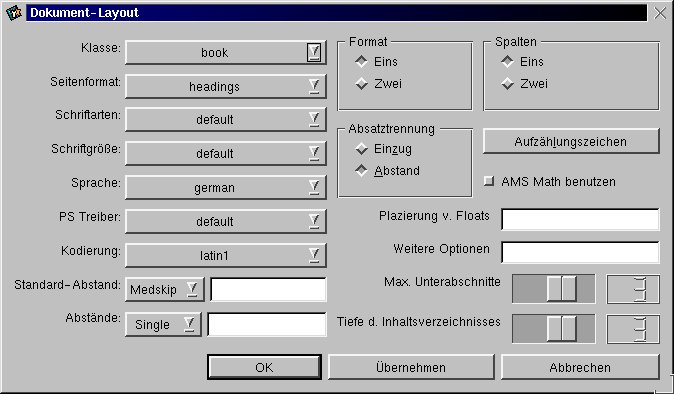
Die Auswahl der Klasse bestimmt das Aussehen der verschiedenen Eigenschaften eines Dokuments
Wie Sie sehen, bietet dieser Dialog noch eine Menge weiterer Möglichkeiten zur Feineinstellung verschiedener Features. Wir raten aber dringend davon ab, diese als Anfänger zu verändern – in den allermeisten Fällen werden Sie mit den Standardeinstellungen zufrieden sein.
So – der Worte sind genug gewechselt, nun schreiben wir unsere ersten Zeilen. Angenommen, wir entscheiden uns für einen Artikel, dann wählen wir die Klasse article und beginnen mit der Überschrift. Drücken Sie am Ende der Zeile nicht die Eingabe-Taste, sondern wählen Sie aus dem Drop-Down-Menü, das sich ganz links in der allgemeinen Werkzeugleiste befindet, die richtige Paragraphen-Umgebung aus – in diesem Fall Title.

Der Drop-Down-Schalter für die Art des Absatzes befindet sich standardmäßig oben links in der allgemeinen Werkzeugleiste
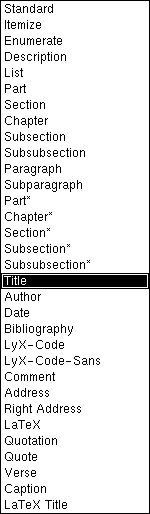
Ein Klick auf den Namen weist dem Absatz die Umgebung zu
Die Schrift verändert sich ein wenig und springt in die Mitte der Arbeitsfläche. Ihr wurden die Eigenschaften einer Überschrift zugewiesen. Drücken Sie nun die Eingabe-Taste, springt die Einfüge-Marke wieder ganz nach links, und das Drop-Down-Menü zeigt wieder Standard an. KLyX erkennt, dass Sie einen Titel geschrieben haben, und der besteht immer nur aus einer Zeile. Folglich muss die nächste Zeile etwas anderes sein, und so wird die Schrift wieder zurückgesetzt.
So wie mit dem Titel verfahren Sie im Prinzip mit allen anderen Bestandteilen des Textes. Jeder Absatz bekommt seine Umgebung. Diese Umgebungen können Sie ineinander schachteln. Dies wird beispielsweise bei Aufzählungen und Listen relevant.
Diese Art des Schreibens soll den Autor weg von der Form hin zum Inhalt führen, weil er sich Gedanken machen muss, auf welche Weise er seinen Text gliedern will, und nicht, wie er aussehen soll. Aber selbst mit dem besten Konzept kann sich im Laufe des Schreibens herausstellen, dass ein Kapitel an einer anderen Stelle besser aufgehoben ist.
In diesem Fall markieren Sie einfach den Block, schneiden ihn aus und fügen ihn an einer anderen Stelle wieder ein. KLyX erkennt, dass Sie einen Abschnitt verschoben haben und ändert Seitennummern und Kapitelnummer und aktualisiert das Inhaltsverzeichnis.
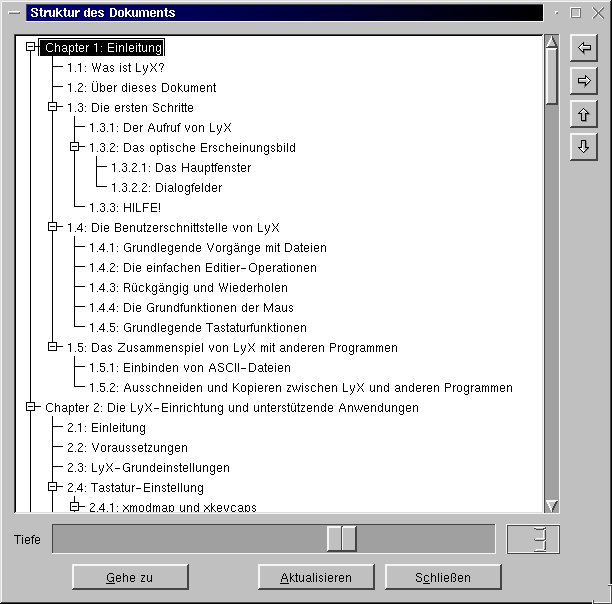
Und damit sind wir wieder beim Inhaltsverzeichnis angekommen: Um ein Inhaltsverzeichnis einzubauen, fügen Sie einen leeren Absatz vor dem Text ein. Dann wählen Sie Einfügen/Listen & Inhalte/Inhaltsverzeichnis. Es erscheint lediglich ein grauer Kasten mit der Aufschrift Inhaltsverzeichnis.
Klicken Sie auf den Kasten, erscheint ein neues Fenster. Hier sehen Sie in einer Baumdarstellung die Struktur Ihres Textes. Unterhalb des Fensters mit dem Textbaum befindet sich ein Steuerungselement, mit dem Sie die Darstellung anpassen können, das heißt, die Tiefe der Darstellung lässt sich von der ersten Ebene auf bis zu fünf Ebenen ausdehnen. Gleichzeitig dient die Darstellung der Navigation: Klicken Sie auf eine Überschrift und anschließend auf die Schaltfläche Gehe zu, und die Textstelle wird im großen Fenster sichtbar.
So – keine Perle ist ohne Fehler. KLyX auch einige Nachteile. So ist zum Beispiel der Import von LaTeX-Dokumenten nicht möglich; LyX kann das. Der Import von Dokumenten aus dem LyX-Programm ist nicht immer unproblematisch. Schön ist, dass das Programm dabei nicht gleich abstürzt, aber die Fehler sind ohne Kenntnisse in LaTeX manchmal schwer zu beheben.
KLyX ist kein DTP-Programm. Es hat zwar einige Vorgaben, die sehr gut zu vielen verschiedenen Zwecken passen, aber wenn Sie oft mit den verschiedensten Layouts arbeiten, dann sind Sie mit einem echten WYSIWYG-Programm besser bedient. Das punktgenaue Plazieren von Bilder ist in KLyX nicht ohne einige Tricks zu bewältigen, da das Programm selbständig entscheidet, an welcher Stelle die Illustrationen im Textverlauf am besten aufgehoben sind.
In naher Zukunft soll KLyX in KDE 2 integriert werden, und es ist deshalb von beiden Projekten das zukunftsträchtigere. Obwohl es nicht über die gleiche Funktionalität wie LyX verfügt, haben wir uns dafür entschieden, Ihnen dieses Programm vorzustellen, weil es leichter zu bedienen ist. Sollten Sie sich für einen Test entscheiden, dann empfehlen wir Ihnen unbedingt das Tutorial und die Einführung, die KLyX beiliegen.
Was brauchen Sie für eine richtige KLyX-Installation
Wenn Sie mit KLyX arbeiten, können Sie das Ergebnis nicht direkt am Bildschirm betrachten. Dazu benötigen Sie xdvi und ghostview / gv bzw. kdvi und kghostview, die direkt in KDE integriert sind. Mit einem DVI-Betrachter können sie .dvi-Dokumente ansehen aber nicht bearbeiten. Das gleiche gilt für ghostview: Es eignet sich zum Betrachten von PostScript-Dateien (diese enden auf .ps). Haben Sie ein Dokument geschrieben und wollen sich einen Überblick verschaffen, wie es aussieht, so wählen sie Datei/Vorschau/DVI anzeigen. Nun dauert es unter Umständen einen kleinen Moment, denn das DVI-Programm erstellt die Schriften dynamisch, die es nicht kennt. Starten Sie kLyX in einer Shell durch die Eingabe von klyx und ordnen Sie beide Fenster so an, dass Sie das Shellfenster sehen. Wählen Sie nun Datei/Vorschau/DVI anzeigen und beobachten Sie, wie das Programm arbeitet.
Glossar
-
WYSIWYG
-
What You See Is What You Get (engl.: Was Du siehst, ist was Du kriegst). Auf dem Bildschirm wird die Seite so dargestellt, wie sie später aus dem Drucker kommt. Für gestalterische Berufe ist dies ein unverzichtbares Arbeitsmittel, bei der Bearbeitung von Texten hält die Spielerei mit verschiedenen Schriftgrößen und -arten, Schattierungen oder Seitenaufteilungen von der eigentlichen Arbeit – dem Schreiben – ab.
-
dvi
-
device indepedent (engl. geräte-unabhängig). Das heißt, die Datei kann auf jedem beliebigen Rechner verarbeitet werden, der das dvi-Format kennt. Man kann die dvi-Datei auch in ein anderes Format (meist PostScript) konvertieren. Dafür eignen sich Programme wie dvips.
-
WYSIWYM
-
What You See Is What You Mean (engl.: Du siehst, was Du meinst). Im Gegensatz zum WYSIWYG erzeugt WYSIWYM kein exaktes Abbild der künftigen Seite auf dem Bildschirm. Übeschriften, Aufzählungen, Bildunterschriften und sonstige vom Standard-Fließtext abweichende Absätze werden zwar unterschiedlich dargestellt, aber diese Darstellung muss nicht unbedingt mit der späteren Druckversion übereinstimmen.


