


In dieser Rubrik stellen wir Monat für Monat Tools vor, die sich bei der Arbeit unter KDE als besonders nützlich erweisen, eine Aufgabe erfüllen, die sonst geflissentlich unbeachtet bleibt, oder einfach nur zu den netten Dingen im Leben gehören, die man – einmal entdeckt – nicht mehr missen möchte.
Verschwundene Telefonnummern, verpasste Termine und die unwiderruflich verschütt gegangene E-Mail-Adresse des Traumtyps aus der Bar letzten Samstag? Schnee von Gestern, denn heute steht Ihnen Korganizer zur Seite, Ihr ganz persönlicher Terminkalender oder “PIM” (“Personal Information Manager”), wie man die Dinger heutzutage nennt.
Korganizer übernimmt gleich mehrere Aufgaben – er ist Kalender, Prioritätenliste und Terminplaner in Einem. Und wer auch unterwegs nicht auf all seine Daten verzichten kann, freut sich sicher, dass in der neuen Version in Zusammenarbeit mit KPilot auch das Abgleichen der Daten für den Palm Pilot ein Kinderspiel ist.
Den Organizer für alle Lebenslagen finden Sie übrigens als Bestandteil des Pakets kdepim-1.92.tar.bz2 unter ftp://ftp.kde.org/pub/kde/unstable/distribution/2.0Beta3/tar/src/, weitere Informationen zum Fortschritt der Entwicklung gibt es auf der Homepage http://devel-home.kde.org/~korganiz/index.html.
Organisieren Sie sich!
Starten Sie Ihren Organizer entweder in einer Terminalemulation durch die Eingabe von korganizer & oder via K-Menü/Applications/Organizer. Sie werden sofort mit einem jungfräulichen Fenster wie in Abbildung 1 belohnt, das nur darauf wartet, von Ihnen mit Terminen und anderen Nichtigkeiten gefüttert zu werden.
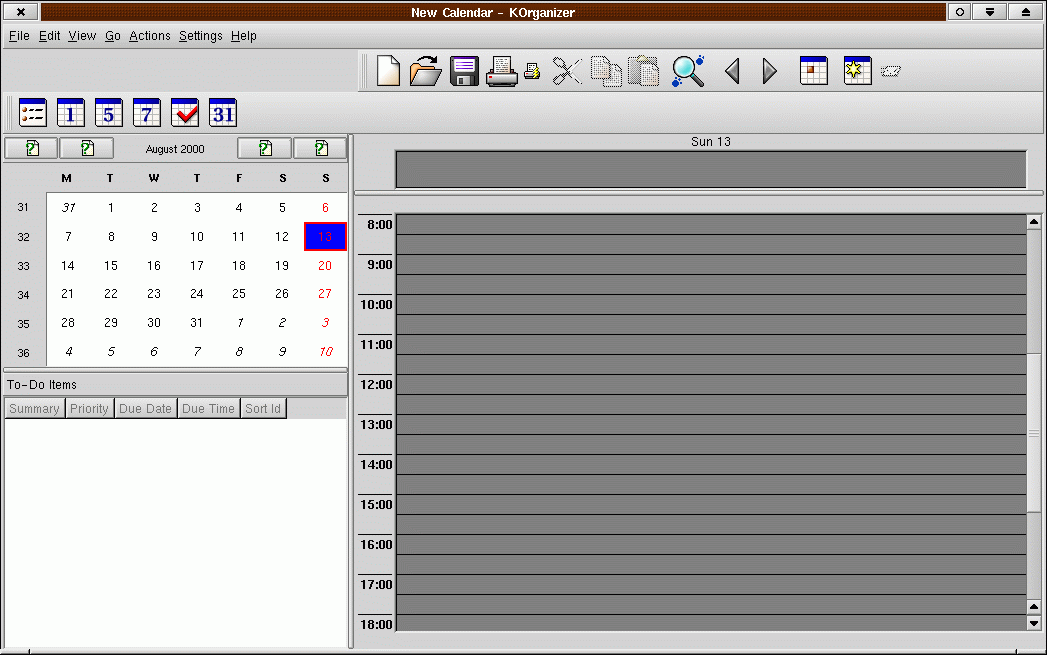
Abbildung 1: Wo sind die Termine?
Aber bevor Sie damit loslegen, sollten Sie noch den einen oder anderen Eintrag vornehmen, um Ihren Personal Information Manager auch wirklich “persönlich” auszugestalten. Das passende Konfigurationsmenü finden Sie unter Settings/Preferences (Abbildung 2).
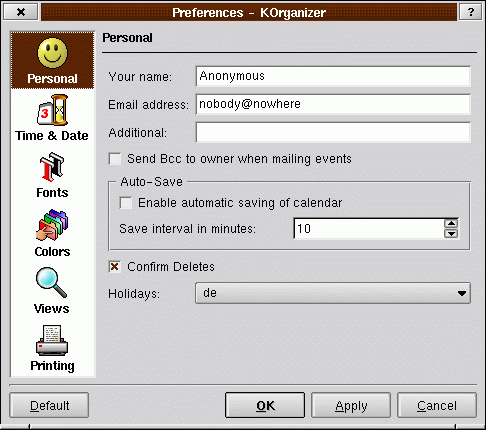
Abbildung 2: Nicht ganz so unpersönlich bitteschön
Unter Personal erwartet Korganizer von Ihnen ein paar sachdienliche Hinweise zur Person. Gottlob, denn wer will schon als “Anonymous” durchs Leben gehen? Was Sie bei Your Name und Email address eintragen, dürften Sie selbst am besten wissen. Additional ist für weitergehende Informationen gedacht.
Die Bedeutung von Enable automatic saving of calendar dürfte ein wenig des Englischen Mächtigen klar sein – diese Option enthebt Sie der lästigen Pflicht des Ständigabspeichernmüssens Ihrer wichtigen Termine.
Auch das Aktivieren von Confirm Deletes, um eine Bestätigung beim Löschen von Verabredungen und Aufgaben zu erzwingen, ist als kleine Notbremse recht komfortabel. Und wer sich nicht für die katalanischen Feiertage interessiert, sollte bei Holidays ein de eintragen.
Bei Time & Date können Sie mittels Default Appointment Time die Uhrzeit festlegen, die Korganizer standardmäßig einträgt, wenn Sie künftig einen neuen Termin eingeben. Mit Default duration of new appointment legen Sie fest, wie lange Ihre Verabredungen in der Regel dauern sollen – versuchen kann man es ja… Default Alarm Time bestimmt, wieviel Zeit Ihnen Ihr elektronischer Terminkalender vor Ihrer Verabredung einräumt, bis er Sie sanft, aber bestimmt daran erinnert.
Besonders interessant ist der Punkt Colors, denn hier können Sie in der neuen Version des Organizers die Farben, Hintergründe etc., in denen Sie Daten und Termine gern serviert hätten, Ihren Wünschen entsprechend anpassen. So haben Sie die Möglichkeit, besonders wichtigen Kategorien wie z.B. Business eine so grelle Farbe zuzuweisen, dass Sie diese selbst an einem Montagmorgen nicht mehr übersehen.
Ansichtssache
Weil wir gerade von Montagen sprachen… Auch wer sich Montag früh um 8 Uhr der gesamten Woche noch nicht gewachsen fühlt, darf Korganizer aufrufen, denn dieser lässt Ihnen unter dem Menüpunkt View die Wahl zwischen verschiedenen Ansichten. Per Mausklick können Sie in diesem Pulldown-Menü zwischen einer Auflistung Ihrer gesammelten Termine als purer Text (List), einer Tagesansicht (Day) für den Montagmorgen, der Arbeitswoche (Work Week) wie in Abbildung 3, der vollen Woche (Week) und der Monatsansicht (Month) fröhlich hin und her schalten.
Wem die Hantiererei mit dem Pulldown-Menü zu lästig ist, erledigt das Umschalten zwischen den verschiedenen Ansichten eben per Mausklick auf die Kalender-Icons. Mit den Bildchen rechts und links vom aktuellen Monat blättern Sie Ihren Kalender jeweils einen Monat oder ein Jahr vor und zurück.
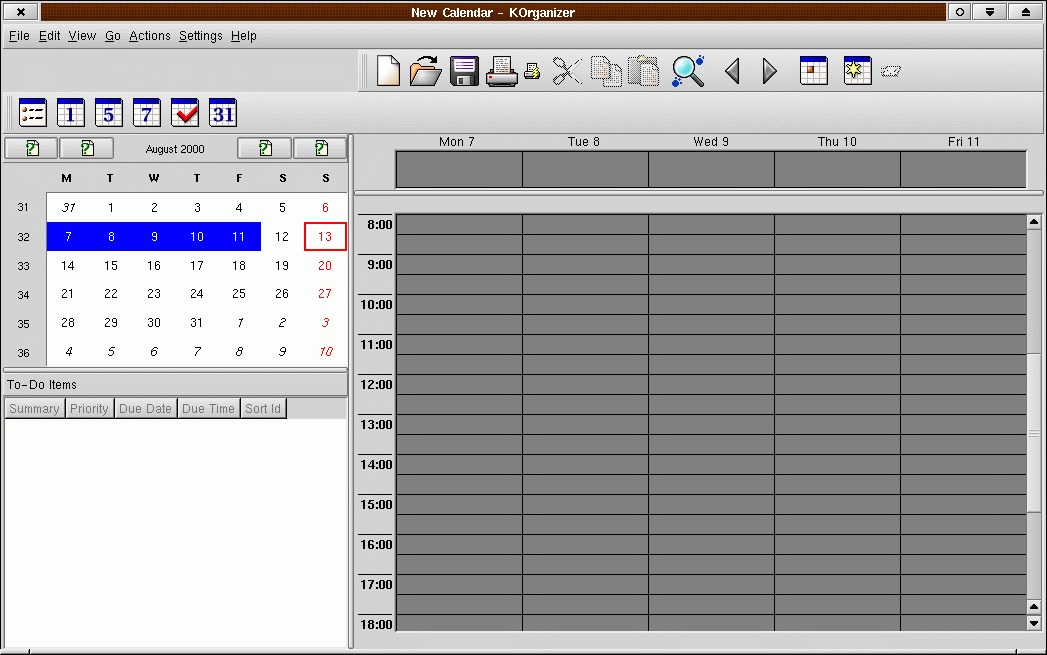
Abbildung 3: Eine harte Woche?
Generell versorgt Sie jede Ansicht mit einer ganz speziellen Präsentation Ihrer Termine und Aufgaben. Probieren Sie einfach aus, welche Ihnen zu welchem Anlass am günstigsten erscheint. Gemeinsam ist allen, dass ein Mausklick auf die jeweilige Verabredung die zugehörige Notiz zur weiteren Bearbeitung öffnet. Ein rechter Mausklick versorgt Sie mit einem Kontext-Menü, in dem Sie sich zwischen Bearbeiten, Löschen und Anzeigen des Termins entscheiden können.
Termine, Termine
Wunderbar, nachdem Sie jetzt wissen, auf welche Art und Weise Ihnen Ihr Organizer die Termine präsentiert, interessiert es Sie wahrscheinlich auch, wie man selbige einträgt. Dies geht sehr einfach: Klicken Sie bitte in der Menüleiste auf den Punkt Actions/New Event, und schon erhalten Sie eine Eingabemaske (Abbildung 4), in der Sie alles Wissenswerte zu Ihrem Date eintragen können.
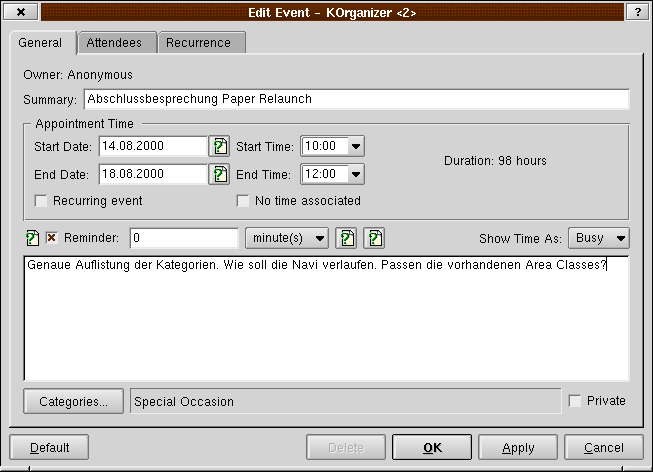
Abbildung 4: So eine Besprechung kann es ganz schön in sich haben
Für wichtige Dinge, die unbedingt bis zu einem bestimmten Zeitpunkt erledigt werden müssen, stellt Ihnen Korganizer unter dem Punkt Actions/New To-Do das passende Handwerkszeug zur Verfügung. Wie Sie in Abbildung 5 sehen, haben Sie unter dem Punkt Due Date in der neuen Organizer-Version endlich auch die Möglichkeit, eine Deadline für die jeweilige Aufgabe festzuzurren. Ob Sie diese dann einhalten…, aber lassen wir das.
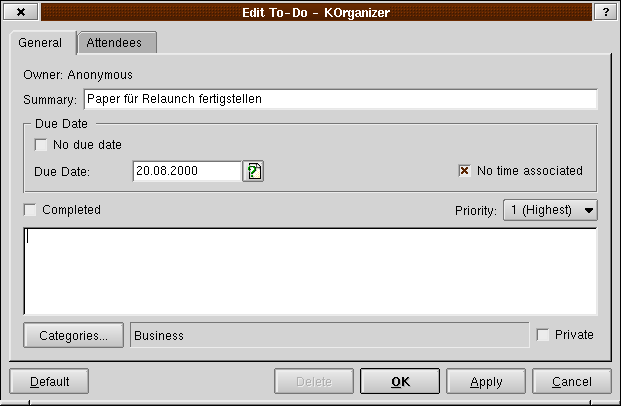
Abbildung 5: Was ich noch zu erledigen hätte…
Sobald Sie Termine oder To-Dos eingetragen haben, werden diese in der von Ihnen gewählten Ansichtsform Ihren Wünschen entsprechend dargestellt (Abbildung 6). Haben Sie die vorgemerkten Aufgaben erledigt, können Sie diese selbstverständlich – schon alleine um des befriedigenden Gefühls willen – mit einem Mausklick im linken unteren Fenster im Bereich To-Do Items sofort abhaken. Und verschiebt sich mal ein Termin, brauchen Sie neuerdings nicht einmal mehr die Termin-Eingabemaske aufzurufen, um die Uhrzeit oder den Tag zu ändern: Denn mittlerweile versteht sich Korganizer wunderbar auf Drag&Drop, so dass Sie Ihren Termin nur noch mit der Maus auf seine neue Position schubsen müssen.
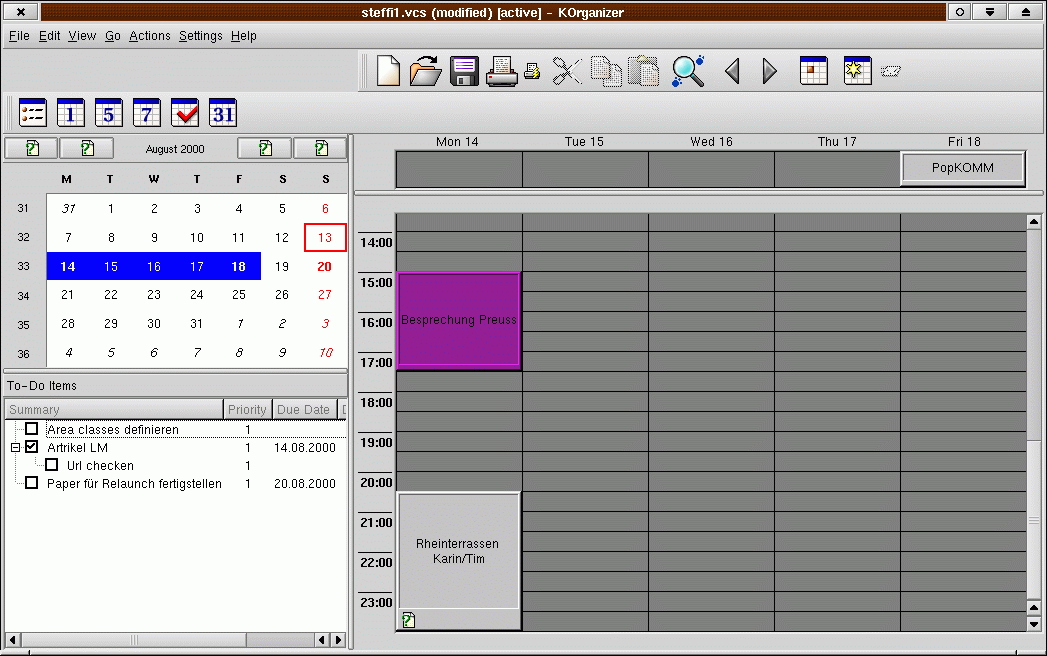
Abbildung 6: Der Organizer in Aktion
Die anderen Knöpfe und Schalter
Das Hauptfenster sowie Menüpunkte wie Settings oder Actions kennen Sie nun. Werfen wir zum Abschluss also noch einen Blick auf den Punkt File und sehen, was es dort noch zu entdecken gibt. New oder das Tastenkürzel Strg-N öffnet Ihnen ein weiteres Hauptfenster. Wozu das gut sein soll? Nun ja, das kann zum Beispiel ganz praktisch sein, wenn Sie in einem Fenster die Verabredungen des Tages in der Ansichtsform List präsentiert bekommen möchten, andererseits aber auf die Monatsansicht nicht verzichten wollen.
Mit Open oder Strg-O laden Sie einen bestimmten, auf Ihrem System abgespeicherten Kalender im von Korganizer verwendeten Datei-Format vCalendar. Ganz nebenbei hat dies den Vorteil, dass die Daten in ASCII-Form vorliegen und man sie – im Gegensatz zu proprietären Binärformaten – auch leicht ohne Korganizer lesen kann. vCalendar-Dateien identifizieren Sie auf Ihrem Rechner leicht anhand der Datei-Endung .vcs.
Der Punkt Open Recent versorgt Sie mit den jeweils zuletzt geöffneten Kalendern und ermöglicht so einen schnellen Zugriff darauf. Mit Hilfe von Merge Calendar legen Sie zwei vCalendar-Dateien zusammen und Export as web page überträgt den angewählten Kalender in eine html-Seite.
Benutzer des immer noch recht populären, aber schon etwas älteren Kalender-Programms ical können übrigens sorglos zum Korganizer wechseln, da dieser unter File/Import From Ical sämtliche Verabredungen, Aufgabenlisten etc. importiert. Korganizer liest dazu die .calendar-Datei aus dem Home-Verzeichnis ein und überträgt die Daten in seinen aktuellen Kalender.
Glossar
-
ASCII
-
ist die Abkürzung für “American Standard Code for Information Interchange” und bezeichnet ein grundlegendes Datenformat, in dem menschenlesbare Textdaten abgelegt werden können. Ein ASCII-Text enthält Zeichen aus dem Standardsatz ohne Sonderzeichen (“7-Bit-ASCII”) und/oder einem erweiterten Zeichensatz mit Umlauten etc. (8 Bit). Formatierungen wie fett, kursiv, Festlegen von Zeilenabständen oder Ähnliches sind hingegen nicht möglich.


