


Wer sagt, dass Klatsch und Tratsch in einer Linux-Zeitschrift keinen Platz haben? K-splitter plaudert Monat für Monat aus dem KDE-Nähkästchen, posaunt Neuigkeiten aus der K-Welt aus und schaut hin und wieder neugierig hinter die Kulissen.
Pinguin-Invasion
Gleich eine ganze Eisscholle blinder Passagiere ist all denjenigen auf die heimische Festplatte geschwappt, die die paar Wochen bis zum Final Release von KDE 2.0 nicht abwarten konnten und sich statt dessen mit der Beta 3 namens “Korner” (alias KDE 1.92) Appetit auf mehr geholt haben. Denn voll und ganz haben sich die Entwickler mit dieser Version nicht an das öffentlich verkündete Feature Freeze gehalten und still und heimlich noch schnell die sogenannten Icon Themes eingebaut, die den tierbegeisterten Usern unter Ihnen einen ganzen Haufen Pinguine bescheren (Abbildung 1).
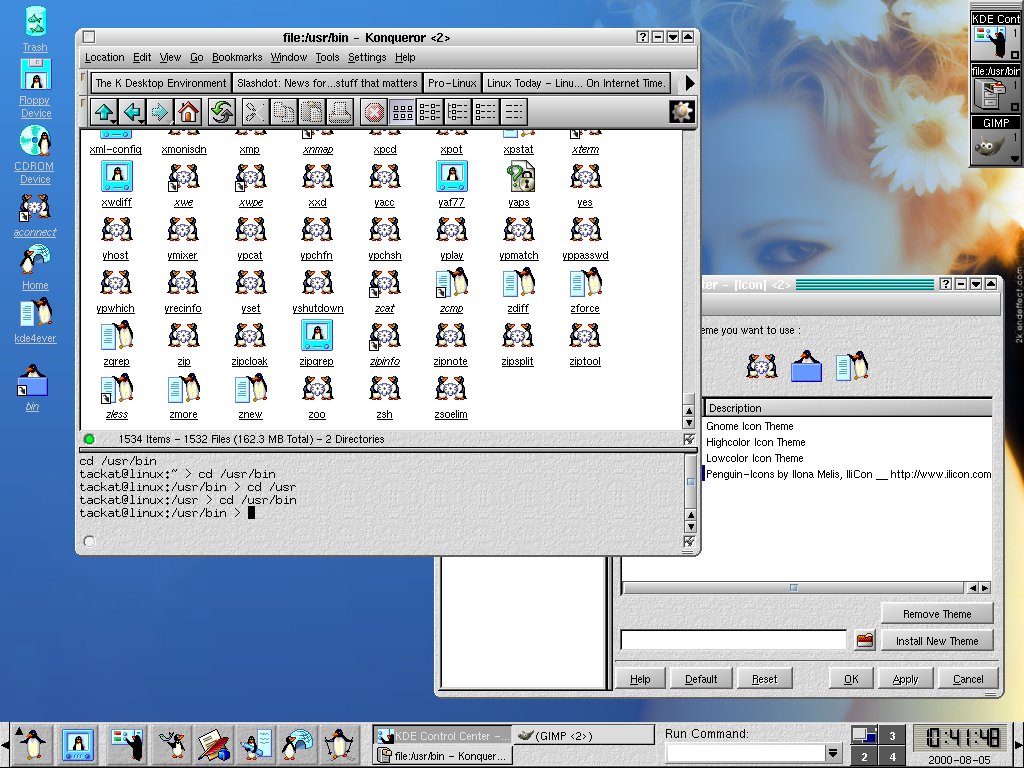
Abbildung 1: Pinguine, wohin man schaut
Aber keine Bange, auch die Benutzer der voran gegangenen Beta-Versionen Konfucious und Kleopatra müssen nicht auf die putzigen Kerlchen verzichten. Besorgen Sie sich von ftp://ftp.kde.org/pub/kde/Incoming/ oder einem KDE-Mirror Ihrer Wahl das Paket theme-penguins.tar.gz, und entpacken Sie es im Verzeichnis HOME/.kde/share/icons. Danach trennt Sie nur noch ein kleiner Eintrag in $HOME/.kde/share/config/kdeglobals von Ihren neuen Desktop-Genossen. Öffnen Sie die Datei kdeglobals mit einem Editor Ihrer Wahl, und ergänzen Sie sie um folgende Zeilen:
[Icons]
Theme=penguins
Fertig. Jede neu gestartete KDE-Applikation verwendet ab sofort die Pinguine.
Und sie verstehen sich doch
Glaubt man dem Tenor manches Artikels oder Usenet-Postings, könnte man meinen, dass sich KDE- und GNOME-Entwickler spinnefeind sind. Dass dem nicht so ist, beweist nicht zuletzt die zweite grafische Neuerung, mit der die Beta 3 aufwarten kann: In KDE 2 lassen sich endlich auch all die netten, aus GNOME wohlbekannten GTK-Themes verwenden.
Wie? Ganz einfach dank des neuen Tools Legacy Theme Importer, das Sie zur Abwechslung einmal nicht wie die meisten anderen Konfigurationswerkzeuge im KDE-Kontrollzentrum, sondern im K-Menü unter dem Eintrag System–>Legacy theme importer finden (Abbildung 2).
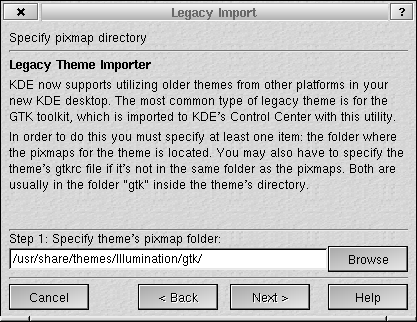
Abbildung 2: Zweitverwertung leicht gemacht
Geben Sie im ersten Schritt den Pfad zum zu importierenden Theme an (in den meisten Fällen sollten sich Ihre GTK-Themes unter /usr/share/themes finden lassen). Im zweiten Schritt taufen Sie das Theme dann auf den mehr oder weniger aussagekräftigen Namen (Abbildung 3), der Ihnen künftig von KDE im Kontrollzentrum als Auswahlmöglichkeit angezeigt werden soll. Das Endergebnis kann mitunter sehr bunt aussehen, wie der neue Look der KDE-Zentrale in Abbildung 4 recht farbenfroh dokumentiert.
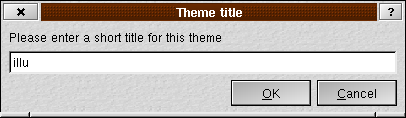
Abbildung 3: Importier mich!
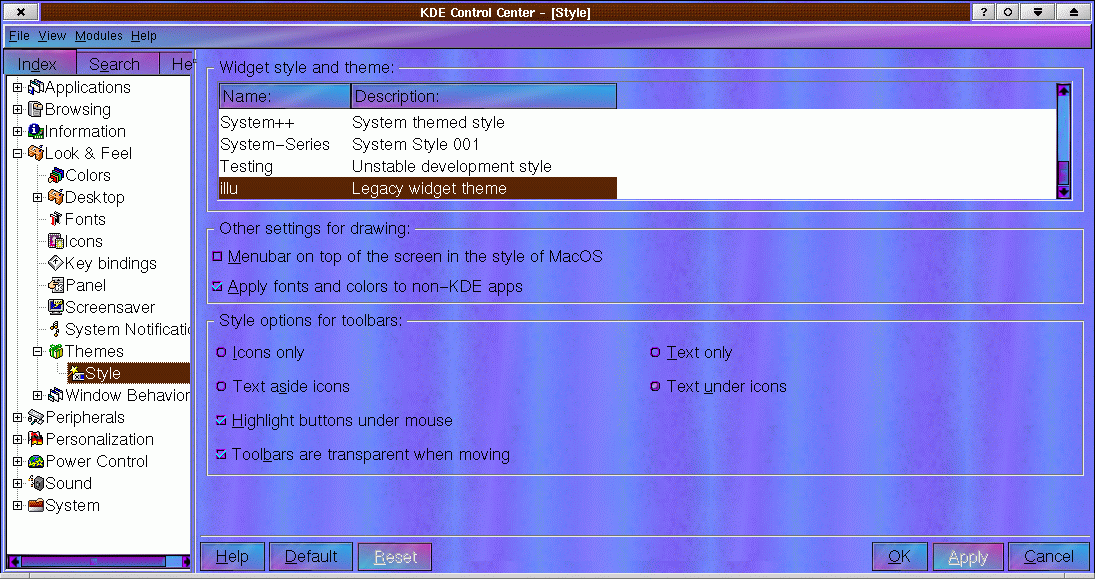
Abbildung 4: Buntwäsche
Ausbruchversuche
Wem bei der Benutzung des nicht völlig unbekannten Mail-Programms Outlook immer häufiger das Wort Outbreak durch den Kopf schießt, wird sich besonders über das neue Programm Kmailcvt freuen. (Die aktuelle Version für KDE 1.1.2 und die Beta-Versionen der 2.0er Serie finden Sie unter http://calypso.wolmail.nl/~ac6730/kmailcvt/.)
Dieses kleine Tool versüßt den Komplett-Umstieg auf das KDE-Mailprogramm KMail, erlaubt es doch den Import der MS Outlook Express folders (Dateinamenendung: .dbx) in KMail sowie der MS Exchange Personal Addressbook-(.pab-)Dateien ins KDE-Adressbuch. Das alles geschieht per Mausklick (Abbildung 5), so dass künftig wirklich niemand mehr unter KDE auf seine alten Mails verzichten muss.
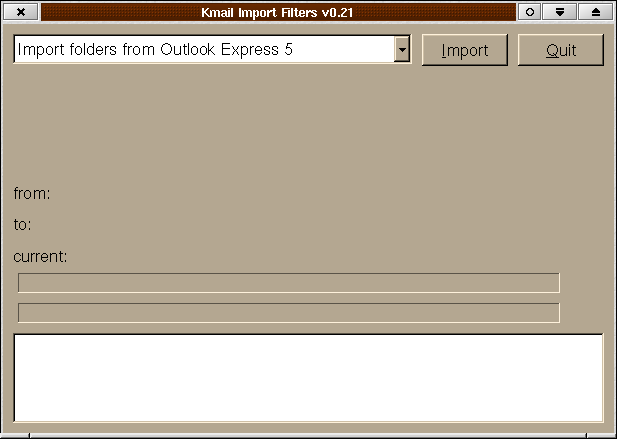
Abbildung 5: Konvertieren Sie einfach Ihre Outlook-Mails zum Gebrauch in KMail!
Noch ein Portal…
… für alle an KDE interessierten Entwickler findet sich seit Kurzem unter http://www.ksourcerer.org/. Das Projekt-Team hat sich vorgenommen, hier alles zu sammeln, was das Programmieren für und unter KDE noch angenehmer macht. Sollten Sie also bei Ihren Streifzügen durchs Netz über eine nette Dokumentation oder einen Code-Schnipsel stolpern, zögern Sie nicht, es die Jungs von KSourcerer mit einer Mail an die Adresse team@ksourcerer.org wissen zu lassen.
Auch sonst lohnt ein Besuch, denn schon jetzt finden sich auf diesem Portal diverse Beispiele und Werkzeuge von Programmierern wie Burkhard Lehner, dem Autor des Buchs KDE- und Qt-Programmierung.
Glossar
-
$
-
Mit dem Dollarzeichen vor einem Variablennamen signalisiert man seiner Shell, dass man gern auf den zugehörigen Variableninhalt zugreifen möchte. Die Shell-Variable
HOMEenthält dabei das Home-Verzeichnis des Benutzers.


