


Die X-Server unter Linux verfügen über eine Reihe von Features, die bei den Standard-Installationen oft nicht ausreichend berücksichtigt werden, beispielsweise das Display Power Management System (DPMS). Verschiedene Werkzeuge können aber für das Fine-Tuning verwendet werden.
Alle modernen Monitore und Grafikkarten unter Linux unterstützen mit dem DPMS eine dreistufige Stromsparfunktion. Diese wird aktiv, wenn der Anwender eine Pause einlegt. Nach einer voreingestellten Zeitspanne dunkelt zunächst der Bildschirm ab, etwas später schaltet sich die Hochspannung aus, und in der dritten Stufe wird zusätzlich der Stromverbrauch durch weitere Maßnahmen reduziert.
Leider ist das Power Management beschleunigter (Acclerated) X-Server schlecht dokumentiert. Mit wenigen Einträgen in der /etc/XF86Config lässt es sich jedoch vorkonfigurieren.
In der Section Device muss folgende Zeile vorhanden sein:
Option power_saverrelax
Diese Zeile aktiviert die Funktion mit den Default-Werten. In der Section Screen können zusätzlich genauere Angaben erfolgen:
BlankTime     5
SuspendTime  10
OffTime      15
Alle Werte geben die Zeit in Minuten an. BlankTime ist die Zeit bis zum Abdunkeln des Monitors, SuspendTime bis zur Aktivierung der ersten Stromsparstufe und OffTime bis zum Abschalten des Monitors.
Konfiguration unter KDE
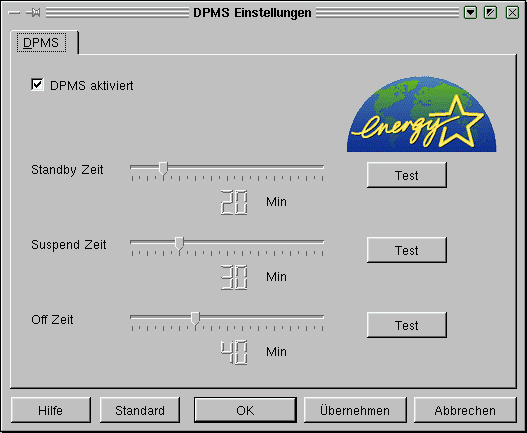
Unter KDE gibt es ein Tool, das aus dem Kontrollzentrum kcontrol oder von der Befehlszeile aus gestartet werden kann. Der Befehl lautet kcmdpms.
Probieren Sie über die Test-Buttons die einzelnen Stromsparstufen aus. Viele Monitore zeigen an der Power-LED durch einen Farb- oder Helligkeitswechsel den Modus an, in dem sich das Gerät gerade befindet.
Einem X-Server können beim Start bestimmte Einstellungen in Form von Befehlszeilenoptionen mitgeteilt werden. Diese ersetzen die bei der Installation definierten (d. h. in der Konfigurationsdatei XF86Config vorhandenen) Voreinstellungen (Bildschirmauflösung, Maus- und Tastaturtyp). So kann beispielsweise ein Faktor für die Mausbeschleunigung als Argument der Option -a (acceleration) angegeben und damit die Angabe in der XF86config überschrieben werden.
xset
Ein bereits laufender X-Server kann mit diesem Verfahren natürlich nicht mehr konfiguriert werden, ohne den Server (und damit alle auf ihm laufenden Programme) zu beenden. Um dem Anwender dennoch die Konfiguration während der Laufzeit zu ermöglichen, wurde das Programm xset entwickelt. Dieses Tool arbeitet nicht interaktiv, sondern wird in einem Terminal aufgerufen. Es wertet die übergebenen Befehlszeilenoptionen aus. xset bietet u. a. die folgenden Optionen, die leider nicht kompatibel zu jenen des X-Servers sind:
m: (mouse) Die Option zur Steuerung der Mausparameter. Die beiden Werte für die Beschleunigung des Mauszeigers (“acceleration”) und der Schwelle (“threshold”), ab der dieser Faktor wirksam wird, können hiermit angepasst werden. Wird eine größere Anzahl von Pixeln als der angegebene Schwellwert in einem Zeitschritt überschritten, erfolgt eine Beschleunigung der Mausbewegung gemäß dem angegebenen Faktor (im Bereich von 1 bis 8). Mit diesem Verfahren ist es möglich, durch schnelles Bewegen eine größere Entfernung zügig zu überbrücken und durch langsames Bewegen der Maus den Zeiger zielgenau zu positionieren, ohne dass die benötigte Fläche dafür die Größe des Schreibtisches erreicht. Das Schlüsselwort default bewirkt ein Rücksetzen auf die voreingestellten Werte.
r: (repeat function) Das Argument dieser Option steuert das Wiederholverhalten von Tasten, wenn diese längere Zeit gedrückt gehalten werden. Folgt auf diese Option ein Keycode, entscheidet das folgende Schlüsselwort, ob die Wiederholung aktiviert (on) oder ausgeschaltet (off) wird. Die erste numerische Angabe, die der r-Option folgt, wird als Zeitspanne (in Millisekunden) interpretiert. Diese muss vergehen, bevor die automatische Wiederholfunktion sich aktiviert. Danach wird mit einer Wiederholrate, die durch den zweiten Wert festgelegt wird, das entsprechende Zeichen ausgegeben.
b: (bell) (De)aktivert die Terminalglocke, die bei Fehlern und Warnungen ausgelöst wird. Ein kurzer, hoher Ton wird beispielsweise durch xset b 100 1000 30 eingestellt. (Ausschalten: xset -b)
dpms: (De)aktiviert die Stromspar-Funktion nach dem DPM-Standard für den angeschlossenen Monitor. Wenn innerhalb einer eingestellten Zeit keine Eingaben erfolgten, wird der Monitor in einen Stromspar-Modus versetzt.
Hinter der Option dpms können Sie drei Werte (in Sekunden) für die verschiedenen DPMS-Sparstufen angeben; ferner lässt sich der Monitor mit einem Aufruf der Form
xset dpms force standby
xset dpms force suspend
xset dpms force off
sofort in den gewünschten Zustand umschalten.
Über den Befehl xset -dpms können Sie den Stromsparmechanismus vollständig abschalten.
led: Diese Option steuert die Funktion der Keyboard-Leuchtdioden. Diese Lämpchen symbolisieren bestimmte Zustände der Tasten. Durch die Caps Lock LED wird beispielsweise der Modus für die Darstellung von Großbuchstaben angezeigt. Normale PC-Keyboards verfügen über drei LEDs, typische Unix-Keyboards hingegen über mindestens fünf. Das Programm xkbvled kann eingesetzt werden, um den LED-Zustand in einem Fenster anzuzeigen, wenn diese bei dem lokalen Terminal nicht vorhanden oder sichtbar sein sollten.
fp: (font path) Mit dieser Option wird eine Liste von Verzeichnissen eingestellt, in der der X-Server nach benötigten Fonts suchen kann. Trennzeichen ist ein Komma. Der Server arbeitet die Liste in der angegebenen Reihenfolge ab. Neben Verzeichniseinträgen können auch Verweise auf Font-Server gegeben werden. Voreingestellt sind folgende Verzeichnisse:
/usr/X11R6/lib/X11/fonts/misc:unscaled,
/usr/X11R6/lib/X11/fonts/75dpi:unscaled,
/usr/X11R6/lib/X11/fonts/misc,
/usr/X11R6/lib/X11/fonts/75dpi
Default und rehash werden als Argumente dieser Option berücksichtigt. Dabei setzt default den Suchpfad für die Fonts wieder zurück, wenn Sie diese falsch eingestellt haben. rehash erzeugt eine neue Datenbank für die Fonts des X-Servers, beispielsweise nachdem Sie neue Fonts für das System bereitgestellt haben. Der Zusatz unscaled bewirkt, daß die vorgefundenen Fonts in der besten Qualität (also ohne zusätzliche Skalierung) verwendet werden. Ein einfaches Minuszeichen vor (-fp) oder nach (fp-) der Option entfernt die folgenden Verzeichnisse aus dem Suchpfad. Umgekehrtes gilt, wenn ein Pluszeichen angegeben wird (fp+ oder +fp).
s: (screen saver) Stellt die Funktionen des Screensavers (Bildschirmschoners) ein. Diese wird aktiviert, nachdem die eingestellte Zeit verstrichen und keine Eingaben über Tastatur oder Maus erfolgt sind. Ein zweiter, optionaler Wert gibt an, nach welcher Zeit ein neues Muster gezeichnet werden soll. Diese Angabe wird nur genutzt, wenn der Bildschirm nicht durch blank auf schwarz geschaltet wird. default stellt die Standard-Werte wieder ein. Weitere mögliche Angaben sind noblank, expose und noexpose.
q: (query) Diese Option bewirkt die Ausgabe der aktuellen Einstellungen.
Ein Anwendungsbeispiel für die Einstellung der DPMS-Optionen mittels xset zeigt folgende Befehlszeile:
$> xset dpms 300 500 900
Diese Befehlszeile aktiviert den DPMS-Mechanismus zum Abschalten des Monitors in drei Stufen: nach 300 Sekunden wird die Bildschirminformation auf “dunkel” gestellt (Standby-Betrieb), nach weiteren 200 Sekunden setzt die erste Stromsparstufe ein (Suspend: Abschalten der Hochspannung), und nach weiteren 400 Sekunden wechselt der Monitor in den “Aus”-Modus. (Alle Stufen werden natürlich nur dann durchlaufen, wenn der X-Server zwischenzeitlich keine neuen Eingaben erhält.)



