


Wie bereits in den vergangenen Heften erklären wir, was Sie bei der Installation der beiliegenden Linux-Distribution beachten sollten. In der aktuellen Ausgabe liegt eine leicht abgespeckte Version der Mandrake 7.1 bei, die seit Juli 2000 im Handel ist.
Die Mandrake-Version auf der Heft-CD ist voll funktionsfähig. Sie unterstützt fast alle gängige Hardware und enthält den Kernel 2.2.15, der mit Mandrake-Erweiterungen angepasst wurde. Sie bietet außerdem als Schmanckerl die Möglichkeit, das Reiser-Dateisystem für alle Partitionen einzusetzen.
Bisher konnten alle Teile außer dem Boot-Verzeichnis auf dem Reiser-Dateisystem abgelegt werden, da bislang die Boot-Manager den Kernel nicht von einer Reiser-Partition auslesen konnten. Mandrake liefert einen Boot-Manager, der dies beherrscht.
Zudem unterstützt Mandrake 7.1 den Universal Serial Bus (USB); Mittelrad-Mäuse sind in den meisten Anwendungen verwendbar. Da auch XFree86 in der Version 4.0 vorliegt, sollten die meisten 3D-Grafikkarten unter Mandrake 7.1 laufen. Beim Test traten allerdings Schwierigkeiten mit der NVidia Riva TNT 2 auf. Das mitgelieferte XFree86 4.0 sowie die Module mussten durch neue aus dem Internet ersetzt werden.
Installationsvorbereitungen
Um Linux zu installieren, kann es notwendig sein, auf der Festplatte Platz zu schaffen, wenn diese ganz mit Windows belegt ist. Das Programm fips.exe gehörte bei vielen Distributionen bisher zum Standard, um gefüllte DOS-Partitionen zu verkleinern. Mandrake liefert anstelle von Fips das Programm DiskDrake mit – es übernimmt diese Funktion. Trotzdem ist es immer gut, wichtige Windows-Dateien vor der Installation zu sichern. Um Linux einigermaßen vernünftig zu betreiben, sollten Sie der Installation mindestens 500 Megabyte einräumen – mehr sind natürlich besser :-).
Egal, ob Sie die Linux-Installation von der CD oder mit einer Diskette starten wollen: Wichtig ist, dass die Boot-Reihenfolge Ihres Computers richtig eingestellt ist. Um dies zu überprüfen und gegebenenfalls zu ändern, müssen Sie einen Blick ins BIOS – das Stammhirn des Rechners – werfen.
Dazu drücken Sie unmittelbar nach einem Neustart des Computer die Taste [Entf] oder [F2]; dann gelangen Sie in die BIOS-Einstellungen. Jedes BIOS-Menü sieht anders aus, so dass an dieser Stelle keine allgemeine Vorgehensweise angegeben werden kann. Verändern Sie aber nur Einstellungen, deren Funktion Sie klar erkennen.
In jedem Fall sicher ist der Weg, aus einem anderen Betriebssystem heraus die Installation zu starten. Diesen Weg beschreiben wir weiter unten (Installation aus Windows/DOS starten).
Installation direkt von der CD
Ist Ihr Rechner entsprechend eingestellt, können Sie einfach die CD einlegen, wenn sie über ein bootfähiges CD-ROM-Laufwerk verfügen. Nach dem Neustart sehen sie den Mandrake-Begrüßungsbildschirm. Hier können Sie über die Taste [F1] mehr Informationen zur Installation erhalten oder mit der Eingabetaste gleich mit der Installation fortfahren.
Starten mit der Boot-Diskette
Falls Ihr Rechner nicht von CD-ROM booten kann, müssen Sie wie folgt unter Windows eine Boot-Diskette erstellen: Wechseln Sie in das Verzeichnis \dosutils auf der CD und starten Sie dort rawwritewin.exe. Legen Sie eine leere Diskette in das Diskettenlaufwerk. Wechseln Sie im unteren Bereich des Rawwrite-Programmes mit dem Auswahlknopf neben dem leeren Feld Image file in das Verzeichnis \images auf der CD.
Dort befinden sich fünf Dateien mit der Endung .img, wobei rescue.img bei der Installation nicht von Bedeutung ist. Es handelt sich um Image-Dateien, die mit dem Befehl Write byteweise auf einen Datenträger geschrieben werden können. Verwenden Sie cdrom.img, da Sie von der Heft-CD installieren möchten. Wenn Sie für die Installation PCMCIA-Unterstützung brauchen (bespielsweise auf einem Laptop), sind Sie mit pcmcia.img gut bedient. Die Datei hd.img sollten Sie nur wählen, wenn Sie die Daten von der CDROM auf eine lokale Festplatte kopiert haben.
Anschließend klicken Sie den korrekten Laufwerksbuchstaben im Feld Floppy Drive (vermutlich A:) an und starten mit Write. Beginnen Sie nun die Linux-Installation, indem Sie sowohl die CD als auch die Diskette im Laufwerk lassen und Ihren Rechner neu starten.
Installation unter Windows/DOS starten
Unter Windows 95/98 suchen Sie auf der CD das Verzeichnis dosutils und starten dort die Datei autorun.exe. Sollten Sie DOS als Betriebsystem verwenden, dann suchen Sie die Datei autoboot.bat auf der CD im Verzeichnis [CD]:\dosutils\autoboot\.
Bei der DOS-Variante geht es gleich mit der Installation los; bei Windows erscheint ein Startbildschirm (Abb.1). Hier wählen Sie Complete installation, wenn Sie für Linux eine eigene Partition vorgesehen haben. Andernfalls können sie auch mit Linux for Windows Installation Linux in zwei Dateien unter Windows installieren. Auf diese Möglichkeit gehen wir weiter unten genauer ein.
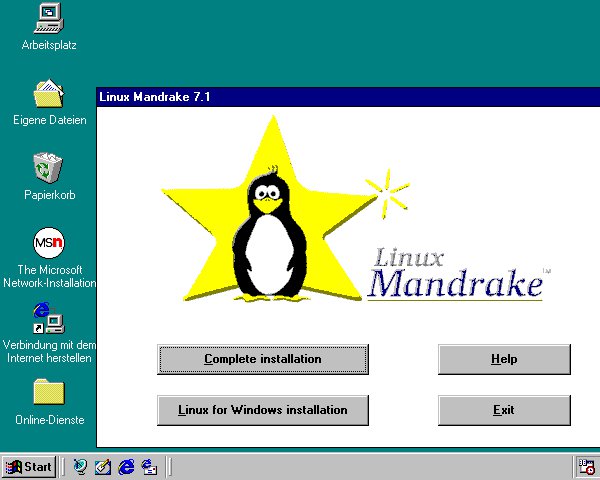
Abbildung 1: Installation unter Windows 98
Alles in einem Rutsch
Nach dem ersten Begrüßungsbildschirm werden Sie aufgefordert, die Sprache für den Installationsdialog anzugeben. Danach können Sie sich zwischen drei Varianten entscheiden: automatische oder benutzerdefinierte Installation oder Expertenmodus (Abb. 2.)
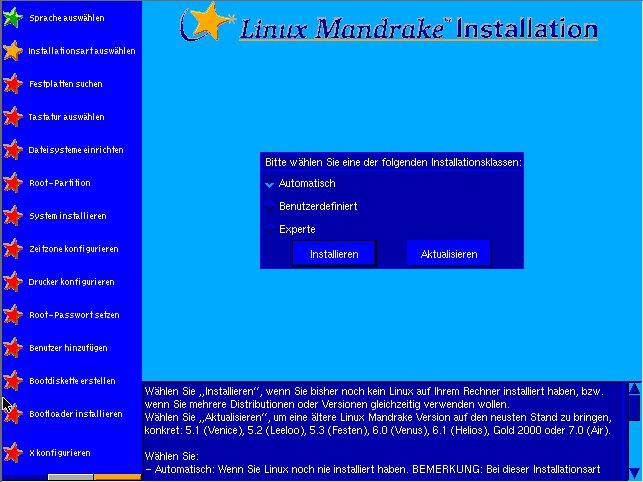
Abbildung 2: Installationsklasse
Die automatische Installation verkleinert automatisch eine Windows-Partition (wenn vorhanden), legt neue Linux-Partitionen an und installiert die gebräuchlichsten Pakete. Bis zur Netzwerkinstallation und Druckerkonfiguration werden Sie nicht gebraucht und können einen Kaffee trinken gehen…
Die Abfragen zu Netzwerk und Drucker sind mit verständlichen und tatsächlich hilfreichen Texten versehen, so dass ein Laie hier wenig falsch machen kann.
Sie werden aufgefordert, ein root-Passwort einzugeben, und haben die Mögichkeit, weitere Benutzer anzulegen. Es folgt noch die Spezifikation der Grafikkarte, des Monitors und der Standardauflösung für den grafischen Modus – dann sind Sie auch schon fertig.
Linux und Windows nebeneinander
Nach einem Reboot sollte sich der Boot-Manager Grub melden, der Ihnen die Auswahl zwischen Linux, Windows, einem sicheren Start mit Minimalkonfiguration von Linux und dem Start von einer Diskette anbietet.
Bei unserem Testrechner wurde allerdings der alte Boot-Manager LILO installiert. Dieser tut seinen Dienst ebenso sicher, bietet dem Benutzer aber kein grafisches Auswahlmenü für die unterschiedlichen Boot-Möglichkeiten. Stattdessen erscheint der Prompt boot:, an dem Sie den Namen des zu startenden Systems eingeben müssen.
Nach dem Startvorgang schaltet das Betriebssystem gleich in den grafischen Modus und zeigt einen Login-Dialog mit kleinen Pinguin-Motiven für die Benutzer. Nur eben anklicken und das Passwort eingeben, und schon kann es losgehen.
Drei-Sterne-Menü
Bei der benutzerdefinierten Installation und im Expertenmodus haben Sie weit mehr Möglichkeiten, Ihr System individuell zu konfigurieren. Aber Vorsicht: Gerade im Expertenmodus sollten Sie genau wissen, was Sie tun.
Mandrake hat seine menügeführte Installation im Gegensatz zur letzten Version verbessert, der Aufbau ist aber gleich geblieben: Auf der linken Seite sehen Sie die einzelnen Punkte der Installation (erschrecken Sie nicht wegen der Menge, es geht zügig voran). Vor jedem Punkt visualisiert ein Stern den jeweiligen Status: Ein roter Stern heißt, dass der Punkt noch aussteht. Mit dem gelben Stern wird der Punkt angezeigt, der gerade in Arbeit ist, die fertigen bekommen grüne Sterne. (Abb. 3 zeigt etwa den Schritt der Partitionierung).
Sollten Sie zu irgendeinem Punkt der Installation wieder zurückspringen wollen, weil Sie erst später den Sinn erkannt haben oder etwas ändern müssen, dann klicken Sie einfach auf den entsprechenden Punkt in der Liste.
Development oder Server
Gleich zu Beginn der benutzergeführten Installation werden Sie gefragt, in welcher Weise Sie Ihren Rechner nutzen. An diesem Punkt sollten Sie ruhig Development anklicken, auch wenn Sie keine Software entwickeln. Sie ersparen sich damit zeitaufwendige Nachinstallationen. Die Option Server stellt zahlreiche Dienste zur Verfügung, die der Normalanwender nicht benötigt.
Das richtige Dateisystem
Auch bei der benutzerdefinierten Installation fordert Mandrake zuerst eine Größenangabe für den Swap-Bereich. Standardmäßig benutzt Linux das Ext2-Dateisystem für die anderen Partitionen. Wie bereits oben erwähnt, besteht bei der Auswahl des Dateisystems auch die Möglichkeit, auf das Reiser-Dateisystem umzusteigen.
Mandrake bringt das Werkzeug DiskDrake mit. Mit ihm lassen sich Partitionen löschen, erstellen oder verändern. Die Oberfläche des Programms ist einfach strukturiert; der Plattenplatz wird als Balken angezeigt, in dem verschiedenfarbige Kästen die Partitionen symbolisieren. (Abb. 3)
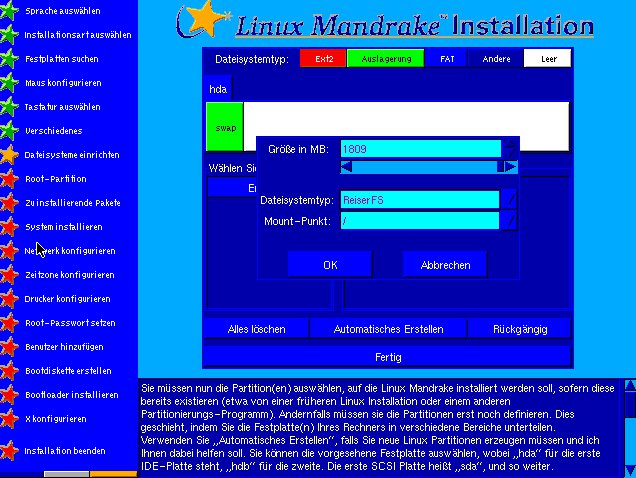
Abbildung 3: Partitionierung mit DiskDrake
Wenn sie den leeren Bereich anklicken, erscheint ein Knopf mit der Bezeichnung create, den Sie beherzt drücken können. Im anschließenden Dialog dürfen Sie neben der Größe dann noch den Typ auswählen, und dort steht unter anderem ReiserFS.
Das Programm bietet die Möglichkeit, automatisch Partitionen für Linux zu erstellen. Aber die Voreinstellung ist nicht unbedingt günstig (sehr kleine /root-Partition, gleichgroße /usr– und /home-Partition).
Die Qual der Wahl
Nach der Partitionierung der Festplatte können sie eine Vorauswahl an Pakten treffen (Abb. 4). Ein Menü bietet Ihnen verscheidene Punkte, bzw. Sterne mit der Bezeichung KDE, Gnome oder Communication Facilities an. Über einen zusätzliche Schalter läßt sich die individuelle Auswahl aktivieren. Anschließend wählen sie jedes einzelne Paket direkt an- oder ab.
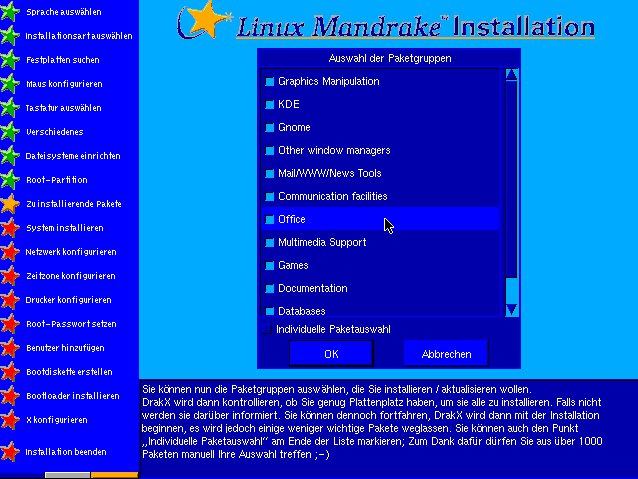
Abbildung 4: Grobe Paketauswahl
DrakX kann dabei Paketabhängigkeiten berücksichtigen, kommt aber mitunter zu merkwürdigen Feststellungen. So wollte er beispielsweise bei der Deinstallation von lynx auch die HTML-Hilfeseiten mit deinstallieren, obwohl ein anderer Browser verfügbar gewesen wäre. Die einzelnen Pakete sind aber gut gegliedert und die Baumstruktur macht die Navigation leicht.
Etwas irritierend ist sicher, dass bei den Größenangaben der einzelnen Programme in der individuellen Auswahl Kilobyte und Megabyte verwechselt wurden. Größen von 11534 Mb sind natürlich unrealistisch, aber bei 53 Mb ist nicht für jeden auf Anhieb zu erkennen, dass diese Angabe falsch ist.
KDE und GNOME
Standardmäßig richtet Mandrake den KDE-Desktop als grafische Oberfläche ein. Gleich nach dem ersten Start präsentiert sich der “Schreibtisch” von seiner besten Seite: Für eine vorhandene Windows-Partition wurde ein eigenes Icon erzeugt.
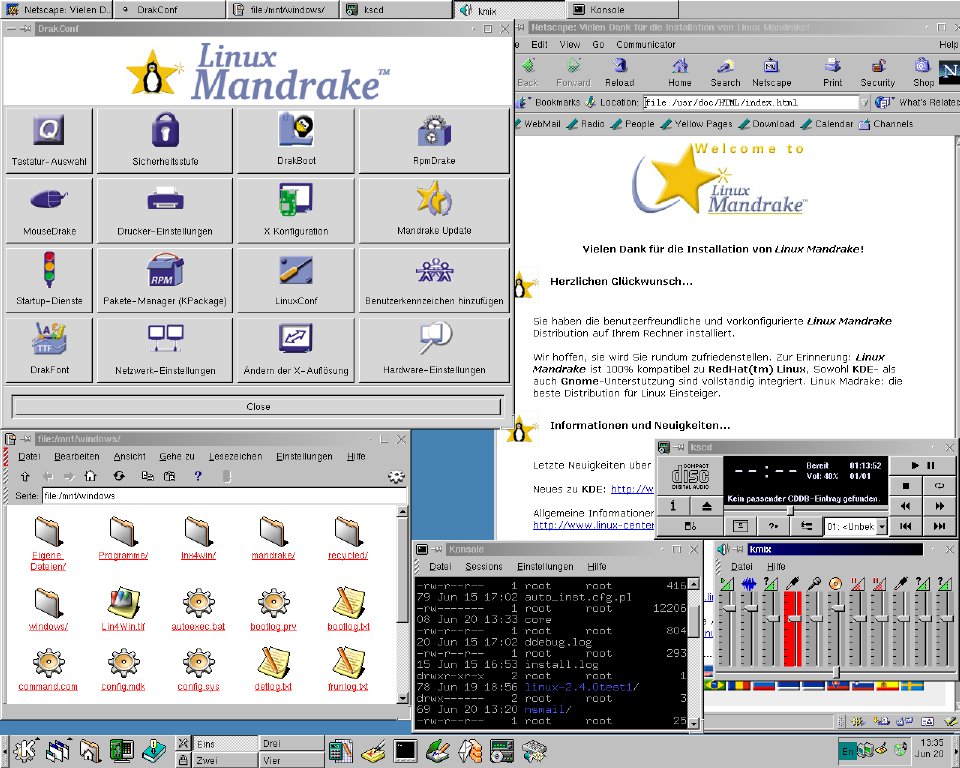
Mandrakes Standard-Desktop KDE
Von den weiteren Icons ist sicher DrakConf eines der wichtigeren: Dahinter verbirgt sich ein Konfigurations-Oool, mit dem sich die X-Einstellungen, Maus, Drucker und das Netzwerk verwalten lassen. Darüber hinaus bietet es eine grafische Installationsoberfläche für weitere Programmpakete (rpmdrake). Der Paket-Manager kpackage wird ebenfalls integriert, wenn Sie ihn installiert haben.
Ein besonders gelungenes Werkzeug ist DrakFont. Mit ihm verwalten Sie die Schriften auf Ihrem Rechner. Sollten sie neben Linux auch Windows installiert haben, dann bietet DrakFont die Möglichkeit an, die Windows-TrueType-Schriften zu integrieren.
ISDN? Fehlanzeige
Dass es eine große Gruppe von Anwendern gibt, die sich über ISDN ins Internet einwählen wollen, hat sich bei MandrakeSoft noch nicht herumgesprochen: Wie in früheren Versionen gibt es auch bei Mandrake Linux 7.1 keine ernstgemeinte Unterstützung. Wo eine Modem-Konfiguration bereits während der Installation komfortabel möglich ist, schauen Sie mit ISDN-Karte in die Röhre.
Mandrake Linux enthält die ISDN4Kernel-Utilities, die prinzipiell eine Zugangskonfiguration von Hand erlauben; auch die notwendigen Kernel-Module sind vorhanden und funktionsfähig. Ein komfortables Frontend <\#136> la kISDN wurde aber vergessen. Im Paket isdn4net finden Sie das Skript /usr/local/bin/isdn, das im Textmodus durch die ISDN-Konfiguration führt – dieser Prozess ist jedoch sehr mühselig und erfordert (bei komplett englischen Dialogen) korrekte Antworten auf viele Fragen. Ist die Konfiguration dann geglückt, erlaubt das gleiche Skript Einwahl und Beenden der ISDN-Verbindung. Eine Provider-Datenbank, wie sie kISDN bietet, gibt es hier natürlich nicht.
Um Sie – gerade beim ISDN-Schwerpunkt dieses Heftes – als ISDN-Anwender mit Mandrake Linux nicht ganz alleine zu lassen, haben wir die letzten freien Versionen von kISDN mit auf die CD gepackt.
“Are you ready to boot Linux?”
Mandrake Linux 7.1 bietet die Möglichkeit, Linux ohne Erzeugen von Linux-Partitionen zu testen: Mit Hilfe der oben beschriebenen Option Linux for Windows installation legt das Programm auf Ihrer Windows-Partition zwei Dateien an, in die die Linux-Installation hineingeschrieben wird. Die eine Datei ist für das Root-Dateisystem bestimmt; die andere für den Swap-Bereich.
Im Prinzip läuft die eigentliche Installation genauso ab, wie bei einer Installation in eine eigene Partition; allerdings sehr viel langsamer. An der Funktionalität des resultierenden Linux-Systems ändert das aber nichts.
Sollte die Windows-Partition zu klein sein, um Linux in zwei Dateien zu installieren, dann wird automatisch der DiskDrake aufgerufen, um mehr Platz zu schaffen.
Nach der Installation finden Sie zwei zusätzliche Verzeichnisse auf Ihrer Festplatte: Das eine heißt lnx4win und das andere Mandrake. Im ersten legt die Installationsroutine die beiden Dateien ab, die die Linux-Installation beinhalten. Außerdem finden Sie dort auch ein Skript mit dem Namen Uninstall, das die Linux für Windows Installation wieder problemlos löscht. Aber wer will das schon…
Kein Support
Wir möchten Sie an dieser Stelle darauf aufmerksam machen, dass die Mandrake-Linux-Version auf der Heft-CD nicht support-berechtigt ist. Bitte nutzen Sie bei Problemen das Support-Forum auf MandrakeSoft’s Homepage – wahlweise die Mailinglisten (http://www.linux-mandrake.com/de/flists.php3) oder die FAQ (häufig gestellte Fragen, http://www.linux-mandrake.com/de/faq.php3).
Auch die Redaktion kann leider keinen Installations-Support leisten.
Glossar
-
Reiser-Dateisystem
-
Das Reiser-Dateisystem wurde vom Dateisystem-Spezialisten Hans Reiser entwickelt und ermöglicht durch genaues Protokollieren der offenen Dateien ein schnelleres Wiederherstellen nach einem unerwarteten Absturz. Die Daten werden außerdem auf der Festplatte effzienter gepackt, so dass kleine Dateifragmente nicht mehr so viel Platz verschwenden.
-
BIOS
-
Das Basic Input Output System ermöglicht dem Computer eine erste Kommunikation mit der Umgebung (Hardware). Nachdem das BIOS die Kommunikation mit der Peripherie initialisiert hat, lädt es das eigentliche Betriebssystem von einem angegebenen Medium. Üblicherweise ist das die Festplatte, aber um im Notfall auch einen Start von einem anderen Medium zu ermöglichen, lässt das Bios eine andere Boot-Reihenfolge zu. Dabei kann der Benutzer festlegen, ob zuerst auf der Diskette, der Festplatte und neuerdings eben auch auf dem CD-ROM-Laufwerk nach einem bootbaren System gesucht werden soll.
-
Boot-Manager
-
Ein Boot-Manager – oder richtiger “bootstrap loader” – ist ein kleines Programm, das das eigentliche Betriebssystem lädt. Es gehört entweder in den “Master Boot Record” (MBR) der Festplatte, also den Haupt-Boot-Sektor (dann wird es vom BIOS bei jedem Neustart aufgerufen) oder in den Bootsektor der Linux-Partition; dann muss ein weiterer Boot-Manager den von Linux aktivieren.
-
Swap-Bereich
-
Der Swap-Bereich ist eine Partition, in die das Betriebssystem Daten aus dem Hauptspeicher auslagert, die gerade nicht dringend benötigt werden (dies geschieht nur, wenn der Hauptspeicher fast voll ist). Es entspricht der Swap-Datei unter Windows, ist aber effizienter, da durch Verwenden einer eigenen Partition keine Datei-Lese-Operationen nötig sind, um auf die Swap-Daten zuzugreifen.


