


Wie in den letzten Heften wollen wir Ihnen auch in dieser Ausgabe beim Umstieg von Windows auf Linux helfen. Viele Anwender haben sich bereits unter Windows ein fundiertes Wissen angeeignet und wollen unter Linux nicht mehr bei Null anfangen. Diesmal stellen wir Ihnen die verschiedenen Dateisuchprograme vor.
Sie haben den Geschäftsbericht auf der Festplatte verlegt, und die Vorstandsversammlung naht? Der 90. Geburtstag der Großmutter steht vor der Tür, und die selbst gedichteten Zeilen sind in den Dokumentenverzeichnissen nicht mehr aufzufinden? Unter Linux ist das Aufspüren mit den richtigen Tools ein Kinderspiel. Bereits in der ersten Ausgabe (06/2000) haben wir uns mit dem Befehl find auf der Kommandozeile beschäftigt. Diesmal dreht sich alles um Hilfsprogramme mit einer grafischen Oberfläche. Wir vergleichen die Datei/Ordner-Suchfunktion von Windows mit dem KDE-Programm KFind sowie mit Gnome-Find.
Mehr Parameter
Allen Suchprogrammen gemeinsam ist, dass sie die Suche mit verschiedenen Parametern eingrenzen. Wichtige Parameter sind natürlich der Name und der vermutliche Speicherort. Aber auch das Datum der letzten Änderung kann als Kriterium angegeben werden. Je mehr dieser Fakten bekannt sind, desto mehr grenzt sich die Suche ein. Das bedeutet, dass das Suchergebnis nicht soviele Treffer enthält wie bei einem allgemeineren Suchkriterium. Die drei Programme stellen dem Benutzer sowohl eine Menü- als auch eine Symbolleiste zur Verfügung. Damit lassen sich einfache Aktionen schnell ausführen.
Unter Windows ist die Suchfunktion direkt in das Startmenü integriert: Unter dem Menüpunkt Suchen befindet sich der Unterpunkt Datei/Ordner. Ein Klick darauf öffnet ein Dialogfenster (Abbildung 1)

Abbildung 1: Dateien suchen unter Windows
In der ersten Zeile wird der Name der Datei eingegeben; in der zweiten der Pfad, das heißt: In diesem Verzeichnis findet die Suche statt. Über die Option Unterverzeichnisse lassen sich die darunter liegenden Verzeichnisebenen gleich mit durchsuchen.
Der Karteikartenreiter Datum/Zeit ermöglicht eine Einschränkung, indem Sie den vermutlich letzten Tag bzw. die Uhrzeit der letzen Speicherung angeben. Ein weiterer Kartenreiter mit der Bezeichnung Erweitert führt zu einem Dialog, in dem sie Dateityp und -inhalt wählen.
Das Ergebnis der Suche wird in einem erweiterten Fenster unterhalb der Suchkriterien eingeblendet. (Abbildung 2) Dort stehen die Dateien mit dem kompletten Pfad, Dateigröße und Zugriffszeit. Ein Klick mit der rechten Maustaste öffnet ein Kontextmenü zu einer markierten Datei.

Abbildung 2: Suchergebnisse unter Windows
Nicht immer können Sie sich an den vollständigen Dateinamen erinnern. Kein Problem – ein Fragment in Verbindung mit einem Wildcard liefert meistens schon ein Ergebnis. Als wildcard benutzen die Programme das Fragezeichen (?) und den Stern (*). Besonders unter Linux kann der Einsatz dieser Platzhalter sehr hilfreich sein, wie Sie noch sehen werden.
Noch mehr Parameter
Wie sieht es unter Linux aus? Als ein Unix-Betriebssystem ist es case-sensitive. Die Dateinamen gedicht.txt und Gedicht.txt sind für Linux nicht identisch. Sowohl KFind als auch Gnome-Find reagieren deshalb dementsprechend, wobei die Option case sensitive bei Gnome-Find abstellbar ist. Windows ist grundsätzlich nicht case-sensitive; die Suchfunktion kann aber entsprechend eingestellt werden.
Suchen Sie nun nach einer bestimmten Datei, ohne zu wissen, ob Sie den ersten Buchstaben groß oder klein geschrieben haben, dann versuchen Sie einen Durchlauf mit dem Muster “[pP]” (z. B.) am Anfang.
Links auf Dateien
Symbolische Verweise (Links) auf Dateien werden von Suchprogrammen unter Linux nur dann gefunden, wenn nach diesem Dateityp gesucht wird oder wenn der Link den gleichen Namen trägt wie die gesuchte Datei. Es ist nicht möglich, direkt alle Links zu suchen, die auf eine Datei zeigen.
Unter KDE liegt das Suchprogramm KFind standardmäßig im Startmenü unter dem Punkt Dienstprogramme (Abbildung 3).
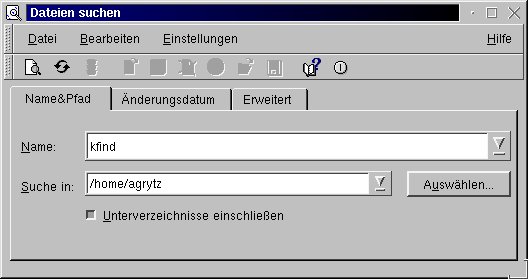
Abbildung 3: KFind bietet eine einfache und leicht zu bedienende Oberfläche
Auch KFind fordert von Ihnen in erster Linie den Namen und einen Ort, an dem das Programm mit der Suche beginnen soll. Pull-Down-Menüs bieten beim Namen eine History der zurückliegenden Suchläufe und bei Suche in: einige voreingestellte Verzeichnisse sowie auch hier eine History der bereits durchsuchten.
Der Parameter Änderungszeitraum bezieht sich auf den Zeitpunkt, an dem die Datei zuletzt geändert wurde. Wird der Parameter ausgeschaltet, dann durchsucht KFind alle Dateien. Sonst stellt sie das Programm vor die Wahl, ob Sie nach den Dateien suchen wollen, die in den letzten 24 Stunden, am letzten Tag oder im letzten Monat überarbeitet (oder neu erzeugt) wurden.
Gedächtnisstütze
Damit Sie sich leichter merken können, an welcher Stelle die Datei nun gespeichert ist, bietet KFind die Möglichkeit, das Suchergebnis in einer Datei zu sichern. Diese liegt dann im HTML-Format vor und kann mit einem beliebigen Browser gelesen werden.
Ein Gnome mit riesigen Funktionen
Im ersten Erscheinungsbild gleicht Gnome-Find den beiden anderen Programmen: Zwei Eingabezeilen fordern vom Benutzer Name und Speicherort (Abbildung 4). Das Ergebnis der Suche wird in einem separaten Fenster angezeigt. Dort ermöglicht eine Reihe von Symbolen den direkt Zugriff. Anders als bei den ersten beiden Programmen erlaubt Gnome-Find die Suche nach mehreren Dateien gleichzeitig in verschiedenen Verzeichnissen. Das Ergebnis wird für jede Datei in einem eigenen Fenster dargestellt.
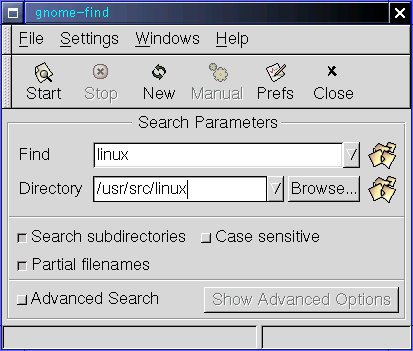
Advanced search« eröffnen sich viele weitere Optionen” width=”300″ height=”255″ />
Abbildung 4: MitGnome-Find wartet jedoch mit einer ganzen Fülle weiterer Funktionen auf. Sie verstecken sich unter dem Knopf Advanced Search. Neben dem letzten Zugriff, dem Speicherort oder der Speicherzeit lassen sich hier beispielsweise auch die Rechte von Dateien als Parameter einstellen.
Die zahlreichen Funktionen, die im Prinzip dem Befehl ‘find’ entsprechen, bergen die Gefahr der Unübersichtlichkeit. Dieser Eindruck der Überfunktionalität verstärkt sich durch eine umfangreiche Sammlung an Voreinstellungen: Unter dem Menüpunkt Preferences auf der Karteikarte Windows lassen sich die verschiedenen Fenstergrößen in ihrem letzten Zustand speichern.
Sinnvoll dagegen ist die Möglichkeit, die Kommandos für den Direktzugriff anzupassen. KFind erlaubt Ihnen nur die Wahl eines Archivprogramms, mit dem Dateien aus dem Suchergebnis gepackt werden können. Die Windows-Suchfunktion ist nicht konfigurierbar. Durch das ähnliche Look-and-Feel wird Ihnen die Suche nach Dateien unter Linux nicht schwerfallen.
Glossar
-
Wildcard
-
Mit wildcard wird ein Platzhalter bezeichnet. Er hilft Ihnen bei der Suche, wenn Sie sich nicht mehr an den vollständigen Namen der Datei erinnern können. Suchen sie beispielsweise nach ?aus liefert der Computer ihnen alle Dateien, die auf -aus enden und davor einen beliebigen Buchstaben haben. Bei der Suche nach *aus kann vor der Endung eine beliebige Zeichenkette stehen. Neben den auch von Windows bekannten Zeichen “*” und “?” gibt es noch die Möglichkeit, an einer Stelle mehrere Zeichen zuzulassen: dazu werden eckige Klammern verwendet. So steht etwa “[KLR]auf” für die Dateinamen Kauf, Lauf und Rauf. Auch ganze Bereiche können in den Klammern angegeben werden: “[a-zA-Z]*” sucht nach allen Dateien, die mit einem Klein- oder Großbuchstaben anfangen.
-
case-sensitive
-
So wird Unterscheidung zwischen Groß- und Kleinschreibung genannt. Dabei spielt es keine Rolle, an welcher Stelle des Wortes sich die Buchstaben unterscheiden: Also auch
gedicht.txtundgedicHt.txtsind verschieden.


