


Auch bei Linux-Anwendern erfreuen sich MP3-Musikdateien einer ständig wachsenden Beliebtheit. Da ist es wenig verwunderlich, dass es auch für das momentane Lieblingskind der MP3-Fan-Gemeinde, Napster, Portierungen der Original-Windows Software gibt.
Das Napster-Prinzip selbst ist einfach. Über einen speziellen Napster-Server haben Internet-User die Möglichkeit, MP3-Dateien direkt miteinander auszutauschen. Die eigenen MP3-Dateien können dabei auf dem heimischen Rechner für andere Benutzer freigeschaltet werden. Gleichzeitig hat man selbst die Möglichkeit, MP3-Dateien anderer Napster-Benutzer herunter zu laden.
Die erhältlichen Napster-Programme haben dabei keine andere Aufgabe, als Sie auf dem Napster-Server anzumelden, die Suche nach einem bestimmten Musikstück vorzunehmen und letztendlich den Download eines gesuchten Stücks vorzunehmen.
Schon heute existieren für Linux beinahe ein Dutzend Klone des Orginal-Windows-Napsters, die diesem bezüglich des Funktionsumfangs – wenn überhaupt – nur geringfügig nachstehen. Die beiden bekanntesten sind dabei mit Sicherheit gNapster und Knapster, die ursprünglich für Gnome bzw. KDE entwickelt wurden. Die Einrichtung dieser beiden Programme verläuft weitestgehend ähnlich, weshalb wir sie im Folgenden am Beispiel des Knapsters genauer erläutern möchten.
Installation
Ist Knapster noch nicht auf Ihrem Rechner installiert, müssen Sie das Programm zunächst aus dem Internet herunterladen. (Wir haben Ihnen diese Aufgabe bereits abgenommen; Sie finden auf der Heft-CD verschiedene Napster-Versionen.) Die Homepage von Knapster ist http://knapster.netpedia.net/. Für einen ersten Einblick in das Programm ist es dabei am einfachsten, die dort erhältlichen Binär-Dateien in Form von RPM-Paketen herunter zu laden, da diese direkt ausführbar sind und bei der Installation die geringsten Schwierigkeiten bereiten. Ist dies geschehen, können Sie die mit der eigentlichen Installation von Knapster beginnen. Dazu wechseln Sie in das Verzeichnis, in dem Sie die RPM-Datei gespeichert haben und geben in der Textkonsole den Befehl
rpm -i knapster-0.10-1.i386.rpm
ein. Von nun an lässt sich das KDE-Tool Knapster einfach durch Eingabe von
knapster
in einem Konsolen-Fenster starten.
Knapster konfigurieren
Die Konfiguration von Knapster selbst ist äußerst einfach, und die einzige Voraussetzung ist ein unter Linux funktionstüchtiger Internet-Zugang. Alle für Knapster nötigen Einstellungen werden in der Menüzeile unter Options/Preferences vorgenommen. Dort gilt es zunächst, Ihren Usernamen sowie Ihr Passwort und die E-Mail-Adresse anzugeben. Haben Sie bereits unter Windows einen Zugang angelegt, können Sie hier selbstverständlich Ihre alten Benutzerdaten eintragen. Melden Sie sich dagegen erstmals am Napster-Server an, sollten Sie das Optionsfeld Logon as new user aktivieren: Napster nimmt Ihnen dann beim ersten Verbindungsaufbau zum Server alle nötigen Formalitäten ab. Wesentlich mehr Einstellungen sind eigentlich an dieser Stelle nicht nötig. Es empfiehlt sich jedoch, im Karteikartenregister Connection die Geschwindigkeit Ihres Internet-Zugangs festzulegen, damit Sie und andere Napster-User abschätzen können, wie lange die Übertragung einer Datei dauert.
Der erste Login
Damit ist die Konfiguration von KNapster soweit abgeschlossen, und Ihrem ersten Login steht soweit nichts mehr im Wege. An dieser Stelle sei jedoch darauf hingewiesen, dass es sich empfiehlt, Knapster als “normaler” Benutzer und keinesfalls als Administrator root auszuführen, um für Ihr System die größtmögliche Sicherheit zu gewährleisten. Attacken über den Napster-Port sind zwar unseres Wissens bislang nicht bekannt, aber Vorsicht ist immer die Mutter der Porzellankiste.
Das Einloggen in den Napster-Server selbst geschieht in der Menüleiste unter Connect/Log On/Off, nachdem Sie Ihre Internet-Verbindung aufgebaut haben. Nach wenigen Augenblicken haben Sie dann Zugriff auf alle Funktionen des Napster-Servers.
Wichtigste Funktion ist hierbei sicherlich die Suchfunktion, die es Ihnen gestattet, nach einem bestimmten Musiktitel Ausschau zu halten oder einen Bekannten zu finden, der gerade seine MP3-Sammlung zur Verfügung stellt. Anders wäre es wohl mittlerweile auch nicht mehr möglich, sich in der zeitweise über 500.000 Stücke umfassenden MP3-Sammlung von Napster zurecht zu finden.
Die Suche selbst können Sie einfach durch Aufruf des Karteikartenregisters Search sowie durch anschließende Eingabe des gesuchten Begriffs starten. Finden Sie dabei eine MP3-Datei, die Sie downloaden möchten, genügt ein Klick mit der rechten Maustaste auf die entsprechende Datei mit folgender Auswahl der Option Download file im sich öffnenden Pulldown-Menü. Knapster übernimmt dann für Sie den Download der entsprechenden Datei.
Download
Selbstverständlich stellt Ihnen Knapster die Möglichkeit zur Verfügung, mehrere MP3-Dateien auf einmal herunterzuladen. Welche Dateien Sie dabei angewählt haben, können Sie dem Karteikartenregister Downloads entnehmen. Dort finden Sie auch Informationen darüber, wieviel Zeit das Herunterladen einer Datei noch etwa dauert, bzw. in Form eines Fortschrittsbalkens, wie weit der Download bereits fortgeschritten ist.
Upload
Napster selbst lebt natürlich auch von den Anwendern, die selbst MP3-Dateien zum Download anbieten. Knapster ermöglicht Ihnen dies unter dem Karteikartenregister Uploads. Dabei sollten Sie jedoch beachten, dass Sie nur Dateien zur Verfügung stellen, für die Sie die Erlaubnis besitzen. Also keine kommerziellen Stücke.
Der Musikindustrie ist Napster natürlich schon allein aus finanzieller Hinsicht ein Dorn im Auge. Dies zeigte unlängst eine Aktion der Musikgruppe Metallica deutlich, die der Firma Napster Inc. eine Liste von über 300.000 Napster-Usern vorlegte, welche unerlaubt MP3-Dateien von Metallica-Stücken auf dem Napster-Server anboten, und verlangte, diese Benutzerkonten auf dem Napster-Server zu sperren.
Who is Ping
Neben der eigentlichen Download- und Upload-Funktion bietet Ihnen KNapster auch die Möglichkeit, mit dem Anbieter einer MP3-Datei über den Napster-Server zu “kommunizieren”. Hierbei stehen Ihnen zwei verschiedene Möglichkeiten zur Verfügung, die beide durch Anwahl eines Titels mit der rechten Maustaste wahrgenommen werden können. Die erste ist hierbei die Option , mit der Sie feststellen können, ob der betreffende Rechner noch online ist. Die zweite Möglichkeit, Who is gibt Ihnen dagegen Auskunft, wer sich hinter dem entsprechenden User-Namen verbirgt. Vorausgesetzt natürlich, dass die von diesem Benutzer angegebene E-Mail-Adresse korrekt ist.
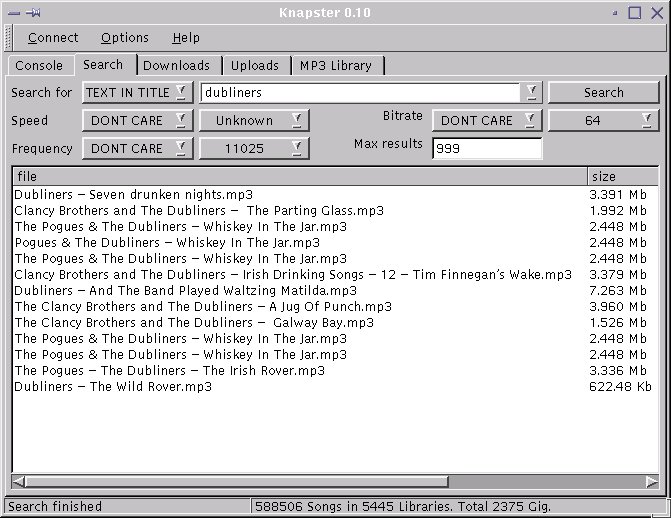
Abbildung 1: Zeitweise finden Sie auf dem Napster-Server weit über 500.000 Musikstücke. Um sich in diesen zurechtfinden zu können, steht Ihnen die Suchfunktion hilfreich zur Seite
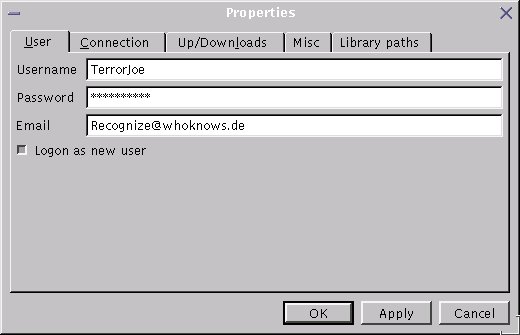
Abbildung 2: Bevor Sie loslegen können, müssen Sie Knapster erst Ihre Benutzerdaten mitteilen
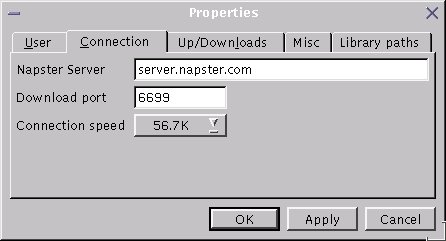
Abbildung 3: Bei den Einstellungen ist es sinnvoll festzulegen, wie schnell Ihr Internet-Zugang ist, damit andere User abschätzen können, wie lange der Download eines von Ihnen zur Verfügung gestellten Musikstücks dauert
Glossar
-
RPM
-
Bei RPM-Paketen handelt es sich um eine unter Linux übliche Art, Programme für die Installation zu “verpacken”. RPM steht dabei für “Red Hat Package Manager”, und die gleichnamigen Pakete bieten den Vorteil, dass sie neben den eigentlichen Programmen auch Informationen darüber enthalten, ob zur Ausführung des Programms noch weitere Software-Pakete benötigt werden (sogenannte Abhängigkeiten).
-
Ping
-
Beim “Anpingen” eines anderen Rechners werden kleine Datenpakete an dessen IP-Adresse verschickt und schließlich von diesem zurückgesendet. Aus der Zeit, die dieser Daten-Transfer in Anspruch nimmt, lassen sich Rückschlüsse auf die Geschwindigkeit einer Verbindung ziehen. Werden die gesendeten Pakete innerhalb einer gewissen Zeitspanne gar nicht zurückgesendet, kann man davon ausgehen, dass der entsprechende Rechner offline ist.
Infos
[1] Gnapster: http://www.faradic.net/~jasta/gnapster.html
[2] Knapster: http://knapster.fnetpedia.net/
[3] Jnapster: http://members.xoom.com/harikris_v/
[4] Linux Napster: http://www.gis.net/~nite/
[5] Gnap: http://gnap.sourceforge.net/


