


Die neue Version von Caldera OpenLinux lässt sich sehr leicht installieren und bringt so ziemlich alle Programme mit, die Sie im Office-Alltag benötigen werden. Hier beschreiben wir die Installation von der Heft-CD.
Anders als andere Distributoren bietet Caldera seine Linux-Distribution je nach Einsatzgebiet in zwei verschiedenen Versionen an. Während der “eServer” – wie der Name bereits andeutet – alles enthält, um Linux als Server-Betriebssystem einzusetzen, hat Caldera seinen “eDesktop” speziell für den Einsatz auf normalen Einzelplatz- oder Arbeitsplatzrechner optimiert. Dazu gehört neben einer besonders einfachen Installation und dem kompletten KDE-1.1.2-Desktop die standardmäßige Integration von Office-Programmen (StarOffice, Acrobat-Reader, Compupic, CD- und MPEG-Player,…) Internet-Applikationen (Netscape 4.72, Flash-Player 4.0, Realplayer 5.0, NCFTP-Client, KSIRC-Chat-Client,…) und Entwicklungsumgebungen (u. a. Sun´s JDK 1.2.2). Aus Platz- und Lizenzgründen können wir Ihnen zwar auf der beiliegenden Heft-CD nur eine leicht abgespeckte Version der ersten Distributions-CD anbieten, diese ist jedoch voll funktionsfähig und bietet Ihnen somit einen Eindruck vom eDesktop. Die Vollversion umfasst zusätzlich noch diverse freie und kommerzielle Programme (u. a. auch limitierte Versionen von Applixware 4.42, Moneydance und Omnis Studio 2.4), eine Bootdiskette und ein komplett überarbeitetes 504-seitiges Handbuch. Im folgenden haben wir eine Installationsanleitung für Sie zusammengestellt, mit der Sie den eDesktop von der Heft-CD ohne größere Probleme auf Ihre Festplatte installieren können.
Installationsvorbereitung
Linux lässt sich in der Regel problemlos parallel zu bereits bestehenden Betriebssystemen betreiben. Ein Bootmanager, den Linux mitliefert, sorgt dafür, dass Sie nach dem Start Ihres Rechners auswählen können, welches Betriebssystem Sie booten möchten. Um Linux einigermaßen sinnvoll betreiben zu können, sollten Sie möglichst mehr als 500 MB freien Festplattenplatz zur Verfügung haben. Da Sie vermutllich bereits ein anderes Betriebssystem auf Ihrer Festplatte installiert haben, müssen Sie u.U. nachträglich noch Platz für die Linux-Partitionen schaffen. Für einen sinnvollen Betrieb sollten Sie mindestens zwei Linux-Partitionen anlegen (eine Swap-Partition mit 64 bis 128 MB und eine Linux-Partition mit mindestens 500-700 MB). Bei der Partitionierung sollten Sie unbedingt beachten, dass die Linux-Partition unterhalb der ersten 1024 Zylinder Ihrer Festplatte liegt. Alternativ besteht die Möglichkeit, zusätzlich eine Boot-Partition mit einer Größe von ca. 10 MB unterhalb der ersten 1024 Zylinder anzulegen. Dann spielt es keine Rolle mehr, wo sich die eigentliche Linux-Partition befindet.
Partitionierung unter DOS/Windows
Caldera bietet in seiner Retail-Version die beiden komfortablen Partitionierungstools PartitionMagic und BootMagic an. Aus Lizenzgründen können wir diese beiden Tools aber leider nicht mit auf die Heft-CD nehmen. Im Verzeichnis \col\tools\fips der Heft-CD befindet sich ein altbewährtes freies DOS-Partitionierungstool namens fips.exe, mit dem Sie eine zuvor defragmentierte Partition (z. B. mit dem Defragmentierungsprogramm im Windows-Startmenü: Programme\Zubehör\Systemprogramme\Defragmentierung) verkleinern können und somit Platz für Linux-Partitionen schaffen können, ohne Ihre vorhandene Windows-Partition löschen zu müssen.
Die Repartitionierung bestehender Partitionen mit fips ist prinzipiell recht einfach. Es empfiehlt sich jedoch, sicherheitshalber vorher ein Backup der wichtigsten Festplattendaten durchzuführen und bei erstmaligem Einsatz von fips insbesondere die Kapitel 5 bis 8 des beiliegenden Handbuchs fips.doc durchzulesen. Wenn Sie die Partitionierung erfolgreich hinter sich gebracht haben, können Sie die frei gewordene(n) Partition(en) bei der eigentlichen Linux-Installation für die Nutzung unter Linux einrichten.
Installation direkt von CD
Um Caldera direkt von CD installieren zu können, müssen Sie ein bootfähiges CDROM-Laufwerk besitzen und die Reihenfolge des Bootvorgangs in Ihrem BIOS-Setup (erreichbar durch Drücken auf die Taste Entf bzw. [F2] unmittelbar nach einem Neustart des Rechners) entsprechend ändern.
Installation von einem bereits installierten Betriebssystem oder einer Bootdiskette
Obwohl die meisten neueren Computer standardmäßig mit bootfähigen CDROM-Laufwerken und einem entsprechendem BIOS ausgestattet sind, kann es (Hardware-) Situationen geben, in denen diese bequeme Option nicht verfügbar ist. Wenn dies bei Ihnen der Fall sein sollte, dann können Sie Calderas eDesktop dennoch installieren, indem Sie entweder die Installation direkt von einem (evtl. bereits vorhandenen) Betriebssystem (DOS/Windows oder Linux) aus starten oder eine Bootdiskette erstellen (Näheres hierzu finden Sie in der Datei .txt auf der Heft-CD). Falls Sie die Installation per Bootdiskette durchführen wollen, müssen Sie ggf. natürlich – wie bei der Installation direkt von CD – die Reihenfolge Ihrer Bootmedien im BIOS entsprechend verändern (1. Bootmedium: Floppy).
Ablauf der Installation
Nach dem Start der Installation (erneuter Reboot bei Installation von CD oder Bootdiskette) begrüßt Sie Caldera mit einem grafischen Auswahlfenster. Wenn Sie sich nicht bereits zu den Linux-Experten zählen, sollten Sie den empfohlenen Standard install mode bestätigen. Caldera lädt nun elementare Systemdienste und überprüft ihr System nach der vorhandenen Hardware. Das grafische Konfigurationstool LIZARD begrüßt Sie und bittet Sie nacheinander um die Eingabe Ihrer bevorzugten Sprache (im Normalfall Deutsch), Ihres Maustyps und Ihres Tastaturtyps (LIZARD erkennt die angeschlossene Maus und Tastatur normalerweise automatisch).
Sollten Sie anschließend Ihren Monitor wider Erwarten nicht in der (recht umfangreichen) Auswahlliste finden, dann können Sie entweder einen aus der Sparte Gängige Monitore wählen, der den Spezifikationen Ihres Monitors (siehe Monitor-Handbuch oder Monitorrückseite) recht nahe kommt oder besser gleich die genauen (und damit optimierten) Kennwerte im unten sichtbaren Formular eintragen. Vorsicht: Sie sollten auf keinen Fall einen horizontalen Sync-Bereich angeben, der die kHz-Kennzahl Ihres Monitors übersteigt, da sonst u.U. mit irreparablen Schäden an Ihrem Monitor zu rechnen ist. Nun können Sie noch den gewünschten Standard-Grafikmodus wählen, in dem die X-Oberfläche in Zukunft gestartet werden soll. Je nach Leistung Ihrer Grafikkarte und Ihres Monitors stehen Ihnen grundsätzliche eine Reihe von Modi zur Verfügung. Aus ergonomischen Gründen erscheint bei einem 15″-Monitor im Normalfall die Auflösung 800*600 noch sinnvoll, 17″-Monitore eignen sich in der Regel noch gut für die Darstellung von 1024*768 Bildpunkten. Nachdem Sie sich für einen Modus entschieden haben, sollten Sie unbedingt den Button Modus testen anklicken, um die gewählten Einstellungen zu testen.
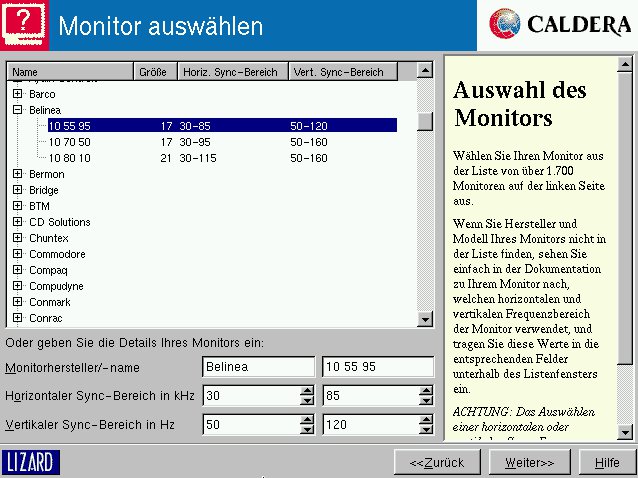
Monitor-Auswahl: Das Installationsprogramm kennt viele Modelle
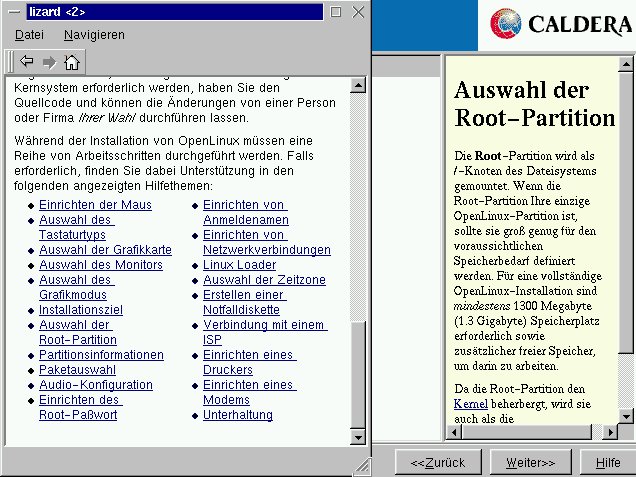
Der Lizard bietet während der Installation eine Online-Hilfe
Nun müssen Sie angeben, auf welche Partition(en) Calderas eDestkop installiert werden soll. Wenn Sie vor Beginn der Installation bereits Partitionen für Linux angelegt haben, dann können Sie den Punkt Vorbereitete Partition(en) bestätigen, andernfalls müssen Sie die Partitionierung Ihrer Festplatte über den Punkt Benutzerdefiniert vornehmen. Wählen Sie den Punkt Gesamte Platte wirklich nur dann, wenn Sie sich sicher sind, dass Sie auf der Festplatte keine Daten mehr besitzen, die Sie noch brauchen und sich sicher sind, dass Linux von nun an Ihr einziges Betriebssystem sein soll. Falls nicht bereits vorhanden, legen Sie die Linux-Partitionen mit dem Partitionierungsprogramm von LIZARD an. Wie oben bereits erwähnt, sollten Sie mindestens eine 64 bis maximal 128 MB große Swap-Partiton (Dateisystem auf Linux-Swap ändern) und eine möglichst große Linux-Rootpartition (symbolisiert durch den Mountpoint /) anlegen und dabei darauf achten, dass letztgenannte sich auf Ihrer Festplatte unterhalb der ersten 1024 Zylinder befindet. Nach der Formatierung der Linux-Partition(en) können Sie sich für ein vorgegebenes Einsatzszenario entscheiden. Während der darauf folgenden Paketeinspielung können Sie noch die letzten Konfigurationsschritte erledigen. Diese sind im folgenden:
- Benutzerkennung einrichten (Root-Passwort, Benutzerkennung(en))
- Ethernet (Netzwerk) einrichten
- Modem einrichten (im Falle einer vorhandenen ISDN-Karte wählen Sie bei Modell den Punkt ISDN4Linux)
- System-Lader einrichten (hier können Sie evtl. noch vorhandene andere Betriebssysteme einbinden)
- Drucker einrichten (Wenn Sie Ihr Drucker-Modell nicht finden, dann wählen Sie ein Modell, zu dem Ihr Drucker laut Handbuch kompatibel ist. Achtung: spezielle Windows-Drucker (GDI) werden von Linux leider nicht unterstützt! Mit dem Button Hinzufügen wählen Sie das gewünschte Drucker-Modell zur Installation aus. Durch Klick auf Button Testen… können Sie eine Testseite anfordern.)
Nach der Bestätigung der Zeitzone lädt LIZARD Sie noch auf ein kleines Pacman-Spielchen ein, bei dem Sie unterhaltsam die Zeit bis zum Ende der Paketinstallation überbrücken können. Es empfiehlt sich im Anschluss daran, das Angebot der Erstellung einer Notfalldiskette zu nutzen, damit Sie auch dann noch Ihr Linux booten können, wenn der zuvor eingerichtete System-Lader nicht (mehr) funktionieren sollte.
Wenn Sie bis hierher alles richtig gemacht haben, dann bootet Caldera nun automatisch von der Festplatte, und ein grafischer KDE-Login-Screen bittet Sie um Angabe Ihrer Benutzerdaten. Loggen Sie sich beim ersten Mal als Superuser ein (Login: root Passworteingabe, Bestätigen mit Klick auf Go!), damit Sie mit dem KDE Setup Wizard noch die letzten Konfigurationsschritte hinter sich bringen können. Unter dem KDE-Menüpunkt Einstellungen/COAS bzw. integriert im KDE Kontrollzentrum finden Sie übrigens die Konfigurationszentrale COAS von Calderas eDesktop, mit deren Hilfe Sie die bei der Installation gemachten Einstellungen ggf. noch nachträglich verändern können. Bitte loggen Sie sich anschließend wieder aus (KDE-Startleiste Abmelden) und melden sich von nun an unter Ihrer normalen Benutzerkennung ein. Wenn Sie Linux beenden wollen, dann sollten Sie das Betriebssystem unbedingt ordnungsgemäß herunterfahren (Shutdown…/Shutdown (= Herunterfahren) bzw. Shutdown…/Shutdown and restart (= Neustart) beim KDE-Login-Screen). Übrigens: Vergessen Sie nicht, beim anschließenden Neustart die Boot-Reihenfolge im BIOS wieder auf den Stand vor der Installation zurückzustellen. Zumindest sollten Sie aber die Heft-CD mit Caldera aus dem CDROM-Laufwerk entfernen – sonst beginnt nämlich die Installationsprozedur wieder von vorne (und das wollen wir doch wirklich nicht, oder? ;-)
Viel Spaß auf Ihrer Erkundungs-Tour!
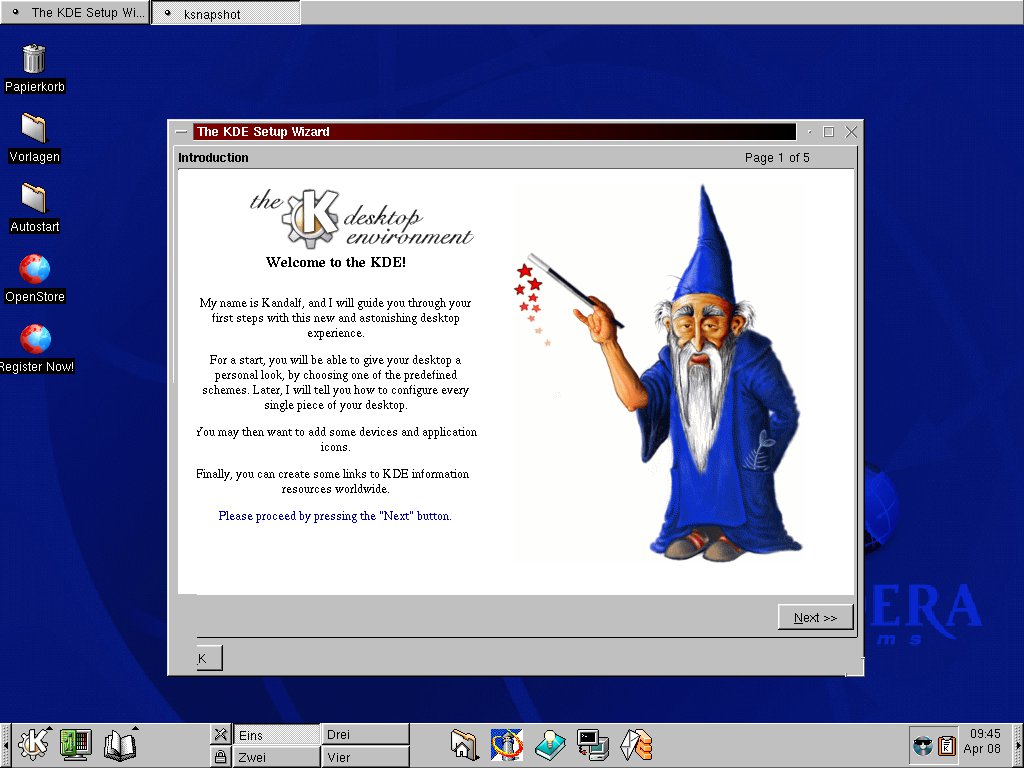
Caldera setzt auf KDE; daher begrüßt Sie nach dem ersten Login der KDE Setup Wizard
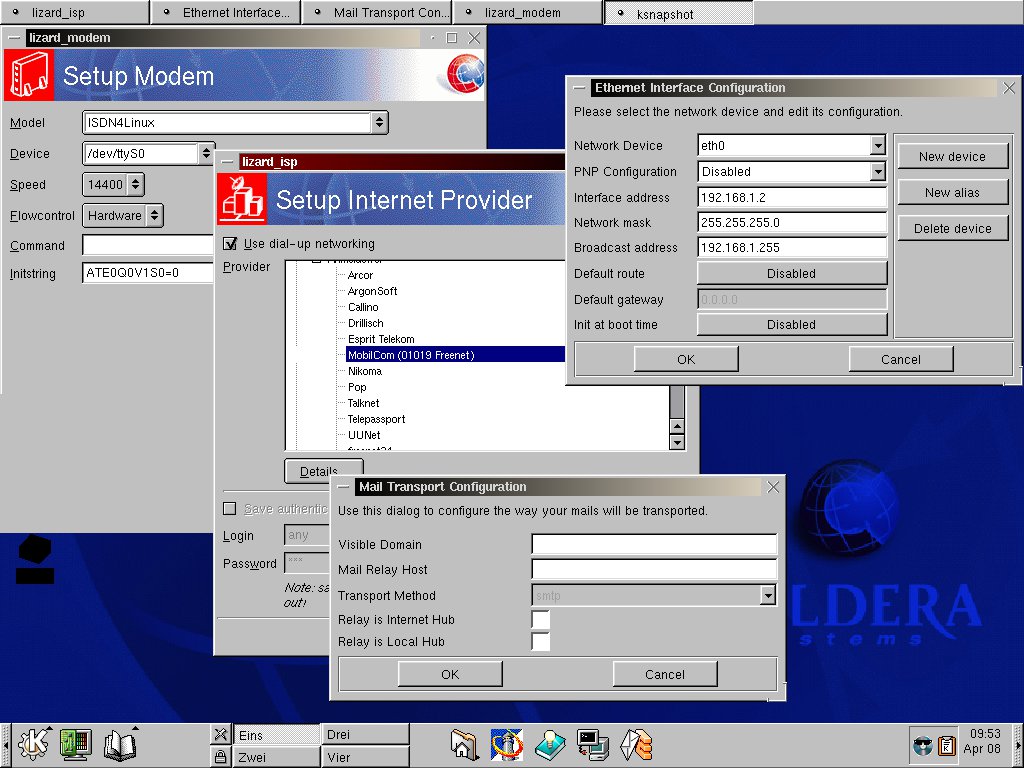
Auch nach der Installation können Sie den Lizard noch verwenden; hier zur Modem-Konfiguration
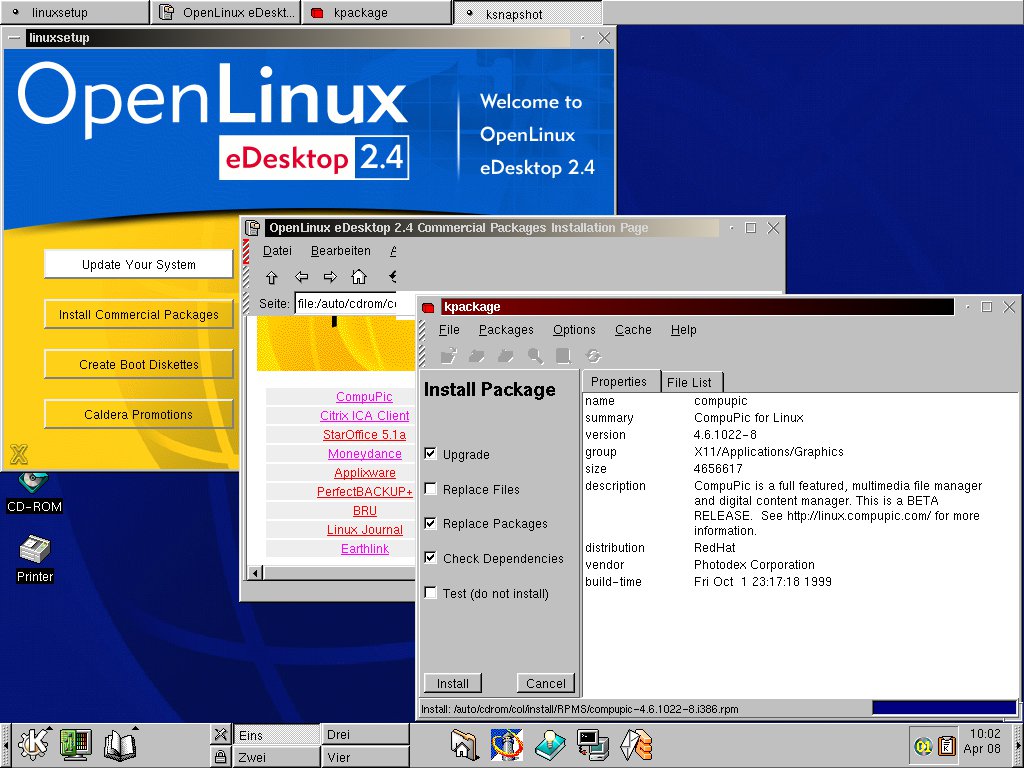
kpackage« eingesetzt.” width=”300″ height=”225″ />
Zur Paketverwaltung wird KDE’s Standard-Tool

