



Wie Ihr Linux-Desktop aussieht, bestimmen allein Sie. Mit deskTOPia nehmen wir Sie regelmäßig mit auf die Reise ins Land der Window-Manager und Desktop-Umgebungen, stellen Nützliches und Farbenfrohes, Hingucker und hübsches Spielzeug vor. Nachdem die letzten beiden Artikel den einfachen Window-Manager wmxim heimischen Desktop integrierten, folgt nun der Aufbau eines eigenen Desktops ganz ohne GNOME oder KDE.
Nicht jeder hat Systemressourcen im Überfluss, und wer dennoch nicht geizen muss, ist vielleicht nicht bereit, diese an ein Desktop-Environment wie KDE oder GNOME zu verfüttern. Viele wissen vermutlich auch nicht, dass sie ganz ohne KDE oder GNOME ebenso gut, wenn nicht sogar besser bedient sein könnten – Anwendungen gibt es genügend. Ebenso kann (fast) jede KDE- oder GNOME-Applikation unter jedem Window-Manager betrieben werden – das zugehörige Environment muss hierzu nicht gestartet sein. Ein einfacher Window-Manager kann eine gute und ressourcenschonende Alternative zu den Desktop-Umgebungen sein.
Schwarz-grau gepunktet? Nein danke.
Einige Window-Manager sind in der Lage, mit eigenen Tools einen Desktop-Hintergrund zu setzen – der zuletzt vorgestellte wmx gehört nicht dazu. Nach dem Start bleibt der Desktop im Standard-Look von X: grau-schwarz gepunktet. Die einfachste Lösung, dem Missstand entgegen zu treten, ist mittels xsetroot eine einfache Farbe zu setzen. Viele mögen einfaches Schwarz:
xsetroot -solid black
Über die möglichen Farben informiert das Tool xcolorsel – fehlt der gewünschte Farbton, kann mit den z. B. von Web-Seiten bekannten Farbwerten im 8-bit-Hexadezimal-Code nachgeholfen werden:
xsetroot -solid "#102040"
xsetroot kann jedoch allerhand mehr, und wer es genau wissen will, ruft einmal “xsetroot –help” [!!!!!!!!!! ZWEI MINUS-ZEICHEN VOR “help” !!!!!!!!] auf oder konsultiert gar dessen Man-page (man xsetroot).
Hokuspokus
Problematisch – wenngleich nicht unmöglich – wird es mit xsetroot, wenn Grafiken auf den Desktop sollen. Hier eignet sich das Tool display des Paketes ImageMagick deutlich besser, das wohl jeder Distribution beiliegt, und das die meisten Anwender sicher bereits installiert haben. Dieses stellt per Default jede Grafik als “Tile” (Kachel) dar – ist die Grafik also kleiner als der Desktop, so erscheint sie mehrmals:
display -window root Grafik
Soll diese Grafik nun zentriert und alleine in die Mitte, so eignet sich hierfür die Option “-backdrop”:
display -backdrop -window root Grafik
Um nun eine Grafik als Vollbild bzw. beliebig gezoomt dargestellt zu bekommen, gibt es die Option “-geometry”. Im folgenden Beispiel wird eine beliebig große Grafik mit 1280×1024 Pixel angezeigt:
display -geometry 1280x1024! -window root Grafik
(Das Ausrufezeichen hinter 1280×1024 ist kein Schreibfehler…) display kann noch einiges mehr – nachzulesen mittels “man display”.
Quick Image Viewer
Wie die Überschrift schon andeutet, geht das alles noch etwas schneller als mit display. Das beste und schnellste mir bekannte Tool in dieser Disziplin hört auf den Namen qiv, und ist auf der Webseite http://www.klografx.de/software/qiv.shtml erhältlich. Nachdem die nahezu 60 KB von dort (oder von der Heft-CD) auf den heimischen Rechner übertragen, die distributions-eigenen Devel-Pakete zu gtk+ / gdk und zur imlib auf dem Rechner vorhanden sind, gestaltet sich die Installation denkbar einfach (sicher brauche ich nicht mehr erwähnen, dass aktuelle Änderungen und Ergänzungen zu meiner Anleitung den beiligenden Dateien “README” und “INSTALL” entnommen werden können), und wird in einem xterm als “User” root (mit Zugriff auf den X-Server) vorgenommen:
@KT:Heft-CD
@KL:Quick Image Viewer 1.3LinuxUser/deskTOPia/qiv-1.3.tgz
TKGoodStuff 8.0LinuxUser/deskTOPia/tkgoodstuff8.0-final.tar.gz
root@rechner> tar xzf qiv-1.3.tgz
root@rechner> cd qiv-1.3
root@rechner> make install
Danach hat man nicht nur ein Tool für den Desktop-Hintergrund sondern einen sehr kleinen, guten und vor allem schnellen Bildbetrachter. Was dieser so alles bietet, erfahren wir nach Eingabe von “qiv –help | less” [!!!!!! ZWEI MINUS-ZEICHEN VOR “help” !!!!!] (beenden mit [q]) oder durch das Studium der Hilfeseiten (“man qiv” oder “info qiv”) – um also den Desktop mit einer Kachel zu versehen, genügt “qiv -y Grafik”; um eine Grafik zentriert anzuzeigen, “qiv -x Grafik” – und um sie dem Desktop-Format anzupassen, reicht ein “qiv -z Grafik”.
Und da schöne, für den Desktop geeignete Grafiken nicht immer leicht zu finden sind: Hier noch ein paar Links, die vielleicht den Geschmack des einen oder anderen Lesers treffen:
- http://www.digitalblasphemy.com/dbgallery/
- http://www.quantika.com/gallery.htm
- http://www.fidalgo.net/~jscomp/Galleries.htm
- http://www.unc.edu/~haraszti/galleries.html
Programm-Starter
Ist der Hintergrund wunschgemäß, so sollen nun ebenso die gewünschten Programme auf dem Desktop erscheinen. Doch wie im Linux-Magazin 05/2000 festgestellt, bieten einfache Window-Manager wie wmx hier nur wenig, vergleicht man sie mit großen Environments wie KDE oder GNOME (die hierfür ihre Startleisten (Panel) einsetzen). Hiervon unabhängiger und wirklich frei verfügbarer Ersatz ist rar – viele basieren auf kommerziellen Ressourcen oder sind fehlerhaft bzw. in der Testphase (und versiegen in dieser, da der Bedarf abnimmt). Daher ist hier erste Wahl der Klassiker TKgoodstuff, den einige Distributionen bereits mitbringen. Die offizielle Homepage ist nicht mehr erreichbar, da der Autor sein Projekt abgeschlossen und eingestellt hat – nicht weiter schlimm, gibt es doch noch einige Server, die TKgoodstuff bereithalten. So findet man das 370 KB große Paket z. B. noch unter http://bonn.linux.tucows.com/files/x11/xwin/tkgoodstuff8.0-final.tar.gz. Und wer die offizielle Web-Seite vermisst, bekommt diese im Paket gleich mitgeliefert.
Guter Dinge
Der Name deutet auf ein Tcl/Tk-Programm hin – das ist eine Scriptsprache, mittels derer eine grafische Ausgabe möglich ist. Um solche Programme ausführen zu können, werden die entsprechenden Interpreterpakete tcl8.0 und tk8.0 benötigt, welche bei einer Standard-Installation enthalten sein müssten. Falls TKgoodstuff nicht Ihrer Distribution beiliegt, sollten Sie noch den Tcl/Tl-Paketen die jeweiligen Devel-Pakete spendieren sowie folgende Schritte ausführen:
root@rechner> cd /usr/local/src
root@rechner> cp /mnt/cdrom/LinuxUser/deskTOPia/tk* .
root@rechner> tar xzf tkgoodstuff8.0-final.tar.gz
root@rechner> cd tkgoodstuff8.0-final
root@rechner> ./configure
root@rechner> make install
Danach kann TKgoodstuff durch Eingabe von tkgoodstuff gestartet werden und präsentiert sich wie in Abbildung 1. Wer TKgoodstuff nun unten links in der Bildschirmecke haben will, verwendet folgende Aufrufsyntax:
tkgoodstuff -geometry +0-0
Dementsprechend sorgt die Option “-geometry -0+0” für eine Plazierung oben rechts, und “-geometry +100+100” rückt unser kleines Panel um 100 Pixel aus der oberen linken Ecke. Damit noch nicht genug: Wollen Sie mehrere TKgoogstuffs auf dem Desktop verteilen, so gibt es die Möglichkeit, über den Parameter “-f Konfigurationsdatei” eine andere Konfigurationsdatei als die Standarddatei ~/.tkgrc zu verwenden.
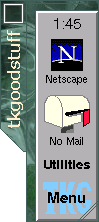
Abbildung 1: TKgoodstuff im Standardlook
Konfiguration
Nein, die Preferences können hier unmöglich besprochen werden – nur Hinweise sollen helfen, sich leichter zurecht zu finden. Eine detaillierte Erklärung findet sich in der dem Paket beiliegenden Dokumentation. Zum grafischen Konfigurationsmenü gelangt man, indem entweder auf die Uhr, oder auf das TKG-Menü geklickt wird. Die meisten Einträge sollten spätestens nach den ersten Versuchen klar sein: Ein weiterer Menüpunkt wird erstellt, indem man mit der rechten Maustaste auf einen bestehenden Eintrag (oder darüber) klickt und Insert wählt. Dies stellt uns nun vor das Problem, was genau wir denn nun hier einfügen wollen: Ist es ein einzelnes Programm, so ist z. B. Button die richtige Wahl. Hier einige Begriffsklärungen der einzelnen Punkte:
- client: Ruft andere, mitgelieferte Scripte auf. Dabei sind unter anderem Scripte für eine Uhr (clock), Mail-Notifier (Biff), Menü (Menu), Netzwerk und Web-Zugang (Net) – um nur die Wichtigsten zu nennen.
- Button: einzelner Programmeintrag
- LabelBox: Textfeld ohne Funktion
- Stack: Fasst Felder zusammen – ähnlich den Tables bei Webseiten.
- Panel & PanelButton: Definiert weitere TKgoodstuff-Panels, die mit einem Mausklick starten
- Fill: schafft Zwischenräme
- Swallow: Hiermit ist es möglich, nahezu jede X-Applikation im TKgoodstuff-Panel laufen zu lassen (sofern sie klein genug darstellbar ist – siehe Abbildung 2 mit xeyes oder Abbildung 3 mit oclock).
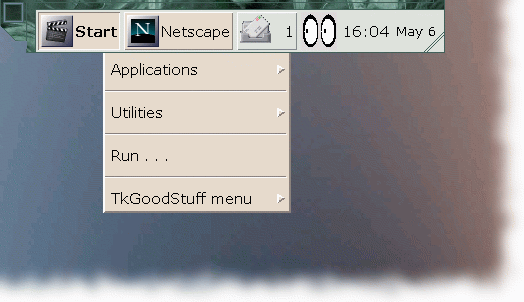
Abbildung 2: TKgoodstuff auf dem heimischen Desktop
Schwalben?
Nein, mit “swallow” sind keine Schwalben gemeint – das englische Verb “to swallow” heißt übersetzt “schlucken”. TKgoodstuff ist in der Lage, allerhand X-Applikationen zu schlucken. Ein Beispiel: Um die Uhr oclock statt der mitgelieferten zu verwenden, genügt es einfach, das Konfigurationsmenü aufzurufen und mit der rechten Maustaste Insert auswählen. Die Listbox auf Swallow stellen und als Name oclock eintragen – und schon ist der Eintrag vorhanden. Damit aber nicht genug, denn der Eintrag muss noch mit einem Doppelklick konfiguriert werden. Unser Unix command kann z. B. “oclock -geometry 75×75 -transparent -bd aquamarine4” lauten, und das soll hier in ein TKgoodstuff-Fenster mit 78×78 Pixel. Das mögliche Ergebnis zeigt Abbildung 3, das zusätzlich Stack veranschaulicht.
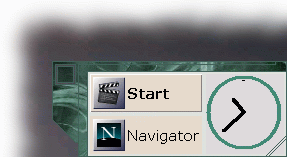
Abbildung 3: “Swallow” und Stack”
qiv, TKgoodstuff & wmx
Bleibt nur noch die Frage, wie dies nun alles zusammen funktioniert. Treue Leser meiner Zeilen wissen es längst: Eine Datei mit dem Namen ~/.xsession – eventuell neu angelegt – sorgt hierfür. Diese könnte (je nach Geschmack und Anforderung) folgenden Inhalt haben:
qiv -z /home/jo/Grafik/Desktop/waterplane_1024.jpg &
tkgoodstuff -geometry +0-0 &
wmx
Zunächst setze ich den Hintergrund – und damit dies nicht Nachfolgendes aufhält, steht am Schluss ein “&”. Dann kommt TKgoodstuff zum Zug, und zwar unten links – ebenfalls mit “&” versehen, denn wenn ich dieses beende (oder bei der Konfiguration neu starte), soll nicht gleich X beendet werden. Vielmehr gebe ich zuletzt die Kontrolle über X dem Window-Manager wmx. Wird dieser beendet, ist die Datei abgearbeitet, und X beendet sich.
Glossar
-
Scriptsprache
-
Programmsprache, die von einem Interpreter während der Ausführung “übersetzt” wird – also nicht zuvor kompiliert werden muss.


