


Wäre es nicht praktisch, alle Windows-Programme unter Linux und umgekehrt verfügbar zu haben? Nach den ersten Wochen mit Linux gewöhnt man sich an den Umgang mit verschiedenen Standard-Unix-Tools. Wer dann wieder mit Windows arbeiten muss, vermisst diese Programme häufig. Wir zeigen Ihnen, dass Sie auch in der Microsoft-Welt nicht ganz auf die leistungsstarken Helfer verzichten müssen, die Sie unter Linux kennengelernt haben.
Auch wenn Sie noch nicht mit dem Linux-Einstieg begonnen haben, sind die Programme, die wir im folgenden beschreiben, einen Blick wert: So können Sie schon mal “Trockenübungen” unter Windows machen, bevor Sie mit Linux loslegen. Installationsprogramme für Windows 95/98/NT/2000 finden Sie auf der Heft-CD.
XEmacs – der Editor
Eines der bekanntesten freien Software-Projekte aus der Unix-Szene ist der Editor Emacs, der in zwei Varianten (GNU Emacs und XEmacs) existiert – da die XEmacs-Variante etwas komfortabler ist, wollen wir hier nur diesen besprechen.
Ein Editor eignet sich – im Gegensatz zu Textverarbeitungsprogrammen – ideal zum Bearbeiten von reinen ASCII-Textdateien, etwa Konfigurations- und HTML-Dateien oder Programm-Quellcodes. Emacs bietet hier für die verschiedensten Programmiersprachen Features wie Syntax Highlighting, automatische Einrückungen und Zusatzmenüs für automatische Compiler-Aufrufe etc. Emacs lässt sich durch selbsterstellte Lisp-Makros beliebig in seiner Funkionalität erweitern – so kann man ihn z. B. als Mail-Client, News-Reader oder sogar als Web-Browser verwenden. Der Name Emacs ist übrigens eine Abkürzung für “Editor” und “Macros”, auch wenn die fünf Buchstaben wegen seines hohen Speicherbedarfs als “Eight Megabytes Almost Continously Swapping” (frei: mit 8 MB RAM swappt er ständig) interpretiert werden.
Die Installation unter Windows ist denkbar einfach und läuft genauso ab, wie Sie es auch von anderen Windows-Programmen kennen: Rufen Sie einfach die Datei xemacs-21.1.9-i586-pc-win32.exe auf, die Sie auf der Heft-CD im Verzeichnis \LinuxUser\xemacs-win\ finden. Im Installationsprogramm können Sie dann auswählen, wo XEmacs installiert werden soll (die Vorgabe ist C:\Programme\XEmacs\XEmacs-21.1.9\) und welche Programmteile mit auf die Festplatte zu kopieren sind. Im Dialog Select Packages (siehe Abbildung 1) können Sie verschiedene Pakete auswählen und mit einem Klick auf Options im Detail bestimmen, welche Features Sie nutzen wollen. Wenn Sie genügend Plattenplatz haben, installieren Sie einfach alles.
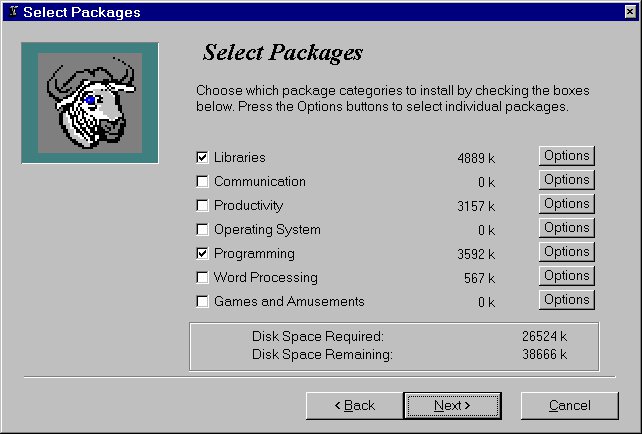
Abbildung 1: Unter “Select Packages” wählen Sie aus, welche Teile des großen XEmacs-Pakets auf Ihre Festplatte übertragen werden

Abbildung 2: Die Animation während des Kopiervorgangs ist optimal an Windows angepasst :-)
Nach erfolgreicher Installation können Sie XEmacs über den Menüpunkt Programme/XEmacs/XEmacs 21.1 des Startmenüs aufrufen. Sollten Sie das Programm bereits von Linux kennen, dann gibt es einen Aha-Effekt, da XEmacs unter Windows wirklich genauso aussieht wie auf allen Unix-Plattformen: Selbst die Tastenkombinationen zur Bedienung sind identisch – beenden lässt sich das Programm z. B. nicht mit der Windows-Standard-Tastenkombination [Alt-F4] sondern nur über [Strg-X],[Strg-C] (oder wahlweise über den Menüpunkt File/Exit XEmacs).
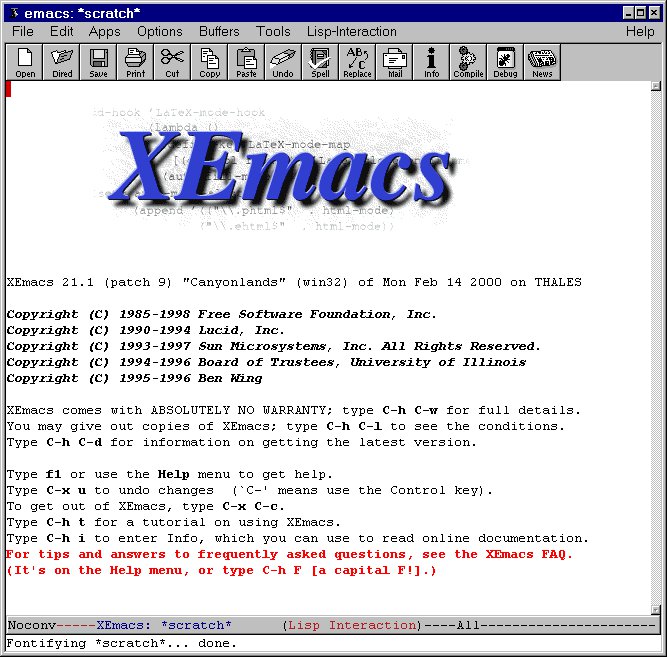
Abbildung 3: XEmacs bietet auch unter Windows das gewohnte Aussehen – wenn Sie häufig zwischen beiden Betriebssystemen wechseln, bietet sich die gemeinsame Verwendung auf allen Plattformen an
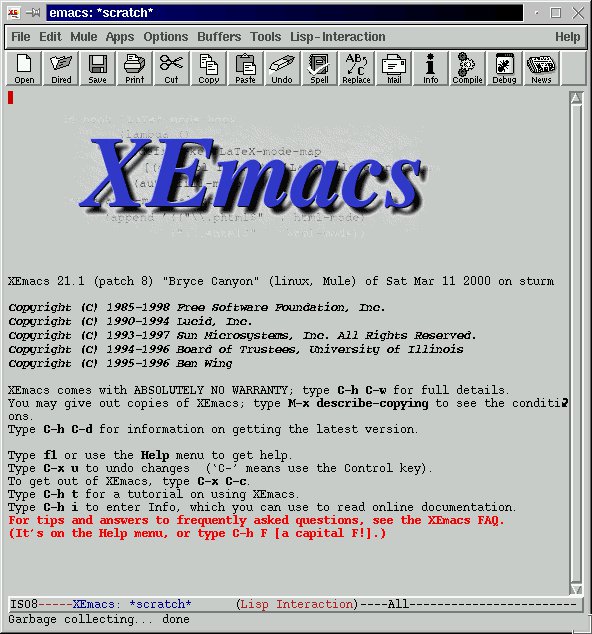
Abbildung 4: Zum Vergleich das Aussehen von XEmacs unter Linux – gleiche Button-Leiste und gleiche Menüstruktur
Arbeiten mit XEmacs
Fangen wir mit den wichtigsten Dingen an: bestehende Dateien öffnen und neue erzeugen. Zum Öffnen einer bereits vorhandenen Datei wählen Sie den Menüpunkt File/Open…, verwenden die Tastenkombination [Strg-X],[Strg-F] oder klicken auf den Open-Button ganz links in der Button-Leiste.
Tastenkombinationen im XEmacs
Viele Funktionen des XEmacs lassen sich schneller über Tastenkombinationen abrufen als sie über die Menühierarchie erreichbar sind. XEmacs hilft Ihnen beim Lernen dieser Tastaturkürzel, indem hinter jedem Menüpunkt, der auch per Tastatur erreichbar ist, die entsprechende Kombination angegeben ist. Dabei wird eine für Windows-Anwender ungewöhnliche Notation verwendet:
- Normale Buchstabentasten werden in Kleinbuchstaben dargestellt.
- Soll eine Taste zusammen mit der Strg-Taste (engl: Control) gedrückt werden, so wird ein “C-” vorangestellt.
- Für die (linke) Alt-Taste ist es entsprechend ein “M-” (Die Alt-Taste wird im Unix-Bereich mit “Meta” bezeichnet).
Somit wird die Tastenkombination für das Programmende, [Strg-X],[Strg-C], im XEmacs kurz “C-x C-c” geschrieben; analog ist “C-x C-f” die Abkürzung für [Strg-X],[Strg-F]: Datei öffnen. Sollen gleichzeitig [Strg] und [Alt] gedrückt werden, erscheint “C-M-x”.
Es erscheint nun ein Auswahlfenster, in dem Sie durch die Verzeichnishierarchie navigieren können. Die Bedienung ist anders als bei den üblichen Windows-Programmen: So können Dateien und Unterverzeichnisse nicht per Doppelklick sondern über die mittlere Maustaste ausgewählt werden. Wenn Sie nur eine Zwei-Tasten-Maus haben oder Ihr Maustreiber die mittlere Taste ignoriert, drücken Sie beide Maustasten gleichzeitig – das wird von XEmacs als mittlerer Klick interpretiert.
Wenn Sie die gewünschte Datei ausgewählt haben, wird sie von XEmacs geöffnet. Sollte es sich dabei um einen Dateityp handeln, den XEmacs kennt, so werden Sie direkt mit dem bereits erwähnten Syntax Highlighting belohnt. Die Vorgehensweise zum Erzeugen einer neuen Datei ist identisch – nur müssen Sie hier einen Dateinamen auswählen, den es noch gar nicht gibt. Dazu wechseln Sie im Öffnen-Dialog in das Zielverzeichnis und geben dann manuell den neuen Dateinamen an. XEmacs öffnet dann ein neues, leeres Dokument.
Wichtig ist auch das Speichern: Wenn Sie versuchen, XEmacs zu beenden, ohne Ihre Daten vorher zu sichern, dann fragt der Editor Sie, wie Sie mit den letzten Änderungen umgehen wollen: Sie können an dieser Stelle speichern oder alle Änderungen seit dem letzten Speichervorgang verwerfen. Wenn Sie während der Arbeit im Editor die Datei sichern möchten, verwenden Sie die Tastenkombination “C-x C-s”. Dadurch wird das gerade angezeigt Dokument gesichert. Falls Sie gerade mehrere Dateien offen haben, können Sie auch “C-x s” verwenden – dann werden Sie für jede einzelne Datei gefragt, ob diese gespeichert werden soll.
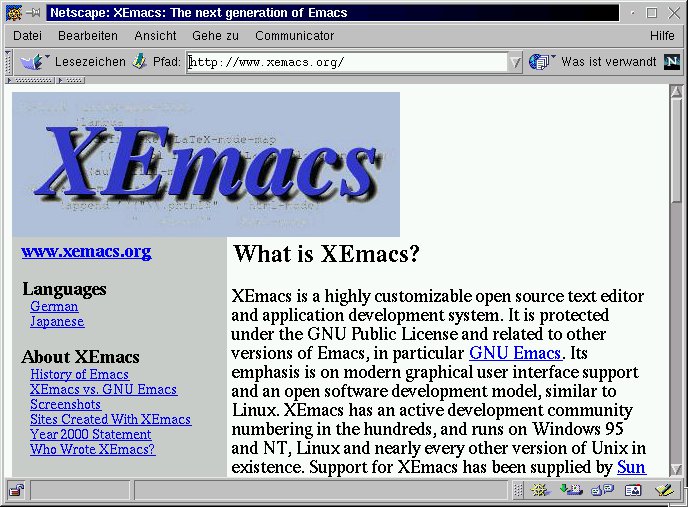
http://www.xemacs.org zu erreichen” width=”300″ height=”221″ />
Abbildung 5: Der Web-Server des XEmacs-Projektes ist unter http://www.xemacs.org zu erreichenbash & Co.
Windows besitzt einen Kommandozeilenmodus, mit dem man allerdings so gut wie nie in Berührung kommt. Das liegt unter anderem daran, dass die DOS-Shell, command.com, nicht besonders leistungsfähig ist. Schon vor Jahren sind daher modernere Varianten (4dos, TakeCommand) entstanden.
Wenn Sie bereits mit Linux oder einer anderen Unix-Variante gearbeitet haben, dann hatten Sie auch schon Kontakt mit der Shell; welche Möglichkeiten moderne Shells (allen voran die bash) zu bieten haben, werden wir regelmäßig in unserer Rubrik Kommandozeile besprechen – in diesem Heft finden Sie entsprechende Artikel ab den Seiten 87, 89 und 92. Um nun den gewohnten Komfort der Linux-Shells auch auf Windows-Rechnern zu genießen, installieren Sie einfach die von Cygnus (inzwischen eine Red Hat-Tochter) entwickelten Cygwin-Tools. Hier finden Sie neben der Shell bash in der aktuellen Version 2.03 auch weitere Zusatzprogramme wie tar, gzip, bzip2, grep und sogar Tcl/Tk.
Installation
Die Installation ist denkbar einfach. Starten Sie unter Windows über den Menüpunkt Programme/MS-DOS-Eingabeaufforderung die Windows-eigene Kommandozeile, und wechseln Sie dort mit den Befehlen
C:\> F:
F:\> cd LinuxUser\cygwin
in das Verzeichnis \LinuxUser\cygwin\ der Heft-CD. (Dabei ist natürlich “F:” durch den Laufwerksbuchstaben Ihres CD-ROM-Laufwerks zu ersetzen). Starten Sie dann das Programm setup.exe durch Eingabe von setup.
Nach einem kurzen Begrüßungstext fragt das Setup-Programm Sie, in welches Verzeichnis Sie die Cygwin-Tools installieren möchten – hier sollten Sie nicht die Vorgabe C:\ akzeptieren, da Sie ansonsten neue Verzeichnisse bin, lib, tmp, usr und var mitten in Ihrem Hauptverzeichnis wieder finden. Wählen Sie z. B. C:\cygnus. Die sich anschließende Frage “Install from the current directory (d) or from the Internet (i)?” ist mit “d” zu beantworten, denn die notwendigen Dateien liegen bereits alle auf der Heft-CD.
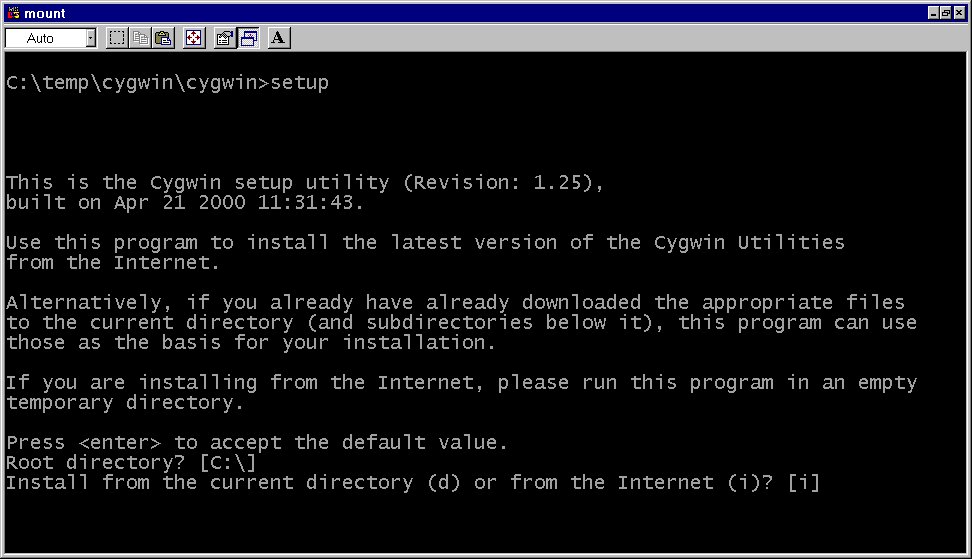
Abbildung 6: Das Installationsprogramm für die Cygnus-Shell-Tools muss auch aus einer Shell – dem DOS-Kommandointerpreter command.com – aufgerufen werden
Danach werden die Archive alle entpackt, und es wird eine neue Programmgruppe Programme/Cygnus Solutions im Startmenü angelegt, die den Eintrag Cygwin 1.1.0 enthält – wählen Sie diesen Eintrag aus, um die Standard-Linux-Shell bash unter Windows zu starten!
Nach dem Starten sehen Sie ein Fenster, das zunächst nicht wesentlich anders als Windows’ Standard-Kommandozeile aussieht: 80×25 Zeichen, schwarzer Hintergrund, weiße Schrift. Auf den zweiten Blick wird es dann klar: Anstelle des sonst unter Windows üblichen C:\WINDOWS-Prompt erscheint der Schriftzug BASH.EXE-2.03$. Und tatsächlich können Sie nun weitestgehend mit den gleichen Befehlen arbeiten, wie dies auch unter Linux in einem bash-Fenster möglich ist.
Schauen wir als erstes einmal, wie die Cygnus-Tools mit den Laufwerksbuchstaben von Windows umgehen, die in der Unix-Welt ja völlig unbekannt sind:
BASH.EXE-2.03$
pwd /cygdrive/c/WINDOWS
Aha. Die Laufwerke C:, D: usw. werden also als /cygdrive/c/, /cygdrive/d/ usw. angesprochen. Wenn Sie eine Diskette einlegen, können Sie beispielsweise mit dem Befehl ls -l /cygdrive/a ihr Inhaltsverzeichnis anzeigen. Kommandos, die unter Linux eine mehrfarbige Ausgabe erzeugen können, tun dies auch hier: Geben Sie etwa ls -l --color / ein, und Sie erhalten das Root-Verzeichnis aus Sicht der Cygwin-Tools. Auch das man-Kommando bereitet seine Ausgaben hübsch bunt auf.

man-Befehls – in Farbe und mit (fetten) Hervorhebungen” width=”300″ height=”173″ />
Abbildung 7: Hier die Ausgabe desman-Befehls – in Farbe und mit (fetten) HervorhebungenVerzeichnisstruktur
Wenn Sie den letzten Befehl nachvollzogen haben, werden Sie sich vielleicht wundern, dass das Hauptverzeichnis / gar keine Windows-Verzeichnisse und stattdessen die bereits erwähnten Linux-typischen Einträge usr, bin etc. enthält: Alle Cygwin-Tools sehen Ihre Laufwerks- und Verzeichnisstruktur durch eine Brille – das Verzeichnis, das Sie bei der Installation angegeben haben (im Beispiel: c:\cygnus) wir als Wurzelverzeichnis / betrachtet. Das hat den Vorteil, dass sich die Unix-Tools an den richtigen Stellen (nämlich /bin und /usr/bin) befinden, ohne dass diese Verzeichnisse auch aus Windows-Sicht im Hauptverzeichnis liegen müssten. Alle “normalen” Windows-Verzeichnisse sind nur über die bereits erwähnten Pfadangaben cygdrive/c/ usw. verfügbar.
Die Shell-Variable $PATH enthält neben den Verzeichnissen, in denen sich die Cygwin-Tools befinden, auch die Standard-Verzeichnisse, in denen sich Dienstprogramme von Windows verbergen. So können Sie z. B. jederzeit durch Eingabe von command.com den Standard-Kommandointerpreter aufrufen (und mittels exit wieder verlassen). exit ist übrigens auch der richtige Befehl, um die bash-Shell zu verlassen. Wenn danach das Fenster nicht automatisch geschlossen wird, ändern Sie unter Windows einfach die Programm-Eigenschaften: Kopieren Sie dazu das Cygwin-Icon aus dem Startmenü auf den Desktop, und öffnen Sie über das Kontextmenü (rechte Maustaste), Eigenschaften, die Konfiguration. Wechseln Sie im neuen Fenster auf die Seite Programm und aktivieren Sie unten das Feld Beim Beenden schließen. Danach verhält sich das Programm wie ein Terminal-Fenster unter Linux: Beim Beenden mit exit oder über die Tastenkombination [Strg-d] verschwindet das Fenster.
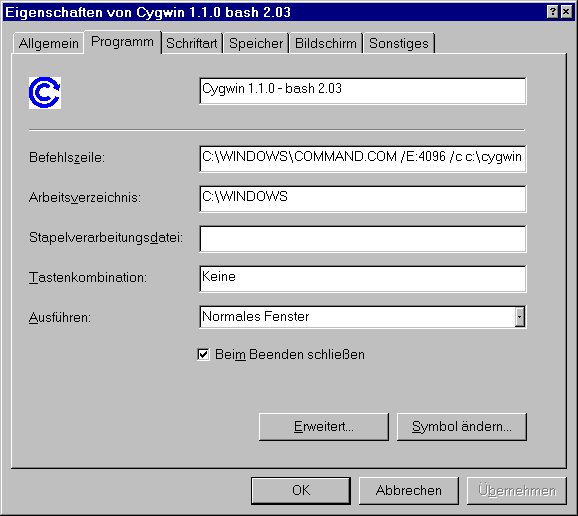
Abbildung 8: Konfiguration unter Windows: Beim Beenden Schließen
Zum Schluss bleibt der Aufruf: Spielen Sie ein wenig mit den Möglichkeiten der Cygnus-Tools unter Windows – dann wollen Sie schnell nicht mehr auf den Zusatzkomfort des “Unix-Imports” verzichten.

Abbildung 9: Ungewohnt unter Windows: Ein Verzeichnis in typischer Linux-Darstellung
Glossar
-
Syntax Highlighting
-
Beim Syntax Highlighting werden bestimmte syntaktische Konstrukte einer Programmiersprache im Quelltext farblich oder durch unterschiedliche Schriftarten (kursiv, fett etc.) hervorgehoben – so zum Beispiel alle Schlüsselwörter der Sprache oder Zeichenketten.
-
Lisp
-
Lisp ist eine funktionale Programmiersprache – der Name ist eine Abkürzung für “LISt Processing”: wichtigster Datentyp dieser Sprache ist die Liste. Listen haben einen sehr simplen Aufbau: Sie bestehen aus einem ersten Element (“Kopf”) und dem Rest. Wenn wir eine Liste l = [1,2,3,4 ] haben, dann ist in Lisp-Notation (car l) = 1 der Kopf der Liste und (cdr l) = [2,3,4 ] der Rest. Basierend auf dieser einfachen Datenstruktur lässt sich so ziemlich alles programmieren, was man sich überlegen kann. Informationen zu Lisp gibt es im Internet an vielen Stellen, z. B. auf der Homepage der Association of Lisp Users unter http://www.lisp.org.


