


In unserer neuen Serie “Migration” wenden wir uns an alle bisherigen Windows-Anwender, die neu in der Linux-Welt sind – trotz fundierter PC-Kenntnisse fragen diese sich oft: “Muss ich jetzt wieder bei Null anfangen?”, denn zwischen Windows und Linux gibt es doch einige Unterschiede.
Die neue Rubrik hilft beim Übertragen der vorhandenen Kenntnisse: hier zeigen wir Schritt für Schritt, wie klassische Windows-Arbeiten analog unter Linux zu erledigen sind. Für den ersten Beitrag in der neuen Rubrik haben wir das Thema Startleiste ausgewählt – es geht um die Verwendung und Konfiguration der Programm-Einträge im Startmenü.
Vielleicht kommt Ihnen die Startleiste unter Windows gar nicht als eigenständiges Programm in den Sinn – dennoch ist es sicher ganz weit oben in der Liste der häufig verwendeten Windows-Tools, werden doch schließlich alle Programme über diese Menüstruktur gestartet. Wir zeigen Ihnen, wie Sie unter KDE und GNOME genau die gleiche Funktionalität und mehr erhalten.
Das Start-Menü ist unter Windows der zentrale Dreh- und Angelpunkt, wenn es um den Aufruf installierter Programme geht: alle klassischen Windows-Installer legen hier einen Eintrag an, der den schnellen Aufruf der Programme ermöglicht.
Startleisten im Vergleich
Fangen wir mit der Windows-Welt an: das ist die Domäne, in der Sie sich auskennen. Nach dem Start des Windows-Systems beginnt (fast) jede Arbeit mit einem Klick auf den “Start”-Button in der Start-Leiste: es öffnet sich dann eine Menüstruktur, die Ihnen unter dem Menüpunkt Programme Zugriff auf die installierten Programme erlaubt. Um beispielsweise den Text-Editor des Windows-Systems, Notepad, zu starten, wählen Sie den Eintrag Programme/Zubehör/Editor aus – darauf öffnet sich ein neues Notepad-Fenster.
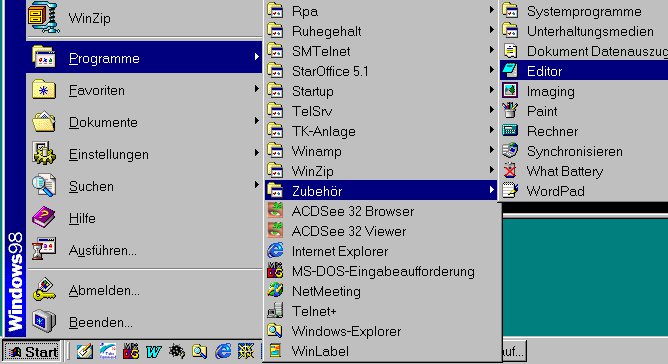
Abbildung 1: Start des Notepads über die Windows-Startleiste
Wie lösen Sie nun die gleiche Aufgabe unter Linux? Wir zeigen im folgenden die Vorgehensweise für die beiden populären Desktop-Umgebungen KDE und GNOME.
KDE-Startleiste
Unter KDE geschieht dies auf die gleiche Art und Weise: Klicken Sie auf das K-Symbol ganz links in der Startleiste, dann öffnet sich das Startmenü. Anders als bei Windows finden Sie direkt verschiedene Untermenüs zu den unterschiedlichen Themen Anwendungen, Spiele, Grafik etc. Der Texteditor versteckt sich hinter dem Menüpunkt Anwendungen – wählen Sie also Anwendungen/KEdit Texteditor, um den simplen Editor KEdit aufzurufen. Auch die KDE-Menüstruktur erlaubt beliebig tiefe Verschachtelung – Sie können problemlos eine Hierarchie Ihrer Wahl erzeugen.
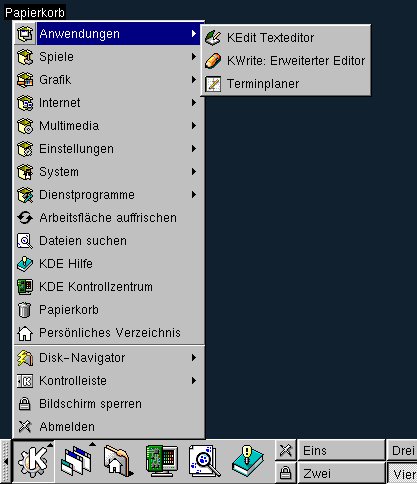
Abbildung 2: Start des Editors über die KDE-StartleisteGNOME-Startleiste
Auch GNOME sorgt hier nicht für Überraschungen; das Startmenü rufen Sie per Klick auf das GNOME-Icon auf, das sich an der zu erwartenden Stelle (unten links) befindet; im Untermenü Anwendungen finden Sie dann GNOME’s Standard-Editor gEdit.
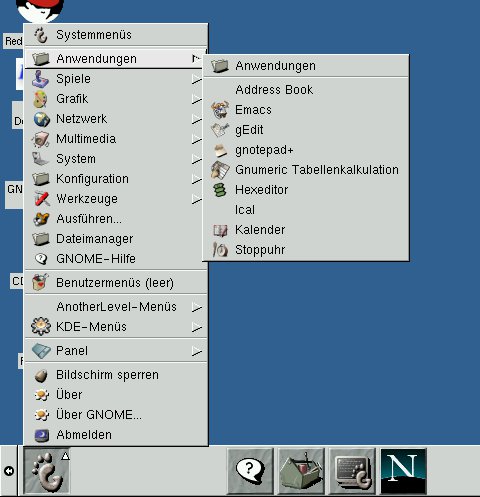
Abbildung 3: Start des Editors über die GNOME-StartleisteKDE und GNOME zusammen
Interessant ist auch die Konstellation, wenn beide Desktop-Systeme, also KDE und GNOME, gemeinsam installiert sind: Die beiden wissen nämlich voneinander und bieten dann jeweils auch die Menüs der Konkurrenz. So finden Sie unter KDE ein Untermenü GNOME-Menüs und analog unter GNOME KDE-Menüs. Das ist praktisch, wenn Sie häufig zwischen diesen Oberflächen wechseln.
Konfiguration der Startleiste
Auf die Konfiguration der Windows-Startleiste gehen wir hier nicht näher ein – zu viele Windows-Screenshots könnten Sie vom eigentlichen Thema des Artikels ablenken… Kommen wir direkt zu den Möglichkeiten, die die Startleisten von KDE und GNOME bieten.KDE’s KMenuEdit
Um unter KDE das globale Startmenü zu ändern, das für alle Anwender gleich ist, brauchen Sie Administrator-Rechte. Öffnen Sie also ein Terminal-Fenster und geben Sie darin den Befehl ein. Sie werden dann nach dem Passwort des Administrators root gefragt, das Sie bei der Linux-Installation festgelegt haben. (Sollten Sie bereits als root am System angemeldet sein, fällt dieser Schritt weg.)
Starten Sie nun den Menü-Editor kmenuedit. Das Programm zeigt Ihnen auf zwei Ebenen die Eintragungen im Startmenü an (Sie sehen die persönlichen und die globalen Menüeinträge). Untermenüs lassen sich mit einem Mausklick öffnen und auch wieder schließen: anders als beim “richtigen” Startmenü bleiben geöffnete Einträge im Menü-Editor offen, bis sie explizit wieder geschlossen werden. Sie können nun einzelne Einträge verändern, indem Sie diese mit der rechten Maustaste anklicken – es erscheint dann ein Kontextmenü, aus dem Sie den Menüpunkt Ändern auswählen; dann öffnet sich ein Fenster mit den Eigenschaften des Programmes.
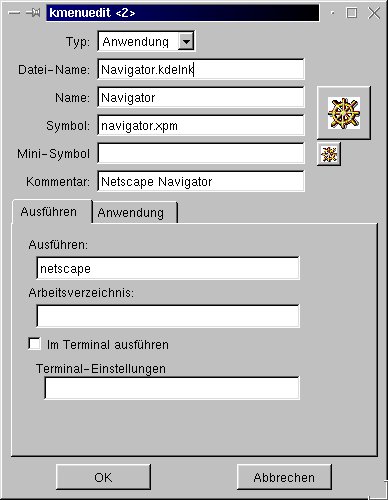
kmenuedit«” width=”233″ height=”300″ />
Abbildung 4: Menü-Konfiguration mitNun können Sie die Einstellungen dieses speziellen Menüpunktes ändern; etwa den Namen des Eintrages oder auch den Namen des Programmes, das aufgerufen werden soll. Diese beiden Informationen finden Sie in den Feldern Dateiname und Ausführen.
Um einen Menüeintrag zu entfernen, rufen Sie wie oben sein Kontextmenü auf und wählen dann den Menüpunkt Löschen aus. Keine Angst: Wenn Sie versehentlich etwas gelöscht haben, können Sie jederzeit die ursprüngliche Menü-Konfiguration zurücklesen – dazu verwenden Sie den Befehl Datei/Neu laden von kmenuedit. Dabei gehen dann allerdings alle Änderungen verloren. Eine Undo-Funktion besitzt der Menü-Editor leider nicht.Einfacher mit Drag & Drop
Das Hinzufügen neuer Programme ins Startmenü kann prinzipiell wie das Ändern eines Eintrages ablaufen: Rufen Sie an der Stelle, wo der neue Eintrag erscheinen soll, das Kontextmenü auf und wählen Sie darin den Menüpunkt Neu; dann müssen Sie allerdings von Hand alle Daten eintragen. Einfacher geht das, wenn Sie ein kfm-Fenster öffnen und das Programm Ihrer Wahl einfach per Drag & Drop an die richtige Stelle im Menü ziehen. Dann brauchen Sie nur noch einige Eigenschaften ergänzen – etwa das Icon, das im Startmenü angezeigt werden soll.GNOME’s gmenu
Auch GNOME bietet ein komfortables Tool zum Anpassen des Startmenüs: es heißt gmenu und sollte wiederum mit Administrator-Rechten aus einem Terminalfenster gestartet werden, da auch hier nur der Administrator die globalen Menü-Einträge ändern darf.
Nach dem Programmstart präsentiert gmenu die globalen und die privaten Menü-Einträge in einer gemeinsamen, Datei-Manager-ähnlichen Übersicht. Per Doppelklick lassen sich Untermenüs auf- und wieder zusammenklappen. Im rechten Teil des Fensters werden dabei die Informationen zum ausgewählten Menüpunkt (oder Untermenü) angezeigt – anwenderfreundlich in zwei Konfigurationsseiten Grundlegend und Fortgeschritten unterteilt. Um einen Eintrag zu bearbeiten, wählen Sie ihn einfach aus und ändern die Vorgaben auf der rechten Seite.
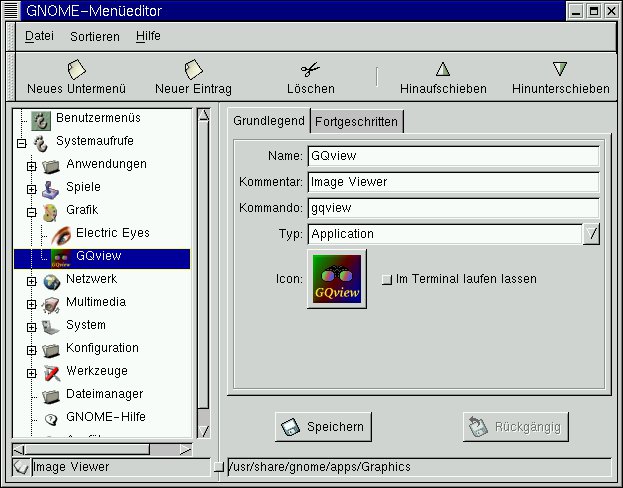
gmenu« ist besonders leicht zu bedienen” width=”300″ height=”235″ />
Abbildung 5:Auch das Anlegen eines neuen Eintrages gestaltet sich bei GNOME’s Menü-Editor einfach: Wahlweise können Sie wie bei kmenuedit das Kontextmenü (Menüpunkt: Neuer Eintrag) oder den entsprechenden Button in der Button-Leiste verwenden. Es erscheint dann ein neuer Eintrag, den Sie genauso wie die bereits vorhandenen bearbeiten können. Auch für gmenu gilt: die Änderungen werden erst wirksam, wenn sie abgespeichert werden.
Drag & Drop unterstützt gmenu leider nur innerhalb des Programmes: Sie können also leicht ein Programm aus einem Untermenü in ein anderes ziehen; es ist aber nicht möglich, ein Programm-Icon aus dem Dateimanager gmc in das gmenu-Fenster zu ziehen.
Programme direkt starten
Gelegentlich ist für den Programmstart der Weg über die Menühierarchie zu aufwendig – dies gilt insbesondere dann, wenn Sie den Programmnamen kennen, unter dem das Executableabgelegt ist. Ein typisches Beispiel dafür ist wiederum der Editor: bei Windows heißt er notepad.exe; unter Linux wahlweise kedit, kwrite, emacs, xemacs usw.
Neben der Möglichkeit, das gewünschte Programm im Startmenü zu finden, können Sie es auch direkt durch Eingabe des Programmnamens an geeigneter Stelle starten. Unter Windows wählen Sie dazu im Startmenü den Befehl Ausführen (am schnellsten geht das ohne Maus und mit der Tastenkombination [Strg-Esc], U). Es erscheint dann ein Dialogfenster, in dem Sie einen Befehl eingeben können. Für notepad würden Sie hier einfach ebendiesen Namen eingeben (obwohl das Executable notepad.exe heißt – Windows ergänzt die Standardendungen .exe und .com automatisch). Nach einem Druck auf die Return-Taste (oder einem Mausklick auf OK) schließt sich das Eingabefenster, und der Editor wird gestartet.
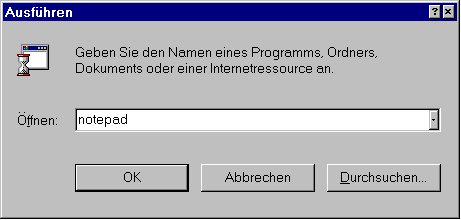
Abbildung 6: Start des Editors durch Eingabe des ProgrammnamensDie KDE-Variante: Alt-F2
Unter KDE brauchen Sie das Startmenü für den gleichen Vorgang gar nicht bemühen – hier verwenden Sie einfach die Tastenkombination [Alt-F2], um ein kleines Eingabefenster in der Bildschirmmitte erscheinen zu lassen. Geben Sie dann zum Beispiel emacs ein, um den Lieblings-Editor vieler Linux-Anwender aufzurufen (alternativ: kedit für den KDE-Editor vom Anfang des Artikels).

Abbildung 7: Bei KDE ist der entsprechende Dialog durch Minimalismus gekennzeichnet
Anstelle von [Alt-F2] können Sie auch die Maus verwenden: klicken Sie dazu mit der rechten Maustaste auf eine freie Stelle auf dem Desktop, und wählen Sie aus dem Kontextmenü den Menüpunkt Befehl ausführen. Und GNOME…
GNOME orientiert sich bei diesem Thema mehr an Windows: aufgerufen wird der Programm-Starter über das Startmenü (Menüpunkt: Ausführen), und neben der Eingabe des Programmnamens besteht auch – wie bei Windows – die Möglichkeit, die Verzeichnishierarchie nach dem Programm zu durchsuchen. Das ist praktisch, wenn Sie nicht genau wissen, wie das Programm heißt, aber eine ungefähre Vorstellung haben, wo es liegen könnte.
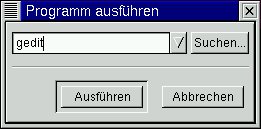
Abbildung 8: So sieht GNOME’s Programm-Starter aus
Programm-Icons zum Schnellstart in der Startleiste
Windows 98 (und auf der NT-Schiene erst Windows 2000) bieten die Möglichkeit, Programm-Icons zum Schnellstart direkt in der Startleiste unterzubringen: sie liegen dann rechts vom Start-Button und brauchen nur einmal angeklickt zu werden, um das zugehörige Programm zu starten. Vorkonfiguriert sind unter Windows etwa der Internet Explorer und Outlook Express; auch einige weitere Programme erzeugen bei der Installation automatisch Icons in diesem Bereich.
Wenn Sie unter Windows von Hand ein weiteres Icon in die Startleiste aufnehmen wollen, wählen Sie es im Startmenü aus und ziehen es dann per Drag & Drop an die gewünschte Position; die übrigen Icons werden dann zur Seite geschoben, um für das neue Platz zu schaffen. Das kann KDE auch
Wie sieht die Vorgehensweise nun unter KDE aus? Eigentlich noch einfacher. Wählen Sie im Startmenü den Menüpunkt Kontrollleiste/Anwendung hinzufügen – dahinter verbirgt sich eine Kopie der normalen Startmenüstruktur. Nun können Sie einfach (wie sonst beim Programmstart) das gewünschte Programm auswählen, und es erscheint dann als (großes) Icon in der Startleiste. Übrigens: Wenn Sie lieber nur kleine Icons wie bei Windows sehen wollen, können Sie dies bei der Konfiguration der Startleiste einstellen. Diese erscheint dann nur noch in halber Höhe und stellt die entsprechend kleineren Icons dar. (Um diese Darstellung zu erreichen, rufen Sie mit einem rechten Mausklick auf einen freien Bereich der Startleiste deren Kontextmenü auf und wählen den Menüpunkt Konfigurieren. Auf der ersten Seite Kontrollleiste des Dialogs stellen Sie dann den Stil auf Winzig und bestätigen die neue Einstellung mit OK.)
Die Icons in der Startleiste lassen sich übrigens auch leicht verschieben: klicken Sie ein Icon dazu mit der mittleren Maustaste (bei Zwei-Tasten-Mäusen: mit beiden Maustasten gleichzeitig) an, und halten Sie die Taste gedrückt, während Sie eine neue Position innerhalb der Startleiste aussuchen. Wenn Sie dann die Maustaste loslassen, wird das Icon an der neuen Stelle plaziert, und andere Icons, die noch im Weg stehen, werden verschoben.
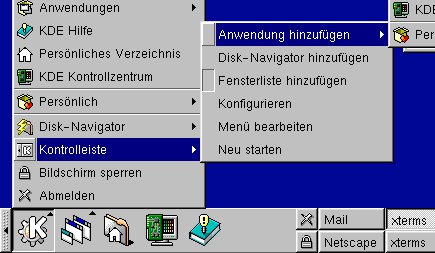
Abbildung 9: Ein neues Icon lässt sich schnell in die KDE-Startleiste einfügenGNOME…
… verhält sich hier eher Windows-konform: Suchen Sie zunächst das gewünschte Programm im Startmenü aus und ziehen Sie es dann per Drag & Drop auf die Startleiste; es erscheint dann als großes Icon. Auch die GNOME-Icons können mit gedrückter mittlerer Maustaste verschoben werden; wenn Sie ein Icon dabei in einen belegten Bereich verschieben, findet ein Icon-Austausch statt: das aktuelle Icon wird einfach mit seinem Nachbarn vertauscht.
Unter der Oberfläche
Wie gehen die verschiedenen Oberflächen mit den Menü-Einträgen um? Wir zeigen Ihnen kurz, in welcher Weise sich die Menü-Struktur in Verzeichnissen und Dateien niederschlägt.
- Windows 95/98 legt ein Verzeichnis c:\windows\Startmenü\ an, das die Informationen über die Menü-Einträge enthält. Untermenüs entsprechen gleichnamige Unterverzeichnisse von \windows\Startmenü, und die Programme selbst sind durch Dateien mit der Endung .lnk gekennzeichnet, welche in kodierter Form die Dateinamen speichern. Die Endung steht zwar für Link, hat aber mit den Links unter Linux nichts zu tun.
- KDE kennt zwei getrennte aber gleichartige Hierarchien: globale Menü-Einträge, die für alle Anwender sichtbar sind, liegen unterhalb von $KDEDIR/share/applnk/ (wobei $KDEDIR je nach Distribution /opt/kde oder /usr ist); die persönlichen Menü-Einträge finden Sie unter $HOME/.kde/share/applnk/ (also z. B. /home/esser/.kde/share/applnk/). Diese Verzeichnisse enthalten dann wie bei Windows die Hierarchien, wobei ebenfalls ein Unterverzeichnis einem Untermenü entspricht; der Verzeichnisname kann allerdings vom Namen des Untermenüs abweichen. Die einzelnen Programmeinträge sind hier durch KDE-eigene Dateien mit der Endung .kdelnk (“KDE Link”) vertreten, die im Klartext alle nötigen Informationen liefern. Der typische Aufbau einer solchen Datei ist
# KDE Config File
[KDE Desktop Entry]
BinaryPattern=kedit;
Protocols=file;ftp;http;tar;cgi;
MimeType=text/english;text/plain;
Comment=A simple Text Editor
Comment[de]=Ein einfacher Texteditor
Comment[es]=Un simple editor de textos
Exec=kedit -caption "%c" %i %m %u
Icon=kedit.xpm
TerminalOptions=
Path=
DocPath=kedit/index.html
Type=Application
Terminal=0
Name=Text Editor
Name[de]=KEdit Texteditor
Name[es]=Editor de textos
GNOME macht es ähnlich wie KDE; die Menü-Einträge gibt es hier ebenfalls zweifach (in GNOME-Deutsch: Systemmenüs und Benutzermenüs); erstere liegen unterhalb von /usr/share/gnome/apps/ und letztere unter $HOME/.gnome/apps/ – anstelle von .kdelnk ist die Endung der GNOME-Menüeintrags-Dateien .desktop; der Aufbau ist jedoch ähnlich.
Mehr Migration!
So weit der erste Artikel unserer neuen Reihe. Es folgt gleich ein weiterer Beitrag zum Thema Migration: Wir stellen Ihnen Portierungen verschiedener Linux-Programme nach Windows vor. Nutzen Sie Emacs und die bash-Shell auch unter Windows.
Glossar
-
Terminal-Fenster
-
Terminal-Programme werden verwendet, um Textmodus-Programme unter X Window auszuführen. Populärster Vertreter dieser Programme ist sicherlich der Klassiker xterm; unter KDE werden Sie jedoch eher kvt oder konsole verwenden; GNOME bringt ebenfalls ein eigenes Terminal-Programm gnome-terminal mit. Unter Windows entspricht das Terminal-Fenster dem Textmodus-Fenster, das geöffnet wird, wenn Sie die MS-DOS-Eingabeaufforderung aufrufen.
-
su
-
su steht für substitute user (Benutzer austauschen) und erlaubt es dem Anwender, während der Arbeit unter Linux seine “Identität” zu ändern: beim Einloggen fragt Linux ja Name und Passwort ab, und alle Aktionen bis zum Abmelden werden mit den Rechten des zum Einloggen benutzten Accounts (Kontos) ausgeführt. Da es lästig wäre, sich für jede administrative Aufgabe abzumelden und als Administrator root wieder anzumelden, kann man mit dem Befehl su auch zwischendurch zum Administrator werden. Nach der Passworteingabe erkennen Sie den neuen Status auch am veränderten Shell-Prompt: statt “$” erscheint nun ein “#” als Eingabeaufforderung.
-
Executable
-
Mit Executables sind ausführbare Programme gemeint. Unter Windows können Sie diese an den Dateiendungen .exe und (für ältere Programme) .com erkennen; bei Linux ist eine Datei ausführbar, wenn ihr execute-Flag gesetzt ist. Auch Shell-Skripte sind ausführbar; diese entsprechen unter Windows / DOS den alten .bat-Dateien.
-
Kontextmenü
-
Viele Programme erlauben es dem Anwender, eine beliebige Stelle im Programmfenster mit der rechten Maustaste anzuklicken – es erscheint dann ein Menü, das alle sinnvollen Dinge enthält, die im Zusammenhang mit der aktuellen Mausposition denkbar sind. Solche Menüs, die vom Zusammenhang, also vom Kontext, abhängen, heißen Kontextmenüs.


