


Etliche digitale Kleinbildkameras arbeiten brav mit dem beliebten freien Betriebssystem zusammen. Allerdings lassen sich nicht alle Leistungsmerkmale bei allen Fabrikaten gleich gut ausreizen. Im Hardware Labor der Linux New Media AG wurden deshalb 12 aktuelle Kameras und die dazupassende Linux-Software unter die Lupe genommen.
Es war einmal vor nicht allzu langer Zeit eine Firma, welche klobige Fotoapparate verkaufte, bei denen keine weiteren Abzüge gemacht werden konnten und die Fotos ziemlich klein waren – allerdings mit einem deutlichen Vorteil: Das geschossene Bild kam sofort aus der Kamera und man musste nicht erst den Film zum Entwickeln bringen, sondern konnte es sofort betrachten. Dazu sind auch alle von uns getesteten Kameras fähig, und zu noch viel mehr. Es ist z. B. möglich, die Bilder via email an Freunde zu verteilen oder sie mit Malprogrammen nachzubearbeiten – und die Bildqualitäten unserer Testkandidaten sind längst über jene einer Sofortbildkamera gewachsen. Sie reicht zwar nicht an die hohe Auflösung eines Dias oder eines Negatives heran, für einen Ausdruck mit 15×10 Zentimeter Größe reicht es aber allemal. Und wenn die Entwicklung weiterhin so rasant vorankommt, dann sind bereits in fünf Jahren Digitalkameras verfügbar, die qualitativ bessere Bilder machen als herkömmliche Fotoapparate. Und mit Sicherheit findet bis dahin Linux eine so große Verbreitung, dass die Hersteller der Geräte auch automatisch Linux-Treiber mitliefern.
Aber bleiben wir in der Gegenwart: Bei keiner der angelieferten Kameras ist eine Linux-Unterstützung des Herstellers dabei. Dass die Teststellungen dennoch recht gut mit Linux zusammenarbeiten, ist mehreren freien Softwareprojekten zu verdanken, die es sich zur Aufgabe gemacht haben, die Bilder von den Kameras auf den (Linux-)Rechner zu bekommen. Bei einigen Herstellern sind beinahe alle Kameras unterstützt (Olympus), bei anderen kein einziges aktuelles Gerät (Casio). Das größte Projekt ist gPhoto mit offiziell über 100 unterstützten Kameras. Die Dunkelziffer dürfte aber vermutlich höher liegen, denn auch die getestete Olympus Camedia C2500l funktionierte beispielsweise anstandslos, obwohl sie auf der Homepage des Projektes nicht aufgelistet war. gPhoto ist das einzige Programm, welches eine grafische Bedienoberfläche besitzt, PhotoPC und ODS müssen per Kommandozeile gesteuert werden (siehe Kästen).
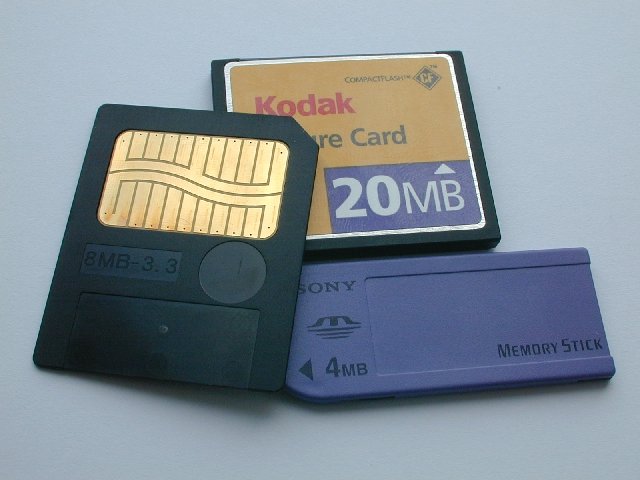
Abbildung 1: Leider kein einheitlicher Standard für Speichermedien bei digitalen Kleinbildkameras:SmartMedia (Links), CompactFlash (Mitte) und Memory Stick (Rechts)
Gemeinsamkeiten
Die Kameras setzten ausschließlich auf drei Speichermedien: Sony verwendet als einziger Hersteller seine MemorySticks, alle anderen CompactFlash und SmartMedia. Während sich bei CompactFlash der Speicher in einem stabilen Gehäuse befindet, liegen die Kontakte einer SmartMedia frei (siehe Abbildung 1), was im schlimmsten Fall bei Berührung zu Datenverlusten führen kann. Im Normalfall wird die Karte jedoch einmal in die Kamera gesteckt und verbleibt dort – es sei denn, man benutzt Kartenleser oder PCMCIA-Adapterstecker, um den Inhalt der Speichermedien auf den PC zu kopieren (siehe Kasten “Übertragungsarten”). Bei der Bedienung der Kameras gehen fast alle Hersteller denselben Weg: über einen Drehwahlschalter können die verschiedenen Betriebsmodi wie Wiedergabe, Automatik-Aufnahme und Aufnahme mit manuellen Einstellmöglichkeiten aktiviert werden. Wichtige Einstellungen wie Blitz und Makromodus werden direkt per Knopfdruck geändert, andere Optionen befinden sich meist in einem Menü, welches entweder über eine gesonderte Taste oder das Wählrad aktiviert wird. Die mobile Stromversorgung erfolgt mit handelsüblichen Mignon-Zellen (Ausnahmen: FujiFilm und Sony). Akkus und Ladegeräte hatten nur das Olympus-Topmodell und beide Nikons im Lieferumfang. Bei den anderen Fabrikaten muss das wiederverwendbare Energiesystem zum Kaufpreis dazugerechnet werden, denn mit den jeweils beigelegten Batterien wird man auf Dauer nicht glücklich. Keines der Modelle besitzt einen echten Ausschalter, so dass die Kamera gegebenenfalls noch Bilddaten auf die Speicherkarte bewegen kann. Als Übertragungsweg dient bei allen Geräten die serielle Schnittstelle. Lediglich bei den Kodak-Modellen kann auch USB als Alternative in Betracht gezogen werden – mit Linux derzeit jedoch noch ein aufwändigeres Unterfangen als das schlichte Installieren eines Programmes (siehe Kasten USB).
Von Linux unterstützte Digitalkameras (laut Projekt-Angaben)
Open Digita Services Project:
- Minolta EX-1500
- Kodak DC-220, DC-260, Kodak DC-265, Kodak DC-290
- HP Photosmart C500
PhotoPC (siehe auch [8])
- Agfa ePhoto 780, ePhoto 1280 and ePhoto 1680
- Epson PhotoPC “classic”, PhotoPC 500, PhotoPC 550, PhotoPC 600
- Nikon CoolPix 700, 800, 900S, 900, E950, 950
- Olympus Camedia (Alle)
- Toshiba PDR-2
- Sanyo-Fisher FVD-V1
- Sanyo VPC-G200, VPC-G200EX, VPC-G210, DSC-X300
- Polaroid PDC-640
Gphoto
- Agfa ePhoto 307, 780(c), 1280, 1680
- Apple QuickTake 150, 200
- Casio QV 10(A), 11, 30, 70, 100, 200, 700, 5000SX
- Canon PowerShot A5 (Zoom), A50, S10, S20
- Connectix Quickcam
- Epson PhotoPC 500, 550, 600, 700
- Fuji DS-7, DX-5, MX-500, MX-600, MX-1200, MX-1700, MX-2700, MX-2900
- Hewlett Packard C20, C30, C200, Photosmart C5340A
- Kodak DC20, DC25, DC200+, DC210(+ Zoom), DC215 Zoom, DC220, DC240, DC260, DC280
- Konica Q-M100(V), Q-M200
- Leica Digilux Zoom
- Minolta Dimage V
- Mustek MDC 800
- Nikon CoolPix 100, 300, 600, 700, 800, 900, 900S, 950
- Olympus Camedia Alle!
- Philips ESP 2, 50, 60, 70, 80
- Polaroid PDC 640
- Ricoh RDC 300(Z), 4200, 4300, 5000
- Sanyo VPC G200, G210, G250 X350
- Samsung Digimax 800K
- Sony DSC F1Hi, F55E, F505, MSAC-SR1, DCR-PC100
- Toshiba PDR-M5, PDR-M1
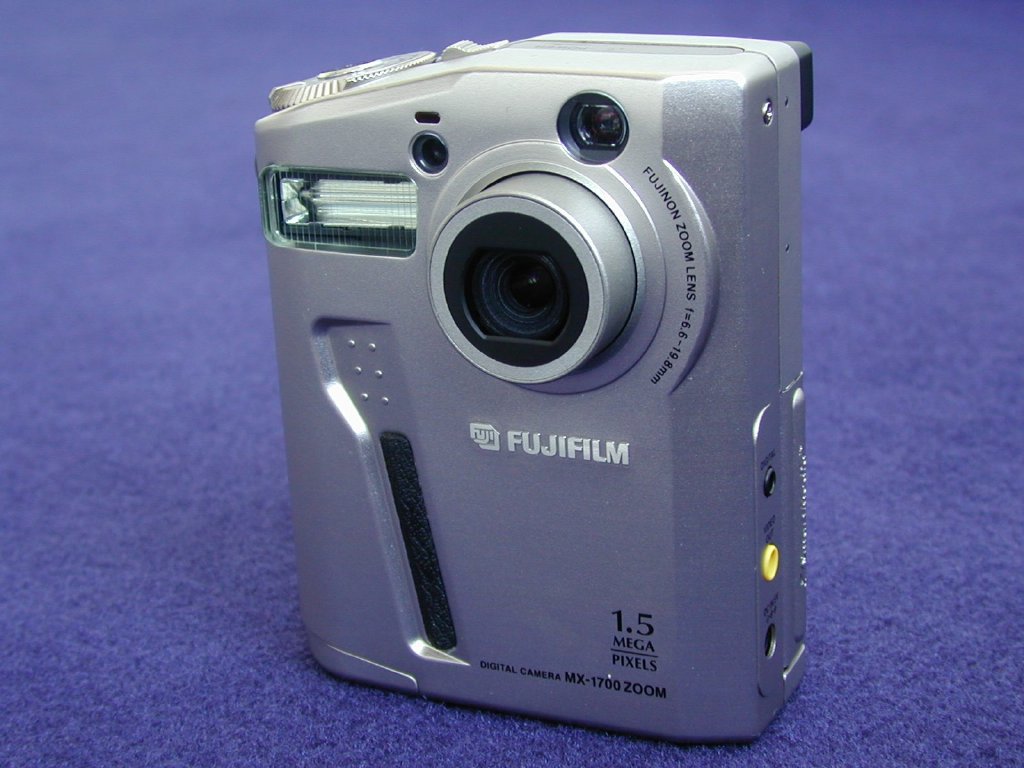
Fujifilm MX-1700
Die leichteste und kleinste Kamera im Test, die Fujifilm MX-1700 braucht sich vor den “Großen” nicht zu verstecken. In dem Gehäuse ist ein dreifach optischer Zoom eingebaut, und auf der Rückseite befindet sich ein LCD- und ein TFT-Display. Mit ihren 1,5 Megapixeln ist sie zwar nicht mehr ganz an der Spitze dabei, solange man jedoch nicht großformatige Ausdrucke machen möchte, reicht dies. Wie alle getesteten Kameras von Fujifilm wird das Gerät hauptsächlich über eine Wippe und ein Drehrad (welches eine gesonderte Stellung Setup birgt) bedient. Die wichtigsten Optionen sind aber auch direkt über Tastenkombinationen zu erreichen. Die MX-1700 kann bei Bedarf bis zu neun Bilder in schneller Serie schiessen (640×480) und für Aufnahmen von ähnlichen Motiven lassen sich verschiedene Rahmen (3×3 Gitterrahmen, Gruppenrahmen und Portraitrahmen) in das TFT-Display einblenden, so dass die Fotos einheitlich aussehen. Unter Linux funktioniert die Kamera wie alle Fujifilm-Modelle auf Anhieb, nur als Webcam ist sie ungeeignet: Bilder können nicht ferngesteuert per Computer geschossen werden.
PhotoPC
Ursprünglich sollten mit PhotoPC nur die gleichnamigen Kameras von Epson unterstützt werden. Mittlerweile funktionieren mit dem Programm aber auch andere Typen, wie z. B. einige Nikon-Modelle. PhotoPC verfügt nur über eine einfache Kommandozeilenschnittstelle und liegt lediglich als Quelltext vor – es muss also von Hand kompiliert werden. Dazu besorgt man sich von [2] die neueste Version (derzeit 3.04) und entpackt das Software-Paket (tar -xzf photopc-3.04.tar.gz). Danach in das neu entstandene Verzeichnis (photopc-3.04) gewechselt und einfach ein ./configure && make aufgerufen, und schon kann PhotoPC gestartet werden.
Da das Programm keine zusätzlichen Bibliotheken oder Konfigurationsdateien mit sich bringt bzw. benötigt, kann es auch ohne “echter Installation” ausgeführt werden. Dies ist sehr praktisch, wenn man PhotoPC nur kurz ausprobieren oder auf einem fremden Rechner Bilder auslesen und abspeichern möchte, ohne root-Rechte erlangen zu müssen. Jedoch wird im Regelfall die Installation mit make install abgeschlossen. PhotoPC spricht eine Kamera über die Gerätedatei /dev/photopc an. Deshalb ist es empfehlenswert, einen entsprechenden Verweis auf die verwendete serielle Schnittstelle zu machen (z. B. mit ln -s /dev/ttyS0 /dev/photopc für COM1). Der verwendete Anschluss kann aber auch optional mit -s /dev/ttyS0 beim Programmstart angegeben werden. Um alle Fotos von der Kamera auf den Computer zu kopieren reicht ein schlichtes “photopc image All .“. Mit photopc eraseall werden danach alle in der Kamera befindlichen Bilder gelöscht. Der kombinierte Vorgang lässt sich auch sehr schön mit Hilfe eines Shell-Skriptes automatisieren (siehe Kasten “getall.photopc”). Beim Aufruf von PhotoPC müssen zwei Parametergruppen übergeben werden: die Optionen und die Befehle. Da sich erstere selten ändern, wäre es wünschenswert, diese in einer Datei abspeichern zu können.
Optionen
-l Geräteanschluss (Device) Sollte die Kamera nicht an /dev/photopc hängen, kann man hier eine andere Gerätetreiberdatei angeben
-s Geschwindigkeit Sollte es nicht möglich sein, mit 115200 Bps zu übertragen, kann man die Geschwindigkeit heruntersetzen
-f Zeitformat Benennung der zu speichernden Bilder. Hierfür gibt es folgende Variablen: %Y Jahr, %m Monat, %d Tag, %H Stunde, %M Minute und %S Sekunde. Ein guter Startwert für diesen Parameter ist %Y/%m/%d/%H:%M:%S.jpg, womit für jeden Tag ein eigenes Verzeichnis angelegt wird, und die Bilder nach der Uhrzeit benannt werden
-t damit wird das Alter der auf der Festplatte entstehenden Bilddateien mit den kopierten Bildern in der Kamera gleichgesetzt
-v schaltet den Fehlersuchmodus ein, PhotoPC berichtet dann genau über jeden Ausführungsschritt
-h Hilfetext ausgeben
-q überflüssige Ausgaben unterdrücken
Befehle
*
query erfragt den Kameratyp und die Kameraeinstellungen
- count liefert die Anzahl der in der Kamera gespeicherten Bilder
- list hier werden alle Bilder einzeln, mit Aufnahmedatum und vollem Verzeichnisnamen angezeigt
- cd Verzeichnis sollten mehrere Verzeichnisse auf der Flash-Karte der Kamera existieren, so kann man sie mit “cd” wechseln
- image NummerSpanneAll Verzeichnis kopiert Bilder aus der Kamera und speichert sie in Verzeichnis. Als Parameter kann entweder eine Bildnummer (z. B. 5), eine Bilderspanne (z. B. 4-8), oder ALL für alle übergeben werden. Soll nur ein Bild heruntergeladen werden, kann auch statt des Verzeichnisses ein Dateiname angegeben werden
- erase NummerSpanneAll löscht Bilder von der Kamera – die Selektierung der Bilder erfolgt wie bei image
- snapshot macht ein Bild und speichert es in der Kamera
- upload Datei lädt die Datei wieder zurück in die Kamera – sehr praktisch wenn man zu Freunden geht und ausgewählte Urlaubsfotos auf dessen Fernseher präsentieren möchte.
- clock setzt die Kamerauhrzeit entsprechend der Rechneruhr
- off schaltet die Kamera aus. Alle Befehle danach werden ignoriert…
getall.photopc
#!/bin/sh
# Shell-Skript zum automatischen Download und Löschen von Aufnahmen
#
export parameter="-l /dev/ttyS0 -s 115200 -f %Y/%m/%d/%H:%M:%S.jpg -q"
echo Es werden `photopc $parameter count||exit` Bilder geladen.
sleep 1
photopc $parameter image All . >/dev/null ||exit
echo Die Bilder in der Kamera werden jetzt gelöscht...
sleep 3
photopc $parameter erase All
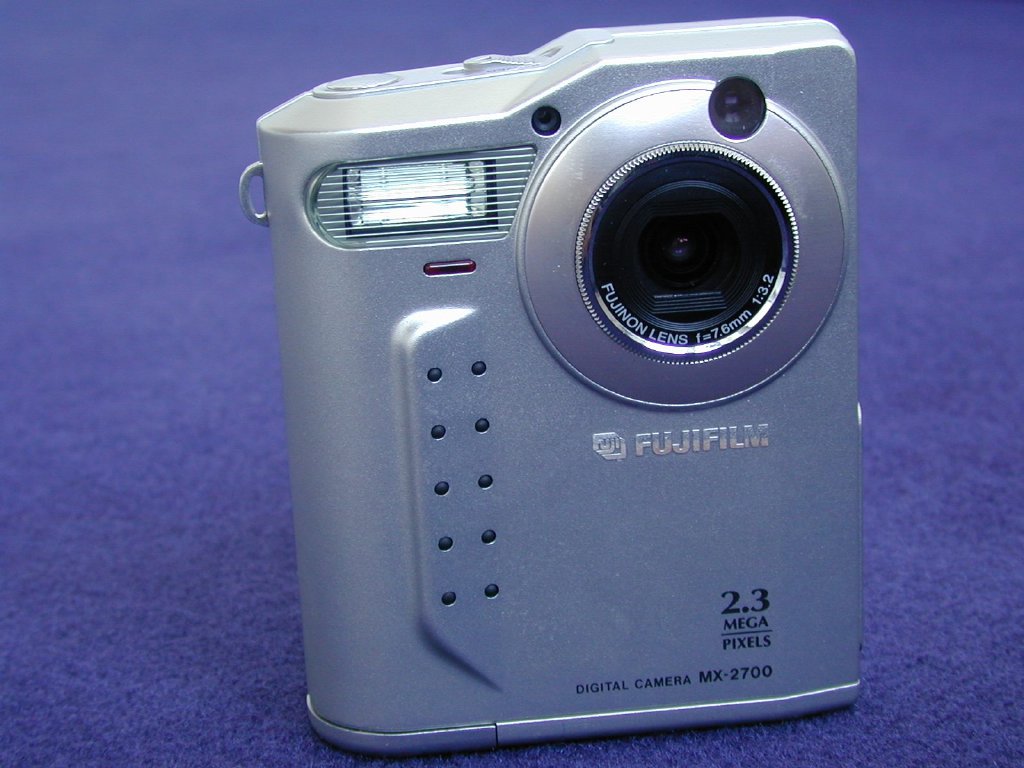
Fujifilm MX-2700
Die MX2700 ist sehr puristisch ausgelegt – gegenüber der MX-1700 hat sie kein Zoomobjektiv und kann keine Serienaufnahmen schießen. Dafür hat das Gerät ein CCD mit 2,3 Megapixel. Auch bei der MX-2700 arbeitet Fujifilm mit denselben Akkus (Typ NP-80) wie bei den anderen beiden Modellen. Sollte der mitgelieferte Akku defekt sein, kann es nicht nur teuer, sondern im Urlaub auch schwer werden Ersatz zu beschaffen. Ansonsten ist die Kamera sehr handlich, aber leider etwas zu schwer für die Hemdentasche. Das Metallgehäuse macht einen stabilen Eindruck – nur die Abdeckung für die Speicherkarte sieht etwas schwach aus. Unter Linux ist die Kamera erfreulicherweise unspektakulär – alles funktioniert (zwar nicht besonders schnell, aber stabil)
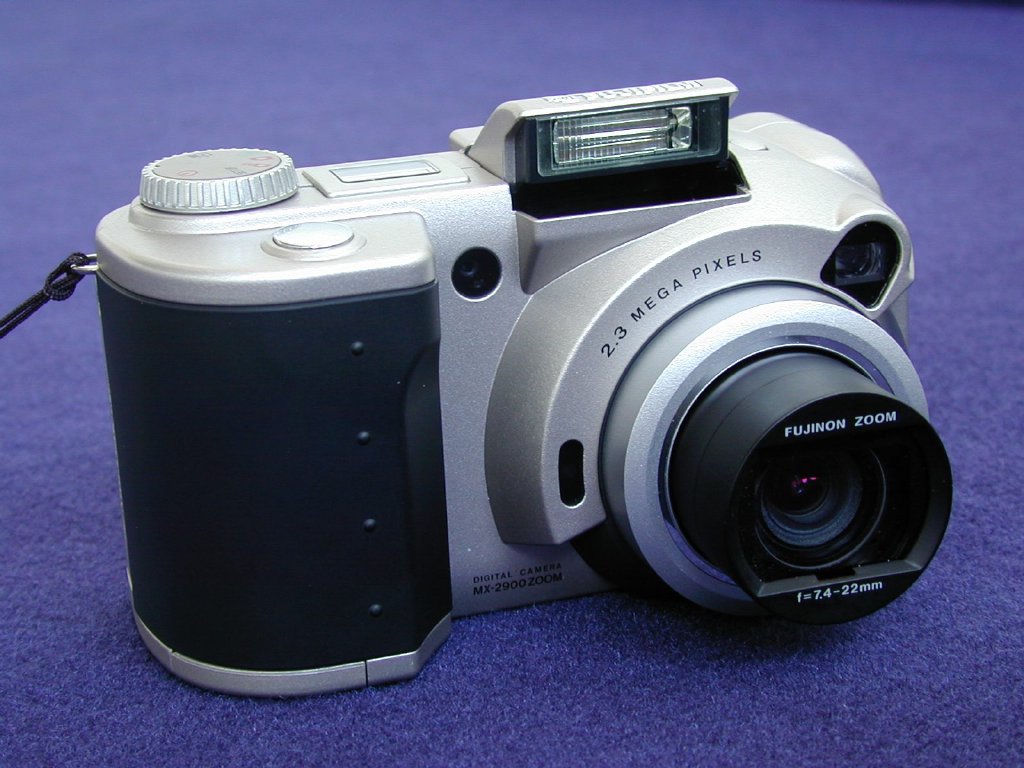
Fujifilm MX-2900
Die MX-2900 hat äußerlich mit den beiden kleineren Modellen nichts gemeinsam, sie hat jedoch denselben CCD-Chip wie die MX-2700, also auch die maximale Auflösung von 1800×1200. Leider hat sie auch die Batterie (NP-80 Format) geerbt, was bei dem großen Gehäuse nicht mehr nötig gewesen wäre – hier hätten bequem auch Standard-Mignons Platz gefunden. Sie verfügt über ein optisches Dreifach- und ein digitales Zweifach-Zoom. Die manuelle Fokussierung, ist nur beschränkt einsatzfähig: Es wird weder eine Entfernungsangabe im Display eingeblendet, noch wird das Display auf maximale Vergrößerung geschaltet, womit man dann bei einer Auflösung von ca. 400 auf 300 erraten soll, ob das hochauflösende Bild scharf ist – eine unlösbare Aufgabe. Im manuellen Modus kann man zwischen Blende F4 und F8 wählen, und danach durch Auswahl einer der “Belichtungsmessarten” die Belichtungsdauer indirekt einstellen. Wie auch die MX-1700 kann sie im Serienmodus neun Bilder binnen vier Sekunden schießen (640×480), oder bei Bedarf Hilfslinien für Panoramaaufnahmen ins Display einblenden. Unter Linux ist die Kamera bei den Transferraten die langsamste im ganzen Test, allerdings nur unwesentlich langsamer als die MX-2700.
Open Digita Service Project
Das Open Digita Service Project, kurz ODS, hat es sich zur Aufgabe gemacht, digitale Kameras mit dem Digita-Betriebssystem unter Unix/Linux zu unterstützen. Dieses Embedded-Betriebssystem wird z. B. von Kodaks DC220 und DC260 verwendet. Das Projekt ist sehr jung – Version 0.0.3 ist aktuell – der Funktionsumfang noch klein, die Stabilität jedoch schon hervorragend. Wie bei PhotoPC hat ODS nur eine einfache Kommandozeilenschnittstelle, und ist nur der Source verfügbar [2], aber auch hier läuft die Kompilation mittels eines einfachen tar -xzf opendis-0.0.3.tar.gz && cd opendis-0.0.3 && ./configure && make ab. make install kopiert dann noch die ausführbare Datei nach /usr/local/bin. Das Binary ks könnte aber auch gleich aus dem Verzeichnis heraus aufgerufen werden. Bilder können mit ks -d /dev/ttyS0 download auf den Computer kopiert werden, wobei anstatt /dev/ttyS0 selbstverständlich auch eine andere Schnittstelle genannt werden kann.
Optionen
-d DEVICE wählt die Schnittstelle zum Foto, standardmäßig ist die erste serielle (/dev/ttyS0) aktiv
-s die Schnittstelle ist eine serielle (standardmäßig)
-u die Schnittstelle ist eine USB-Schnittstelle
-i die Schnittstelle ist über Infrarot (IRDA) (z. Z. noch nicht unterstützt)
-r ÜBERTRAGUNGSRATE stellt die Geschwindigkeit der Schnittstelle ein. Standardmäßig sind es 9600, 115200 sollten meist möglich sein.
Befehle
- list zeigt alle Dateien in der Kamera
- download kopiert alle Bilder von der Kamera auf die Festplatte.
- delall löscht alle Bilder auf der Kamera, einzeln löschen ist z. Z. nicht möglich.
- settime setzt die Uhrzeit in der Kamera
- shoot macht eine Aufnahme
- poweroff schaltet die Kamera ab
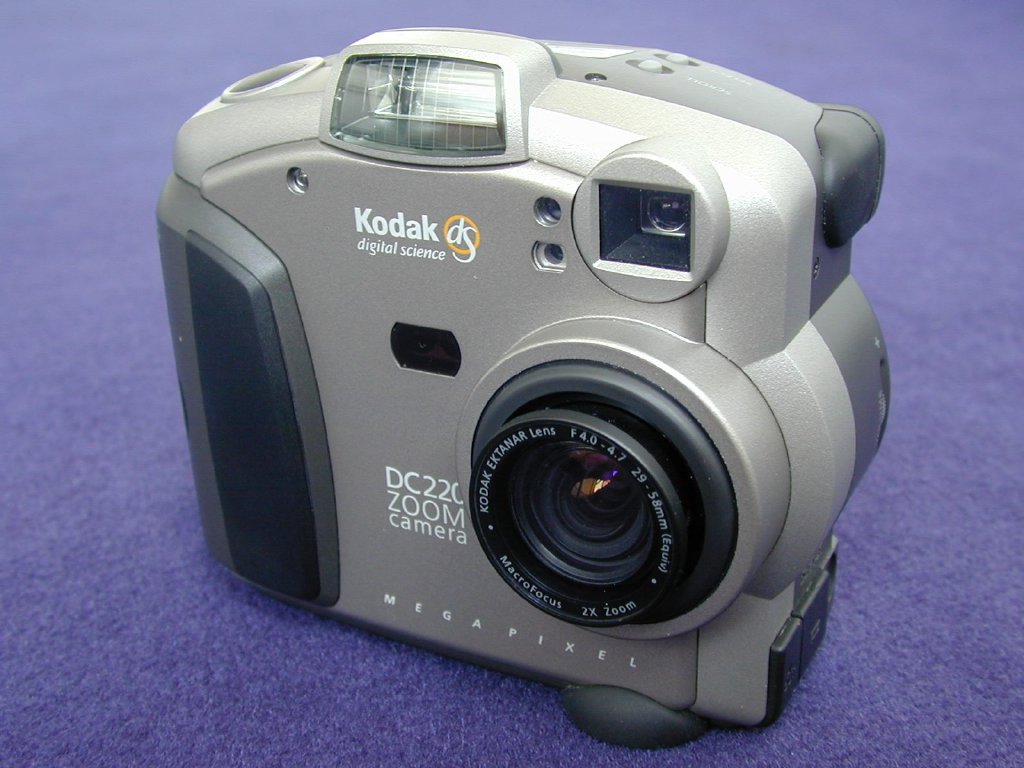
Kodak DC220
Die Kodak DC220 ist ein Kommunikationstalent. Sie bietet eine serielle, eine USB und eine Infrarotschnittstelle. Mit ODS funktionieren Seriell und USB, nur Infrarot war nicht möglich: Auf ein ping antwortete die Kamera zwar ordnungsgemäß, aber die schnurlose Schnittstelle nutzt nicht das IrCOMM-Protokoll und das notwendige IRDA-Protokoll ist in ODS (noch) nicht enthalten. Mit gPhoto war die Kamera nicht zu überreden, Bilder zu liefern (es ist auch nur die DC220+ als unterstützt angegeben). Den USB-Support hat das Gerät ganz dringend notwendig, denn mit dem mitgelieferten 8 MB CompactFlash Speicher ist nach ca. 36 Aufnahmen die Karte voll – das liegt daran, dass man die Auflösung nur vom PC aus einstellen kann, und ODS unterstützt dieses Feature nicht. So muss man immer mit der maximalen Auflösung von 1152×864 fotografieren, und kann nur die Kompression einstellen, so dass nach ca. 13 (geringe), 22 (mittlere) oder 36 (hohe Kompression) die Synchronisation mit dem PC notwendig ist. Auch andere Einstellungen wie Datum, Blitzverhalten und Makro können unter Linux nicht verändert werden, ebensowenig wie mögliche Sprachnotizen zu einem Bild weiterverändert werden können. Weiterer Minuspunkt: Der Zoom ist etwas zu schnell – eine exakte Brennweiteneinstellung somit kaum möglich.
Übertragungsarten
Neben der seriellen Schnittstelle, und teilweise USB gibt es auch andere Arten, die Bilder auf den Rechner zu bekommen, z. B. indem man direkt die Speichermedien ausliest. Bei CompactFlash konnten wir eine PCMCIA-Adapterkarte von Kodak testen, was auf Anhieb klappte: die Karte wurde von einem Compaq Armada 1750 mit einer Mandrake Linux 7.0 Standardinstallation als IDE-Platte im PCMCIA-Slot erkannt, und die erste Partition konnte als VFAT-Dateisystem gemountet werden. Bei unserem Notebook wurde die Karte nach der Festplatte und der CD-Rom als drittes IDE-Gerät erkannt, so mussten wir nur ein mount /dev/hdc1 /mnt/flash -t vfat ausführen, und schon standen alle Bilder zur Verfügung. Über diese Methode können auch Bilder vom Rechner wieder zurückgeschrieben werden. Es sei aber zur Vorsicht gemahnt – Die Kameras verstehen meist nicht alle Bilddateien, und können sich ggf. auch aufhängen, man sollte ausschließlich Original-Bilder zurückschreiben. PCMCIA-Adapterkarten sind auch für SmartMedia-Karten verfügbar, die ebenso problemlos funktionieren sollten. Mit anderen Übertragungswegen außer PCMCIA und direktem Datenaustausch mit der Kamera sieht es schlecht aus: Verfügbare Diskettenadapter (FlashPath), werden von Linux nicht unterstützt, und auch bei parallelen Kartenlesern gibt es keine Protokoll-Informationen, welche eine Treiberimplementierung erlauben würden. Einzig und alleine die USB-Geräte könnten funktionieren: im Kernel gibt es eine Massenspeicherunterstützung, mangels eines entsprechenden Testexemplares können wir das jedoch nicht bestätigen.
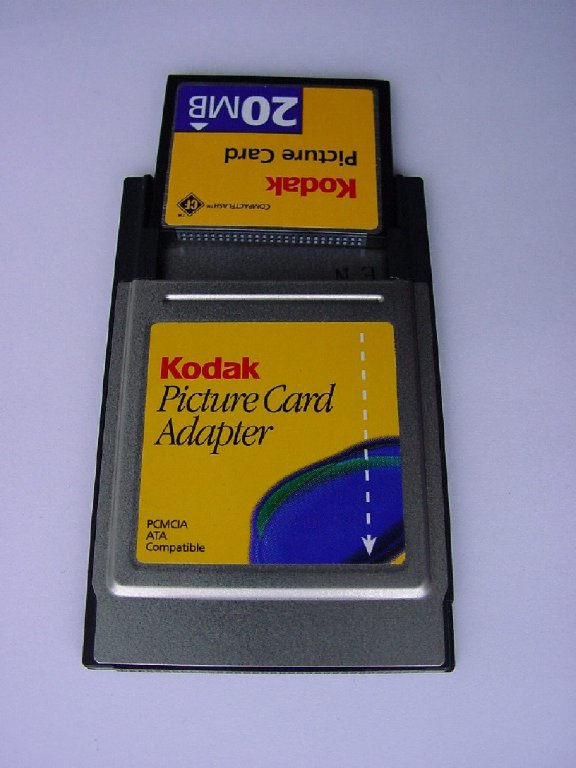
Der PCMCIA-Adapter inkl. CompactFlash-Speichermedium wurde korrektals Festplatte erkannt und kann problemlos gemountet werden
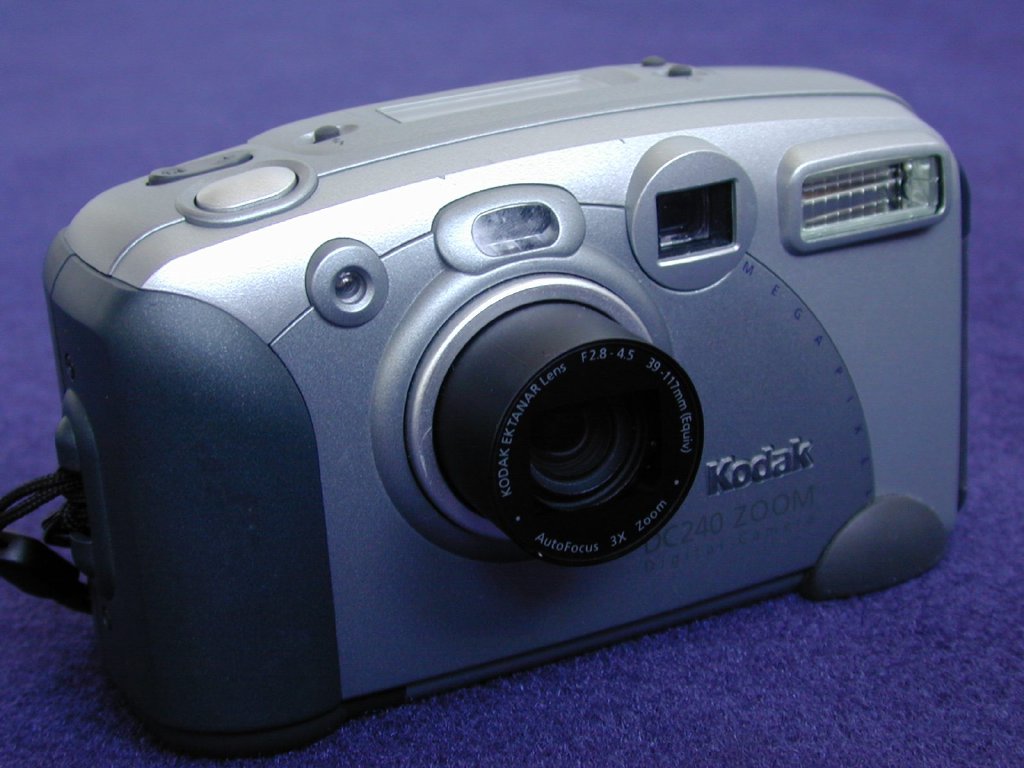
Kodak DC240
Die Kodak DC240 ist die einzige Kamera, die unter gPhoto mit USB läuft. Mit Hilfe dieser Kamera beweist das Programm, wie gut das Zusammenspiel funktionieren kann: einmal eingerichtet läuft alles reibungslos – die Previews sind in Sekundenschnelle da, und die Bilder kommen auch in erträglicher Zeit. Der mitgelieferte 8 MB Speicher fasst bis zu 120 Bilder, und ist in zwei Minuten komplett übertragen. Der Sucher ist nicht sehr intelligent angebracht: direkt in der Mitte – bei dem mitteleuropäischen Riechkolbenformat drückt man sich immer die entsprechende Gesichtspartie auf dem LCD-Monitor platt, wenn man den optischen Sucher benutzt. Bei zu geringer Belichtung fängt das Display extrem zu rauschen an. Kodak setzt (wie bei ihrer ganzen Serie) bei der DC240 auf Plastik – im Gegensatz zu Metallgehäusen kommen hier nicht so schnell Dellen ins Gehäuse, jedoch sehen die Kameras auch nicht sonderlich repräsentativ aus. Die Zusammenarbeit mit Linux gestaltete sich problemlos, nur das Kamera-Setup per Rechner ist mit gPhoto nicht möglich.
USB unter Linux
Da die Hersteller immer noch nicht selbst Treiber für Linux bereitstellen, wird dies von der weltweiten Entwicklergemeinde übernommen – sofern die Hersteller bereit sind, mit technischer Dokumentation zu kooperieren. Aber es dauert immer ein wenig, bis die brandneuen Steckkarten und Geräte unterstützt werden – so auch bei USB. Im 2.2’er Kernel ist nur sehr rudimentäre Unterstützung enthalten, besser sieht es da bei der Entwicklerreihe 2.3 aus. Und damit wir nicht auf 2.4 warten müssen, wurde die USB-Treibersoftware aus der Entwicklerserie wieder auf Kernelversion 2.2 zurückportiert – ist aber nicht in den Standardkernel integriert, sondern muss separat besorgt, und dann in den Kernel eingespielt werden (dieses Einspielen wird patchen genannt). Da ein Patch immer gegen den Quelltext gemacht wird, müssen die gesamten Kernelquellen vorhanden sein, nach dem Patchen muss der Kernel neu konfiguriert und übersetzt werden. Wer so etwas noch nie gemacht hat, oder kein Englisch versteht, sollte sich vielleicht von einem fortgeschrittenen Linux-Anwender dabei helfen lassen – es ist am Anfang nicht ganz trivial. Auch kann man alternativ zuerst einmal die serielle Übertragung als Übergangslösung wählen, solange bis es Distributionen mit dem 2.4’er Kernel gibt, denn alle von uns getesteten USB-Kameras haben auch einen seriellen Anschluss. Das Erstellen eines USB-Kernels geht folgendermaßen vonstatten.
- Einen Original Kernel 2.2.14 installieren, entweder ist er bei der Distribution dabei, oder kann von [3] heruntergeladen werden. Er sollte im Verzeichnis /usr/src/linux sein.
- Von [4] den neuesten Patch besorgen z. Z. usb-2.3.50-1-for-2.2.14.diff.gz
- Root werden, am besten via su.
- Einspielen via cd /usr/src/linux; gunzip -c -d ~/usb-2.3.50-1-for-2.2.14.diff.gzpatch -p1(ausgehend davon, dass der Patch im Heimverzeichnis ist.
- Konfigurieren des Kernels unter XWindow mit make xconfig.
- Kompilieren mit make dep clean&&make bzImage&&make modules&&make modules_install.
- Damit der Kernel ordnungsgemäß gebootet werden kann, muss er entweder beim Bootloader (LILO, loadlin) eingetragen werden (hierbei sollte man aber Sorgfalt walten lassen, da schon ein kleiner Fehler ein nicht mehr bootendes System hinterlässt), oder (weit ungefährlicher) auf eine leere Diskette gespielt werden (z. B. mit cat /usr/src/linux/arch/i386/boot/bzImage > /dev/fd0). Danach kann von der Diskette gestartet werden.
Nach der Installation des USB-Kernel braucht der Benutzer lediglich nur noch die Geräte-Dateien /dev/kodak* anlegen: mknod -m 0666 /dev/kodak00 c 180 80 (für den Anschluss einer möglichen zweiten Kamera: mknod -m 0666 /dev/kodak01 c 180 81).
Leider wurden während des Testes des öfteren Kameras nicht richtig abgemeldet, was dazu führte, dass nach kurzem Aus- und Einschalten die Kamera nicht mehr /dev/kodak00 sondern /dev/kodak01 war. Deshalb ist es empfehlenswert, in einem Consolen-Fenster die Kernel-Meldungen mitzulesen (z. B. mit tail -f /var/log/messages), denn dort erscheint beim Anschließen einer Kamera an den USB-Port des Rechners stets eine Meldung mit der richtigen Nummer. Jetzt muss bei den Anwendungen nur mehr /dev/kodak00 als Anschluss mitgeteilt werden und schon kommen die Daten mit 1,5 MBit/s (USB-Subchannel für Geräte mit geringer Übertragungsrate). In der Praxis macht sich aber auf jeden Fall ein Geschwindigkeitsschub um den Faktor sechs gegenüber serieller Schnittstelle bemerkbar. Eine gute Startseite im Internet zum Thema Linux und USB ist [5].
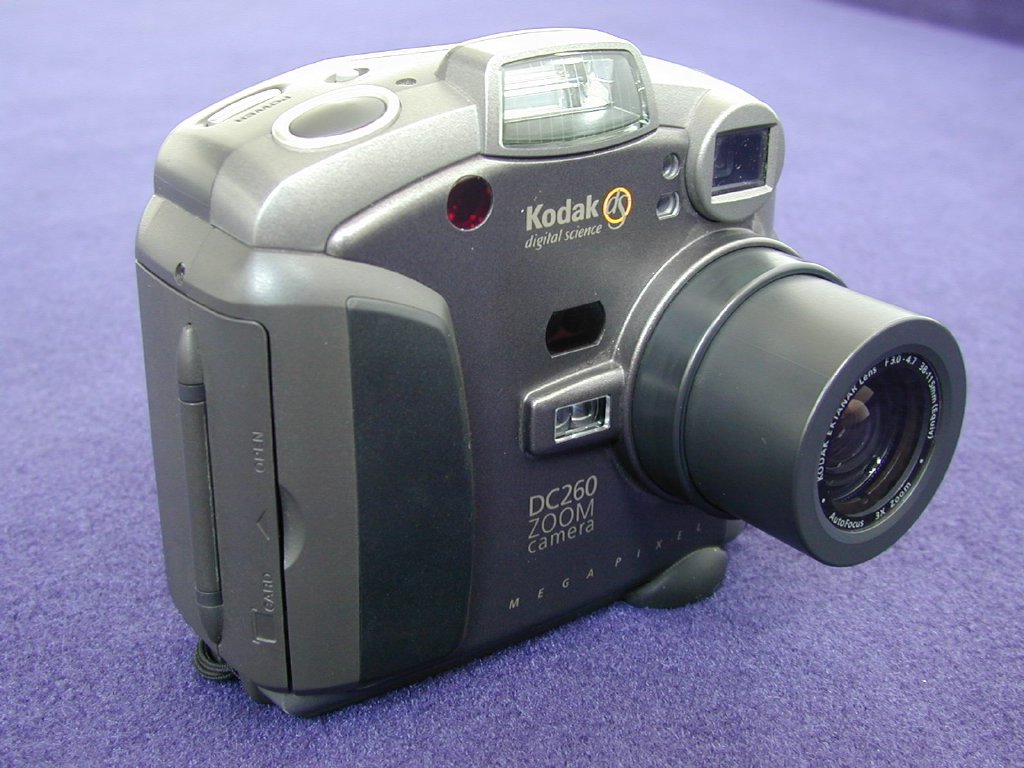
Kodak DC260
Die DC260 steckt im selben Gehäuse wie ihr kleiner Bruder DC220, allerdings mit einem größeren Zoom-Bereich und einer verbesserten Firmware. Das neue Zoom hat aber nicht nur Vorteile: der Motor fokussiert sehr lautstark und ist im Vergleich zur DC220 langsam – dafür klappt der Fokus aber auch im Dunkeln, denn es wurde ein Hilfsleuchte eingebaut. Eine manuelle Fokussierung ist ebenfalls möglich, jedoch nur bildschirmfüllend über das Menü – es kann also nicht das aufzunehmende Bild betrachtet werden, während die Einstellung vorgenommen wird. Auch sind neue Einstellungen von 50cm bis unendlich etwas wenig, und der Macromodus wurde komplett abgeschafft. Auch bei der DC260 ist keine Einstellung der Auflösung per Kamera vorgesehen, so sind nur noch 26 Bilder maximal möglich – bei maximaler Kompression. Eine Neuerung gegenüber der 220’er ist die Möglichkeit, Verzeichnisse (Alben) auf der Speicherkarte anzulegen, und so logische Einheiten (z. B. einen Urlaub) zusammenzufassen. Bei beiden Modellen muss darauf geachtet werden, dass unter Capture/Preferences/FileTye JPEG eingestellt ist – mit dem alternativen FPX-Format wissen weder Image Magic, XV noch Gimp etwas anzufangen. Ein weiterer Anschluss ist noch dazugekommen – ein Synchronkontakt für den Blitz.
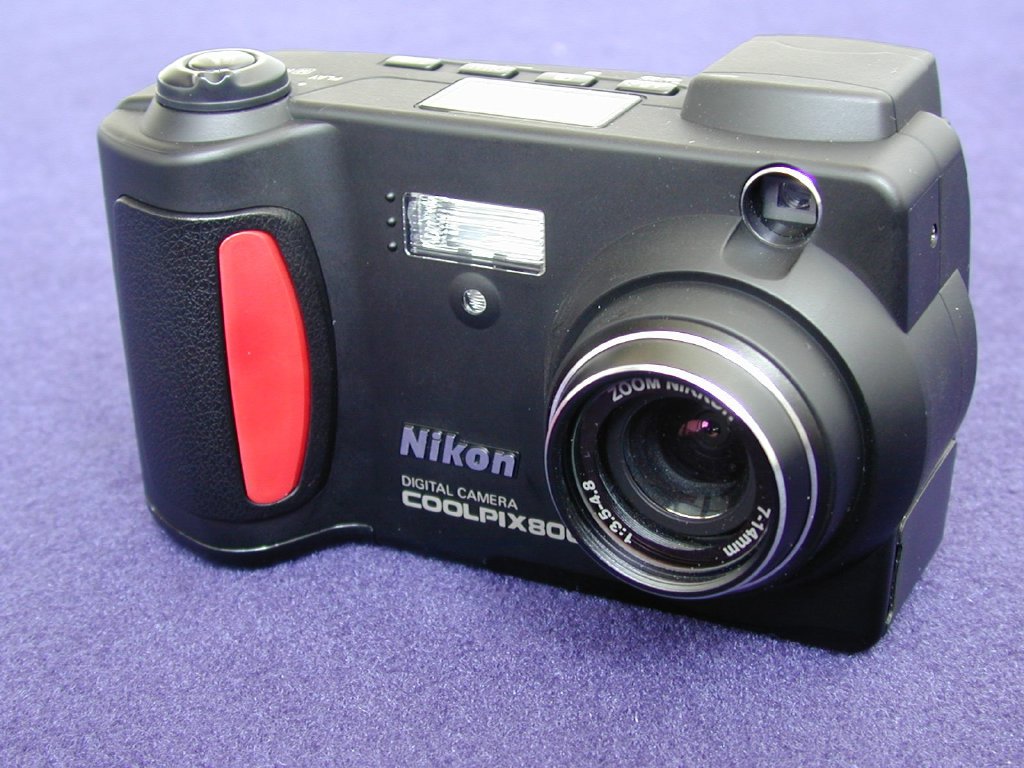
Nikon Coolpix 800
Die Nikon Coolpix 800 kommt in einem unauffälligen Plastikgehäuse, hat aber extrem viele Möglichkeiten. Wie auch bei der 950’er gibt es den Drehschalter mit vier Wahlstellungen: Aus, Aufnahme (automatische Korrekturen), manuelle Aufnahme und Wiedergabe. Jede Position bietet ein unabhängiges Menü – ein Wechsel der Auflösung in der Betriebsart “manuellen Aufnahme” ändert nicht jene bei der automatischen. Während “automatisch” wörtlich zu, nehmen ist (einschalten – abdrücken), kann im manuellen Modus alles verändert werden, was das Herz begehrt: angefangen vom Weißabgleich über Serienaufnahme, Belichtungskorrektur, Empfindlichkeit bis zur Auflösung. Ein besonderes Merkmal der Nikon-Kameras: Sie bieten einen “Bestbild”-Modus: Hier werden einfach mehrere Aufnahmen gemacht, und die Kamera sucht selbstständig das Bild mit dem höchsten Kontrast aus (und speichert nur diese auf der Karte). Gerade für verwacklungsgefährdete Aufnahmen, wie z. B. Sonnenuntergänge oder von großen, schlecht beleuchteten Räumen ist dies sehr praktisch. Einziges Manko der Kamera: es sind keine manuellen Blenden- oder Verschlusszeiteneinstellungen möglich. Der Datenaustausch mit gPhoto war trotz offizieller Unterstützung nicht zu bewerkstelligen, es wurden immer “null” geschossene Bilder in der Kamera gefunden. Mit PhotoPC hingegen waren alle Fotos verfügbar und konnten aus der Kamera kopiert werden.
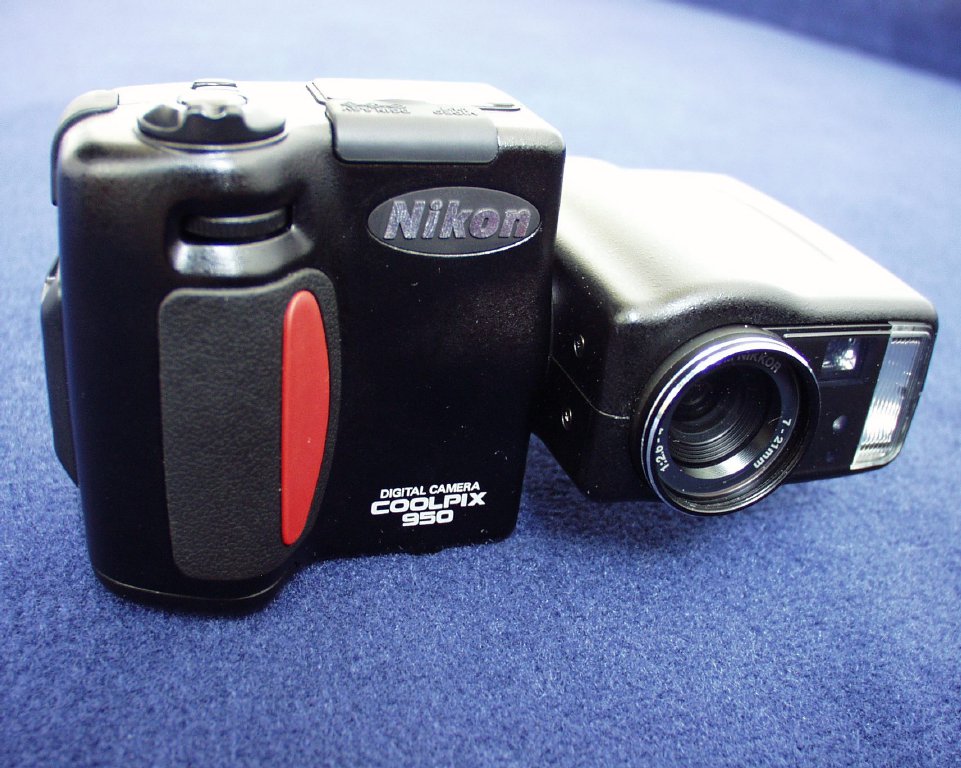
Nikon Coolpix 950
Neben den vielfältigen Möglichkeiten der Coolpix 800 können beim 950er-Modell zusätzlich Blende oder Verschlusszeit vorgegeben werden. Ansonsten ist bei der Betriebssoftware kein großer Unterschied zwischen den beiden Kameras erkennbar – anders bei der Hardware: die 950’er kommt im eleganten Magnesiumgehäuse mit schwenkbarem Sucher und Objektiv. Der Drehwinkel von 270 Grad erlaubt auch Selbstportaits und gezielte Fotos aus der Hüfte heraus. Die Anschlussmöglichkeit für ein externes Blitzgerät sind ebenfalls gegeben. Bei Verwendung mit einem Nikonblitz werden sogar alle Einstellungen automatisch digital übertragen. Gegenüber der Coolpix 800 hat sie ein erweitertes Zoom: dreifach, statt doppelt. Die Verarbeitungsqualität ist hervorragend: nichts wackelt und der schwenkbare Sucher rastet sauber alle 90 Grad ein. Nikon konnte seine Erfahrungen mit traditionellen Kameras auch in die digitale Welt retten: die Batterien sind optimal im Griff verstaut. Der vorstehende Wulst ist gewollt: dadurch liegt die Kamera optimal in der Hand. Die Zusammenarbeit mit gPhoto und PhotoPC klappte bei beiden Programmen sofort – jedoch sind nur unter letzterem erweiterte Einstellmöglichkeiten (wie Blitzverhalten o. ä.) möglich.
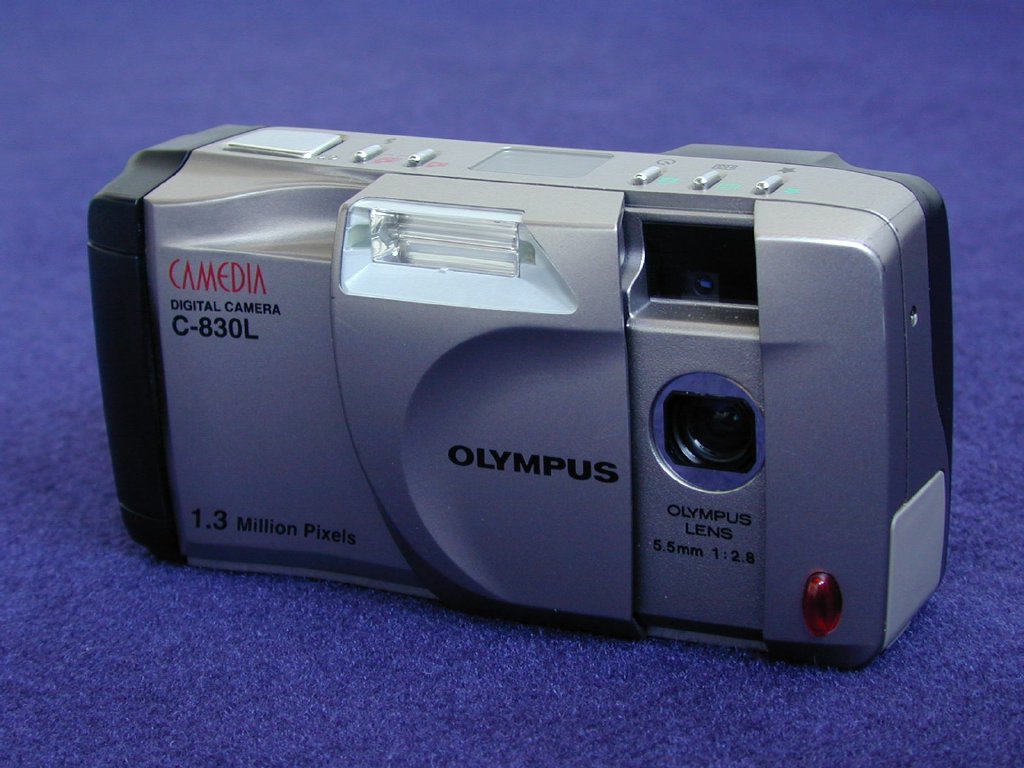
Olympus C830l
Die Olympus Camedia C-830L ist das derzeit kleinste Modell des Herstellers auf dem Markt. Wie alle Olympuskameras arbeitet auch dieses Gerät mit SmartMedia-Karten und hat als Energiequelle vier Mignon-Zellen. Im Unterschied zu den größeren Modellen werden keine Akkus mitgeliefert, sondern nur Batterien. Die maximale Auflösung von 1280×960 reicht für Präsentationen auf Fernseher und Computer in jedem Fall. In dieser Qualität passen jedoch nur ca. neun Bilder auf das mitgelieferte 4 MB große Steckkarte – hier sollte man sich vielleicht noch ein größeres Speichermedium zulegen. Das eingebaute Display ist als Sucher nur bedingt brauchbar, bei starken Lichtquellen ist nur noch ein vertikaler Strich durch das ganze Display zu sehen. Das Zusammenspiel mit Linux klappte problemlos: sowohl mit gPhoto als auch unter PhotoPC ließen sich Bilder aufnehmen, transferieren und löschen. Im Serienbildmodus kann die Kamera 10 Bilder in schneller Folge aufnehmen. Lediglich die Panoramafunktion ist nicht verfügbar.
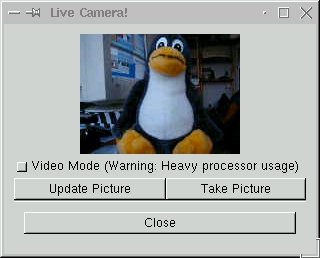
Das “Live Preview”-Fenster von gPhoto
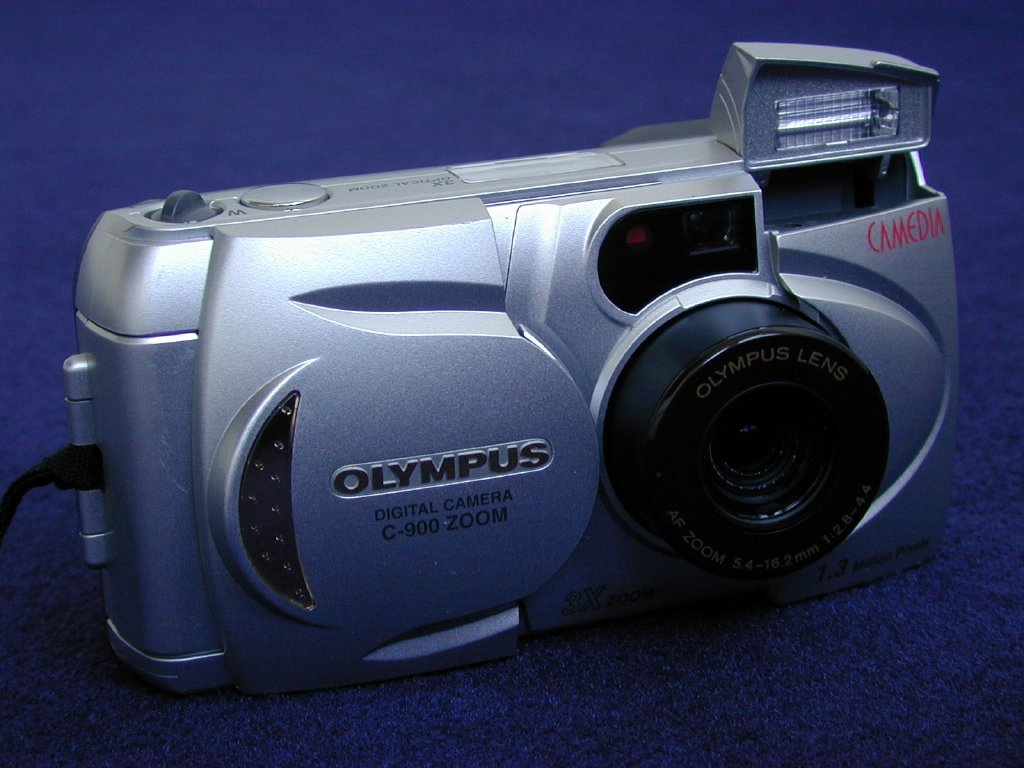
Olympus C900 Zoom
Die C-900 Zoom kommt im selben bewährten Design daher wie die herkömmlichen Apparate von Olympus. Auch bei der C-900 muss beim Abschalten stets der Objektivschutz gegen das Objektiv geschoben werden, damit dieses eingefahren wird und danach der Schutz ganz zugeschoben werden kann – ein Wunder, dass sich dabei das Objektiv nicht verstellt. Die Auflösung ist wie bei der C-830L auf 1280×960 Bildpunkte begrenzt. Das Dreifach-Zoom erlaubt aber den Ausschnitt besser zu wählen. Die wichtigsten Funktionen sind direkt per Knopfdruck auswählbar – weniger oft benutzte Optionen wie Belichtungskorrektur oder Weißabgleich sind über ein Menü wählbar. Schade, dass auch die Auflösung und Kompression in diesem Menü gewählt werden muss, denn bei dem mitgelieferten 4 MB Speicher sind nur acht Bilder in sehr guter Qualität möglich – da wird man schon des öfteren die Auflösung wechseln wollen. Mit maximalem Speicherausbau (16 MB) sind ca. 36 hochauflösende Aufnahmen möglich. Wie bei allen Kameras von Olympus klappt der live-preview mit Hilfe von gPhoto: dabei wird das aufgenommene Foto direkt an den Rechner gesandt, ohne in der Kamera gespeichert zu werden. Es gibt sogar einen sogenannten “Video Mode” (320×260) womit automatisch ständig neue Bilder aus der Kamera geholt und angezeigt werden – bei serieller Übertragung kommt jedoch kein echtes Videogefühl auf.
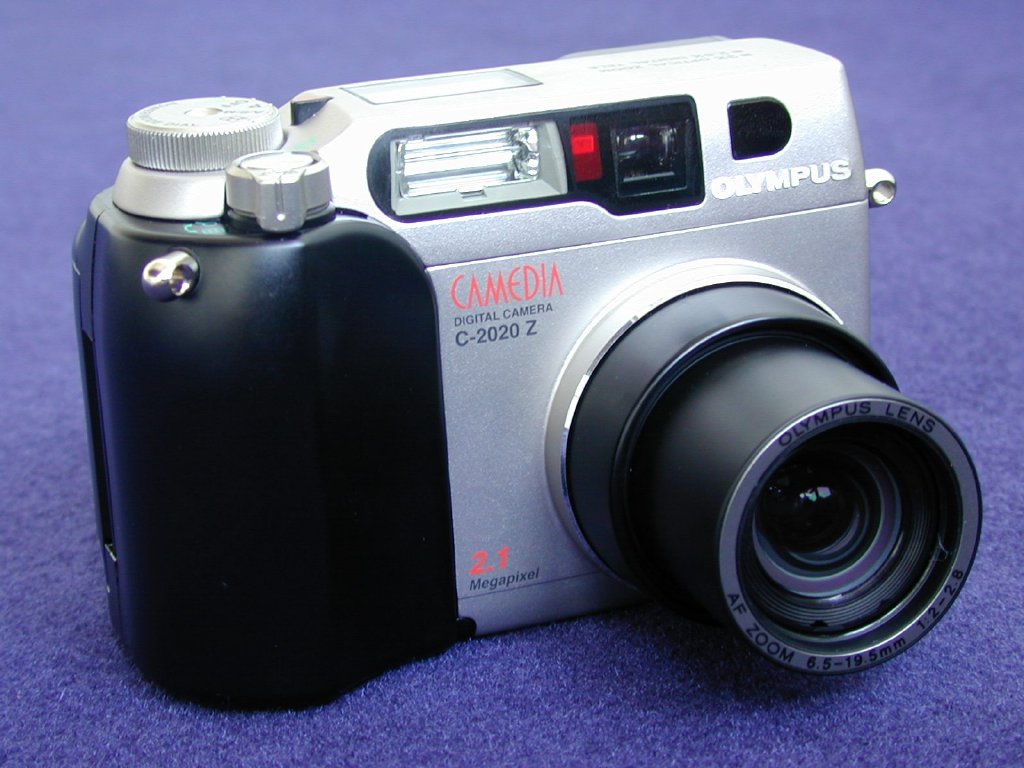
Olympus C2020
Bei der C2020 fällt sofort das etwas lose Objektiv ins Auge – im ausgefahrenen Zustand wackelt es ca. 1-2 mm. Auch die Objektivabdeckung ist nicht ganz ausgereift: sie wird direkt am Gehäuse verankert und schützt die Optik somit zwar sehr gut während des Transports – vergisst man jedoch den Protektor vor Benutzung der Kamera abzunehmen, so müht sich das Objektiv vergeblich ab bei dem Versuch, die Abdeckung aus dem Weg zu schieben – aus dem Inneren der Kamera sind währenddessen unheilvolle Geräusche zu hören. Ansonsten ist die Kamera gut bedienbar und übersichtlich. Der manuelle Fokus wird durch zwei einfache Tastendrücke ermöglicht und während der Schärfeneinstellung wird automatisch das 2,5-fache Digitalzoom aktiviert. Daran können sich die anderen Hersteller ein Beispiel nehmen, denn auf den kleinen Bildschirmen kann man in der Regel nicht erkennen, ob ein Bild wirklich scharf wird. Beim automatischen Fokus kann man zwischen mittig und flächenorientiert wählen. Videos, die mit der Olympus C2020 aufgenommen wurden, lassen sich zwar unter Linux auf die Festplatte kopieren – jedoch konnten wir kein Programm finden, welches die Wiedergabe oder Weiterverarbeitung ermöglicht hätte. Da aber auch ein normaler Serienbildmodus zur Verfügung steht, ist das nicht so tragisch: bei 640×480 werden in 45 Sekunden fast 70 Bilder geschossen.
gPhoto
gPhoto [6] ist das bequemste Hilfsmittel zur Übertragung der Bilddaten von der Kamera zum Rechner: Es kommt bei Bedarf schon kompiliert [7] (als RPM-Paket) und hat eine graphische Oberfläche. Die Installation geht auf einem System mit RPM-Unterstützung (RedHat, Suse, Mandrake) durch ein einfaches rpm -i gphoto*. Bei anderen Distributionen muss man entweder das RPM-Paket in das entsprechende Format bringen, oder den Quelltext selbst kompilieren. Die Konfiguration der Kameras kann ebenfalls über die grafische Oberfläche vorgenommen werden – einfach Browse Directory in der Statuszeile drücken, und schon kommt ein weiteres Fenster, in welchem sich das Kameramodell und die verwendete Schnittstelle einstellen lassen. Danach kann man über den Menüpunkt Camera/Download Index/Thumbnails die Voransicht laden und die auf den Rechner zu kopierenden Bilder auswählen – der Transfervorgang wird anschließend mit Camera/Download Selected/Images/Save to Disk (oder Tastenkombination Strg+G) gestartet. Bei manchen Kameras kann man auch die Einstellungen (wie z. B. Auflösung und Blitz über Configure/Configure Camera) ändern, wobei dies nicht bei allen Kameras möglich ist. Glücklicherweise ist gPhoto auch skriptfähig, d. h. es kann auch mit der Kommandozeile gearbeitet werden. Die wichtigsten Befehle im Überblick:
gphoto startet gPhoto mit grafischer Oberfläche
gphoto -n Zeige die Anzahl der auf der Kamera gespeicherten Bilder
gphoto -s # Dateiname Speichere das #’te Bild unter Dateiname ab.
gphoto -d # Lösche das #’te Bild auf der Kamera
gphoto -p Dateiname Mache eine Aufnahme und speichere das Bild unter Dateiname ab
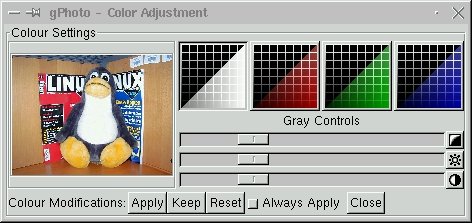
Stimmen die Farben nicht? gPhoto kann es beheben!
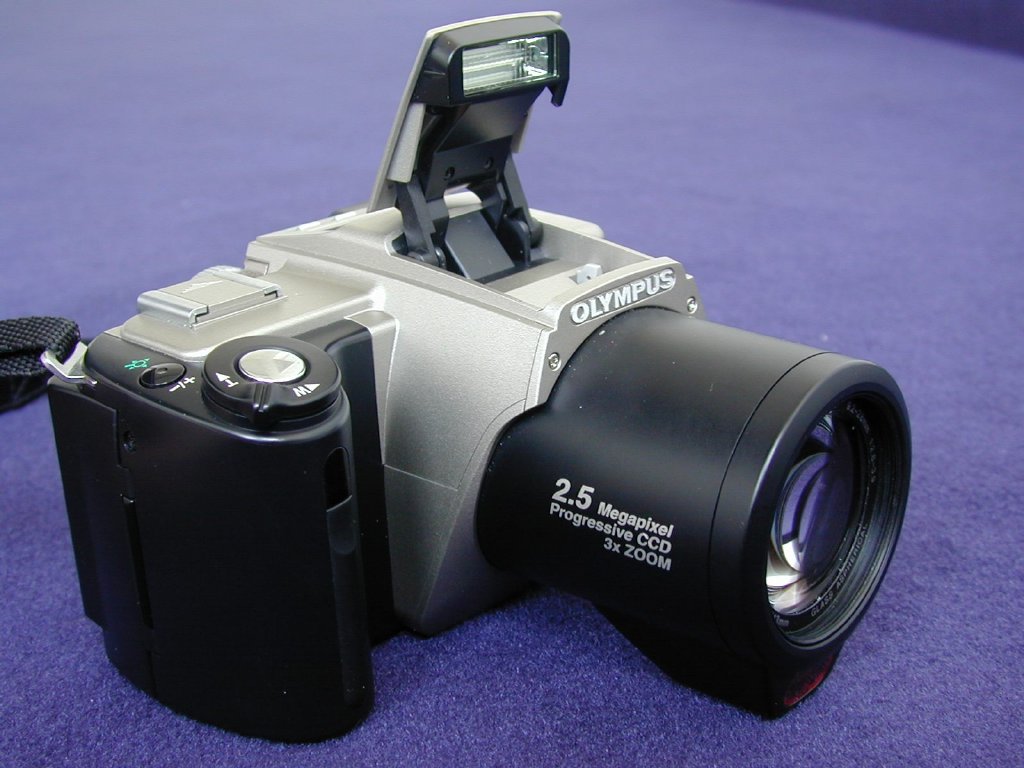
Olympus C2500l
Die Olympus C2500l ist die einzige Spiegelreflexkamera im Test. Nicht nur das macht sie einzigartig – sie ist auch die einzige Kamera, die sowohl Compact Flash, als auch Smart Media Speichermedien verarbeiten kann (Auswahl des Zielmediums durch einen Taster). Sollte doch einmal ein Bild auf der falschen Karte gelandet sein, so gibt es die Möglichkeit dieses auf das andere Medium zu kopieren. Mit der S-Makro-Funktion der Kamera kann man bis auf ca. 2 cm an das zu fotografierende Objekt herangehen. Der automatisch zündende Blitz ist bei dieser Entfernung allerdings nicht sehr sinnvoll, da das Objekt komplett vom Objektiv abgeschirmt ist (der Blitz ist nur in der oberen Hälfte sichtbar). Die C2500l ist solide gebaut und gut verarbeitet. Das Zoomobjektiv ist komplett im Gehäuse, weder beim Zoomen noch beim Fokussieren bewegt sich etwas an der Oberfläche. Bei zu geringer Beleuchtung schaltet sich automatisch eine AutoFocus-Hilfslampe ein und ermöglicht so stets eine schnelle Fokussierung. Nur der Blitz muss noch per Hand ausgefahren werden. Im Serienaufnahmemodus lassen sich bis zu fünf Bilder aufnehmen – danach wird eine Zwangspause von ca. 30 Sekunden fällig (währenddessen blinkt ein rotes Licht, um an die Speicherkartenaktivität zu erinnern). Aufgrund der Spiegelreflex-Bauweise ist es nicht möglich, für die Motivsuche den Bildschirm zu verwenden. Das mitgelieferte Ladegerät erfüllt zwar seinen Zweck, aber man muss jedoch darauf achten, dass die Akkus nicht überladen werden. Obwohl offiziell nicht unterstützt war der Transfer mit gPhoto und PhotoPC sofort möglich.
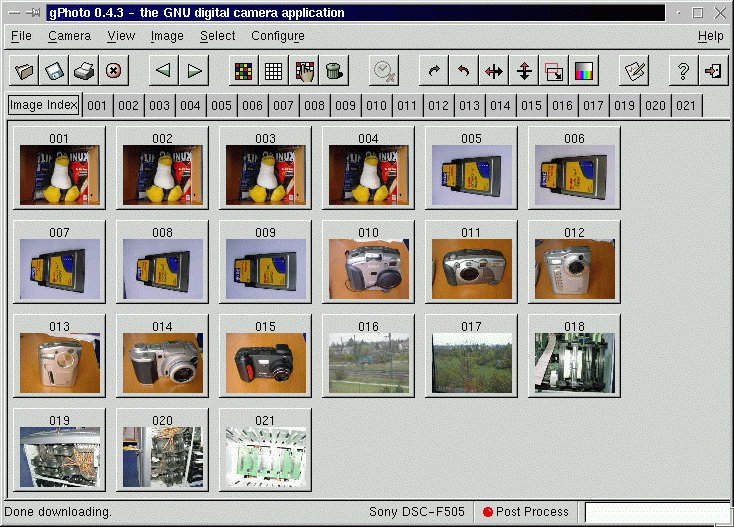
Das Arbeitsfenster von gPhoto: Übersichtlich und einfach in der Bedienung

Sony DSC-F505
Die Sony DSC-F505 kommt wie die Nikon 950 im eleganten Magnesiumgehäuse, wirkt aber trotzdem nicht so stabil. Das Objektiv kann um 50 Grad nach unten, und um 90 nach oben gedreht werden. Es ist sehr lichtstark, auch bei großen Brennweiten (min. F 3,3), und hat einen Zoombereich vergleichbar mit 190mm bei 35mm Kameras. Das Display kann nicht ausgeschaltet werden, was auch ohne Sucher nicht sinnvoll wäre. Dafür lässt sich die Hintergrundbeleuchtung zum Strom sparen abschalten – bei Aufnahmen im Freien und mit gutem Tageslicht ist die Szene im TFT-Display dennoch einwandfrei erkennbar. Die Sony DSC-F505 hatte als einzige Kamera im Test einen stufenlosen Regler für den Zoom – dies erhöht den Bedienkomfort wesentlich. Ebenfalls einzigartig (und von professionellen Spiegelreflexkameras übernommen) ist ein Ring am Objektiv, mit dem schnell und unkompliziert die Entfernungseinstellungen getätigt werden können. Leider ist die Linux-Unterstützung nicht ganz ausgereift: So können keine Fotos von der Kamera gelöscht werden und gPhoto mag ab dem zweiten Start des Programms nicht mehr mit der Kamera kommunizieren – man muss erst die Kamera ab- und anschalten, um wieder Bilder und Videos übertragen zu können. Videotransfer klappte übrigens nur mit einem Zusatzprogramm (rsony), welches dem gPhoto-Paket beiliegt. Die Bewegtaufnahmen sind im MPEG-Format (mit Sound) und können problemlos z. B. mit MpegTV begutachtet werden.
Ergebnisse
In der Tabelle http://”Von Linux unterstützte Digitalkameras” sind alle Kameras aufgelistet, die laut Anleitungen und Homepages unter Linux funktionieren sollten. Wie man jedoch aus http://Tabelle 3 erkennen kann, konnten wir die Betriebstüchtigkeit nicht überall bestätigen – die Nikon Coolpix 800 widersetzte sich erfolgreich unseren Versuchen, mit gPhoto zusammenzuarbeiten. Aus Tabelle 2 können die nicht-Linuxspezifischen Merkmale entnommen werden, falls die Kamera auch noch mehr können soll, als nur mit Linux zu kommunizieren (siehe Tabelle 3).
Taugt’s was?
Zusammenfassend kann man sagen, dass die Kameras meist auf Anhieb liefen und nur wenige Probleme auftraten wie z. B. bei der Kodak DC280, welche zwar auf der Kompatibilitätsliste von gPhoto aufgeführt ist, aber weder über serielle Schnittstelle noch per USB kooperieren wollte. Es scheinen noch nicht alle kameraspezifischen Backends für gPhoto ausgereift zu sein: Der Versuch die Sony-Kamera im Setup auszuwählen wurde stets mit einem Absturz quittiert, solange das Gerät nicht angesteckt und angeschaltet war. Die Transfergeschwindigkeit über die serielle Schnittstelle hielt sich meist im erwarteten Rahmen – nur bei den Modellen von Fujifilm war eine erhebliche Diskrepanz zwischen dem theoretischen Wert von max. 11,52 KB/s und der tatsächlich erreichten Übertragungsleistung zu sehen. Die erzielten Transferraten im USB-Betrieb sind zwar deutlich besser als mit RS232, aber dennoch eher enttäuschend. Offensichtlich nutzen die Kameras (oder Linux) lediglich den USB-Subchannel (mit 1,5 MB/s), der eigentlich nur für Geräte mit geringem Datenaufkommen (USB-Mäuse und -Tastaturen) gedacht ist. Es bleibt also Raum für Verbesserungen, wobei PhotoPC und ODS stets zuverlässig und absturzfrei liefen und mit gPhoto steht dem Linux-User eine bequeme grafische Oberfläche für den Bildtransfer zur Verfügung.
Infos
[1] http://www.average.org/digicam/
[2] ftp://ftp.average.org/pub/photopc/
[3] ftp://ftp.de.kernel.org/pub/linux/kernel/v2.2/
[4] http://www.suse.cz/development/usb-backport/
[6] http://www.gphoto.org (z.Z. http://unr.edu/homepage/scottf/)
[7] ftp://ftp.gphoto.org/projects/gphoto/pub/rpm/i386/gphoto-0.4.3-1.i386.rpm




