


Wer heute mit Overhead-Folien zur Präsentation erscheint, muss mittlerweile so manches schiefe Grinsen einstecken. Doch wer sagt denn, dass allein Powerpoint selig macht, das ohnehin nicht für Linux verfügbar ist?
Aus einer fernen japanischen Universität kommt das Präsentationsprogramm MagicPoint. Es läuft unter X11 und lässt sich im Gegenteil zum StarOffice-Bestandteil Impress u.a. auch auf weniger gut ausgestatteten oder älteren Rechnern passabel gebrauchen. Seine Bedienung ist sehr einfach, nur das Erstellen der Präsentationsdatei wird “Fenstergeschädigte” etwas ungewöhnlich anmuten. Hierzu muss – HTML-Seiten ähnlich – eine Textdatei erstellt werden.
Das Programm bietet zwei besondere Killerfunktionen. Erstens lässt sich die geplante Vorstellungszeit überwachen, und zweitens kann man während des Vortrags Notizen oder Hinweise auf die “Folie” schreiben. Ein weiteres Highlight des Programms sind die Möglichkeiten der Hintergrundgestaltung: Wer will, kann sich hier tagelang austoben.
Installation …
Mit der “richtigen” Linux-Distribution (zum Beispiel Debian) installieren Sie lediglich die Pakete mgp und . Ansonsten müssen Sie die Datei magicpoint-1.06a.tar.gz von [1] und die Datei freetype-1.2.tar.gz von [2] herunter laden. Denken Sie außerdem daran, dass Sie für die Installation root-Rechte brauchen! Als Erstes installieren Sie freetype ins Verzeichnis /usr/local:
tar xvzf ./freetype-1.2.tar.gz -C /tmp
cd /tmp/freetype-1.2
./configure --enable-static
make
make install
Die Option --enable-static ermöglicht das Entstehen der statischen Bibliotheklibttf.a. MagicPoint möchte diese bei seiner Übersetzung gern dabei haben. Wer – wie die meisten Umsteiger – eine gültige Windows-Lizenz hat, kopiert sich nun die dabei mitgelieferten TrueType-Schriften (unter Win 3.11 die .ttf-Dateien aus C:\windows\system, bei Win 9x aus C:\windows\fonts) in sein Linuxsystem, und zwar nach /usr/share/fonts/truetype. Nun können Sie sich der Installation von MagicPoint zuwenden. Wechseln Sie vorher in das Verzeichnis, wo die Datei magicpoint-1.06a.tar.gz liegt.
tar xvzf ./magicpoint-1.06a.tar.gz -C /tmp
cd /tmp/magicpoint-1.06a
./configure --disable-vlibxmkmf
make Makefiles
make
mkdir /usr/local/man/man1
cp mgp.man /usr/local/man/man1/mgp.1
cp mgp2ps.man /usr/local/man/man1/mgp2ps.1
cp mgpembed.man /usr/local/man/man1/mgpembed.1
cp contrib/xwintoppm/xwintoppm.man /usr/local/man/man1/xwintoppm.1
cp mgp /usr/local/bin
cp mgp2ps /usr/local/bin
cp mgpembed.pl /usr/local/bin/mgpembed
cp contrib/xwintoppm/xwintoppm /usr/local/bin
chmod +x /usr/local/bin/mgpembed
Sollte das Verzeichnis /usr/local/man/man1 schon existieren, ist der entsprechende mkdir-Befehl natürlich überflüssig und seine Fehlermeldung berechtigt. Mit ./configure --disable-vlib wird das Einbinden der vlib-Bibliothek verhindert: Ich nehme an, die meisten Leser/innen benötigen keine japanischen Schriftzeichen. Hinweise zum make-Befehl finden Sie im Heft 03/2000. Ich empfehle Ihnen, das Verzeichnis /tmp/magicpoint-1.06a/sample in Ihr Heimatverzeichnis zu kopieren. Es beinhaltet wichtige Beispieldateien:
default.mgp legt die Gestaltung der Folien fest.
tutorial.mgpenthält eine Bedienungsanleitung.sample.mgpstellt die MagicPoint-Funktionen kurz vor.gradation.mgpbietet viele Beispiele für die Hintergrundgestaltung.mgprc-sampleenthält eine Beispiel-Konfigurationsdatei.embed.mgpgibt ein Beispiel für eine eingebettetemgp-Datei, hier werden alle notwendigen Dateien zu einer zusammen gefasst.
Sichern Sie auch die Dateien SYNTAX und USAGE aus dem Verzeichnis /tmp/magicpoint-1.06a, sie sind gute Hilfen zum Erstellen von Folien. Wenn Sie noch mehr Vorlagen benötigen, so schauen Sie sich die Verweise auf [1] genau an. Es gibt viel zu sehen.
Die Vorstellung beginnt
Im Normalfall starten Sie MagicPoint von der Kommandozeile unter Angabe der Präsentationsdatei, zum Beispiel mit
mgp ~/mgp/sample/tutorial.mgp
MagicPoint besitzt sehr viele Kommandozeilenoptionen. Allerdings halte ich für Vorträge nur die Option -t min sinnvoll. Sie gestattet Ihnen eine zeitliche Kontrolle der laufenden Vorstellung. Das Spiel läuft zum Beispiel so ab: Sie starten die Präsentation mit
mgp -t 15 ~/mgp/sample/tutorial.mgp
Auf dem unteren Bildrand erscheint eine Linie, sobald die zweite Seite dargestellt ist. Diese Linie ist so breit wie das Bild und verkörpert die vorgegebene Zeit. In unserem Fall sind das 15 Minuten. Mit fortschreitender Zeit zieht sich die anfangs grüne Linie immer weiter nach Rechts zurück. Dabei wechselt sie bei 50% der Zeit auf Gelb und bei 70% auf Rot. Damit aber nicht genug: Sie sollen auch noch sehen, auf welcher Seite Sie ungefähr sind. Ein kleiner vertikaler Strich repräsentiert den Indikator. Diese Markierungen begleiten Sie auf allen Folien.
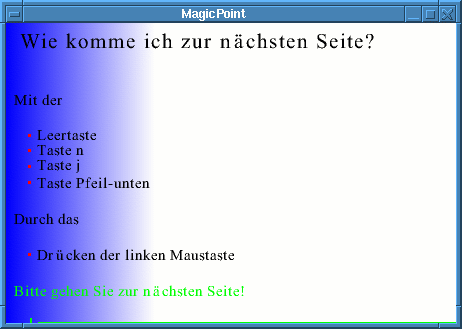
Abbildung 1: Die Vortragszeit immer im Griff
Einige Mitmenschen müssen der ganzen Welt sämtliche ihrer Geistesblitze verkünden. Gehören Sie dazu? Wenn ja, probieren Sie die Option -D htmldir aus. Geben Sie beispielsweise den Befehl
mgp -D /tmp ~/mgp/sample/tutorial.mgp
ein. Im Verzeichnis /tmp liegt Ihr Vortrag jetzt in Form einiger wunderschöner HTML-Seiten bereit, die nur noch auf Ihren Webserver gestellt werden wollen. Beachten Sie aber bitte, dass MagicPoint für diesen Zauber noch einige zusätzliche Programme braucht. Falls es bei Ihnen nicht auf Anhieb klappt, gibt die mgp-Man-Page dazu nähere Auskunft.
… und Konfiguration
MagicPoint erwartet im Heimatverzeichnis der Nutzerin die versteckte Datei .mgprc (Listing 1). In ihr wird das Verzeichnis für die TrueType-Schriften bekannt gegeben (im Beispiel /usr/share/fonts/truetype).
Falls MagicPoint keine der angegebenen TrueType-Schriften findet, soll es als letzte Rettung für ein gutes Schriftbild auf die hinter tfont0 angegebene Schrift zurück fallen.
Listing 1
Eine beispielhafte ~/.mgprc
# this is the ~/.mgprc
#
# setting up font directories
tfdir "/usr/share/fonts/truetype"
#
# setting up default font, full path
tfont0 "/usr/share/fonts/truetype/arial.ttf"
Simsalabim
Um MagicPoint zu bedienen, bedarf es keines Hochschulabschlusses: Tabelle 1 fasst die wichtigsten Tastenbelegungen zusammen.
Tabelle 1: Bedienen geht über Studieren
| Taste | Bedeutung |
|---|---|
| linke Maustaste, Leertaste, n, f oder j | Gehe zur nächsten Seite. |
| rechte Maustaste, Backspace, b, k oder p | Gehe zur vorhergehenden Seite. |
| g | Gehe zur letzten Seite. Wird eine Zahl vor dem g eingegeben, zeigt MagicPoint die Folie mit der entsprechenden Nummer an. |
| Strg | Zeigt eine Seitennummernübersicht unten links auf der Folie an. Markiert man mit dem Mauszeiger eine Seitennummer, so wird der Seitentitel angezeigt. |
| x | Schaltet statt dem Mauszeiger einen Stift auf die Folie. Damit können Hinweise auf die Folie gekritzelt werden. Ein nochmaliges Drücken von x schaltet den Modus wieder aus. |
| X | Stiftfarbe wechseln. |
| t | Aus- bzw. Einschalten der Zeitanzeige. |
| Strg-L | Aktuelle Folie neu darstellen. |
| ESC oder q | Ende. |
Richtig Eindruck schinden lässt sich mit der Funktion der Taste x. Damit verwandelt sich der Mauszeiger in einen Stift, mit dem Sie Ihre Folien während der Präsentation noch weiter entwickeln können, denn wie heißt es doch so schön? Wichtige Mitbürger heben hervor…
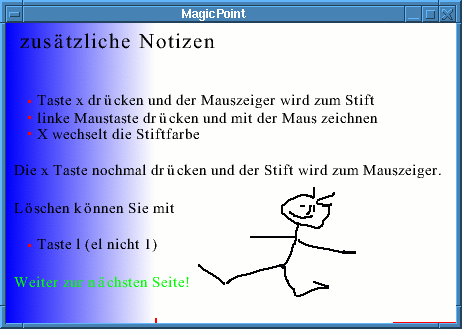
Abbildung 2: Zwar krakelig, doch dafür live
Sie wollen Ihre Anmerkungen lieber rot statt schwarz ausfallen lassen? Mit der Taste X wechseln Sie die Farbe.
Woher kommt der Zauber?
Die eigentliche Präsentationsdatei besteht aus der Präambel, auch Vorrede genannt, und dem Hauptteil (Listing 3). Alles, was vor der ersten %page-Anweisung steht, gehört zur Präambel. Logischerweise bildet alles dahinter den Hauptteil. In der Präambel sind nur die Anweisungen %tab, %deffont, %default und %include zulässig. Sie wirken auf die gesamte Präsentationsdatei.
Verwenden Sie die gleichen globalen Einstellungen in vielen Ihrer Präsentationen, so bietet sich das Auslagern dieser Anweisungen in eine eigene Datei an. Die Schreiber von MagicPoint nutzen die Datei default.mgp im aktuellen Verzeichnis (Sie dürfen selbstverständlich auch einen anderen Namen wählen). Über die Anweisung %include "default.mgp" kann ihr Inhalt in den Vorspann jeder beliebigen mgp-Datei eingefügt werden.
Listing 2
Wichtige Präambel-Anweisungen ausgelagert: default.mgp
%%default.mgp
%%
%deffont "standard" tfont "times.ttf"
%deffont "thick" tfont "timesbd.ttf"
%deffont "typewriter" tfont "cour.ttf"
%%
%default 1 leftfill, font "standard", size 2, fore "black",
 bgrad 0 0 256 90 1 "blue" "white" "white" "white"
%default 2 size 7, prefix "  "
%default 3 size 5
%%
%tab 1 size 5, prefix "    ", icon box "red" 30
%tab 2 size 4, prefix "         ", icon arc "red" 40
%tab 3 size 3, prefix "                 ", icon delta3 "red" 60
Listing 2 zeigt ein Beispiel. Darin weist der Befehl %deffont drei TrueType-Schriften symbolische Namen zu, die man sich leichter merken kann als die “offiziellen” Bezeichnungen. Anschließend wird es wirklich wichtig: Ab der ersten Zeile (%default 1) soll der Text linksbündig mit ordentlichem Zeilenumbruch (leftfill) dargestellt werden.
Die schwarze Schrift (fore "black") mit dem Namen times.ttf hat die Größe 2 (size 2). Übrigens bezieht sich die Größe auf die Bildhöhe, damit entspricht Größe 2 zwei Prozent der Bildhöhe. Im Hintergrund (bgrad) wird ein Farbverlauf von Links nach Rechts mit einem Viertel Blau und Dreiviertel Weiß gewünscht.
Für die zweite Zeile (%default 2) nageln wir den Text auf Schriftgröße 7 (size 7) mit zwei Leerzeichen am Zeilenanfang (prefix " ") in allen Folien fest. Die beiden Leerzeichen am Anfang jeder Zeile werden bei allen nachfolgenden Zeilen mit übernommen. Ab Zeile Drei (%default 3) ändert sich die Schrift nochmal auf Größe 5 (size 5).
Bei der Gestaltung der Folien müssen diese Definitionen beachtet werden. Die Zeile 1 sollten Sie frei lassen, damit ein Abstand zur oberen Bildkante entsteht. Überschriften platzieren Sie immer in der zweiten Zeile, um sie über die Größe gegen den restlichen Text abzuheben. Ab der dritten Zeile folgt der ganz normale Inhalt.
Die drei %tab-Anweisungen sind nützlich, um Aufzählungen gut strukturiert auf die Folie zu bekommen. Wird im Quelltext am Zeilenanfang einmal die Tabulatortaste gedrückt, so wird für diese Zeile die erste %tab-Anweisung wirksam.
Während der Präsentation erscheint dann ein Text, den Sie mit einem Tabulator eingerückt haben, in der Größe 5, eingeleitet mit der entsprechenden Anzahl Leerzeichen und einem roten Viereck (dem “Anstrich”). Je nach Anzahl der eingegebenen Tabulatoren (1–3 sind hier definiert) ändert sich die Anzahl der Leerzeichen, das Symbol und die Schriftgröße.
Wie Sie sich aus dem Gesagten sicher schon zurecht gereimt haben, wird jeder Text am Zeilenanfang, der mit % beginnt, als MagicPoint-Kommando gewertet. Mehrere Kommandos dürfen, durch Komma getrennt, auf einer Zeile stehen, Text und Kommandos hingegen nie. MagicPoint macht Sie durch Abbruch und Fehlermeldung darauf aufmerksam.
Zwei %%-Zeichen leiten einen Kommentar im Quelltext ein. Kommentare werden nicht dargestellt und haben im Programm auch sonst keine Wirkung.
Jeder Text ohne vorangestellte Prozentzeichen landet erbarmungslos auf der Folie. Auch leere Zeilen werden als solche dargestellt. Sollten Sie zum Beispiel in einer Leerzeile aus Versehen die Tab-Taste gedrückt haben, so schmückt ein Viereck Ihre Folie, und Sie dürfen jetzt dreimal raten, warum.
Zur Übung werfen Sie doch einmal einen Blick in Listing 3, und vergleichen Sie den Quelltext mit den Folien in Abbildung 1 und 2. Tabelle 2 gibt die wichtigsten Kommandos wieder, eine ausführliche Auflisting lesen Sie in der Datei SYNTAX.
Listing 3
und
im Klartext
%include "default.mgp"
%%%%%%%%%%%%%%%%%%%%%%%%%%%%%%%%%%%%%%%%%%%%%%%%%%%%%%%%%%%%%
%page
Wie komme ich zur nächsten Seite?
Mit der
        Leertaste
        Taste n
        Taste j
        Taste Pfeil-unten
Durch das
        Drücken der linken Maustaste
%fore "yellow"
Bitte gehen Sie zur nächsten Seite!
%%%%%%%%%%%%%%%%%%%%%%%%%%%%%%%%%%%%%%%%%%%%%%%%%%%%%%%%%%%%%
%page
zusätzliche Notizen
        Taste x drücken und der Mauszeiger wird zum Stift
        linke Maustaste drücken und mit der Maus zeichnen
        X wechselt die Stiftfarbe
Die x Taste nochmal drücken und der Stift wird zum Mauszeiger.
Löschen können Sie mit
        Taste l (el nicht 1)
%fore "yellow"
Weiter zur nächsten Seite!
Zwei davon eignen sich hervorragend für Vorträge, mit denen Sie anderen Mitmenschen das Unix-System nahe bringen wollen. An den Kommandos %system und %filter werden Sie dann nämlich nicht vorbei kommen. Ersteres bettet Programme mit grafischer Benutzeroberfläche in Ihre Folie ein, und Letzteres nimmt die Standard-Ausgabe eines Unix-Kommandos live als Eintrag in die Folie auf. Leichter bekommen Sie keine Beispiele in Ihren Vortrag.
Tabelle 2: MagicPoint-Kommandos, kurz erklärt Anweisung Bedeutung
%size Wert |
Schriftgröße von 1–10 ändern (zum Beispiel %size 5) |
%fore “Farbe” |
Vordergrundfarbe ändern (zum Beispiel %fore "red", also englisch, klein und mit Hochstrichen) |
%back “Farbe” |
Hintergrundfarbe ändern (zum Beispiel %back "black") |
%center |
Darstellung zentrieren |
%left |
Darstellung nach Links ausrichten |
%leftfill |
Wie %left, aber mit sauberem Zeilenumbruch (vergleichbar dem von \item in LaTeX) |
%right |
Darstellung nach Rechts ausrichten |
%lcutin |
Animierter Text, fliegt von Links ins Bild |
%rcutin |
Wie %lcutin, aber von Rechts |
%cont, Anweisung |
Geänderte Darstellung ohne Zeilenumbruch fortsetzen, die Anweisungen werden durch Komma getrennt (zum Beispiel %cont, size 10, fore "red") |
%nodefault |
Ausschalten der Default-Anweisungen aus der Präambel für diese Seite |
%tfont “Schriftname” |
TrueType-Schrift ändern (zum Beispiel %tfont "times.ttf") |
%font “symbolischer_Name” |
Eine in der Präambel definierte Schrift verwenden (zum Beispiel %font "standard") |
%bar “Farbe” Höhe Startposition Länge |
Darstellen einer horizontalen Line (zum Beispiel %bar "red" 10 0 100), die Argumente haben nacheinander folgende Bedeutung: Farbe der Linie, Höhe der Linie (wird mit 1/1000 der Bildhöhe angegeben, Standard ist 10), Startposition in Prozent bezogen auf die Bildbreite (Standard ist 0) und Länge in Prozent bezogen auf die Bildbreite (Standard ist 100). |
%image “Datei” Farbtiefe x-zoom y-zoom zoom-flag |
gif- oder jpg-Bild einfügen (zum Beispiel %image "beispiel.gif" 128 50 50 0), die Argumente bedeuten hintereinander: Dateiname, Anzahl der Farben, Breite des Bilds in Prozent bezogen auf den Bildschirm oder die originale Bildgröße und Höhe des Bilds in Prozent bezogen auf den Bildschirm oder die originale Bildgröße. Das zoom-flag kann folgende Werte annehmen: 0 (Größe bezieht sich auf den Bildschirm) und 1 (Größe bezieht sich auf die originale Bildgröße). |
%prefix “Zeichenkette” |
Fügt die aus Leerzeichen bestehende Zeichenkette vor Beginn der Zeile ein. (zum Beispiel %prefix " ") |
%icon Symbol Farbe Größe |
Darstellung eines Symbols am Beginn von Aufzählungen (zum Beispiel %icon box black 40). Als Symbol sind box, arc, delta1–delta4 oder dia möglich, die Farbe wird in Englisch, aber ohne Hochstriche angeben, und die Größe des Symbols bezieht sich auf die aktuelle Schrift. |
%bimage “Datei” Bildgröße |
Hintergrundbild verwenden (zum Beispiel %default 1 bimage "bild.jpg" 800x600) |
%default Zeilen-Nr. Anweisung |
Darf nur in der Präambel verwendet werden. Die als Argumente folgenden Anweisungen gelten für alle Folien und werden durch Komma getrennt. Die Zeilennummer bestimmt, ab wo die folgenden Anweisungen gelten. |
%tab x |
Legt das Aussehen bei Verwendung von x Tabulatoren fest und ist nur in der Präambel zu verwenden. Die Anweisung gilt für alle Folien. |
%page |
Darstellung einer neuen Folie beginnt |
%vgap Wert |
Vertikaler Abstand, lässt sich durch die Formel Abstand = Schriftgröße * vgap / 100 berechnen |
%hgap Wert |
Horizontaler Abstand, Abstand = Schriftgröße * hgap / 100 |
%pause |
Stoppt die Darstellung an dieser Stelle, ein Tastendruck setzt sie fort. |
%system “X-Programm” |
Startet ein Programm mit grafischer (X-)Oberfläche und stellt es in der Folie dar. Das Umblättern auf andere Folien beendet das Programm. |
%filter “Kommando” |
Die Standard-Ausgabe des Kommandos wird in der Folie dargestellt. Die Anweisung %endfilter auf einer neuen Zeile begrenzt die Anweisung, zum Beispiel %filter "date"%endfilter |
%tfdir Verzeichnis |
Legt fest, wo die TrueType-Schriften zu finden sind. Das Kommando wird in der ~/.mgprc ohne %-Zeichen verwendet. |
%deffont |
Darf nur in der Präambel verwendet werden. Definiert einen symbolischen Schriftnamen für eine X- oder TrueType-Schrift. |
%noop |
Keine Änderung |
%pcache Flag Modus Effekt Wert |
Spezielle Effekte zum Anzeigen der nächsten Folie (zum Beispiel %pcache 1 1 2 100 ). Flag kann die Werte 0 (Auschalten des Vorspeicherns der nächsten Seite) und 1 (Vorspeichern der nächsten Seite einschalten) annehmen, Modus0 (Speichern der nächsten Seite nach zwei Sekunden ohne Aktivität) und 1 (nächste Seite wird sofort mit gespeichert), Effekt0 (kein Effekt), 1 (nächste Seite kommt von Rechts über die alte Seite) und 2 (alte Seite geht nach Rechts, die darunter liegende Seite wird sichtbar). Wert legt die Geschwindigkeit fest, 1 ist die höchste. |
Magie im Hintergrund
Freunde von Farbverläufen im Hintergrund haben die Qual der Wahl: Eingeleitet wird eine Veränderung des Farbverlaufs mit der Anweisung %bgrad. Ohne weitere Argumente stellt MagicPoint den Standardverlauf ein. Dabei wird der Hintergrund von Oben nach Unten von Blau nach Schwarz ganz fein abgestuft.
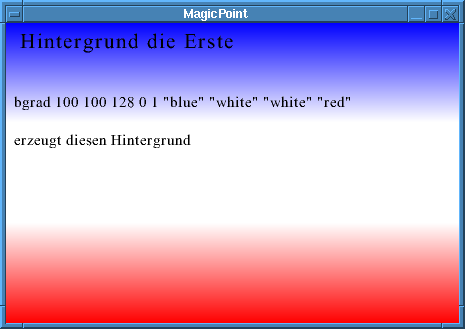
Abbildung 3: Blau-weiß-weiß-rot vertikal
Abbildung 3 zeigt eine mögliche Gestaltungsmöglichkeit samt zugehörigem Kommando: Sechs Argumente gehören im Beispiel zu %bgrad. Die letzten vier geben eine Farbliste an, die von Links abgearbeitet wird. Ein Viertel Blau, die Hälfte Weiß und ein Viertel Rot fließen hier ineinander. Anzahl und Anteil der Farben können natürlich beliebig variieren.
Davor steht das Zoomflag auf 1, also ausgeschaltet. Seine Veränderung bringt nur Punkte, wenn die ersten beiden Argumente verändert werden. Argument 4 gibt die Richtung der Farbabstufung in Grad an. 0 heißt von Oben nach Unten. 90 (Grad) ändert die Richtung in “von Links nach Rechts” und so weiter. In Abbildung 4 sehen Sie das Ergebnis von 45 Grad.
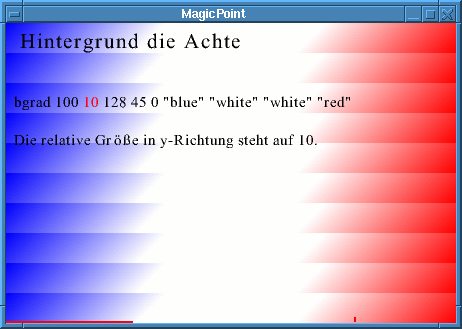
Abbildung 4: Jalousie
Der sogenannte “Ostereieffekt” stellt sich bei einem negativen Winkel ein. Ein negativer Winkel ungleich einem viertel Pi (45 Grad) erzeugt ein wirkliches Ei (Abbildung 5).
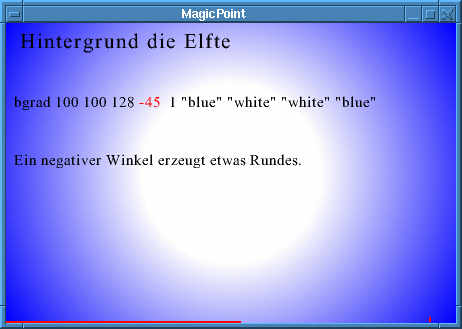
Abbildung 5: Der Ostereieffekt
128 Farben stehen laut Argument Nummer 3 zur Verfügung. Der Standardwert liegt bei 256. Je geringer das Farbvolumen ist, desto weniger schön sieht das Ergebnis aus. In Abbildung 4 wird die Veränderung der ersten beiden Argumente sichtbar. In y-Richtung ist die Abstufung nur noch auf 10 Prozent der Bildhöhe wirksam. Das auf 0 gesetzte Zoomflag schaltet die fortlaufende Wiederholung des Bildhintergrunds ein. Das erste Argument schränkt den Verlauf entsprechend in x-Richtung ein. Eine Veränderung der ersten beiden Argumente ist nur dann sinnvoll, wenn der Farbverlauf in der entsprechenden Richtung geändert wird. In Bild 3 wäre die Änderung des ersten Parameters unsinnig.
Bezaubernde Fotos
Wem Farbverläufe nicht reichen, kann auch mit Hintergrundbildern arbeiten. Das Kommando %default 1 bimage "bild_ihrer-wahl.jpg" 800x600 bestimmt ein jpg-Bild zum Hintergrund in allen Folien des Vortrags. Passt das Bild nicht zum Inhalt einer bestimmten Folie, bestimmen Sie mit %nodefault und %bimage ein anderes. Der Wert 800x600 verkörpert die Größe des jpg-Bilds in Bildpunkten (Pixeln).
Durch die Angabe der Größe weiß MagicPoint, wie es das Bild skalieren muss, egal wie groß oder klein die Bildschirmauflösung ist. Ziel ist es, den gesamten Hintergrund zu füllen. Kleinere Bilder werden ohne diesen Wert wiederholt und größere Bilder nur ausschnittsweise gezeigt. Außer jpgs habe ich auch gif-Bilder erfolgreich mit MagicPoint getestet.
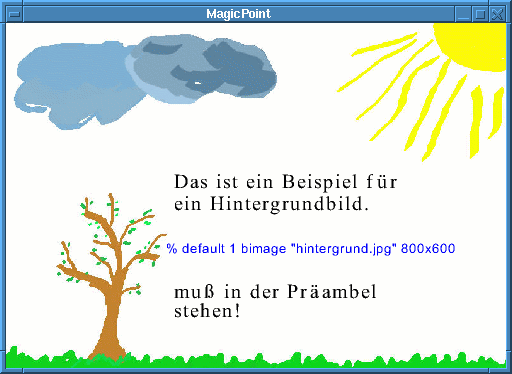
Abbildung 6: Frühling im Hintergrund
Doch auch ganz ohne Vordergrund lassen sich Hintergrundbilder sinnvoll einsetzen: In meiner Kindheit quälten sich viele Bekannte gegenseitig mit Dia-Vorträgen über ihren Urlaub. Ein elektrisch speichernder Fotoapparat (alias Digitalkamera), ein Beamer und ein PC mit MagicPoint kann diese gute alte Tradition wieder aufleben lassen. Die schönen Urlaubserinnerungen als Hintergrundbilder einbinden, dann noch ein wenig erklärenden Text dazu, und fertig ist die Folterkammer.
Glossar
-
X11
-
Grafische Schnittstelle unter Unix. Intern unterscheidet X11 zwischen Server und Client. Für die Verwaltung von Bildschirm, Tastatur und Maus ist der Server zuständig. Anwendungsprogramme wie zum Beispiel MagicPoint stellen die Clienten dar. Natürlich können mehrere X11-Clients auf einen X11-Server zugreifen.
-
FreeType
-
Eine Bibliothek, die es Programmen ermöglicht, TrueType-Schriften wie zum Beispiel Arial, Times New Roman usw. zu nutzen. Viele Tipps zu den “wahren Schriften” finden Sie unter [3].
-
statischen Bibliothek
-
Eine Sammlung mit vorgefertigtem Programmcode, zu erkennen an der Dateinamensendung .a. Der Code einer gewünschten Bibliotheksfunktion wird beim Kompilieren (genau gesagt beim Linken) direkt aus der “static library” in die ausführbare Datei kopiert.
-
xmkmf
-
Ein Skript, das den Befehl imake aufruft. Dieser Befehl erzeugt aus dem mitgelieferten Imakefile ein plattformabhängiges Makefile. Bei vielen anderen Programmen übernimmt das configure-Skript diese Aufgabe mit.
-
Standard-Ausgabe
-
Die Standard-Ausgabe, auch mit stdout abgekürzt, ist eine Spezial-“Datei”, in die Programme ihre Ausgaben schreiben. Dahinter versteckt sich normalerweise der Bildschirm.
Infos
[3] Jürgen Schmidt, Dirk Hohndel: TrueType-Fonts auch unter Linux nutzen, c’t 25/1999, S. 242


