


Gnome ist neben KDE die zweite große Desktopumgebung für Linux. In den Gnome-Tipps stellen wir regelmäßig Nützliches und Praktisches für die alternative grafische Oberfläche vor.
Tipp: Nautilus: Fenster und Reiter per Tastatur öffnen
Der Gnome-Dateimanager hat ein paar praktische Tastatur-Shortcuts auf Lager, mit denen Sie das Programm schneller bedienen als über Mausklicks in den Menüs. Um ein neues Fenster zu öffnen, das Ihre persönlichen Daten anzeigt, müssen Sie nicht über Datei / Neues Fenster gehen. Es reicht aus, [Strg]+[N] zu drücken, und Nautilus öffnet ein neues Fenster mit Ihrem Home-Verzeichnis.
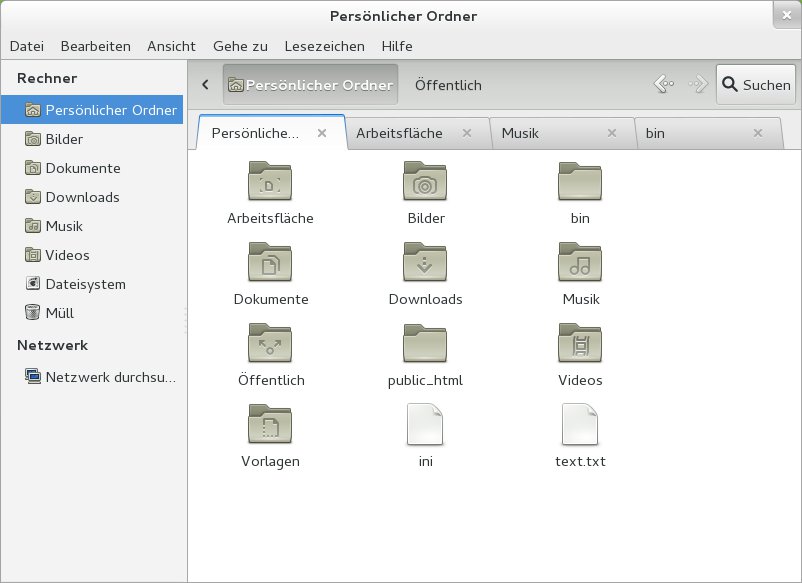
Nautilus bietet darüber hinaus an, mehrere Reiter in einem Fenster zu öffnen. Auch hier müssen Sie nicht den Menüpunkt Datei / Neuer Reiter aufrufen, sondern können einfach [Strg]+[T] drücken (Abbildung 1). [Strg]+[W] schließt den aktuellen Reiter; ist nur ein Tab vorhanden, schließt der Shortcut das Nautilus-Programmfenster. Um alle Reiter und das ganze Fenster in einem Rutsch zu terminieren, drücken Sie hingegen [Strg]+[Q].
Strg+T öffnet in einem Nautilus-Fenster einen neuen Reiter. Um den aktuellen Tab zu schließen, drücken Sie Strg+W.” width=”300″ height=”218″ />
Strg+T öffnet in einem Nautilus-Fenster einen neuen Reiter. Um den aktuellen Tab zu schließen, drücken Sie Strg+W.Tipp: Spracheinstellungen reparieren
Einer der Testrechner zeigte sich nach einem Distributions-Upgrade sehr international und überraschte mit einem Gnome-Desktop voller asiatischer Schriftzeichen. Koreanisch? Chinesisch? Japanisch? Egal, hier kommt ein Tipp, wie Sie sicherstellen, dass Gnome Deutsch spricht, auch wenn Sie die Menüeinträge nicht länger lesen und die grafischen Programme somit nicht erreichen können.
Prüfen Sie zunächst, ob die Sprachpakete alle installiert sind. Unter Ubuntu sollten das language-pack-de und language-pack-de-base sein sowie die beiden Gnome-spezifischen Ländereinstellungen language-pack-gnome-de und language-pack-gnome-de-base. Unter OpenSuse benötigen Sie gnome-shell-lang und gnome-desktop-lang.
Wenn Sie den grafischen Paketmanager nicht über das Menü finden, können Sie auch mit [Strg]+[Alt]+[F1] zur ersten virtuellen Konsole wechseln, sich mit Ihrem Benutzernamen und Passwort anmelden und auf der Shell nachschauen, ob die Pakete installiert sind. Unter Ubuntu tippen Sie dazu beispielsweise Folgendes:
aptitude search ^language-pack-de ^language-pack-gnome-de
(Das Dach-Zeichen ^ sorgt dafür, dass aptitude nur Pakete anzeigt, deren Name z. B. mit language-pack-de beginnt.) Der Befehl dpkg -l | grep language-pack.*de führt ebenfalls zum Ziel. Beide Varianten zeigen jeweils über ein i an, dass das Paket installiert ist.
Unter OpenSuse suchen Sie entweder mit zypper search oder direkt mit rpm nach den Paketen:
$ rpm -q gnome-shell-lang gnome-desktop-lang
package gnome-shell-lang is not installed
package gnome-desktop-lang is not installed
Sollte eines der benötigten Pakete fehlen, installieren Sie es unter Ubuntu beispielsweise mit sudo apt-get install paketname(n), unter OpenSuse mit sudo zypper install paketname(n).
Sind alle Sprachpakete vorhanden, überprüfen Sie noch die persönlichen Einstellungen. Funktioniert der Weg über die Gnome-Systemeinstellungen nicht ([Alt]+[F2] und Eingabe von gnome-control-center), weil Sie sich im grafischen Programm mit dem Zeichensalat nicht zurechtfinden, reicht es in der Regel aus, einen Eintrag in die persönliche Konfigurationsdatei ~/.profile zu schreiben. Öffnen Sie über [Alt]+[F2] und Eingabe von gedit den Texteditor und schreiben Sie ans Ende der Datei folgende Zeile:
export LANG=de_DE.UTF-8
Nach dem Abmelden und einem erneuten Start der Desktopumgebung sollte Ihr Gnome wieder Deutsch sprechen. Falls wie auf dem Testrechner alle Menüeinträge fremde Schriftzeichen enthalten und Sie die Funktion zum Abmelden nicht im Menü finden, hilft unter OpenSuse übrigens ein beherzter Griff zur Tastenkombination [Strg]+[Alt]+[Rückschritt] weiter; bei Kubuntu ist diese Funktion leider deaktiviert.
Tipp: Nautilus: Datumsanzeige für Listenansicht konfigurieren
Der Gnome-Dateimanager bietet drei Ansichtsmodi: Symbole, Liste und Kompakt. Für die Listenansicht wählen Sie darüber hinaus im Nautilus-Konfigurationsdialog (Bearbeiten / Einstellungen, Reiter Listenspalten) aus, welche Detailinformationen Sie dort sehen wollen. In der Voreinstellung sind dies Name, Typ, Größe und Änderungsdatum. Per Klick in die Checkbox vor den Einträgen im Listenspalten-Tab schalten Sie zusätzliche Informationen wie Besitzer, Gruppe, MIME-Typ, Oktale Zugriffsrechte, Ort, Zugriffsdatum und Zugriffsrechte hinzu.
Zusätzlich können Sie einstellen, in welchem Format das Datum erscheint. Standardmäßig zeigt Nautilus für deutsche Desktops Kurzfassungen des Tages, des Monats, die Uhrzeit in Stunden, Minuten und Sekunden sowie die Zeitzone an. In der Listenansicht erscheint das beispielsweise in der Form Fri 07 Dez 2012 17:09:46 CET. Wechseln Sie im Einstellungsdialog auf den Reiter Anzeige, können Sie im Drop-down-Menü Format zwei Alternativen auswählen: einmal die “klingende” Form (z. B. heute um 17:09:46) und einmal eine Kurzfassung nur mit Ziffern (z. B. 2012-12-07 17:09:46).
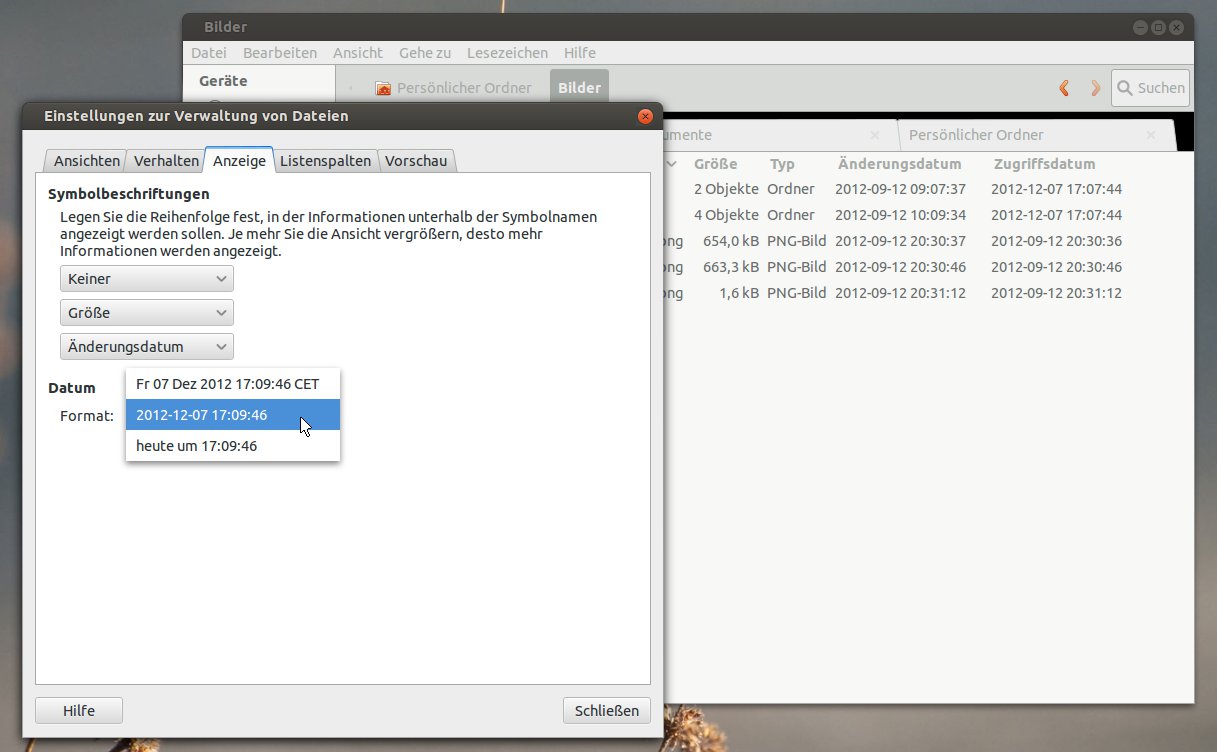
Abbildung 2: In welcher Form das Datum in der Listenansicht erscheint, konfigurieren Sie in den Nautilus-Einstellungen.
Tipp: Nautilus: Ständig die Adresszeile einblenden
Mit [Strg]+[L] oder über Gehe zu / Ort im Menü blenden Sie im Dateimanager am oberen Rand eine Adresszeile ein, über die Sie mittels einer Pfadangabe schnell zu einem bestimmten Ort wechseln. Wer diese Leiste dauerhaft anzeigen möchte, findet keine Option dafür in den Nautilus-Einstellungen – das Feature versteckt sich im Konfigurations-Editor DConf-Editor.
Installieren Sie zunächst das Paket dconf-editor, falls es noch nicht auf Ihrem System vorhanden ist. Danach starten Sie das Programm über die Aktivitäten. Wechseln Sie in der linken Leiste der Anwendung in die Abteilung org / gnome / nautilus / preferences. Rechts aktivieren Sie dann über einen Mausklick den Schlüssel always-use-location-entry.
Tipp: Alle Kerne im Einsatz?
Enthält Ihr Rechner einen Prozessor mit zwei oder noch mehr Kernen und haben Sie den Verdacht, dass das System nicht mit voller Leistung läuft, verrät der Gnome-Systemmonitor mehr dazu. Geben Sie in die Suchmaske der Aktivitäten sy ein und starten Sie die Systemüberwachung. Auf dem Reiter Ressourcen sehen Sie verschiedene Graphen, darunter die CPU-Chronik, die Speicher- und Auslastungschronik und eine Netzwerk-Chronik. Hat das System eine Mehrkern-CPU richtig erkannt, sehen Sie im oberen Bereich für jede CPU einen Graphen, der die jeweilige Prozessorauslastung des Kerns darstellt.
Tipp: Farben im Systemmonitor anpassen
In der Voreinstellung färbt die Gnome-Systemüberwachung einen CPU-Graphen rot beziehungsweise orange und rot ein, wenn es zwei Kerne sind. Finden Sie es schwierig, diese beiden recht ähnlichen Farben auseinanderzuhalten, dann suchen Sie einfach eine andere aus. Dazu klicken Sie unter dem Graphen auf die rechteckige Schaltfläche neben CPU und der Prozentangabe. Es öffnet sich daraufhin ein Dialogfenster Eine Farbe für CPU wählen (Abbildung 3). Eine neue Farbe wählen Sie entweder per Mausklick aus oder verwenden einen der angebotenen Regler, um Ton, Sättigung und Wert einzustellen. Ganz rechts können Sie darüber hinaus Rot-, Grün- und Blauanteile festlegen. Möchten Sie lieber mit der Pipette eine Farbe vom Desktop “aufsaugen” oder direkt einen Hexadezimalwert eintragen, ist auch das möglich.
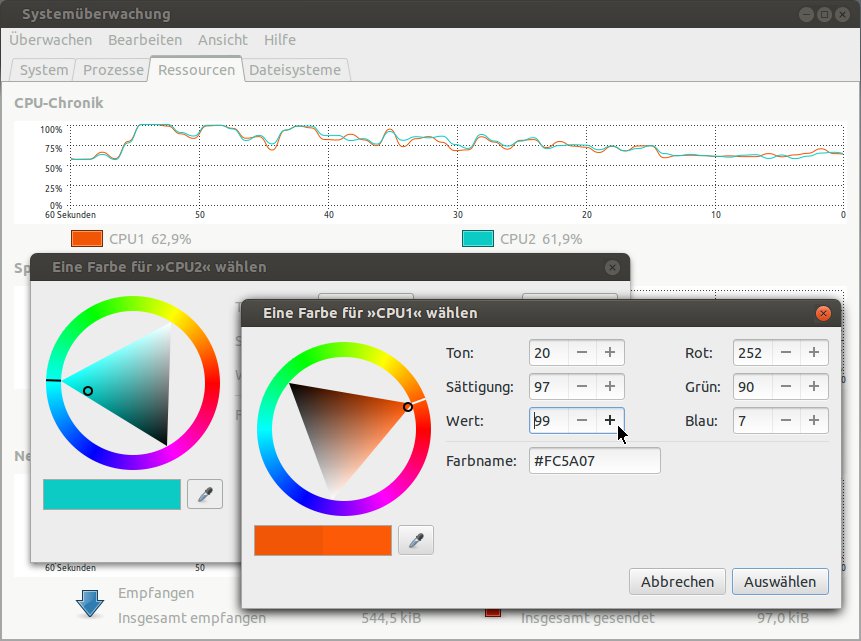
Abbildung 3: Alle Farben in der Gnome-Systemüberwachung können Sie über einen Dialog nach eigenen Vorstellungen gestalten.
Tipp: Sitzungsverwaltung für GEdit
Der Standardtexteditor des Gnome-Desktops bietet über das Paket gedit-plugins zahlreiche Erweiterungen. Nach der Installation und einem Neustart des Editors finden Sie die neuen Add-ons über Bearbeiten / Einstellungen auf dem Reiter Plugins. Sie aktivieren eine Erweiterung, indem Sie mit der Maus die Checkbox vor dem Namen anklicken. Einige der Einträge bieten zudem Schaltflächen, um weitere Informationen zum Plug-in abzurufen oder es einzurichten.
Wenn Sie auch zu den Leuten gehören, die im Editor mehrere Tabs geöffnet haben, weil Sie parallel an mehreren Dokumenten arbeiten, dann ist die Sitzungverwaltung besonders praktisch. Das zugehörige Add-on heißt Sitzungsspeicherung. Nach dem Aktivieren und einem Neustart des Texteditors wählen Sie aus dem Menü Datei / Gespeicherte Sitzungen zunächst den Punkt Die aktuelle Sitzung speichern und vergeben einen Namen für die Session. Über den kleinen Pfeil neben dem Feld Sitzungsname suchen Sie eine vorhandene aus oder geben alternativ einen neuen Namen ins Feld ein.
Über Datei / Gespeicherte Sitzungen öffnen Sie auch bereits gespeicherte Sessions. GEdit merkt sich nicht nur die geöffneten Dateien und die Reihenfolge der Tabs, sondern auch die Zeilennummer, in der Sie zuletzt gearbeitet haben. Um eine vorhandene Sitzung zu löschen, rufen Sie den Menüpunkt Datei / Gespeicherte Sitzungen / Gespeicherte Sitzungen verwalten auf.
Tipp: Empathy: Adium-Themes verwenden
Der Instant Messenger Empathy ist ein wahrer Alleskönner – mit diesem Programm chatten Sie in zahlreichen Netzwerken gleichzeitig und nutzen bei einigen Anbietern sogar VoIP (Voice over IP) bzw. Videochat. In der Voreinstellung bietet die Anwendung vier schlichte Themes, die das Erscheinungsbild betimmen. Eine Möglichkeit, den Look einzustellen und eine Vorschau davon zu betrachten, erhalten Sie über den Konfigurationsdialog (Bearbeiten / Einstellungen, Reiter Erscheinungsbilder).
Reichen die im Drop-down-Menü Chat-Erscheinungsbild angebotenen Varianten nicht aus, installieren Sie einfach ein Theme für das Programm Adium [2]: Diesen Multi-Protokoll-Client setzen viele Mac-Besitzer ein, und entsprechend viele Oberflächen stehen zur Verfügung. So installieren und nutzen Sie ein Adium-Theme für den Gnome-Instant-Messenger:
- Öffnen Sie ein Fenster des Dateimanagers Nautilus und schalten Sie über die Tastenkombination [Strg]+[H] die Anzeige für versteckte Dateien und Verzeichnisse ein. Das sind solche, die mit einem Punkt beginnen. Wechseln Sie in den Ordner .local/share in Ihrem Home-Verzeichnis.
- Erstellen Sie dort über Datei / Neuen Ordner anlegen oder mit [Umschalt]+[Strg]+[N] ein neues Verzeichnis namens adium und in diesem einen weiteren Ordner names message-styles.
- Besuchen Sie die Webseite mit den Adium-Erweiterungen [3] und suchen Sie dort im Bereich Message Styles ein Theme aus. Laden Sie es herunter und entpacken Sie es, zum Beispiel per Doppelklick auf die .zip-Datei im Dateimanager. Der Archivmanager File Roller nimmt in der Voreinstellung die Arbeit auf und entpackt die .zip-Datei, von der Sie in diesem Fall nicht den gesamten Inhalt benötigen, sondern nur das Verzeichnis mit der Endung .AdiumMessageStyle.
-
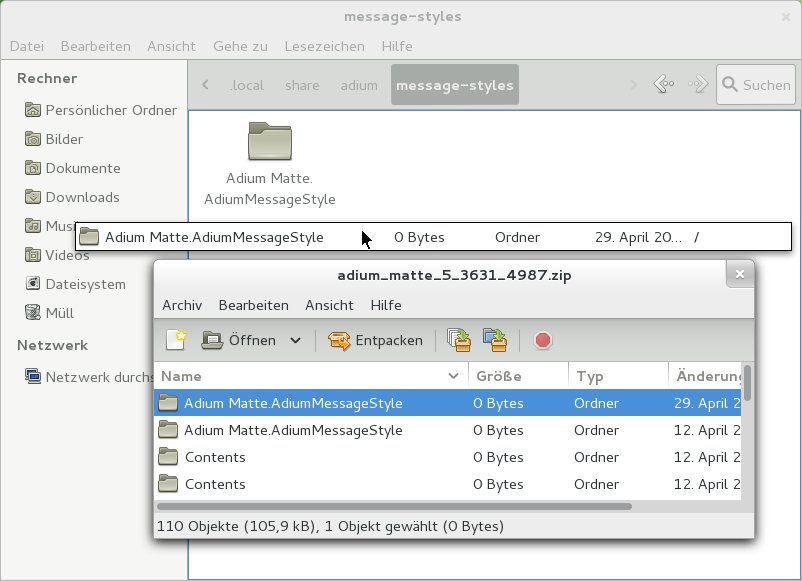
Kopieren oder verschieben Sie diesen Ordner beispielsweise per Drag & Drop aus File Roller in das vorher angelegte Verzeichnis .local/share/adium/message-styles (Abbildung 4).
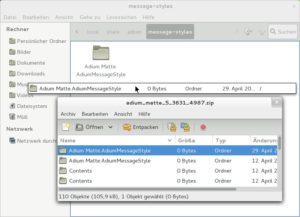
Abbildung 4: Das Adium-Theme-Verzeichnis gehört in den Ordner “.local/share/adium/message-styles”.
-
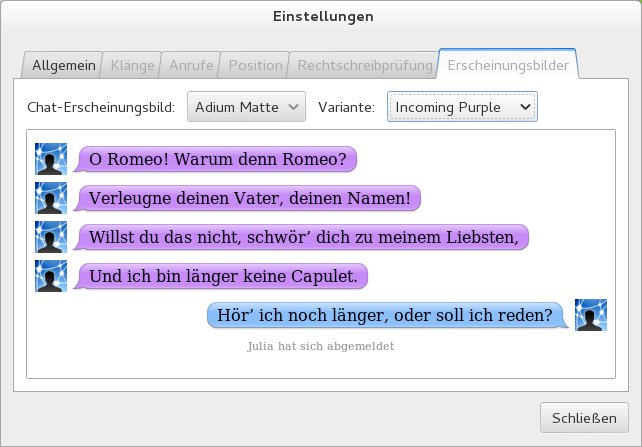
Starten Sie Empathy neu und öffnen Sie den Einrichtungsdialog. Das Drop-down-Menü Chat-Erscheinungsbild sollte das neue Theme nun im Angebot haben. Eine Vorschau sehen Sie direkt unten im Fenster. Manche Themes haben darüber hinaus selbst noch einige Auswahlmöglichkeiten, wie das in Abbildung 5 gezeigte “Adium Matte”.
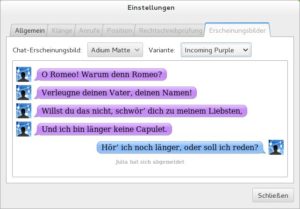
Abbildung 5: Im Chatprogramm Empathy machen sich die Adium-Erweiterungen ganz gut. Die Vorschau zeigt im Einrichtungsdialog, wie das Theme aussieht.
Tipp: Dateien aus Nautilus verschicken
Der Gnome-Dateimanager arbeitet mit dem Mailprogramm Evolution und dem Instant Messenger Empathy zusammen. Unter Ubuntu und OpenSuse sorgt das Paket nautilus-sendto dafür, dass der Austausch reibungslos klappt. Normalerweise ist das Paket installiert – falls nicht, spielen Sie es über den Paketmanager nachträglich ein. Klicken Sie danach mit der rechten Maustaste auf eine Datei oder einen Ordner im Dateimanager und wählen Sie aus dem Kontextmenü den Eintrag Senden an.
Im folgenden Dialogfenster wählen Sie aus dem Drop-down-Menü Senden als aus, ob Sie die Daten als Mailanhang oder Sofortnachricht verschicken möchten. Danach tragen Sie im Feld Senden an die Mailadresse ein oder suchen einen Empathy-Kontakt aus. Im unteren Teil des Dialogfensters entscheiden Sie noch, ob Sie den Anhang komprimieren und als zip-, tar.gz– oder tar.bz2-Archiv verpacken, dann schickt ein Klick auf Senden das Ganze auf die Reise.
Tipp: Evolution als RSS-Reader einrichten
Manche Anwender bevorzugen es, viele Funktionen in einer einzigen Anwendung unterzubringen. Mit einem Evolution-Plug-in verwandeln Sie das Mailprogramm schnell in einen RSS-Feedreader. Unter OpenSuse installieren Sie das Paket evolution-plugin-rss, unter Ubuntu heißt es evolution-rss. Nach einem Neustart des Mailprogramms öffnen Sie über Bearbeiten / Einstellungen zunächst den Konfigurationsdialog. Blättern Sie dann in der linken Leiste nach unten bis zum Eintrag News und Blogs.
Wenn Sie im rechten Bereich auf Hinzufügen klicken, öffnet sich ein kleines Dialogfenster, in das Sie neben Feed URL die Adresse des RSS-Feeds eintragen. Ein Klick auf Advanced Options eröffnet Möglichkeiten zum Feintuning, unter anderem zur Anzeige, zum Aktualisierungsintervall und zur Aufbewahrung der Artikel. Über die Schaltfläche OK schließen Sie die Einrichtung ab. Evolution zeigt die RSS-Feeds im Hauptfenster auf der linken Seite in der Abteilung Auf diesem Rechner an. Rechts erscheinen die vollständigen Artikel (Abbildung 6).
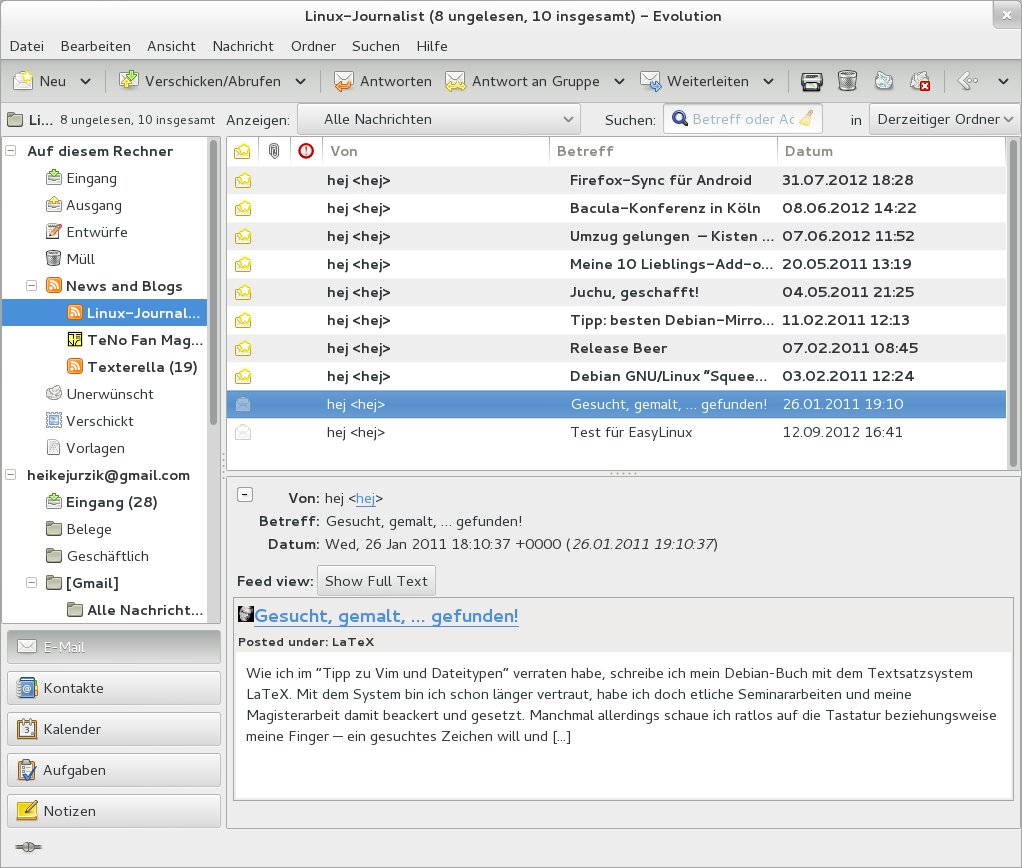
Abbildung 6: Mit einer kleinen Erweiterung verwalten und lesen Sie im Gnome-Mailprogramm nicht nur die elektronische Post, sondern auch die RSS-Feeds der Lieblingsblogs.
Tipp: Evolution: Daten sichern und wiederherstellen
Das Gnome-Mailprogramm legt seine Einstellungen, die Mails, heruntergeladene News, das Adressbuch, die Kalender usw. alle in versteckten Ordnern in Ihrem Home-Verzeichnis unterhalb von ~/.config/evolution und ~/.local/share/evolution an. Sie könnten diese Verzeichnisse von Hand sichern oder in automatischen Backups erfassen, Evolution bietet aber eine eigene Funktion zum Sichern und Wiederherstellen an, die sich auch anbietet, um die Konfiguration und die Daten auf einen anderen Rechner umzuziehen.
Um ein Backup zu erstellen, rufen Sie im Datei-Menü den Punkt Evolution-Daten sichern auf. Im folgenden Dateiauswahldialog können Sie einen Speicherort festlegen und den vorgeschlagenen Namen der Sicherung verändern. Das Programm schlägt von sich aus einen Namen vor, der das aktuelle Datum enthält. Als Dateiformat verwendet das Programm ein komprimiertes tar.gz-Archiv.
Ähnlich einfach ist die Wiederherstellung: Über Datei / Evolution-Daten wiederherstellen und Auswahl eines solchen tar.gz-Archivs lesen Sie alles wieder ein. Zusätzlich beantworten Sie in diesem Fall eine Sicherheitsabfrage, ob Sie wirklich fortfahren wollen. Sie haben hier noch einmal die Möglichkeit, den Vorgang abzubrechen.
Tipp: Transparenter Hintergrund für Gnome-Terminal
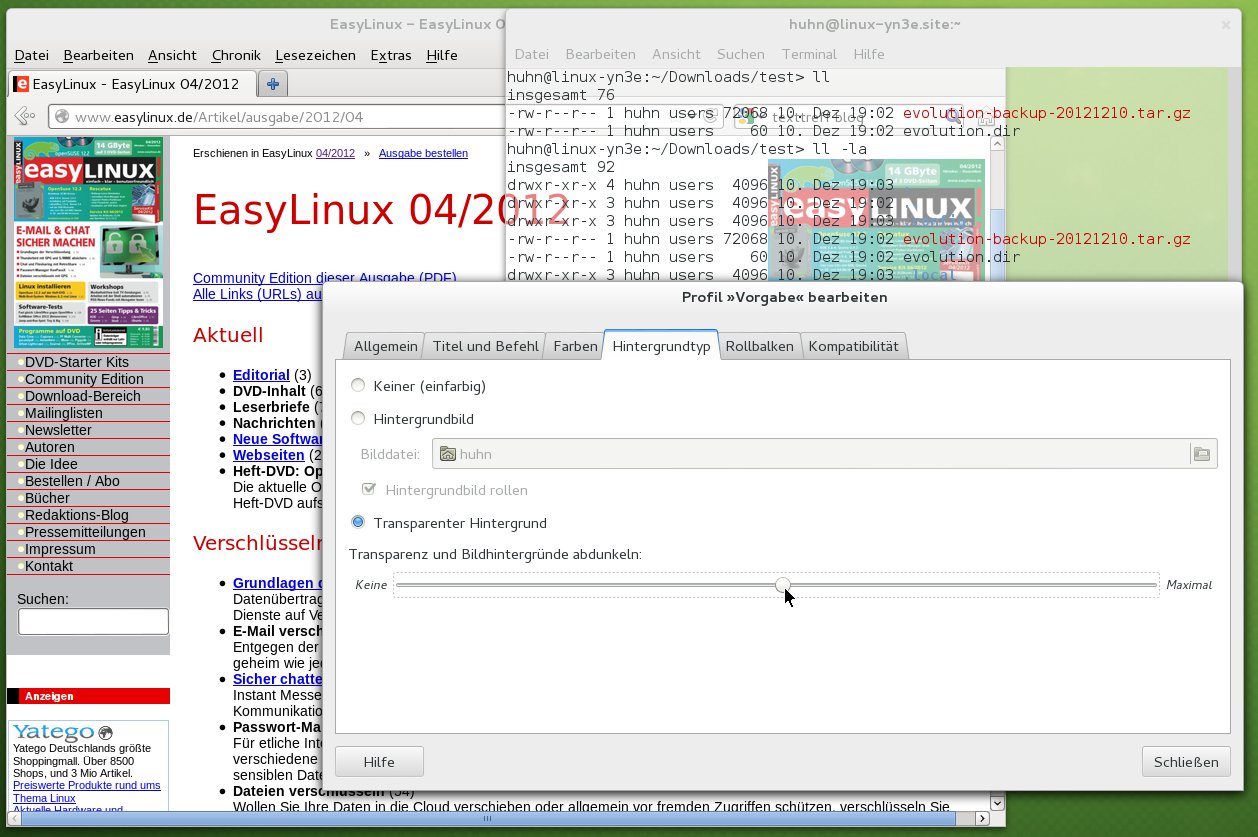
Für das Gnome-Terminalprogramm können Sie einen transparenten Hintergrund einrichten, so dass Sie durch das Programmfenster hindurch noch den Hintergrund der Arbeitsfläche erkennen können. Dazu erstellen Sie entweder ein neues Profil oder passen ein vorhandenes an:
- Öffnen Sie den Konfigurationsdialog über Bearbeiten / Profile. Vorhandene wählen Sie in der Liste aus und klicken dann rechts auf Bearbeiten. Alternativ klicken Sie rechts auf Neu, um ein ganz neues Schema anzulegen.
- Wechseln Sie auf den Reiter Hintergrundtyp. Über die Checkboxen wählen Sie zwischen Keiner (einfarbig) und Transparenter Hintergrund.
-
Zum Schluss ziehen Sie den Schieberegler nach rechts oder links, um die Feineinstellung vorzunehmen. Da alle Änderungen sofort aktiv sind, sehen Sie direkt, wie sich alles auf das Terminal auswirkt (Abbildung 7).
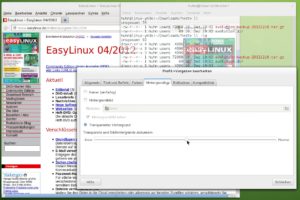
Abbildung 7: Das Gnome-Terminal bietet im Einrichtungsdialog an, den Hintergrund transparent zu gestalten. Über den Schieberegler definieren Sie, wie durchsichtig das Fenster ist.
Tipp: Nautilus: Zugriffsrechte per Mausklick ändern
Über den Gnome-Dateimanager können Sie für Ihre eigenen Dateien festlegen, wer diese lesen, schreiben und ausführen darf [3]. Dazu klicken Sie mit der rechten Maustaste auf eine Datei oder ein Verzeichnis, wählen im Kontextmenü den Menüpunkt Eigenschaften und wechseln dann auf den Reiter Zugriffsrechte. Ganz oben steht der Name des Besitzers. (Das sollten bei eigenen Daten Sie sein.) Direkt darunter entscheiden Sie über das Drop-down-Menü, ob Sie lesen, schreiben oder ausführen oder alles dürfen. Für Verzeichnisse sieht der Dialog leicht anders aus, und das erwähnte Menü bietet Ordneroptionen wie Dateien nur auflisten, Auf Dateien zugreifen und Dateien erstellen und löschen an.
Zusätzlich definieren Sie alle diese Rechte für Gruppen in der Mitte des Dialogfenster und für alle anderen ganz unten. Handelt es sich um fremdes Dateieigentum, und Sie wollen als Administrator die Rechte verändern, starten Sie Nautilus am besten über [Alt]+[F2] und Eingabe von gksudo nautilus.
Infos
[1] Gedit-Plug-ins: https://live.gnome.org/Gedit/Plugins
[2] Multi-Protokoll-Client Adium: http://www.adium.im/
[3] Guru-Training zu Zugriffsrechten: Heike Jurzik, “Zutritt verboten!”, EasyLinux 12/2005, S. 78 ff., http://www.easylinux.de/2005/12/078-chmod/


