


Gnome ist neben KDE die zweite große Desktopumgebung für Linux. In den Gnome-Tipps stellen wir regelmäßig Nützliches und Praktisches für die alternative grafische Oberfläche vor. Wir stellen Tricks für die dritte Generation des Desktops vor: die Gnome Shell.
Tipp: Nautilus: Schneller auswählen per Tastatur
Gnomes Dateimanager Nautilus bietet ein paar praktische Tastaturshortcuts, dank derer Sie die Maus nicht mehr groß bemühen müssen. Um alle Dateien oder Verzeichnisse eines Ordners auf einen Schlag zu markieren, können Sie entweder das erste Element per Maus markieren, die Umschalttaste drücken und dann auf das letzte klicken – einfach und schneller geht’s allerdings, wenn Sie [Strg]+[A] drücken.
Noch flexibler zeigt sich der Dateiverwalter, wenn es um Suchmuster geht. Die Tastenkombination [Strg]+[S] öffnet ein Dialogfenster Nach Muster auswählen. Über die üblichen Platzhalter, die Sie vielleicht von der Arbeit auf der Bash kennen, definieren Sie so Ihre eigenen Suchmuster. Dabei steht das Fragezeichen für genau ein beliebiges Zeichen (zum Beispiel ergibt “H?hn” die Worte “Huhn”, “Hahn” oder “Hohn”), während ein Sternchen für beliebig viele verschiedene Zeichen steht (etwa “G*ss” für “Guss” oder “Genuss”). Geben Sie ins Nautilus-Suchfenster also *.png ein, markiert der Dateimanager alle Dateien, die auf .png enden (Abbildung 1).

Strg+S erlaubt die Suche mit Platzhaltern.” width=”300″ height=”217″ />
Strg+S erlaubt die Suche mit Platzhaltern.Tipp: Nautilus: Navigation per Tastatur
Auch für die Fortbewegung im Verzeichnisbaum müssen Sie sich nicht mit der Maus durch die Ordnersymbole klicken. Um direkt zu einem bestimmten Ort zu springen, drücken Sie etwa [Strg]+[L] und geben dann in die Adressleiste am oberen Fensterrand den gewünschten Ordner ein. Praktisch: Nautilus vervollständigt Ihre Eingabe, sobald sie eindeutig ist. Über [Alt]+[Pfeil hoch] springen Sie in das übergeordnete Verzeichnis, [Alt]+[Pfeil links] geht einen Schritt im Verlauf zurück (entspricht einem Klick auf das linke Pfeilsymbol) und [Alt]+[Pfeil rechts] einen Schritt vor (rechtes Pfeil-Icon): Das funktioniert wie im Browser.
Tipp: Shotwell: Bilder gezielt importieren
In der Voreinstellung schaufelt die Gnome-Bildverwaltung Shotwell Fotos beim Import in den eigenen Ordner Bilder im Home-Verzeichnis. Ist Ihnen das nicht recht, und wollen Sie selbst ein Verzeichnis bestimmen, besuchen Sie über das Menü Bearbeiten die Einstellungen des Programms. Direkt auf dem ersten Reiter namens Bibliothek finden Sie die Konfigurationsmöglichkeit. Im Bereich Speicherort der Bibliothek gibt es ein Drop-down-Menü Fotos importieren nach. Wählen Sie aus diesem entweder einen vorhandenen Ordner aus oder klicken Sie dort auf Andere, um den Dateiauswahldialog zu öffnen. Bestimmen Sie jetzt das Verzeichnis Ihrer Wahl. Über die Schaltfläche rechts oben können Sie auch neue Ordner erstellen und beispielsweise von nun an /home/benutzer/Bilder/Shotwell als Bibliothek verwenden (Abbildung 2).
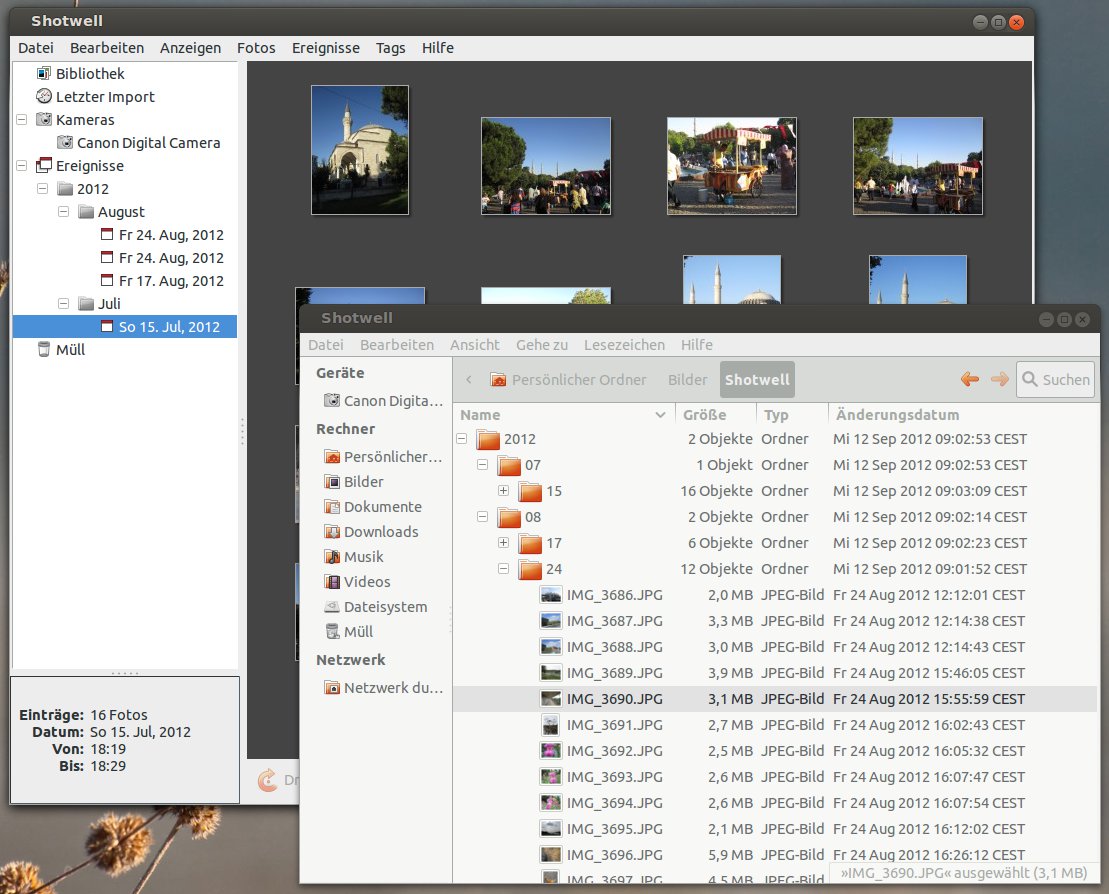
Abbildung 2: Ein Blick in den Dateimanager zeigt: Was Shotwell in der linken Leiste unterhalb von “Ereignisse” chronologisch sortiert, taucht im vorher definierten Ordner für die Bibliothek (“~/Bilder/Shotwell”) auf.
Wenn Sie im Konfigurationsdialog unter dem genannten Drop-down-Menü zusätzlich ein Häkchen bei der Option Ordner der Shotwell-Bibliothek auf neue Dateien überwachen setzen, beobachtet die Bildverwaltung das Verzeichnis. Landen dort neue Fotos oder Bilddateien, tauchen diese nach kurzer Zeit in der linken Leiste im Hauptfenster auf. Alternativ können Sie jederzeit von Hand einen Import über das Datei-Menü anstoßen: Dort finden Sie den Eintrag Aus Ordner importieren, der alle Schnappschüsse eines Verzeichnisses einliest. Netterweise fragt die Anwendung nach, ob Sie die Bilder in die Bibliothek kopieren oder Verweise (symbolische Links) zu den Originalen erstellen möchten.
Tipp: Shotwell: Bilder und Alben auf Facebook teilen
Shotwell aktiviert in der Voreinstellung ein paar Erweiterungen, über die Sie Ihre Schnappschüsse und Alben mit Flickr, Picasa, Piwigo, YouTube und Facebook teilen können. (Ob diese Plug-ins eingeschaltet sind, überprüfen Sie über Bearbeiten / Einstellungen, Register Erweiterungen, Bereich Veröffentlichen.) Um nun eines oder mehrere Bilder beispielsweise auf Facebook zu teilen, gehen Sie so vor:
- Markieren Sie die gewünschten Bilder in der Bildverwaltung und rufen Sie den Menüpunkt Datei / Veröffentlichen auf.
-
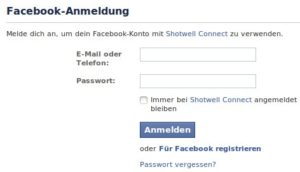
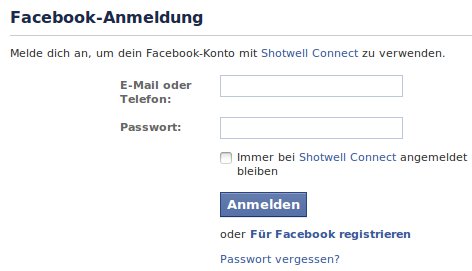
Aus dem Drop-down-Menü Fotos veröffentlichen auf suchen Sie den Eintrag Facebook aus. Klicken Sie auf Anmelden, um ein bestehendes Konto mit Shotwell zu verbinden oder einen neuen Account anzulegen.
-
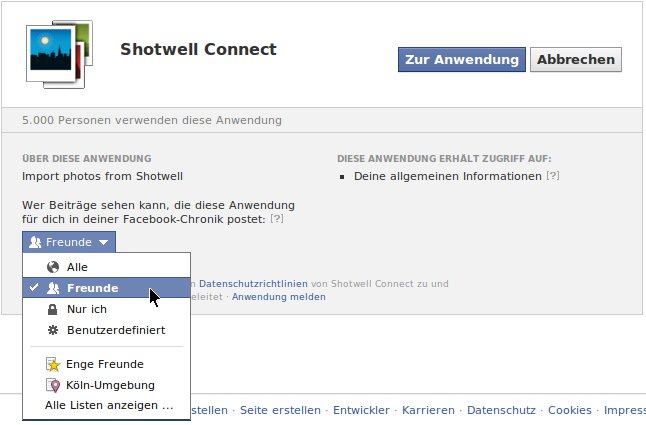
Nach einem Klick auf Anmelden öffnet sich ein Dialog, über den Sie das neue Gerät bei Facebook anmelden oder den Schritt überspringen können. Danach folgen die Feineinstellungen. Über das Drop-down-Menü Wer Beiträge sehen kann, die diese Anwendung für dich in deiner Facebook-Chronik postet legen Sie fest, welche Benutzer die Bilder sehen dürfen.
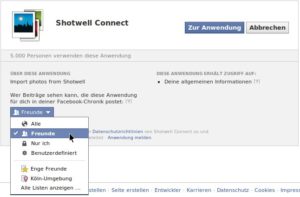
- Nach einem Klick auf Zur Anwendung sehen Sie den Hinweis, für welche Bereiche Shotwell Connect gerne die Genehmigung hätte. Während Sie den Zugriff auf Ihre bei Facebook gelagerten Fotos und Videos erlauben müssen, dürfen Sie den Eintrag In deinem Namen posten per Klick auf das kleine Kreuz entfernen.
-
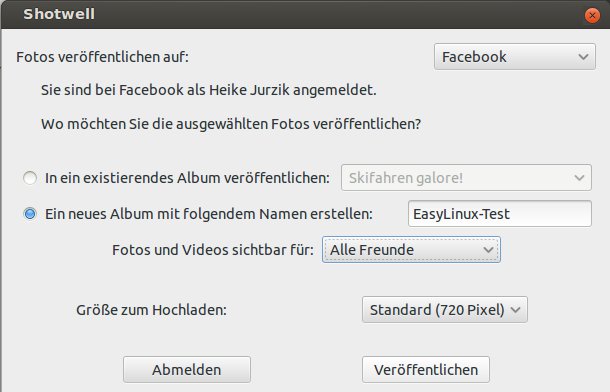
Als Letztes bestimmen Sie in einem Dialogfenster, ob die Bilder in einem existierenden oder neuen Album landen. Im Drop-down-Menü tauchen alle Ihre Facebook-Bildersammlungen auf, so dass Sie diese unkompliziert auswählen können. Wenn Sie eine neue Sammlung erstellen, dürfen Sie noch einmal aussuchen, für wen die Schnappschüsse sichtbar sind. Auch die Größe können Sie reduzieren.
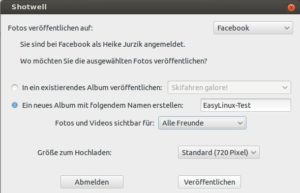
- Ein Klick auf Veröffentlichen bringt die Bilder auf den Facebook-Server. Ein Fortschrittsbalken zeigt dabei an, wie viele Fotos schon hochgewandert sind.
Die Bilder tauchen allerdings nicht direkt in der eigenen Chronik auf. Da eine externe Anwendung die Fotos hinzugefügt hat, besuchen Sie auf der Facebook-Seite Ihre Bildersammlung, gehen zum Album und klicken auf Fotos bestätigen, um die Ausstellung zu eröffnen und die Bilder freizugeben. Optional können Sie dem Album eine Beschreibung oder weitere Schnappschüsse hinzufügen, es teilen oder bearbeiten (Abbildung 3).
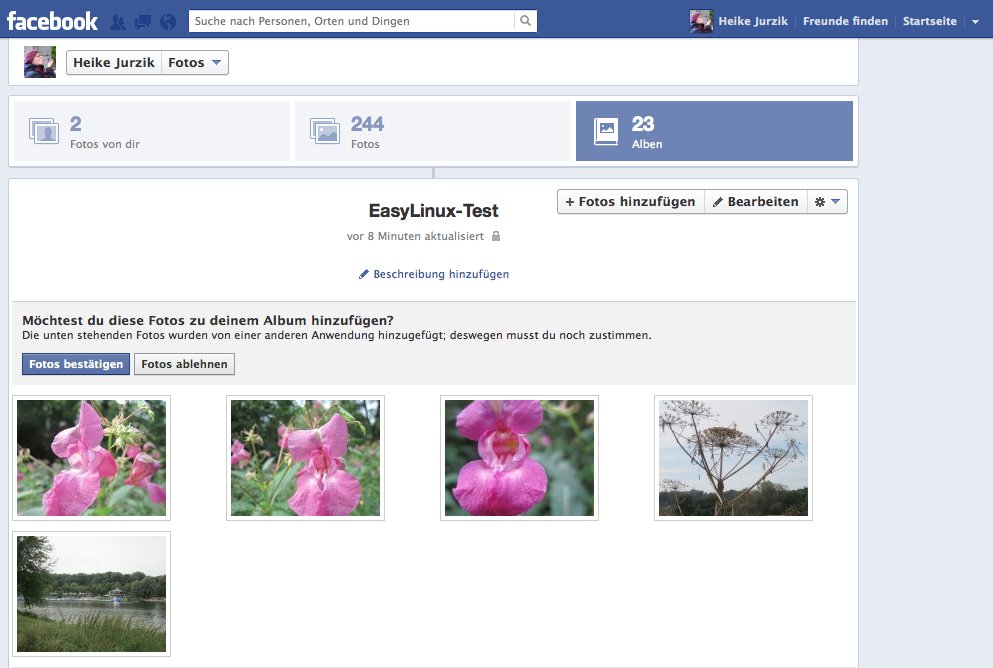
Abbildung 3: Über eine Erweiterung bringen Sie die Gnome-Bildverwaltung Shotwell dazu, direkt Ihre Bilder und/oder Alben auf der eigenen Facebook-Seite zu veröffentlichen.
Tipp: Shotwell: Facebook-Freigabe entfernen
Um die Zusammenarbeit der Bildverwaltung mit Facebook zu beenden, melden Sie sich einmal in Shotwell selbst ab. Zusätzlich besuchen Sie Ihren Facebook-Account im Browser Ihrer Wahl und öffnen über den kleinen, nach unten gerichteten Pfeil oben rechts neben Startseite die Privatsphäre-Einstellungen. Klicken Sie danach auf Einstellungen bearbeiten neben dem Eintrag Werbeanzeigen, Anwendungen und Webseiten. Unter Anwendungen, die du verwendest sollte auch Shotwell Connect auftauchen. Nun können Sie die Anwendung per Mausklick auf das kleine Kreuz daneben entfernen.
Tipp: Blogartikel vom Desktop versenden
Das kleine Tool Gnome-Blog verschickt bequem Blogartikel vom Desktop aus. Laut Homepage [1] unterstützt es die Anbieter Advogato.org, Movable Type, WordPress, LiveJournal.com, Pyblosxom und andere Systeme mit Support für die Schnittstellen Blogger API [2] und MetaWeblog [3]. Ubuntu- und OpenSuse-Anwender installieren das Paket gnome-blog über den Paketmanager. Sie starten den Helfer danach über die Aktivitäten / Blog-Einträge verfassen oder über Eingabe von gnome-blog-poster in den Schnellstarter ([Alt]+[F2]) oder ein Terminalfenster.
Zunächst widmen Sie sich den Einstellungen, die Sie über die gleichnamige Schaltfläche erreichen. Im oberen Bereich wählen Sie aus dem Drop-down-Menü Blog-Typ den zu Ihrem Blog passenden Eintrag aus. Das Protokoll darunter setzt die Anwendung in den meisten Fällen automatisch richtig. Füllen Sie weiterhin die Felder mit der Basisadresse und Ihren Zugangsdaten aus. Klicken Sie dann unten rechts auf den Button Blogs nachschlagen. Gibt es mehrere Blogs unter der Adresse, können Sie danach aus dem Menü Blog-Name die richtige Instanz aussuchen (Abbildung 4).
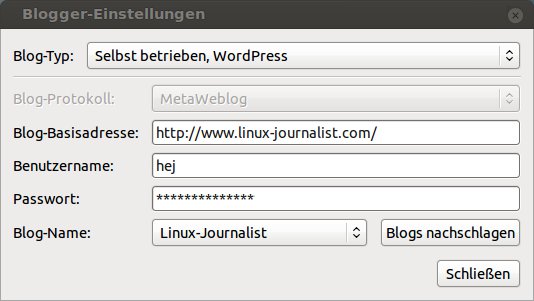
Abbildung 4: Bevor Sie mit dem kleinen Gnome-Programm loslegen und bloggen können, stellen Sie die Zugangsdaten und die Blog-Engine ein.
Ist alles konfiguriert, beenden Sie den Einrichtungsdialog über Schließen. Im Hauptfenster können Sie nun Ihren Artikel eingeben. Oben tragen Sie einen Titel ein, darunter den Text. Viele Formatierungsoptionen gibt es nicht; immerhin dürfen Sie fett und kursiv auszeichnen. Auch eine rudimentäre Funktion zum Einfügen von Links ist vorhanden. Bilder bleiben genauso außen vor wie fortgeschrittene Layoutfunktionen oder die Zuordnung zu einer bestimmten Kategorie des Blogs. Ein beherzter Klick auf Eintrag veröffentlichen schickt alles ins Web (Abbildung 5) – ohne Vorschau oder die Gelegenheit, nachträglich einen Vertipper zu korrigieren. Dieses und andere Feinarbeiten nehmen Sie dann am besten wieder in der gewohnten Blog-Eingine vor.
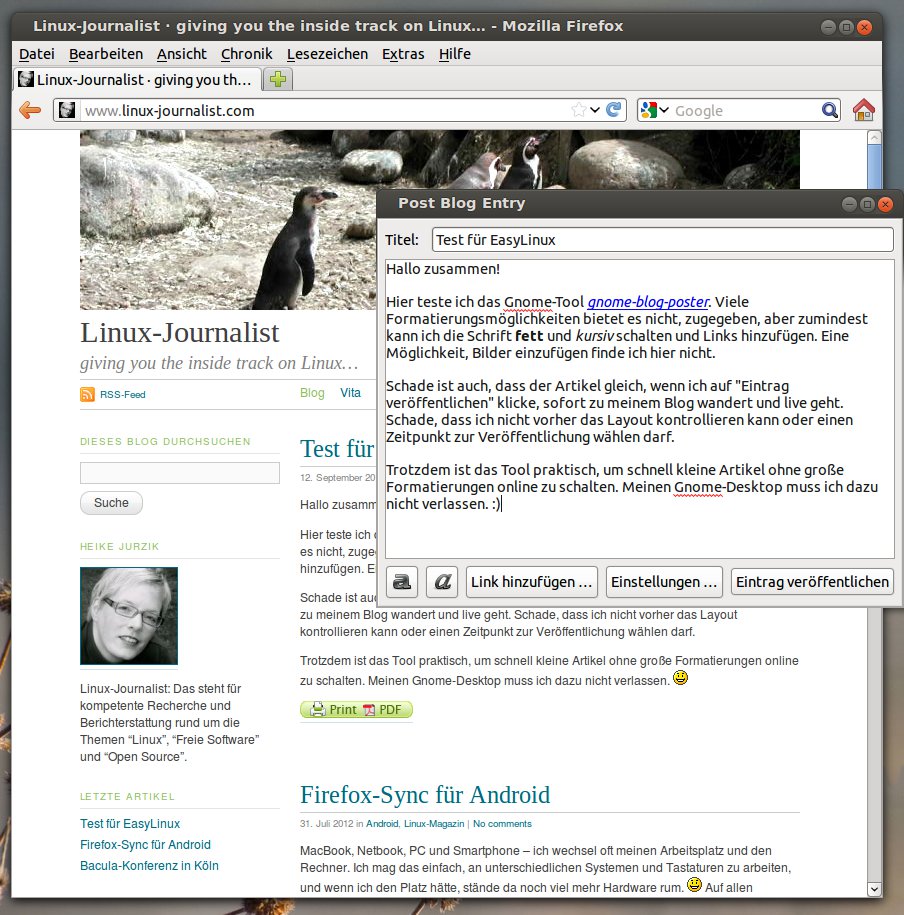
Abbildung 5: Gnome-Blog kann nicht besonders viel, erledigt dafür aber seinen Job in Windeseile. Für einfache Artikel ohne viel Formatierungsaufwand eignet sich das Tool allemal.
Tipp: GEdit: Automatische Zeilenumbrüche abschalten
Der Standardtexteditor der Gnome-Umgebung entfernt auf Wunsch Umbrüche in Ihren Textdateien und schreibt alles in eine einzige Zeile. Praktisch ist das Feature etwa dann, wenn Sie einen Text “am Stück” kopieren und woanders einfügen möchten, etwa in einem Forum oder in der Eingabemaske eines Webblogs – also überall da, wo eine andere Software selbstständig Umbrüche setzen, damit sich der Text automatisch an die Fensterbreite anpasst. In der Voreinstellung müssen Sie jedes Mal den Konfigurationsdialog öffnen und ein Häkchen setzen beziehungsweise entfernen (Bearbeiten / Einstellungen, Reiter Ansicht, Checkbox Zeilenumbruch aktivieren).
Da das mitunter etwas lästig ist, wenn man mal so und mal so arbeiten möchte, finden Sie auf der GEdit-Plug-in-Seite [4] die Erweiterung Text Wrap, die es erlaubt, per Mausklick auf ein Symbol in der Werkzeugleiste hin- und herzuschalten. Die folgende Schritt-für-Schritt-Anleitung zeigt, wie Sie das Plug-in mit dem Texteditor zusammenbringen.
- Starten Sie den Dateimanager Nautilus und aktivieren Sie über die Tastenkombination [Strg]+[H] die Anzeige von versteckten Dateien und Verzeichnissen (also solchen, die mit einem Punkt beginnen).
-
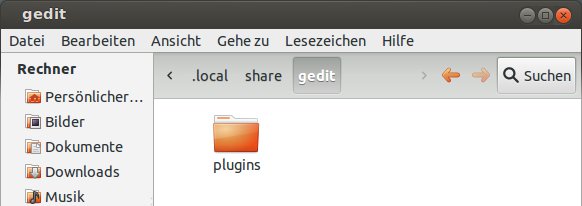
Wechseln Sie vom Home-Verzeichnis aus in den Ordner .local/share/gedit. Wenn Sie dort kein Verzeichnis namens plugins vorfinden, erstellen Sie es über Datei / Neuen Ordner anlegen.
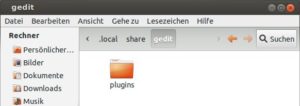
- Laden Sie nun über den Link von der Plug-in-Webseite [4] die beiden Dateien toggletextwrap.plugin und toggletextwrap.py in dieses Verzeichnis .local/share/gedit/plugins – und zwar direkt dorthin, nicht etwa in einen Unterordner.
-
Danach starten Sie den Texteditor neu und öffnen wiederum den Einrichtungsdialog über Bearbeiten / Einstellungen. Wechseln Sie zum Reiter Plugins, scrollen Sie in der Liste ganz nach unten und aktivieren Sie Textumbruch, indem Sie ein Häkchen in der Checkbox setzen. Sie können die Konfiguration nun über Schließen beenden.
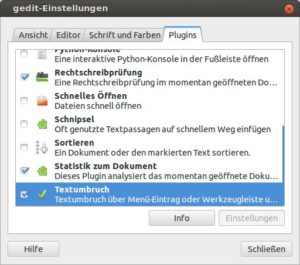
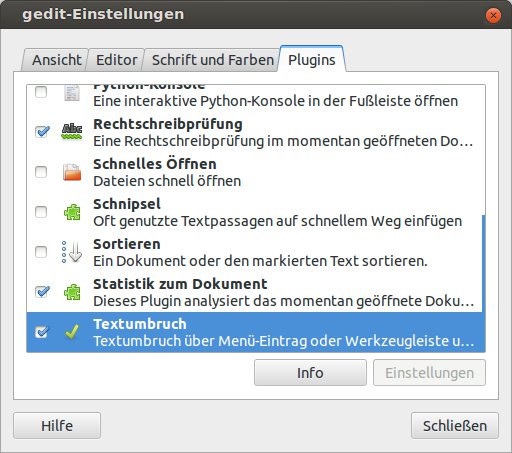
In der Symbolleiste des Hauptfensters nistet sich ab jetzt ein Symbol mit einem grünen Häkchen ein. Per Mausklick auf dieses schalten Sie um und setzen beziehungsweise entfernen Umbrüche in Ihren Textdateien.
Tipp: GEdit: Keine Syntaxhervorhebung beim Druck
Der Gnome-Texteditor beherrscht von Haus aus das so genannte Syntax-Highlighting und hebt damit bestimmte Wörter und Zeichen in Texten abhängig von ihrer Bedeutung in unterschiedlichen Farben oder Schriftstilen hervor. Das erleichtert die Lesbarkeit von Quelltexten, Konfigurationsdateien und anderen Dokumenten ungemein. Für jede dieser “Sprachen” verwendet das Programm eine andere Gestaltung. In der Voreinstellung ist diese nicht aktiv für die geöffneten Dokumente. Sie schalten die Syntaxhervorhebung über das Menü Ansicht / Hervorhebungsmodus ein.
Nach verschiedenen Kategorien sortiert finden Sie dort über 90 verschiedene Farbschemata, die Sie mit der Maus zuweisen. Wenn Sie das Dokument speichern und das nächste Mal öffnen, erinnert GEdit sich an Ihre Wahl und verwendet dasselbe Syntax-Highlighting. Drucken Sie ein so ausgezeichnetes Dokument, landen die Farben mit auf dem Papier. Wer nur einen Schwarz-Weiß-Drucker hat oder aus einem anderen Grund lieber auf die Farben verzichtet, der kann das Feature im Drucken-Dialog (Datei / Drucken oder [Strg]+[P]) abschalten. Gehen Sie dazu zum Reiter Texteditor und entfernen Sie das Häkchen bei Syntax im Ausdruck hervorheben.
Tipp: GEdit: Motivationshilfe mit Statistik
Viele Profischreiber legen nicht einfach drauf los, sondern haben ein genaues Ziel vor Augen. Meistens definiert der Auftraggeber, wie viele Wörter oder Zeichen ein Text haben soll. Wohl dem, der mitzählt? Die meisten Texteditoren, so auch GEdit, machen dieses überflüssig. Wenn Sie “auf Zeile schreiben” müssen oder wollen, blenden Sie doch einfach über das Menü Werkzeuge die Statistik zum Dokument ein. Erscheint das Werkzeug bei Ihnen nicht im Menü, werfen Sie einen Blick in die Einstellungen und schauen nach, ob das entsprechende Plug-in aktiviert ist. Verantwortlich ist Document Statistics beziehungsweise Statistik zum Dokument, wie es in der deutschen Übersetzung heißt. Unter aktuellen GEdit-/Gnome-Versionen gehört es zum Standardlieferumfang.
Das kleine Dialogfenster listet genau auf, wie viele Zeilen, Wörter, Zeichen (mit Leerzeichen), Zeichen (ohne Leerzeichen) und Byte Sie getippt haben. Das Fenster können Sie an eine beliebige Stelle des Desktops verschieben und im Dokument weitertippen, es stört nicht und nimmt auch nicht den Fokus weg. Leider aktualisiert sich die Anzeige nicht automatisch. Wenn Sie also den momentanen Fortschritt nachschauen müssen, klicken Sie auf den Button Aktualisieren (Abbildung 6).
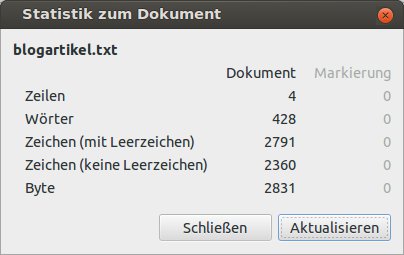
Abbildung 6: Das Statistik-Plug-in hilft dabei, eine genaue Zeichen- oder Wörteranzahl zu erreichen.
Tipp: Screenshots für die Zwischenablage
Wenn Sie die Taste [Druck] unter Gnome betätigen, erstellen Sie ein Foto des gesamten Desktops, [Alt]+[Druck] knipst das aktuelle Fenster. Die Schnappschüsse landen jeweils im PNG-Format nach einem kurzen Flackern und nach einem Geräusch, was an einen Kameraauslöser erinnert, im Verzeichnis Bilder in Ihrem Home-Verzeichnis. Etwas mehr Komfort und Möglichkeiten zur Interaktion bietet das Gnome-Screenshottool, wenn Sie es über die Aktivitäten / Bildschirmfoto oder den Befehl gnome-screenshot -i starten, den Sie in ein Schnellstart- oder Terminalfenster eingeben.
Im folgenden Dialog suchen Sie aus, ob Sie den gesamten Bildschirm, ein Fenster oder einen selbst definierten Bereich aufnehmen. Außerdem stellen Sie auf Wunsch eine Verzögerung in Sekunden ein, um zeitversetzt zu knipsen. Im Bereich Effekte können Sie darüber hinaus bestimmen, ob Sie den Fensterrahmen und/oder den Mauszeiger mit ablichten wollen. Ein abschließender Klick auf Bildschirmfoto aufnehmen erstellt dann den Screenshot. Das folgende Dialog bietet an, die Datei an einem Ort der Wahl abzuspeichern; das Bildformat bestimmen Sie über die Dateiendung.
Eine andere Möglichkeit ist, über die gleichnamige Schaltfläche den Schnappschuss in die Zwischenablage zu kopieren und in einem Bildbearbeitungsprogramm der Wahl einzufügen und weiterzuverarbeiten. Ohne lange Umwege über die Dialog können Sie dieses Verhalten auch direkt in einem einzigen Befehl erreichen. Anstelle von gnome-screenshot -i geben Sie in ein Schnellstart- oder Terminalfenster einfach gnome-screenshot -c ein, und nach dem Auslösegeräusch befindet sich das Bild in der Zwischenablage.
Infos
[1] Gnome-Blog: http://projects.gnome.org/gnome-blog/
[2] Blogger API (engl.): https://developers.google.com/blogger/
[3] MetaWeblog-API (engl.): http://xmlrpc.scripting.com/metaWeblogApi.html
[4] GEdit-Plug-ins: https://live.gnome.org/Gedit/Plugins


