



Zum Designen kleiner Flyer und Karten müssen Sie nicht gleich zu einem Desktop-Publishing-Monster wie Scribus greifen. Einen simplen Bildumlauf erstellen Sie mit ein paar Mausklicks auch in LibreOffice.
Fügen Sie eine Grafik in ein Dokument ein, soll der begleitende Text diese im Idealfall umfließen (Umlauf), damit sie nicht einsam in der Zeile steht. Sie beeinflussen den Umlauf in LibreOffice über den gleichnamigen Befehl, den Sie im Menü Format oder im Kontextmenü einer markierten Grafik finden.
Wählen Sie die Umlaufart Kein Umlauf, verdrängt das Bild den Text rechts und links von der Grafik, so dass die Grafik allein in der Zeile steht. Via Seitenumlauf setzt LibreOffice das Bild in einen rechteckigen Rahmen, den der Text auf allen Seiten umläuft. Mit der Einstellung Dynamischer Seitenumlauf überlassen Sie Writer die Entscheidung, ob und wie der Text das Objekt einrahmen darf.
Beträgt der Abstand zwischen Objekt und Seitenrand weniger als 2 Zentimeter, richtet LibreOffice keinen Textumlauf ein. Entscheiden Sie sich für die Einstellung Durchlauf, überdeckt das Objekt den dahinter verlaufenden Text, platziert LibreOffice die Grafik über dem Text. Wählen Sie hingegen Im Hintergrund, landet das Bild hinter dem Text, der dann die Grafik überschreibt.
Es gibt jedoch noch weitere Umlaufarten. Soll der Text die Grafik nur auf einer Seite umlaufen, legen Sie den Umlauf mit Hilfe des Reiters Umlauf im Dialogfeld Bild fest. Letzteres finden Sie entweder im Menü Format oder über den Befehl Bild im Kontextmenü. In der Dialogbox tauchen – neben den oben beschriebenen Varianten – auch die Umlaufarten Vor und Hinter auf, dank denen der Text links bzw. rechts um das Objekt läuft. Setzen Sie im Abschnitt Optionen derselben Registerkarte auch ein Häkchen vor Kontur, folgt der Textfluss den Konturen der Grafik – auch auf diese Option treffen Sie im Kontextmenü.
Konturenumfluss bearbeiten
Auf den vorgegebenen Textfluss wirken Sie bei Bedarf individuell ein. Dazu klicken Sie wieder auf Format / Umlauf / Kontur bearbeiten. Im Kontur-Editor bearbeiten Sie den Umlauf nach oder entwerfen ihn völlig neu. Tabelle 1 listet die Symbolleistenbefehle des Editors auf.
Tabelle 1
| Symbol | Funktion | Erklärung |
|---|---|---|
 |
Autokontur | Zeichnet automatisch um das Objekt eine Kontur, die Sie nachträglich bearbeiten. |
 |
Punkte bearbeiten | Bietet die Möglichkeit, die Konturform zu ändern. Klicken Sie auf das Symbol und ziehen Sie die Griffe der Kontur in die gewünschte Form. |
 |
Punkte verschieben | Bietet die Möglichkeit, an den Griffen der Kontur zu ziehen, um so deren Form zu ändern. |
 |
Punkte einfügen | Fügt einen Griff ein, an dem Sie ziehen können, um die Form der Kontur zu ändern. Klicken Sie auf dieses Icon und dann auf den Konturenumriss. |
 |
Punkte löschen | Entfernt einen Punkt aus dem Konturenumriss. Klicken Sie auf das Icon und dann auf den Punkt, den Sie löschen möchten. |
 |
Zuweisen | Weist die Kontur dem ausgewählten Objekt zu. |
 |
Arbeitsbereich | Löscht die benutzerdefinierte Kontur. Klicken Sie auf das Symbol und dann in den Vorschaubereich. |
 |
Auswahl | Wechselt in den Auswahlmodus, in dem Sie die Kontur auswählen. |
 |
Rechteck | Zeichnet eine rechteckige Kontur mit der Größe und Position, die Sie zuvor in der Objektvorschau durch Ziehen bestimmen. Um ein Quadrat zu zeichnen, halten Sie beim Ziehen [Umschalt] gedrückt. |
 |
Ellipse | Zeichnet eine Ellipse mit der Größe und Position, die Sie in der Objektvorschau durch Ziehen bestimmen. Um einen Kreis zu zeichnen, halten Sie beim Ziehen [Umschalt] gedrückt. |
 |
Polygon | Zeichnet eine geschlossene Kontur aus geraden Liniensegmenten. Klicken Sie an den gewünschten Ausgangspunkt für das Polygon und zeichnen Sie ein Liniensegment, indem Sie den Mauszeiger ziehen. Klicken Sie erneut, um das Ende des Liniensegments festzulegen, und definieren Sie durch weitere Mausklicks die restlichen Liniensegmente des Polygons. Per Doppelklick schließen Sie das Polygon ab. Um die Polygonwinkel auf Vielfache von 45 Grad zu beschränken, halten Sie beim Klicken [Umschalt] gedrückt. |
 |
Pipette und Farbtoleranz | Wählt Bereiche der Bitmap-Grafik aus, welche dieselbe Farbe besitzen. Klicken Sie hier und dann auf eine Farbe in der Grafik. Um den ausgewählten Farbbereich zu vergrößern, erhöhen Sie den Wert im Feld Toleranz. |
  |
Widerrufen und Wiederholen | Macht die letzte Aktion rückgängig bzw. macht die Aktion des letzten Rückgängig-Befehls rückgängig. |
Der Kontur-Editor im Einsatz
Nur selten erzeugt der Eintrag Format / Umlauf / Kontur den idealen Textumlauf um Ihre Grafik. Mit ein wenig Know-how arbeiten Sie nach.
- Öffnen Sie den Kontur-Editor, sehen Sie die Grafik in einem separaten Fenster mit eigener Symbolleiste. Wahlweise lassen Sie den Umriss automatisch suchen und anpassen (Autokontur) oder Sie erstellen ihn mit den vorhandenen Werkzeugen gleich selbst.
- Ein Klick auf das Symbol Punkte bearbeiten aktiviert die Umrisslinie, die aus sehr vielen Punkten besteht, die Sie nun weiter bearbeiten.
- Klicken Sie auf einen Punkt, um ihn zu aktivieren. Sie dürfen jeden einzelnen Punkt verschieben, zusätzliche Punkte einfügen oder löschen.
- Um viele Umrisspunkte auf einmal zu löschen, ziehen Sie mit dem Mauszeiger einen Rahmen um diese (sie färben sich nun Lila) und drücken Sie [Entf].
Der verbleibende, etwas heller markierte Bereich der Grafik, den LibreOffice missverständlicherweise Arbeitsbereich nennt, zeigt den Teil des Bildes, der im fertigen Dokument übrig bleibt. Ein Klick auf das blaue Häkchen in der Symbolleiste des Dialogfeldes übernimmt die Änderung in das Dokument.
Weitere Arbeitsbereiche hinzufügen
Klicken Sie im Kontur-Editor an eine Stelle außerhalb des grauen Arbeitsbereichs, verlassen Sie den Punktebearbeitungsmodus. Nun dürfen Sie den Arbeitsbereich verschieben und fügen mit Hilfe der Symbolschaltflächen Rechteck, Ellipse und Polygon weitere Arbeitsbereiche hinzu.
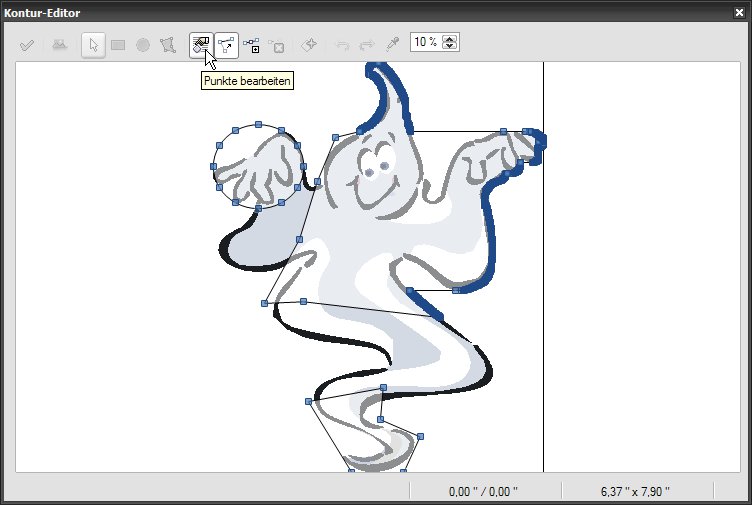
Abbildung 1: Im Beispiel haben wir die Grafik um drei Arbeitsbereiche ergänzt.
Diese Arbeitsbereiche wirken wie Schablonen: Alles was sie überdecken, erscheint im Dokument als Grafik, den Rest schaufelt LibreOffice für Text frei. Überlappen sich zwei Schablonen, blendet LibreOffice den überlappenden Teil aus. Das Ergebnis der in Abbildung 1 dargestellten Arbeitsbereiche im Dokument zeigt Abbildung 2.
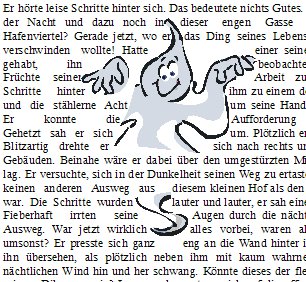
Abbildung 2: So erscheinen die Grafikteile im Dokument. Im Beispiel versteckt sich ein Geist zwischen den Zeilen.
Sind Sie mit dem Ergebnis unzufrieden, bearbeiten Sie die angezeigten Arbeitsbereiche weiter. Dazu klicken Sie im Kontur-Editor auf die Grafik, um den Bearbeitungsmodus zu starten und dann auf das Icon Punkte bearbeiten. Wieder erscheinen die Kurvenpunkte zum Modifizieren der Arbeitsbereiche. Der erneute Klick auf das blaue Häkchen wendet die Änderungen an.
Eine Umlaufkontur erstellen
Es erfordert eine Menge Detailarbeit, bis Sie die einzelnen Punkte so ausgerichtet und angeordnet haben, dass ein vernünftiger Textumlauf entsteht. Schneller und einfacher geht es so:
- Beenden Sie den Punktebearbeitungsmodus über einen Mausklick auf eine Stelle außerhalb des grauen Arbeitsbereichs im Kontur-Editor.
- Klicken Sie auf das Icon Arbeitsbereich in der Kontur-Editor-Symbolleiste und dann in den Arbeitsbereich des Kontur-Editors.
- Den nun eventuell folgenden Warndialog (Das Setzen eines …) beantworten Sie mit Ja. Das Dialogfeld verschwindet und LibreOffice löscht den Arbeitsbereich mitsamt allen eingefügten Bereichen.
- Klicken Sie jetzt auf das Werkzeug Polygon in der Symbolleiste und ziehen Sie den gewünschten Umriss auf. Dazu klicken Sie auf eine Startposition und ziehen – mit gedrückter Maustaste – eine Linie bis zum Punkt der ersten Richtungsänderung. Die Aktion wiederholen Sie nun beliebig oft. Zum Abschließen der Linie klicken Sie doppelt auf den Anfangspunkt – der neue Arbeitsbereich ist erstellt.
- Sind Sie mit Ihrem Ergebnis zufrieden, übernehmen Sie den neuen Umriss mit dem blauen Häkchen links oben in Ihr Dokument. Wenn nicht, korrigieren Sie die Umrisspunkte wie besprochen. Passt alles, schließen Sie den Kontur-Editor per Mausklick auf das rot hinterlegte X in der Titelleiste.
Abstand zwischen Text und Objekt
Den Abstand des Textes von der erstellten Umrisslinie des Objekts stellen Sie auf Wunsch millimetergenau ein. Rufen Sie dazu Bild aus dem Kontextmenü auf und dann den Reiter Umlauf. Im Abschnitt Abstände geben Sie die gewünschten Werte ein – ein Klick auf OK übernimmt die Einstellungen.


