


Western Digitals WD TV HD Live kommt ab Werk mit Linux, doch lässt sich das Gerät mit einer Community-Firmware weiter aufbohren. In Kombination mit einem PC und Linux wird aus dem Kästchen so ein echter Alleskönner.
Die Zeiten, in denen klobige und laute Computer unter dem Fernseher nötig waren, um Filme vom eigenen Rechner oder aus dem Netz wiederzugeben, sind endgültig vorbei. Kaum ein anderes Gerät verkörpert diese Tatsache so sehr wie Western Digitals WD TV HD Live [1]. Das Kästchen ist kaum größer als eine Brotdose und kommt ohne lärmende Lüfter aus. Dafür verfügt es über alle Anschlüsse, um Multimedia-Enthusiasten ins Schwärmen geraten zu lassen. Im Grunde handelt es sich um einen kleinen Computer, auf dem ab Werk obendrein Linux läuft.
Wer auf dem Gerät WDLXTV [2] installiert, zieht noch mehr Nutzen aus ihm. WDLXTV ist eine Firmware, die auf dem Original von Western Digital aufbaut, aber diverse nützliche Zusatzfunktionen integriert. So erweitert WDLXTV das Spektrum der unterstützten Formate beträchtlich, und auch die Optik der Menüs des WD TV HD Live lässt sich mit der Firmware aus der Community verbessern. In diesem Artikel erfahren Sie, wie Sie aus dem Medienspieler und einem Linux-PC das perfekte Multimedia-Zentrum für Ihr Wohnzimmer machen.
Die Voraussetzungen schaffen
Zunächst steht die Anschaffung des WD TV HD Live an. Das Gerät findet sich im Elektrohandel zu Preisen ab rund 70 Euro. Mit in den Warenkorb gehört auch ein USB-Stick mit mindestens 256 MByte Speicherplatz – dieser ist nötig, um dem Gerät die neue Firmware unterzujubeln. Wer schon einen USB-Stick hat, kann diesen verwenden, wenn er mit dem VFAT-Dateisystem formatiert ist.
Der Minirechner hat einen HDMI-Ausgang, der mit dem Wiedergabegerät – dem Fernseher oder einem HDMI-fähigen Monitor – zu verbinden ist. Die Box kommt ab Werk ohne HDMI-Kabel, so dass dieses ebenfalls zu kaufen ist. Wer digitalen Sound haben will, verbindet den WD TV entweder über den optischen Ausgang mit einem Hifi-Verstärker oder nutzt die Audio-Features von HDMI, sollte der Fernseher selbst bereits an einen Verstärker angeschlossen sein. Unumgänglich ist eine Netzwerkanbindung des WD TV an das lokale Netz inklusive dem Linux-Rechner, von dem später die Multimedia-Inhalte kommen. Gigabit-Netzwerk ist aber nicht nötig, denn der WD-TV-Netzwerkchip beherrscht selbst nur 100 Mbit/s.
Wenn der WDTV HD Live mit allen notwendigen Kabeln an Fernseher und Netz hängt, ist der nächste Schritt der Austausch der Firmware. Beachten Sie: Durch die Installation der Austauschfirmware erlischt eine eventuell vorhandene Garantie des Geräts. Führen Sie diesen Schritt also nur aus, wenn Sie damit einverstanden sind.
Firmware austauschen
Um die mitgelieferte Firmware des WD TV durch WDLXTV zu ersetzen, gehen Sie so vor:
- Stecken Sie einen USB-Stick mit mindestens 256 MByte freiem Speicher an Ihren Linux-Computer an und warten Sie, bis die Aktivierung des Sticks abgeschlossen ist.
- Legen Sie die Heft-DVD in das DVD-Laufwerk und öffnen Sie den Ordner programme/andere/wdlxtv/ der DVD. Entpacken Sie den Inhalt der Datei 1.05.04_V_WDLXTV.COM_WDLXTV_LIVE-0.5.1.1.zip; dadurch entsteht ein neuer Unterordner 1.05.04_V_WDLXTV.COM_WDLXTV_LIVE-0.5.1.1 in Ihrem Home-Verzeichnis.
- Kopieren Sie die Dateien, deren Namen auf .fff, .ver oder .bin enden, auf den USB-Stick. Die Dateien müssen direkt im Wurzelverzeichnis des USB-Sticks liegen und nicht etwa in einem eigenen Ordner.
- Hängen Sie den USB-Stick aus und ziehen Sie ihn aus Ihrem Linux-Rechner. Stecken Sie ihn danach in den USB-Port auf der Rückseite des WD TV HD Live und starten Sie das Gerät neu.
- Beim Neustart erkennt die vorhandene Firmware auf dem WDTV das “Update” vom USB-Stick. Warten Sie, bis die neue Firmware aufgespielt ist. Falls es hier Probleme gibt und das Gerät die Aktualisierung verweigert, lesen Sie den Kasten Update-Probleme.
Ist das passiert, landen Sie im WDLXTV-Menü. Dieses unterscheidet sich optisch von der Originalversion dadurch, dass den Hintergrund kein knalliges Blau mehr ziert, sondern ein grün-bläulicher Hintergrund. Außerdem sehen Sie während des Starts das WDLXTV-Logo.
Update-Probleme
Manchmal gibt es beim Versuch, WDLXTV zu installieren, ein Problem: Der Installer erkennt die neue Firmware auf dem angeschlossenen USB-Stick zwar, glaubt aber, dass sie älter sei als die bereits installierte Version. In diesem Falle behelfen Sie sich mit einem einfachen aber wirksamen Trick:
- Öffnen Sie die auf dem USB-Stick abgelegte Datei wdtvlive.ver in einem Text-Editor, zum Beispiel Kate.
- Ändern Sie in der Datei die Versionsangabe von 1.05.04_V.WDLXTV_PLUS-0.5.1.1 auf 2.20.04.WDLXTV_PLUS-0.5.1.1. Schließen Sie den USB-Stick danach wieder an den WD TV Live HD an und starten Sie das Gerät neu. Nun sollte das Update funktionieren.
Das Netzwerk des WD TV HD Live einrichten
Der vorgestellte Mediaplayer hat ab Werk kein eigenes Speichermedium und ist darauf angewiesen, Multimedia-Inhalte über das Netzwerk zu empfangen. Deshalb ist es besonders wichtig, dass die Netzwerkkonfiguration passt. Falls das Netzwerk noch nicht eingerichtet hat, erledigen Sie das so:
- Drücken Sie auf der mitgelieferten Fernbedienung des WD TV HD die Tasten für [Pfeil runter], bis Sie beim Menüpunkt Settings angekommen sind. Drücken Sie [OK] auf der Fernbedienung.
- Navigieren Sie mit derselben Taste zu Network Setup und drücken Sie erneut [OK].
-
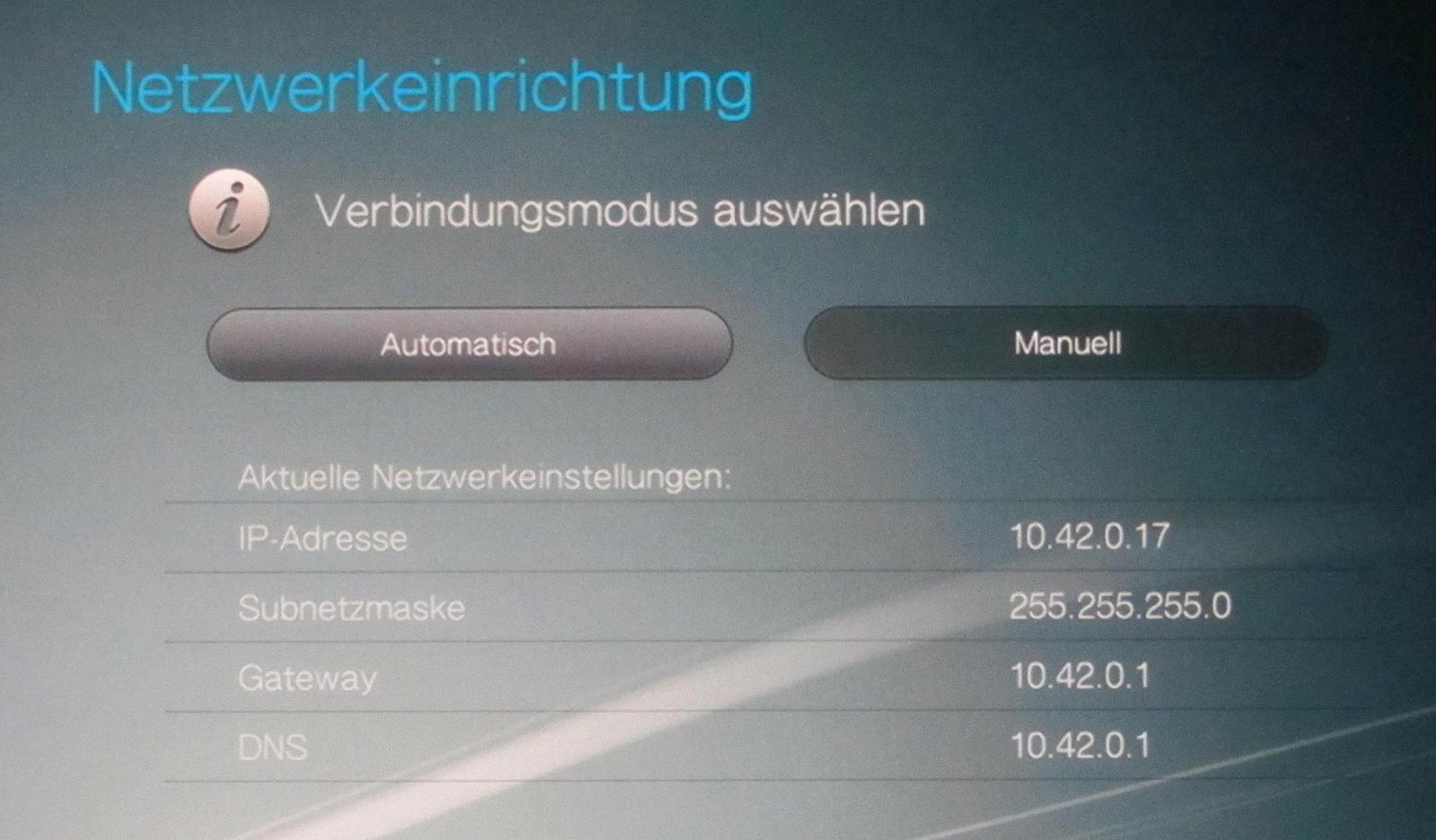
Wie das Netzwerk zu konfigurieren ist, hängt davon ab, ob es in Ihrem lokalen Netzwerk einen DHCP-Server gibt oder nicht. Wenn ein solcher Server vorhanden ist, wählen Sie Automatic aus, andernfalls Manual (Abbildung 1).
Abbildung 1: Die Netzwerkkonfiguration muss stimmen, damit Linux-PC und WDTV miteinander kommunizieren können.
- Wenn die Konfiguration automatisch passiert, holt sich der WD TV HD Live nun seine gesamte Netzwerkkonfiguration per DHCP. Im manuellen Modus geben Sie über die Bildschimtastatur und mit den Pfeiltasten der Fernbedienung die entsprechende Netzwerkkonfiguration ein (siehe Grundlagenartikel in dieser Ausgabe).
- Navigieren Sie mit den Pfeiltasten zu Finish und drücken Sie [OK], um die Netzwerkkonfiguration abzuschließen.
Ob die Netzwerkkonfiguration funktioniert hat, testen Sie am besten mit ping. Drücken Sie auf Ihrem Linux-System [Alt]+[F2] und geben Sie konsole ein. Führen Sie dann den Befehl ping IP-Adresse aus. Kommt eine Antwort vom WD TV HD Live, funktioniert das Netzwerk.
Kasten 2: Innen hui, außen auch
Das Menü des WD TV HD Live ist optisch nicht besonders ansprechend, und die WDLXTV-Firmware ändert daran leider kaum etwas. Benutzer, die von WDLXTV begeistert waren, haben das Problem gelöst: Sie stellen “Mods” zur Verfügung, die dem Menü ein komplett neues Aussehen verpassen. Der Favorit des Autors ist das Picto2-Theme, das für eine aufgeräumte und hübsche Oberfläche sorgt. Auf der Projektseite [3] finden Sie eine Liste aller Themes, die für aktuelle Versionen von WDLXTV zur Verfügung stehen. Um Picto2 auf dem WDLXTV zu nutzen, gehen Sie so vor:
- Laden Sie die Datei mit der Endung .bin herunter und legen Sie diese auf dem USB-Stick ab. Benennen Sie die Datei in osd.bin um.
- Starten Sie den WDLXTV neu. Nach dem Neustart erscheint das Frontend von WDLXTV im neuen Gewand.
Der vorgestellte Weg ändert das Aussehen der Oberfläche von WDLXTV bis zum nächsten Neustart. Würde der USB-Stick mit osd.bin dann fehlen, entspräche das Menü wieder dem Standard. Um das Picto2-Theme oder ein anderes Theme dauerhaft zu nutzen, sollte der USB-Stick mit der passenden osd.bin-Datei also permanent am Gerät angeschlossen bleiben.
Samba-Shares einrichten
Der Medienplayer selbst ist damit für den Einsatz bereit. Nun fehlt noch die Videoquelle, die im Beispiel Ihr Linux-Rechner ist. WDLXTV beherrscht mehrere Kommunikationsprotokolle: Neben NFS gehört dazu auch das SMB-Protokoll, mit dem der WD TV HD Live auf Windows-Freigaben zugreifen kann. Auch am Linux-Rechner lassen sich Samba-Freigaben aufsetzen, die kompatibel mit dem SMB-Protokoll sind. Im Folgenden gehen wir deshalb davon aus, dass der WD TV auf sein Videomaterial über SMB zugreift.
Damit ein Linux-Rechner eine SMB-Freigabe exportiert, ist Samba notwendig. Die dazu gehörende Software liegt sowohl OpenSuse als auch Ubuntu bei, so dass Sie den Dienst nur einrichten und konfigurieren müssen.
Samba unter OpenSuse einrichten
- Starten Sie YaST und rufen Sie darin Software / Software installieren oder löschen auf.
- Geben Sie in das Suchfeld “Samba” ein. Stellen Sie sicher, dass vor den Paketen samba und yast2-samba-server die Haken gesetzt sind. Ist das nicht der Fall, klicken Sie in die weißen Kästchen vor den Einträgen in der Liste und klicken danach auf Akzeptieren. Starten Sie YaST nach der Paketinstallation neu.
- Klicken Sie in YaST danach auf Netzwerkdienste / Samba-Server. Der Installationsassistent fragt Sie nach dem Namen der Workgroup, die Samba verwenden soll. Wenn es in Ihrem Netzwerk bereits eine konfigurierte Gruppe gibt, geben Sie deren Namen dort ein; andernfalls ist das voreingestellte WORKGROUP eine gute Alternative. Klicken Sie auf Weiter.
- Im nächsten Dialog wählen Sie den Eintrag Kein Domänen-Controller aus und klicken ebenfalls auf Weiter.
- Wählen Sie im dritten Dialog den Eintrag Beim Systemstart unter Dienst starten aus. Setzen Sie einen Haken bei Firewall-Port öffnen und klicken Sie auf Freigaben.
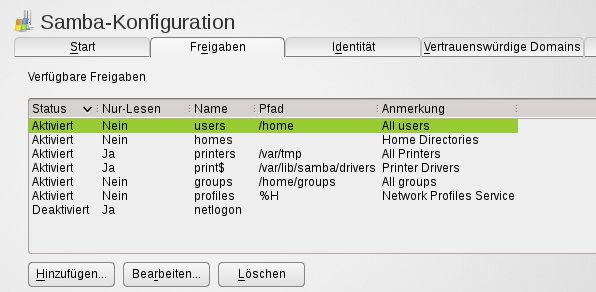
- Sie sehen eine Liste aller Freigaben, die Samba ab Werk konfiguriert hat (Abbildung 2). Wenn Sie planen, Ihre Videos in einem Unterordner Ihres persönlichen Verzeichnisses zu speichern, genügt die Standardkonfiguration. Wollen Sie stattdessen ein anderes Verzeichnis freigeben (z. B. eines, das auf einer externen USB-Festplatte liegt), klicken Sie auf Hinzufügen und tragen das Zusatzverzeichnis ein.
-
Klicken Sie abschließend auf Ok. YaST generiert die Konfiguration von Samba und startet den Dienst anschließend neu, so dass Ihre Änderungen aktiv werden.
Abbildung 2: Mit YaST richten Sie unter OpenSuse die Samba-Freigaben ein.
Samba unter Ubuntu einrichten
Unter Ubuntu ist die Konfiguration von Samba weniger benutzerfreundlich als bei OpenSuse/YaST. Hier richten Sie den Samba-Dienst wie folgt ein:
- Starten Sie die Paketverwaltung, indem Sie im K-Menü System / Paketverwaltung auswählen. Geben Sie in das Suchfeld “samba” ein.
- Wählen Sie die Pakete samba, samba-doc, samba-common und tdb-tools zur Installation aus und klicken Sie auf Änderungen anwenden.
- Samba kommt von Haus aus mit einer eigenen Benutzerverwaltung. Anders als OpenSuse legt Ubuntu nicht automatisch eine Benutzerdatenbank für Samba an, die mit den Systembenutzern übereinstimmt. Darum müssen Sie die Samba-Benutzerdatenbank mit den entsprechenden Informationen bestücken. Öffnen Sie ein Terminalfenster durch [Alt]+[F2] und Eingabe von
konsolein das Schnellstartfenster. - Wenn Ihr Benutzername abc ist, ist der richtige Befehl
sudo smbpasswd -a abc. Das System fordert Sie dann auf, auch ein Passwort für den Samba-Benutzer einzugeben. Dieses kann identisch mit dem normalen Linux-Passwort von abc sein, muss es aber nicht. - Im nächsten Schritt geben Sie in Samba das Verzeichnis frei, in welchem die Videos für den WDTV liegen. Geben Sie dazu in dem noch geöffneten Terminalfenster den Befehl
kdesudo kate /etc/samba/smb.confein. -
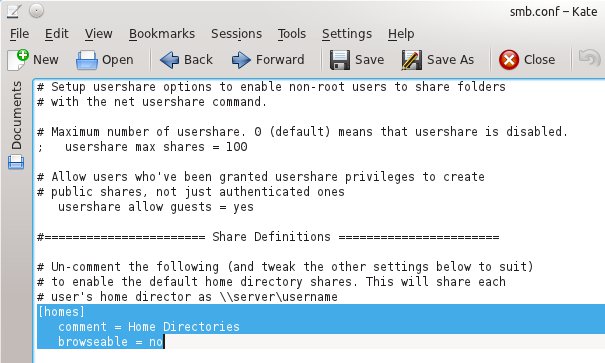
Scrollen Sie in sich öffnenden Kate-Fenster zur Zeile, die mit
; [homes]anfängt. Entfernen Sie vor dieser und den folgenden zwei Zeilen jeweils das Semikolon am Zeilenanfang (Abbildung 3). Dann speichern Sie die Datei und schließen Kate.
Abbildung 3: Unter Ubuntu ist Handarbeit angesagt. Indem Sie die drei markierten Zeilen bearbeiten, aktivieren Sie die Freigabe für “/home”.
- Geben Sie dann
sudo service smbd restartein; danach folgt der Befehlsudo service nmbd restart. Damit ist die Samba-Konfiguration abgeschlossen.
Diese Anleitung geht davon aus, dass Ihre Videos in einem Verzeichnis in Ihrem persönlichen Ordner liegen. Es wäre ebenfalls möglich, mit Samba unter Ubuntu andere Verzeichnisse freizugeben; die Einrichtung ist allerdings umständlich.
Zugriff auf die Freigabe
Alle technischen Voraussetzungen sind damit geschaffen, damit Videos von Ihrem Linux-PC auf dem WD TV landen. Probieren Sie zunächst händisch aus, ob der Zugriff auf die Freigaben vom Mediaplayer aus klappt:
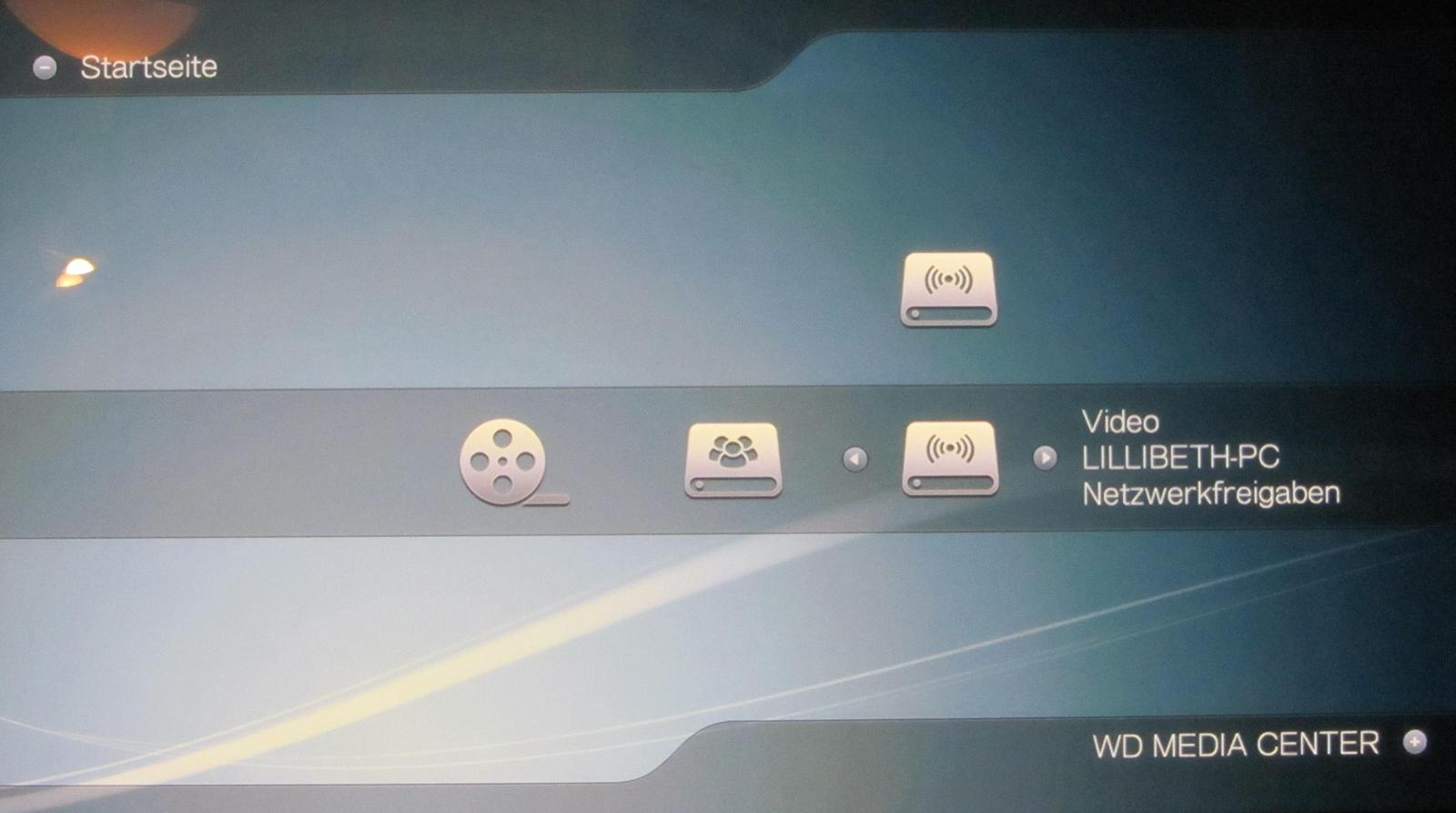
- Wählen Sie in der obersten Menü-Ebene des WD TV den Eintrag Video und im Untermenü Netzwerkfreigaben aus. Es erscheint die Liste aller Computer, die Freigaben anbieten.
- Navigieren Sie mit den Pfeiltasten zum Eintrag Ihres Linux-PCs und drücken Sie Ok. Der Assistent fordert Sie auf, einen Benutzernamen und ein Passwort für den Zugriff auf die Freigabe anzugeben. Geben Sie die passenden Daten an.
-
Hat alles funktioniert, können Sie jetzt zum Ordner mit Ihren Videos navigieren (Abbildung 4). Um ein Video abzuspielen, drücken Sie auf der Fernbedienung die Wiedergabe-Taste.
Abbildung 4: Wenn die Kommunikation zwischen Samba-Share und WDTV passt, geben Sie Ihre Filme am Fernseher wieder.
Freigaben automatisch einbinden
WDLXTV bietet Ihnen auch die Möglichkeit, Samba-Freigaben beim Start automatisch zu aktivieren. Hierfür muss allerdings ein USB-Stick an das Gerät angesteckt sein, so dass der Menü-Eintrag Lokale Geräte von WDLXTV angelegt wird. Die Konfiguration erledigen Sie über das Webinterface der Software. Das geht so:
- Öffnen Sie einen Browser und navigieren Sie zum Webinterface, indem Sie in die Adressezeile die IP-Adresse des WDTV eingeben, z. B. 10.42.0.17.
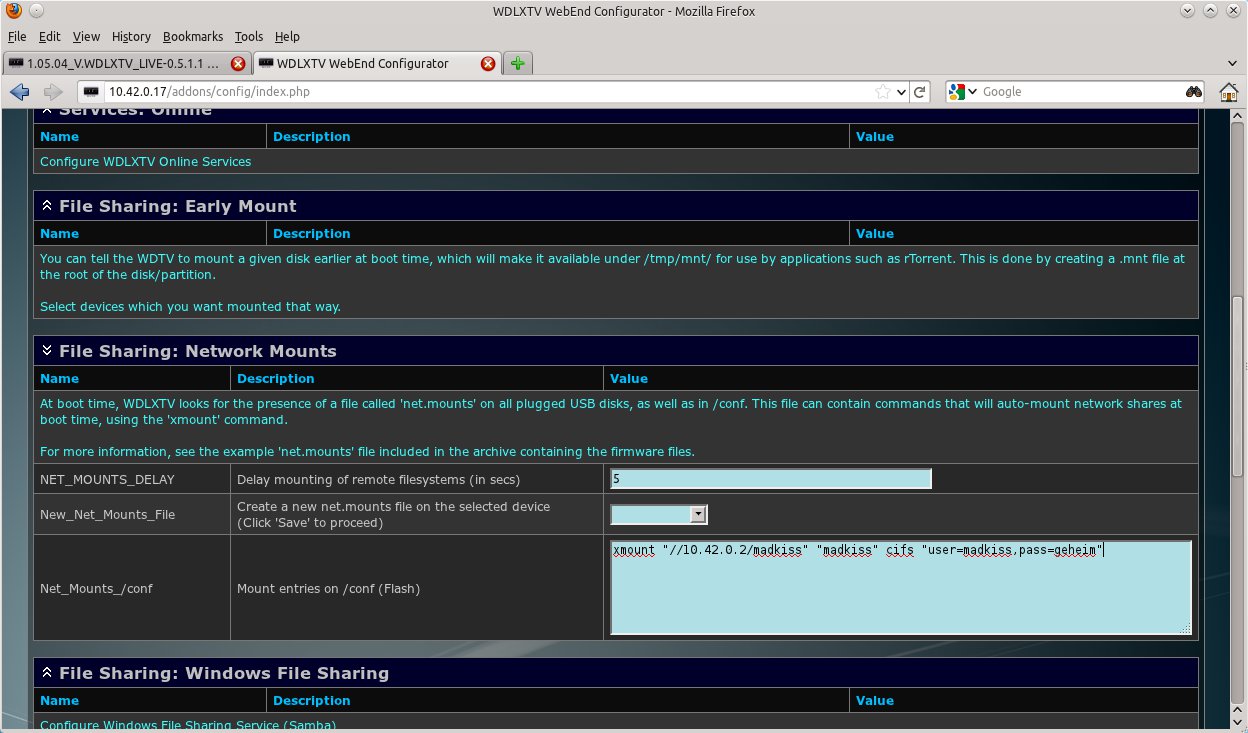
- Klicken Sie auf WDLXTV Config und scrollen Sie hinunter bis zum Eintrag File Sharing: Network Mounts. Klicken Sie darauf.
- Wählen Sie beim Eintrag New_Net_Mounts_File die Option /conf (flash) aus und klicken Sie unten auf Save. Der Browser lädt daraufhin die Seite erneut. Navigieren Sie wieder zum Eintrag Network Mounts und klicken Sie erneut hierauf.
-
Sie sehen ein großes Eingabefeld. Das Format, das WDLXTV für diesen Eintrag erwartet, ist etwas kryptisch. Das Grundschema ist dieses:
xmount "//IP-Adresse/Freigabenname" "Freigabenname" cifs "user=Benutzername,pass=Passwort"
Wenn also Ihr Linux-PC die IP-Adresse 10.42.0.2 hat und der Name der Freigabe abc ist, dann wäre die folgende Zeile korrekt:
xmount "//10.42.0.2/abc" "abc" cifs "user=abc,pass=ganzgeheim"
Der Freigabenname des eigenen persönlichen Verzeichnisses ist bei Samba in der Standardkonfiguration stets der Benutzername, wie im Beispiel (Abbildung 5).
-
Nach einem Neustart des WD TV HD Live erscheint das automatisch eingebundene Verzeichnis vom Linux-PC in den Lokalen Medien.
Abbildung 5: Das Webinterface von WDLXTV erlaubt es, Samba-Shares automatisch beim Systemstart zu aktivieren.
Fazit
Western Digitals WD TV HD Live ist ein erstaunlich günstiges Gerät, das über den Samba-Umweg Musik und Videos vom Linux-PC auf den Fernseher bringt. Das Gerät unterstützt aber nicht nur Samba, sondern auch NFS und das FTP-Protkoll. Die zwei USB-Anschlüsse machen es leicht, USB-Festplatten anzuschließen. Auf diese ließe sich via FTP dann Videomaterial direkt überspielen, so dass eine echte Video-Jukebox entsteht. Wer auf der Suche nach einer voll konfigurierbaren Alternative nach dem AppleTV ist, kann zum WD TV HD Live greifen – gerade angesichts des attraktiven Preises.
Infos
[1] WD TV HD Live: http://wdc.com/de/products/products.aspx?id=330
[2] WDLXTV: http://wiki.wdlxtv.com/Main_Page
[3] Themes für WDLXTV: http://wiki.wdlxtv.com/Different_osds


