


Ubuntu und Knoppix basieren auf der Linux-Distribution Debian – wir verraten Tricks und Kniffe, welche die Arbeit auf diesen Systemen angenehmer machen.
Tipp: Ubuntu: Fotos skalieren in Shotwell
Viele Wege führen nach Rom – das gilt auch für Ubuntu und seine Ableger Kubuntu, Xubuntu & Co. Um schnell ein paar Urlaubsschnappschüsse zu verkleinern, müssen Sie nicht mit Kanonen auf Spatzen schießen und z. B. zum Grafikprogramm Gimp greifen. Der Ubuntu-Desktop bietet eine solche Funktion, die sich in der Bildverwaltung Shotwell versteckt.
Öffnen Sie ein Foto z. B. aus Nautilus heraus per Rechtsklick auf die Bilddatei und Auswahl des Menüeintrags Öffnen mit / Shotwell Fotobetrachter. Um das komplette Foto zu skalieren oder in ein anderes Format zu konvertieren, wählen Sie aus dem Menü Datei den Punkt Speichern unter.
Im Drop-down-Menü Format stehen als Alternative zum aktuellen Format JPEG, PNG und TIFF zur Verfügung. Klappen Sie dann das Menü Skalierungsbeschränkung auf, finden Sie Funktionen, um Breite und Höhe oder nur einen von beiden Parametern anzupassen. Im Feld darunter tragen Sie nun noch die gewünschten Pixel ein und klicken abschließend auf OK. Nach Angabe eines Dateinamens ist die Konvertierung abgeschlossen.
Tipp: Kubuntu: Fotos skalieren in Gwenview
Auch der KDE-Desktop von Kubuntu bringt einen Bildbetrachter ohne großen Schnickschnack, interne Datenbanken und Alben-Verzeichnisse mit. Gwenview finden Sie in der Abteilung Grafik im Startmenü. Alternativ starten Sie den schlanken Betrachter über [Alt]+[F2] oder ein Terminalfenster, in das Sie gwenview eintippen. Optional übergeben Sie einen oder mehrere Schnappschüsse. Die Funktion zum Verkleinern der Schnappschüsse finden Sie danach im Menü Bearbeiten / Größe ändern ([Umschalt]+[R]). Ins folgende Dialogfenster tragen Sie in die beiden Felder Neue Größe die neue Breite und Höhe ein. Wenn Sie die Checkbox Seitenverhältnis beibehalten aktiviert lassen, reicht es, entweder die neue Breite oder die neue Höhe zu bestimmen: Den anderen Wert berechnet Gwenview automatisch. Ein Klick auf Größe ändern führt die Aktion aus.
Tipp: Knoppix/Ubuntu: Neuen Benutzeraccount auf der Shell
Auf diesen beiden Distributionen (und auch auf vielen anderen Linux-Systemen) erstellen Sie in Windeseile einen neuen Account im Terminalfenster oder auf der Konsole. Dabei hilft Ihnen das praktische Tool adduser. Öffnen Sie über [Strg]+[Alt]+[T] (Ubuntu) oder über [Alt]+[F2] und Eingabe von lxterminal (Knoppix) ein Terminalfenster und geben Sie darin den folgenden Befehl ein:
sudo adduser Benutzername
Dabei ersetzen Sie Benutzername durch den neuen Loginnamen. Anschließend geben Sie zunächst Ihr eigenes Kennwort ein, um sich für sudo als Administrator zu identifizieren. Danach tippen Sie ein Kennwort für den neuen Benutzer und wiederholen es auf Aufforderung, um eventuelle Vertipper auszuschließen:
Lege Benutzer »kubuntu« an ...
Lege neue Gruppe »kubuntu« (1004) an ...
Lege neuen Benutzer »kubuntu« (1004) mit Gruppe »kubuntu« an ...
Erstelle Home-Verzeichnis »/home/kubuntu« ...
Kopiere Dateien aus »/etc/skel« ...
Geben Sie ein neues UNIX-Passwort ein:
Geben Sie das neue UNIX-Passwort erneut ein:
Die anschließenden Fragen betreffen den vollständigen Namen des neuen Benutzers sowie die Raum- und Telefonnummern. Alle Fragen können Sie auf Wunsch unbeantwortet lassen und einfach mit der Eingabetaste zur nächsten springen. Auch bei der abschließenden Frage
Sind diese Informationen korrekt? [J/n]
drücken [Eingabe], weil J (Ja) als Standardantwort vorgegeben ist. Dann erstellt das Programm adduser den neuen Account. Mit [N] brechen Sie den Vorgang stattdessen ab.
Wie die Meldungen auf der Shell verraten, erstellt das Programm automatisch eine passende Benutzergruppe und ein Home-Verzeichnis. Der Hinweis Kopiere Dateien aus /etc/skel weist darauf hin, dass das Tool auch automatisch eine Art Erstausstattung von Konfigurationsdateien für den neuen Benutzer anlegt.
Tipp: Ubuntu: Mehrere Hintergrundbilder in Unity
Der neue Ubuntu-Desktop hat in der Voreinstellung vier Arbeitsflächen. Diese virtuellen Desktops blenden Sie ein, indem Sie über [Windows]+[S] zur Expo-Ansicht wechseln; mit [Strg]+[Alt]+[Pfeiltasten] wandern Sie durch die Arbeitsflächen hindurch. In der Voreinstellung ist der Gnome-Dateimanager Nautilus für das Hintergrundbild auf dem Desktop verantwortlich. Als Konsequenz können Sie nur einen Look bestimmen und nicht für jeden virtuellen Desktop ein anderes Bild festlegen. Die folgende Schritt-für-Schritt-Anleitung zeigt, wie Sie diese Beschränkung aufheben und die Desktoptapete mit Unity ganz individuell gestalten:
- Starten Sie den Gnome-Konfigurationseditor GConf über [Alt]+[F2] und Eingabe von
gconf-editor. Navigieren Sie links zum Bereich apps / nautilus / preferences und entfernen Sie das Häkchen beim Schlüssel show-desktop. Beenden Sie GConf. - Installieren Sie – sofern noch nicht geschehen – über den Paketmanager die beiden Pakete compizconfig-settings-manager und compiz-plugins-extra. Ersteres bringt den CompizConfig-Einstellungsmanager (CCSM), das zweite ein paar zusätzliche Erweiterungen und Themes für den CCSM auf die Platte.
- Starten Sie den Einstellungsmanager über [Alt]+[F2] und Eingabe von
ccsm. Klicken Sie in der linken Leiste auf die Abteilung Werkzeuge und setzen Sie dann im rechten Bereich ein Häkchen bei Wallpaper. - Doppelklicken Sie auf den Wallpaper-Eintrag rechts, um die Feineinstellungen vorzunehmen. Ganz oben im Bereich Backgrounds ist Platz für die Desktop-Hintergründe. Klicken Sie auf die Schaltfläche Neu, um einen Dateiauswahldialog zu öffnen. Suchen Sie nun per Klick auf das Ordnersymbol ein Bild aus oder tragen Sie im Feld neben Image den vollen Pfad zu einem Hintergrundbild ein. Optional legen Sie über das Drop-down-Menü Position fest, ob das Bild skaliert, als Kacheln, zentriert o. Ä. erscheint. Ein Klick auf Schließen nimmt die Grafik in die Bilderliste auf. Tipp: Suchen Sie im Paketmanager nach dem Begriff wallpaper, um fertig gepackte, hübsche Hintergrundbilder aus dem Internet zu laden.
- Für die vier Unity-Arbeitsflächen fügen Sie vier Bilder hinzu. Um die Reihenfolge nachträglich zu ändern, können Sie die Buttons Hoch und Runter verwenden. Abschließend beenden Sie den CompizConfig-Einstellungsmanager.
Beim Wechseln durch die Arbeitsflächen sehen Sie den neuen Look nun genauso wie bei der Expo-Ansicht über [Windows]+[S] (Abbildung 1).
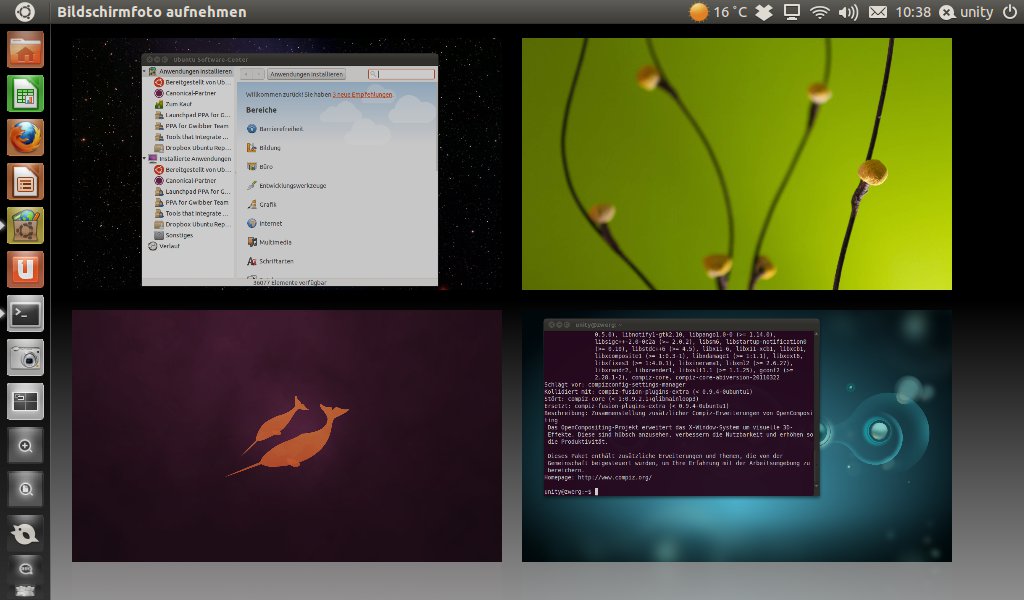
Abbildung 1: Mit dem CompizConfig-Einstellungsmanager konfigurieren Sie viele Komponenten des neuen Unity-Desktops. So ist es unter anderem möglich, für jede virtuelle Arbeitsfläche einen eigenen Hintergrund einzustellen.
Tipp: Knoppix: Google-Browser Chromium und Flash
Die aktuelle Knoppix-Version 6.7 ist seit einiger Zeit auf den Downloadservern als CD- und DVD-Image verfügbar, Sie finden sie auch auf der Heft-DVD dieser EasyLinux-Ausgabe. In der Voreinstellung startet die Live-Distribution nach wie vor den schlanken Desktop LXDE, und auch sonst scheint sich auf den ersten Blick nicht allzuviel verändert zu haben. Wer eine lokale HTML-Datei im Dateibrowser doppelklickt, erlebt aber eine Überraschung: Der Google-Browser Chromium ist in Version 12 mit an Bord und löst Iceweasel (Firefox) als Standardbrowser ab. Iceweasel ist zwar immer noch auf den Knoppix-DVDs dabei, fehlt aber auf der CD-Variante.
In der Voreinstellung ist kein Flash-Plug-in installiert; dieses rüsten Sie aber schnell nach. Die folgende Anleitung beschreibt die Einrichtung, für die Sie auf die Shell müssen:
- Öffnen Sie per Klick auf das kleine Terminalsymbol am unteren Rand ein LXTerminal-Fenster. Alternativ starten Sie das Konsolenprogramm über [Alt]+[F2] und Eingabe von
lxterminal. -
Bringen Sie die Paketdatenbank auf den neuesten Stand. Dazu geben Sie den Befehl
sudo apt-get update
ein. Je nach Internetverbindung dauert es eine Weile, bis Knoppix die Listen aktualisiert hat.
-
Sobald Sie wieder den Prompt sehen, installieren Sie das Plug-in. Dazu geben Sie das folgende Kommando ein:
sudo apt-get install flashplugin-nonfree
Im Hintergrund lädt das Paket die aktuelle Version des Adobe Flash Players herunter und installiert sie automatisch an der richtigen Stelle.
- Beenden Sie Chromium und starten Sie den Browser neu.
Eventuell erscheint beim Aufruf von Seiten wie YouTube & Co. nach wie vor die Meldung, dass das Plug-in nicht zulässig sei, oder Ähnliches. Es ist möglich, dass der Browser das Plug-in dann noch blockiert. Ein mit einem roten Kreuz durchgestrichenes Puzzleteil-Symbol rechts in der Adressleiste weist darauf hin, falls dies der Fall sein sollte. Per Mausklick auf dieses Icon aktivieren Sie das Flash-Plug-in dann temporär, für diese eine Webseite oder ganz allgemein. Danach steht dem Genuss von Videos im Netz nichts mehr im Wege (Abbildung 2).
Tipp: Um die Plug-in-Einstellungen zu einem späteren Zeitpunkt zu verändern und getroffene Entscheidungen zu revidieren, geben Sie in die Adressleiste des Browsers http://chrome://settings/content ein und blättern bis zur Abteilung Plug-ins nach unten. Von dort aus erreichen Sie auch about:plugins, um Plug-ins gezielt zu deaktivieren.
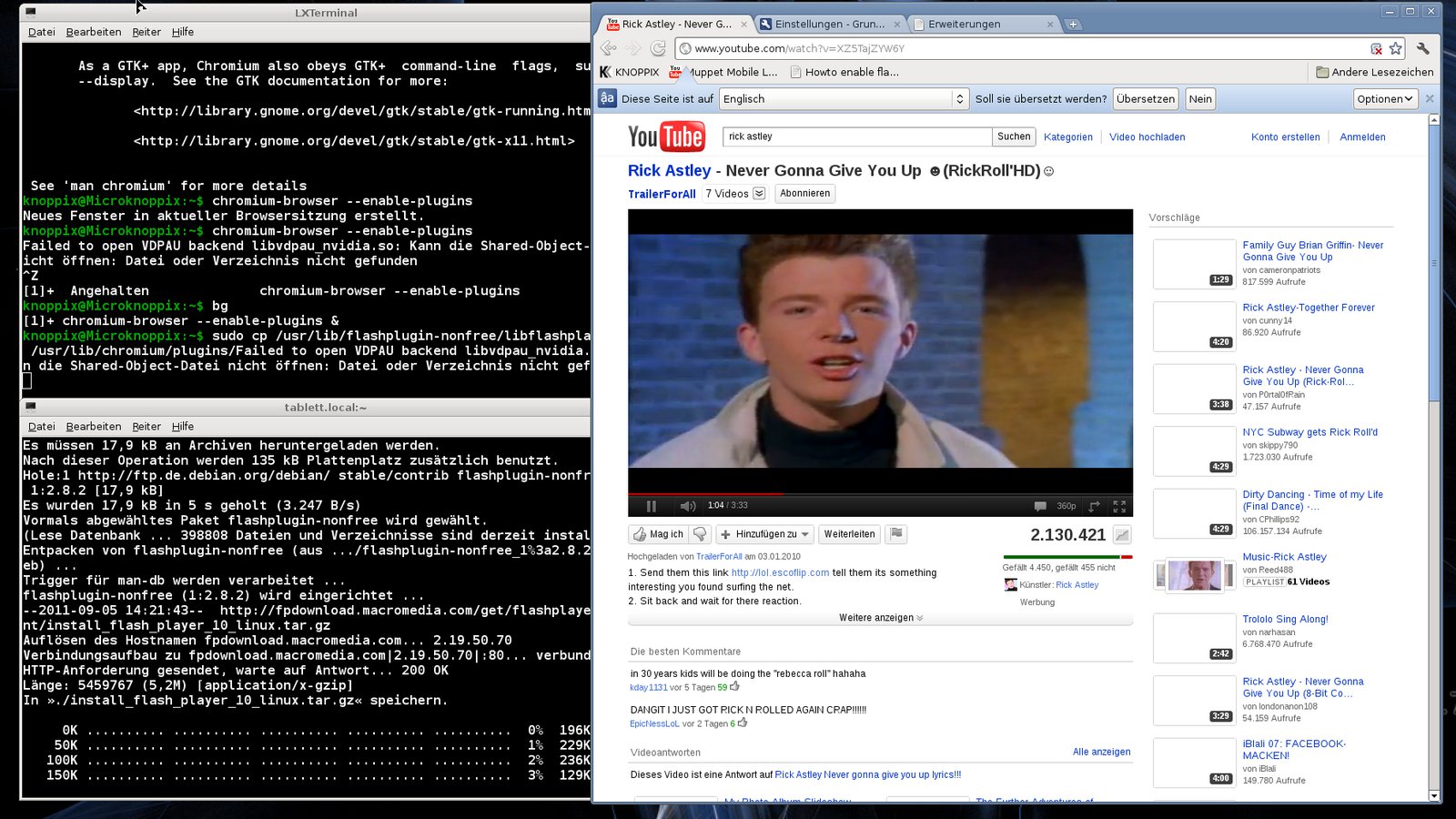
Abbildung 2: Der neue Standardbrowser unter Knoppix heißt Chromium. Um Flash-Filmchen betrachten zu können, müssen Sie nachrüsten.
Tipp: Knoppix: Iceweasel zum Standard machen
Wie im vorigen Tipp erwähnt, ist der Firefox-Fork Iceweasel immer noch auf der Knoppix-DVD-Variante enthalten. Sie starten den Browser wie gewohnt über das Startmenü aus der Abteilung Internet oder über Eingabe von iceweasel in ein Schnellstart- oder Terminalfenster. Wenn Sie allerdings eine Datei mit der Endung .html doppelklicken, zeigt Knoppix diese nach wie vor im Browser Chromium an. Schuld daran sind die “Alternativen”, die auf Debian-basierten Distributionen zum Einsatz kommen. Debian, Ubuntu, Knoppix und einige andere Systeme legen mit diesen Alternativen für diverse Programmgruppen eine Standardanwendung fest, die startet, wenn Sie nichts anderes angeben.
Definiert sind die Alternativen über symbolische Links im Verzeichnis /etc/alternatives, die jeweils auf die zu startenden Standardprogramme verweisen:
$ ls -la /etc/alternatives/x-www-browser
lrwxrwxrwx 1 root root 17 30. Jun 20:27 /etc/alternatives/x-www-browser -> /usr/bin/chromium
Um stattdessen Iceweasel zum Standardbrowser zu erklären, könnten Sie theoretisch von Hand eine neue Verknüpfung von /etc/alternatives/x-www-browser zu /usr/bin/iceweasel erstellen. Wesentlich praktischer und einfacher zu benutzen ist allerdings das Debian-eigene Konfigurationswerkzeug zur Anpassung der Links. Der Befehl heißt update-alternatives und erfordert meistens Root-Rechte bzw. den Einsatz von sudo. Um die aktuellen Einstellungen zum Browser zu betrachten, reichen noch die normalen Benutzerrechte aus:
$ update-alternatives --display x-www-browser
  Link verweist zur Zeit auf /usr/bin/chromium
/usr/bin/chromium - Priorität 40
/usr/bin/chromium-browser - Priorität 40
/usr/bin/epiphany-browser - Priorität 85
/usr/bin/iceweasel - Priorität 70
/usr/bin/konqueror - Priorität 100
Gegenwärtig »beste« Version ist »/usr/bin/konqueror«.
Die Ausgabe zeigt, dass Epiphany, Iceweasel und Konqueror als mögliche Alternativen zu Chromium zur Verfügung stehen. Um den bevorzugten Browser neu zu definieren, verwenden Sie update-alternatives zusammen mit sudo und der Option --config (Abbildung 3). Das Tool listet noch einmal alle möglichen Optionen auf und erfragt dann von Ihnen die gewünschte Nummer. Um die momentane Einstellung beizubehalten, drücken Sie einfach die Eingabetaste.
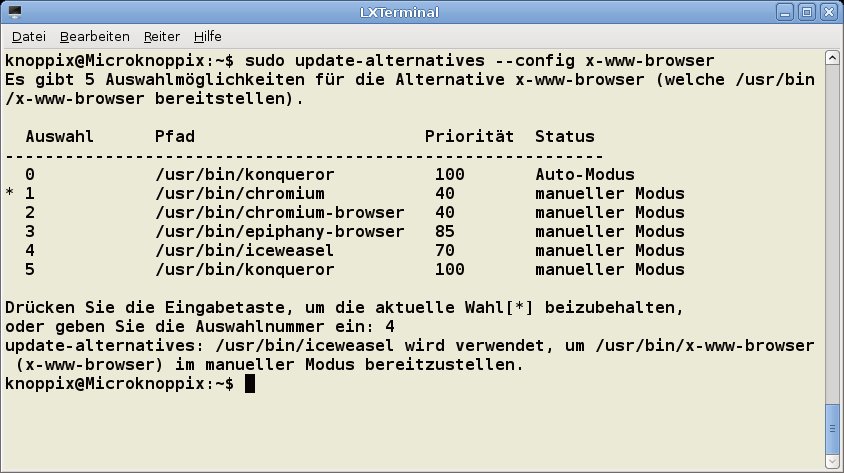
Abbildung 3: Mit dem Befehl “sudo update-alternatives –config x-www-browser” definieren Sie einen neuen Standardbrowser unter Knoppix.
Tipp: Knoppix: Was steckt drin in CD und DVD?
Die beliebte Live-Distribution erscheint seit einiger Zeit in einer DVD- und in einer CD-Variante. Um vor dem Download des ISO-Images in Erfahrung zu bringen, welche Software jeweils mit an Bord ist, schauen Sie einfach auf die Paketliste. Rufen Sie dazu im Browser die Liste mit den offiziellen Knoppix-Spiegelservern [1] auf. Wechseln Sie dann zum Mirror Ihrer Wahl und bestätigen Sie die Nutzungsvereinbarung mit einem Klick auf Akzeptieren.
Im Hauptordner finden Sie zunächst sämtliche Images mit dem Adriane-System. Adriane (Audio Desktop Reference Implementation and Networking Environment) ist ein sprechendes Desktopsystem mit optionaler Braille-Unterstützung, das völlig ohne visuelle Ausgabegeräte auskommt. Direkt darunter sehen Sie den Ordner DVD, der die Images für die Knoppix-DVD-Variante enthält. Wenn Sie noch weiter nach unten blättern, tauchen die CD-Images und die dazu passende Datei packages.txt auf.
Eine solche Textdatei befindet sich ebenfalls im DVD-Ordner. Sie zeigt eine alphabetisch sortierte Liste aller Debian-Pakete, die sich auf der Knoppix-CD bzw. -DVD befinden. Auf die beiden packages.txt-Dateien verlinken übrigens auch die Release Notes zu Knoppix 6.7 [2].
Tipp: Knoppix: 64-Bit-Variante booten
Die DVD-Version der Live-Distribution hat neben dem Standard-Kernel (i386-Architektur) auch einen 64-Bit-Kernel an Bord. Um diesen zu booten, starten Sie von der Live-DVD und geben am Bootprompt
boot: knoppix64
ein. Ob alles geklappt hat, prüfen Sie am schnellsten auf der Shell. Öffnen Sie ein LXTerminal-Fenster und tippen Sie uname -a ein. In den Informationen zum Kernel sollten Sie nun x86_64 GNU/Linux sehen.
Tipp: Knoppix/Ubuntu: Zeitzone auf der Shell ändern
Bei der Ubuntu-Installation fragt das System in der Regel, welche Zeitzone Sie einrichten möchten. Knoppix wählt automatisch UTC. Wer dieses nachträglich ändern muss oder möchte, öffnet ein Terminalfenster und tippt folgendes Kommando:
sudo dpkg-reconfigure tzdata
In der anschließenden Liste wählen Sie zunächst den Kontinent und dann die Stadt aus – fertig.
Infos
[1] Knoppix-Mirror: http://knopper.net/knoppix-mirrors/
[2] Release Notes Knoppix 6.7: http://www.knopper.net/knoppix/knoppix67.html


