


Gnome ist neben KDE die zweite große Desktopumgebung für Linux. In den Gnome-Tipps stellen wir regelmäßig Nützliches und Praktisches für die alternative grafische Oberfläche vor.
Tipp: Evolution: Neue Termine aus Mails erstellen
“Könnten Sie nächste Woche auf dem Meeting dazu bitte mehr sagen?” – “Magst Du mir morgen im Garten helfen?” Viele Anfragen nach neuen Terminen und freien Stunden im Kalender trudeln per Mail ein. Der Gnome-Mailclient Evolution hilft Ihnen dabei, diese geschickt zu verwalten, und legt für Sie vollautomatisch neue Ereignisse, Besprechungen, Aufgaben und Notizen an.
Die praktische Funktion finden Sie im Kontextmenü der rechten Maustaste. Klicken Sie eine E-Mail einfach mit der rechten Maustaste an und wählen Sie ganz unten aus dem Bereich Ein Ereignis anlegen, Eine Besprechung anlegen, Eine Aufgabe anlegen oder Eine Notiz anlegen. Wechseln Sie danach über die Schaltflächen im linken Bereich zum Kalender, zu den Aufgaben oder Notizen und wählen Sie den neuen Eintrag zur weiteren Bearbeitung aus.
Tipp: Evolution: E-Mails filtern und vorsortieren
Wer täglich viel elektronische Post bekommt und sich mehr Überblick in der Nachrichtenflut wünscht, der sollte sich die Filterfunktionen von Evolution anschauen und die Post automatisch vorsortieren. So landet etwa Post von Familienmitgliedern im Ordner Verwandtschaft, die Mails an Ihre dienstliche Adresse in Arbeit oder Nachrichten, die bestimmte Ausdrücke enthalten, im Müll. So legen Sie einen neuen Filter an:
- Markieren Sie eine Mail im Posteingang und wählen Sie entweder aus dem Menü Nachricht oder aus dem Kontextmenü der rechten Maustaste den Punkt Regel anlegen.
- Im folgenden Untermenü entscheiden Sie sich für einen der Filter und legen fest, ob Sie nach Betreff, Absender, Empfänger oder Mailingliste trennen möchten.
- Im nächsten Dialog nehmen Sie die Feineinstellungen für die neue Regel vor. Ganz oben finden Sie das Feld Regelname, das bereits einen entsprechenden Bezeichner vorschlägt. Darunter ist die Bedingung anhand Ihrer Kriterien definiert. Alles, was Sie noch entscheiden müssen, ist, was mit der Nachricht passieren soll. Dazu passen Sie die Aktion im unteren Bereich einfach an oder klicken auf Aktion hinzufügen, um selbst einen Zielordner oder Ähnliches auszusuchen. Abschließend bestätigen Sie die neue Regel über OK.
Alternativ können Sie alles von Hand einrichten. Dazu öffnen Sie aus dem Menü Bearbeiten den Punkt Nachrichtenfilter. Bereits eingerichtete Filter können Sie hier nachträglich bearbeiten sowie löschen und neue Sortiermechanismen hinzufügen. Dazu entscheiden Sie im obersten Drop-down-Menü, ob der neue Filter für den Posteingang oder -ausgang greifen soll, und klicken dann beherzt auf die Schaltfläche Hinzufügen. Eine Regel hat immer einen Namen, eine oder mehrere Bedingungen zur Aktivierung des Filters und eine oder mehrere Aktionen, die Evolution dann auf die Post anwendet.
Bedingungen dürfen Sie miteinander verknüpfen und Aktionen beispielsweise ausführen, wenn eine oder alle Bedingungen zutreffen. Ähnliches gilt für die Aktionen – auch diese können Sie kombinieren. Evolution arbeitet sie in der Reihenfolge ab, wie sie im Dialog stehen. Auf diese Weise erstellen Sie z. B. eine Regel, welche die Post eines Absenders zunächst farblich markiert und sie dann auch noch in einen Mailordner einsortiert.
Tipp: Mit Totem freie Musik aus dem Netz hören
Der Mediaplayer Totem ist ein wahrer Tausendsassa. Was das Programm nicht out of the box beherrscht, rüsten viele freiwillige Helfer in Form von Plug-ins nach. Eine dieser Erweiterungen (auf den von EasyLinux getesteten Distributionen im Paket totem-plugins enthalten) ist das Jamendo-Plug-in. Die auf der gleichnamigen Plattform [1] veröffentlichte Musik steht unter einer der Creative-Commons-Lizenzen: Diese Musik können Sie kostenlos und legal herunterladen.
Das Totem-Plug-in ist in der Voreinstellung nicht aktiviert. Um das nachzuholen, wählen Sie aus dem Menü Bearbeiten / Plugins und setzen ein Häkchen bei Jamendo. Im rechten Bereich des Dialogfensters bringt Sie ein Klick auf Konfigurieren zur Einrichtung der Mediaplayer-Erweiterung. Im Auswahlmenü Bevorzugtes Audioformat legen Sie fest, ob Sie den Songs lieber im Ogg-Vorbis- oder MP3-Format lauschen möchten. Außerdem stellen Sie im Feld darunter ein, wie viele Alben Totem herunterladen soll.
Nach Klicks auf OK und Schließen wechseln Sie zum Hauptfenster. Ist die rechte Seitenleiste ausgeblendet, reaktivieren Sie diese über Druck auf [F9] oder das Menü Ansicht / Seitenleiste. Im Drop-down-Menü ganz oben rechts wählen Sie danach den Eintrag Jamendo aus. Darunter befindet sich ein Suchfeld, zu dem das darunterliegende Drop-down-Menü gehört (Nach Interpret / Nach Tag). Die Suchergebnisse blendet Totem auf dem gleichnamigen Reiter ein (Abbildung 1). Daneben haben Sie auf zwei weiteren Tabs die Möglichkeit, in bekannten Alben zu stöbern oder sich die letzten Veröffentlichungen anzuschauen.
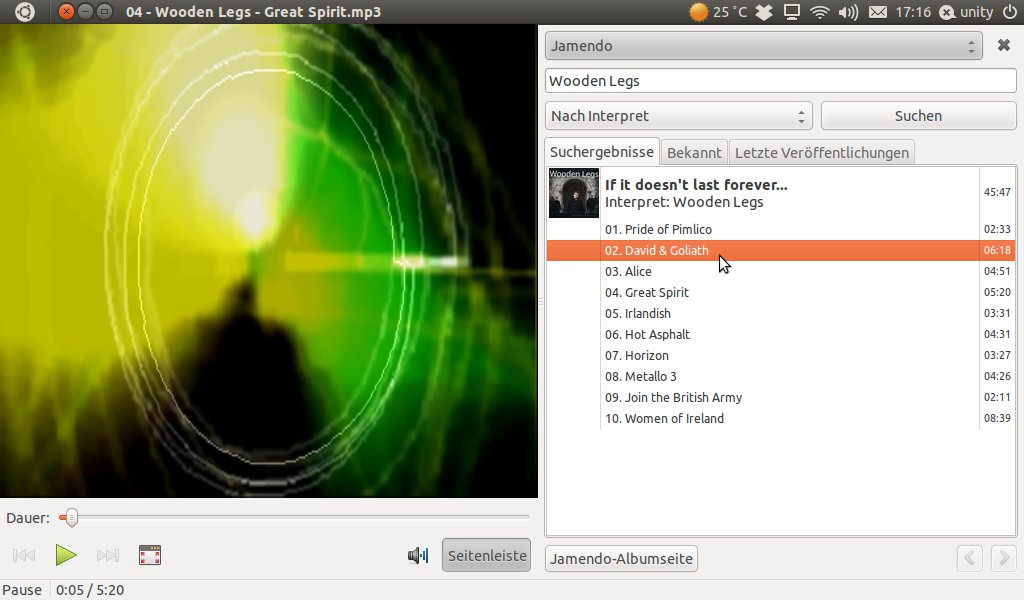
Abbildung 1: Totem spielt dank eines mitgelieferten Plug-ins auch Musik von der Internet-Plattform Jamendo. Eine rudimentäre Suchfunktion ist dabei.
Tipp: BitTorrent-Client Transmission via Web
Die meisten Linux-Distributionen und auch andere Open-Source-Projekte bieten neue Programmversionen nicht nur als HTTP- oder FTP-Download an, sondern stellen auch so genannte Torrents ins Netz. Mit einem BitTorrent-Client laden Sie ressourcenschonend Daten aus dem Netz, da Sie nicht länger einen einzigen Server belagern, sondern mit Hilfe der anderen Downloader die Last verteilen. Ein Artikel aus dem Jahr 2009 stellt den beliebten BitTorrent-Client Transmission vor [2]. Das komfortable Gnome-Programm starten Sie über Eingabe von transmission in ein Schnellstart- oder Terminalfenster oder aus der Abteilung Internet der Anwendungsmenüs.
Eine praktische Funktion versteckt sich im Einrichtungsdialog, den Sie über Bearbeiten / Einstellungen öffnen. Wenn Sie dort zum letzten Reiter namens Web wechseln und die Checkbox Web-Client aktivieren anklicken, können Sie den Fortschritt der Datenübertragungen von jedem anderen Computer, Smartphone oder Tablet aus beobachten. Alles, was Sie dazu auf der Gegenseite brauchen, ist ein Webbrowser:
- Setzen Sie ein Häkchen bei der erwähnten Option. Im Feld darunter steht der Port, unter dem Sie den Client später erreichen. Die Voreinstellung 9091 können Sie bedenkenlos übernehmen.
- Optional sichern Sie den Zugriff mit einem Benutzernamen und einem Kennwort, indem Sie die Checkbox Authentifizierung verwenden aktivieren. In die gleichnamigen Felder darunter tragen Sie danach die Zugangsdaten ein.
- Last but not least legen Sie fest, von welchen Rechnern aus der Zugriff erlaubt sein soll. Dieses ist in der Voreinstellung der eigene Rechner mit der IP 127.0.0.1. Weitere IP-Adressen schalten Sie über die Schaltfläche Hinzufügen frei. Alternativ entfernen Sie das Häkchen bei Nur diesen IP-Adressen erlauben sich zu verbinden.
- Auf einem anderen Gerät tippen Sie nun in einen Webbrowser die IP-Adresse des Rechners, auf dem Transmission läuft, und hängen weiterhin den vorher definierten Port an. Hat der Computer mit dem BitTorrent-Client etwa die Adresse 192.168.2.10 und haben Sie den Port bei der Voreinstellung 9091 belassen, geben Sie in die Adressleiste des Browsers
192.168.2.10:9091ein.
Von dort aus haben nun nicht nur lesenden Zugriff auf Transmission, sondern rufen per Klick auf Inspector auch den Dialog zu den Torrent-Eigenschaften auf. In diesem dürfen Sie die Datenübertragungen steuern, also pausieren, fortsetzen, ganz anhalten und so weiter. Auch die Priorität, die Up- und Downloadgeschwindigkeiten legen Sie hier fest; Sie starten neue Transfers und filtern die Ansicht und vieles mehr (Abbildung 2).
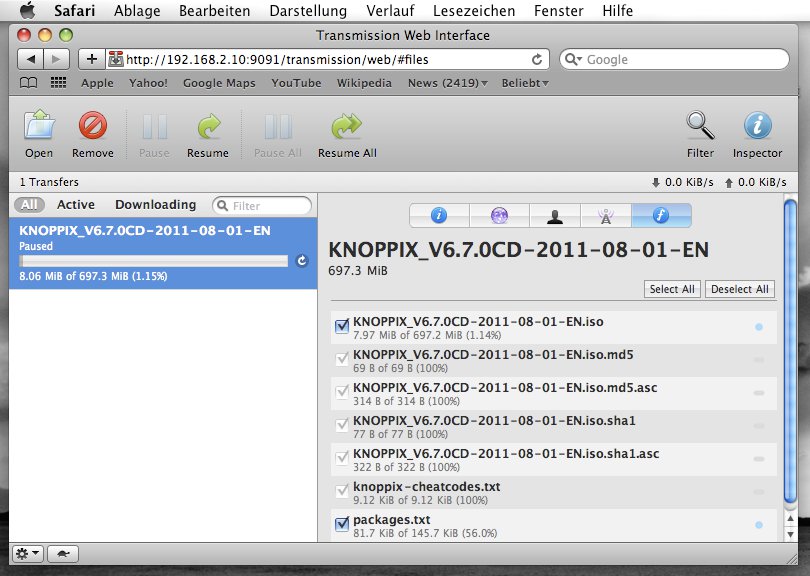
Abbildung 2: Den BitTorrent-Client Transmission beobachten und steuern Sie auf Wunsch auch von einem anderen Rechner aus via Webbrowser (hier Safari unter Mac OS).
Tipp: Automatischer Download mit Transmission
Neue Datenübertragungen starten Sie in Transmission, indem Sie entweder manuell über die Schaltfläche Hinzufügen neue .torrent-Dateien markieren oder diese direkt per Drag & Drop aus dem Browser oder Dateimanager ins Programmfenster ziehen. Alternativ bestimmen Sie im BitTorrent-Client ein Verzeichnis, das dieser beobachten soll. Immer, wenn dort eine neue Datei mit der Endung .torrent landet, nimmt Transmission automatisch den Dienst auf und startet die Datenübertragung.
Einen solchen Ordner bestimmen Sie über den Konfigurationsdialog (Bearbeiten / Einstellungen). Direkt auf dem ersten Reiter namens Torrents aktivieren Sie die Checkbox Torrents automatisch hinzufügen aus:. Dann entscheiden Sie sich im Drop-down-Menü daneben für ein Verzeichnis; in der Voreinstellung ist hier der Ordner Downloads im eigenen Home eingestellt. Über die Checkboxen darunter legen Sie weiterhin fest, ob bei neuen Torrents der Optionen-Dialog startet, ob Transmission sofort die Übertragung beginnt oder eine Bestätigung möchte und ob die .torrent-Datei anschließend im Mülleimer landen soll.
Tipp: Mülleimer auf dem Desktop anzeigen
Wenn Sie mit dem Gnome-Dateimanager Nautilus Daten von der Festplatte löschen, sind diese in der Voreinstellung nicht ganz getilgt, sondern liegen zunächst im Mülleimer. Erst wenn Sie diesen ausdrücklich leeren, sind die Daten wirklich verschwunden – solange sie im Papierkorb liegen, können Sie sie über Ausgewählte Obejtek wiederherstellen zurückholen. Jeder Benutzer hat seinen eigenen Mülleimer. Es handelt sich genaugenommen um einen versteckten Ordner namens ~/.local/share/Trash/files im jeweiligen Home-Verzeichnis.
In der Voreinstellung erscheint der Mülleimer nicht auf dem Desktophintergrund. Möchten Sie ein Icon dort sehen, stellen Sie dies im Gnome-Konfigurationseditor ein. Sie starten ihn beispielsweise über Eingabe von gconf-editor in ein Schnellstart- oder Terminalfenster. Navigieren Sie in der linken Baumansicht zur Abteilung apps / nautilus / desktop. Sobald Sie ein Häkchen bei trash_icon_visible setzen, erscheint ein Symbol für den Papierkorb auf dem Desktop. Übrigens: Soll der Mülleimer anders heißen, stellen Sie dies in derselben GConf-Abteilung unter trash_icon_name ein (Abbildung 3).
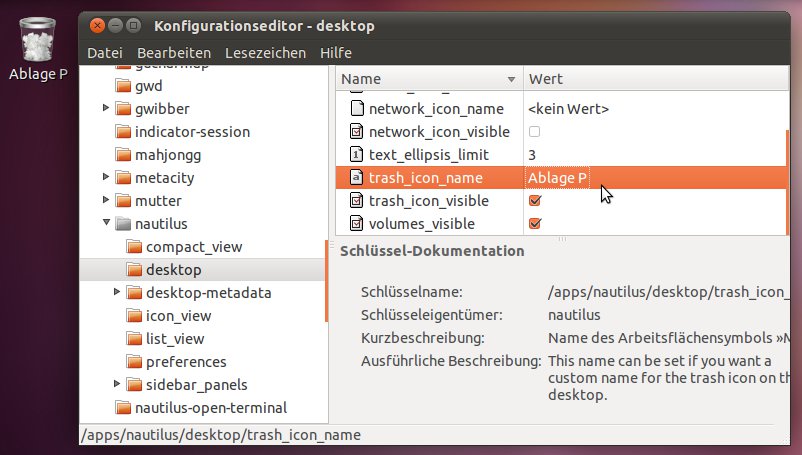
Abbildung 3: Über zwei Schlüssel im GConf-Editor blenden Sie ein Icon für den Mülleimer ein und beschriften es nach Ihren eigenen Vorstellungen.
Tipp: Gnome Color Chooser: Farbe für den Desktop
Jetzt kommt Farbe auf den Gnome-Desktop. Mit dem kleinen Helfer Gnome Color Chooser aus dem Paket gnome-color-chooser ändern Sie nicht nur den Look des Hintergrundes, der Fensterdekorationen, der Panels, der Menüs oder Tooltipps, sondern auch die Größe der Widgets, verwendete Schriftarten, das Aussehen der Schaltflächen und vieles mehr. Nach der Installation finden Sie das praktische Tool im Menü System / Einstellungen.
Auf insgesamt sieben Reitern definieren Sie über Mausklicks und Auswahlmenüs anschließend detailliert, wie sich der Desktop präsentieren soll. Für die meisten Elemente aktivieren Sie zunächst über eine Checkbox, dass Sie eine neue Farbe wünschen. Danach können Sie auf die farbigen Schaltflächen klicken und im Farbauswahldialog etwas Hübsches aussuchen. Praktisch: Mit der kleinen Pipette saugen Sie von einer beliebigen Stelle im Desktop einen Ton auf und können diesen danach verwenden. Alternativ ist die Direktwahl per Hexadezimalschreibweise im Feld Farbname erlaubt. Ähnlich funktioniert das Aussuchen von neuen Schriftarten. Nach Aktivierung der Option klicken Sie auf das Auswahlmenü rechts daneben und suchen im folgenden Dialog etwas aus.
Ein Klick auf Anwenden aktiviert den geänderten Look. Haben Sie sich vergriffen, und gefällt das neue Aussehen nicht, kehren Sie über Zurücksetzen zum Ursprungszustand zurück. Außerdem können Sie Ihre eigenen Kreationen als fertige Themes speichern. Dazu öffnen Sie aus dem Menü Datei den Eintrag Speichern unter, suchen einen passenden Namen und einen Ablageort aus und klicken abschließend auf Speichern. Die fertigen Themes sind einfache XML-Dateien, die Sie optional auch in einem Texteditor bearbeiten können. Ein Klick auf Schließen beendet den Gnome Color Chooser.
Tipp: Rhythmbox: “Versteckte” Plug-ins aktivieren
Der Gnome-Musikplayer glänzt nicht nur durch Vielseitigkeit, sondern liefert auch jede Menge praktische Erweiterungen mit. Die Plug-ins finden Sie im Menü Bearbeiten. Im folgenden Konfigurationsdialog aktivieren Sie eine Erweiterung, indem Sie ein Häkchen in die Checkbox setzen. Bei einigen Plug-ins finden Sie darüber hinaus in der rechten Hälfte unter der Beschreibung eine Schaltfläche Konfigurieren, über die Sie Feineinstellungen vornehmen.
Einige Plug-ins tauchen in dieser Liste in der Voreinstellung nicht auf. Um diese einzublenden, greifen Sie erneut zum Gnome-Konfigurationseditor ([Alt]+[F2] und Eingabe von gconf-editor). Navigieren Sie in der linken Leiste zum Punkt apps / rhythmbox / plugins. Nun wechseln Sie in sämtliche Unterordner und überprüfen, wo die Option hidden aktiviert ist. Per Mausklick entfernen Sie das Häkchen, und nach einem Neustart blendet die Gnome-Jukebox alle Erweiterungen ein.
Tipp: Rhythmbox: Die eigene Musiksammlung verwalten
Beim ersten Start des Players fragt dieser ab, wo sich Ihre digitalisierte Musik auf der Festplatte befindet. Danach liest der Player die Songs ein und präsentiert sie links im Bereich Musiksammlung / Musik. Ziehen Sie diese Kollektion zu einem späteren Zeitpunkt um und wandern die Alben beispielsweise aus /home/user/Musik nach /mnt/scratch/Musik, können Sie dem Player dies unkompliziert mitteilen.
Öffnen Sie dazu den Rhythmbox-Einrichtungsdialog über Bearbeiten / Einstellungen und wechseln Sie zum Tab Musik. Klicken Sie auf den Button Auswählen ganz oben neben dem Feld Musikdateien sind abgelegt in und bestimmen Sie im folgenden Fenster den neuen Ort. Aktivieren Sie zusätzlich die Option Die Musiksammlung auf neue Dateien hin überwachen, passt Rhythmbox auf und lädt neue Alben und Songs direkt in seine Datenbank.
Wer den Griff zum Konfigurationseditor GConf (siehe voriger Tipp) nicht scheut, kann darüber hinaus mehrere Verzeichnisse als Ort für die eigene Musik einrichten. Dazu wechseln Sie links in den Bereich apps / rhythmbox und doppelklicken den Schlüssel library_locations. Es öffnet sich das Dialogfenster Schlüssel bearbeiten. Dort haben Sie die Möglichkeit, Orte im Dateisystem hinzuzufügen, Sammlungen zu entfernen und zu bearbeiten (Abbildung 4). Über die Schaltflächen Hoch und Runter ordnen Sie die Liste außerdem nach Ihrem Geschmack neu.
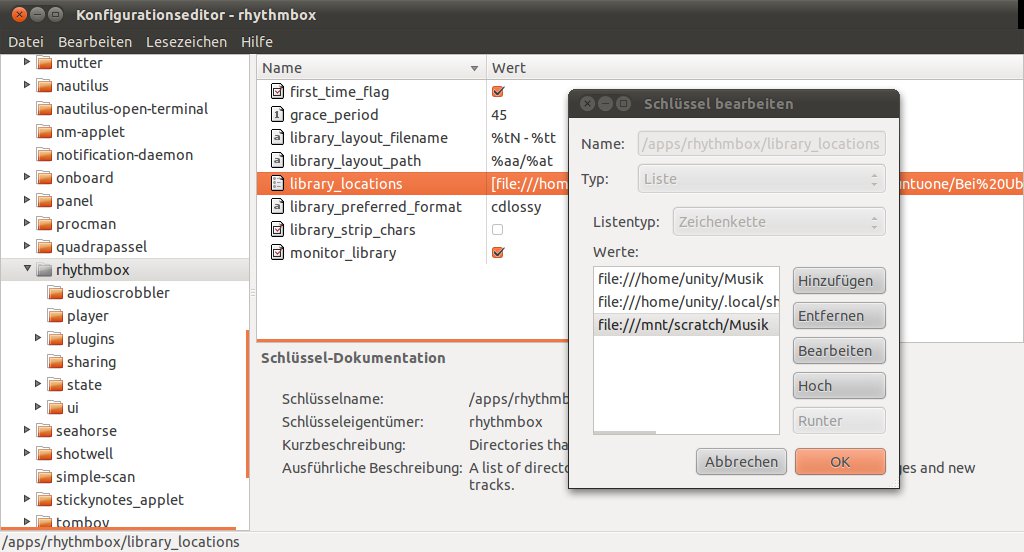
Abbildung 4: Rhythmbox verwaltet auch mehrere Musiksammlungen, die in verschiedenen Ordnern (z. B. auf zwei Platten) liegen. Um solche Kollektionen zu verwalten, greifen Sie zu GConf.
Tipp: Bilder exportieren mit Eye of Gnome
Der Gnome-Desktop hat einen schlanken Bildbetrachter mit an Bord. Eye of Gnome konzentriert sich auf das Wesentliche und hat lediglich ein paar wenige Extras zu bieten, die den Umgang mit Fotos erleichtern. Dazu gehören Funktionen zum Spiegeln und Drehen der Schnappschüsse sowie zum Vergrößern und Verkleinern. EoG finden Sie in der Abteilung Grafik in den Anwendungsmenüs; alternativ starten Sie das Programm über den Befehl eog, den Sie in ein Schnellstart- oder Terminalfenster geben. Optional definieren Sie schon beim Aufruf eines oder mehrere Bilder. Alternativ öffnen Sie mehrere Schnappschüsse, indem Sie sie in Nautilus markieren, mit der rechten Maustaste auf die Auswahl klicken und Mit Bildbetrachter öffnen wählen.
Nicht ganz offensichtlich ist die Exportfunktion, mit der Sie Bilder in einem anderen Format auf der Platte ablegen. Wenn Sie Datei / Speichern unter aufrufen, können Sie im Feld Name anhand der Dateiendung das neue Format festlegen. Eye of Gnome unterstützt TIFF (.tiff), PNG (.png), JPEG (.jpeg und .jpg), ICO (Windows Icon, .ico) und BMP (.bmp).
Tipp: Diaschau mit Eye of Gnome
Der Bildbetrachter EoG zeigt Ihre Schnappschüsse auf Wunsch in einer Diavorführung an. Dazu öffnen Sie zunächst mehrere Fotos. Wählen Sie dann aus dem Menü Ansicht den Punkt Diaschau oder drücken Sie [F5], um die Vorführung zu starten. Um die Präsentation anzuhalten, ein Bild weiter oder ganz ans Ende zu springen, einen Schnappschuss zu drehen, zu vergrößern und zu verkleinern, ziehen Sie die Maus einfach an den oberen Bildschirmrand. Eye of Gnome blendet dann entsprechende Steuerelemente als Symbole ein.
In der Voreinstellung springt das Programme alle fünf Sekunden zum nächsten Bild, bringt die Fotos auf Bildschirmgröße und zeigt sie in einer Endlosschleife an. Alle drei Einstellungen können Sie im Konfigurationsdialog (Bearbeiten / Einstellungen) ändern. Wechseln Sie dazu zum zweiten Reiter Diaschau und definieren Sie die Vorgaben zur Diavorführung nach Ihrem eigenen Geschmack.
Infos
[1] Jamendo: http://www.jamendo.com/de/
[2] Artikel zu Transmission: Heike Jurzik, “Immer in Bewegung”, EasyLinux 04/2009, S. 54 ff., https://www.linux-community.de/artikel/19258


