


Wer mit dem KDE-Desktop arbeitet, muss sich um die Programme für täglich anfallende Aufgaben kaum Gedanken machen, denn die komfortable Arbeitsumgebung bringt Software für fast jeden Zweck mit. Wie bei KDE üblich, lassen sich alle Anwendungen perfekt auf die eigenen Bedürfnisse abstimmen – wenn man denn die richtigen Schalter kennt.
Tipp: Akonadi-Server manuell starten
Eigentlich bereits für KDE 4.0 geplant, kümmert sich erst seit kurzem Akonadi um die Verwaltung der in den KDE-PIM-Programmen hinterlegten Informationen. Zur PIM-Suite gehört neben dem KDE-Adressbuch und dem KOrganizer auch das Mail-Programm KMail, das die Entwickler erst vor kurzem auf Akonadi umgestellt haben. Mitunter kommt es mit den neuen Programmen der KDE-PIM-Suite zu Problemen: Häufig ist die Ursache, dass der Akonadi-Server nicht läuft – er wird normalerweise automatisch gestartet, doch nach zu vielen Abstürzen auch automatisch deaktiviert. Programme, die Akonadi verwenden, lassen sich dann nicht benutzen (Abbildung 1).
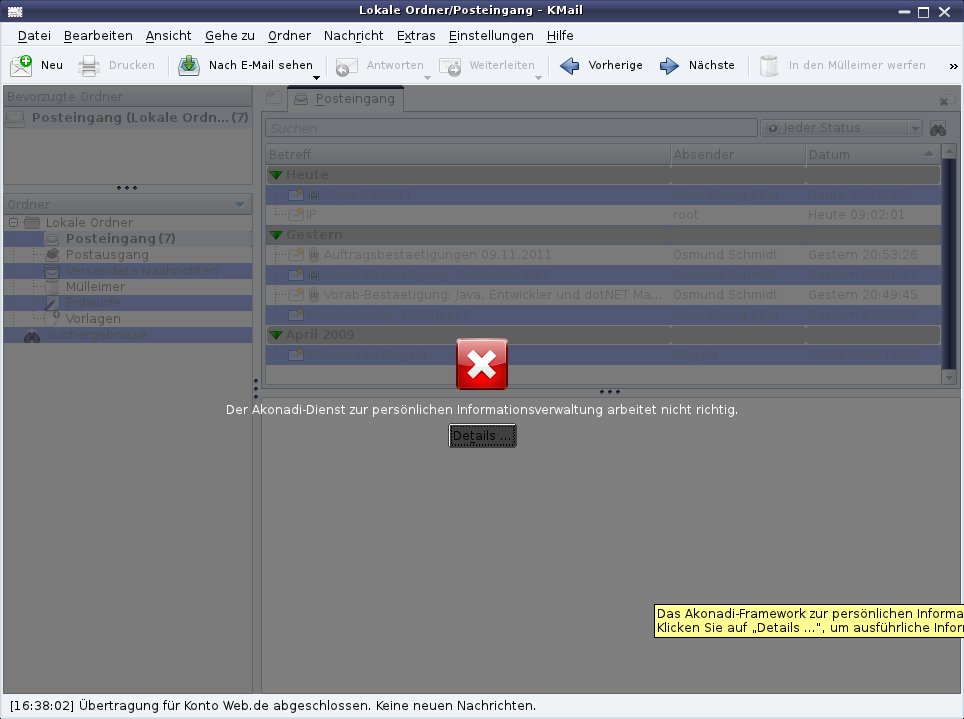
Abbildung 1: Wenn der Akonadi-Server nicht läuft, überlagert diese Fehlermeldung das KMail-Fenster und lässt sich auch nicht wegklicken.
Oft lässt sich das Problem durch einen Neustart des Akonadi-Servers lösen. Öffnen Sie dazu über ein mit [Alt]+[F2] geöffnetes Schnellstartfenster und Eingabe von konsole ein Kommandozeilenfenster und geben Sie dort
akonadictl start
ein. Dieser Befehl gibt mehrere Bildschirmseiten Text aus, doch um zu erkennen, ob die Fehlerbehebung erfolgreich war, reicht ein Blick auf die letzten Zeilen. Sie sollten unter keinen Umständen den Eintrag “akonadiserver” crashed to often and will not be restarted (deutsch: Der Akanadi-Server ist zu oft abgestürzt und wird nicht neu gestartet) enthalten. Hat alles geklappt, funktioniert KMail wieder wie gewohnt – selbst wenn Sie das Programm während des Akonadi-Neustarts nicht geschlossen haben.
Tipp: Wenn Akonadi weiterhin streikt
Wenn Tipp 1 nicht funktioniert, weil beim Versuch, den Akonadiserver neu zu starten, die Meldung “akonadiserver” crashed to often and will not be restarted erscheint, und nicht einmal das Neuanmelden am Desktop oder gar ein Neustart des Systems weiterhelfen, bleibt nur die Holzhammer-Methode: In so hartnäckigen Fällen sind normalerweise die Benutzerdateien von Akonadi inkonsistent, so dass der Start des Dienstes nicht mehr gelingt. Diesem Problem rücken Sie zu Leibe, indem Sie den Ordner mit den Akonadi-Dateien umbenennen.
- Starten Sie dazu den Dateimanager Dolphin und aktivieren Sie über Ansicht / Versteckte Dateien anzeigen die Anzeige von Dateien und Verzeichnissen, deren Namen mit einem Punkt beginnen.
- Wechseln Sie danach in den Ordner .local/share in Ihrem Home-Verzeichnis und klicken Sie den Ordner akonadi mit der rechten Maustaste an.
- Über Auswahl des Eintrags Eigenschaften aus dem Kontextmenü öffnet sich ein Dialog, in dem Sie dem Verzeichnis auf dem Reiter Allgemein einen neuen Namen geben können, etwa akonadi_alt.
-
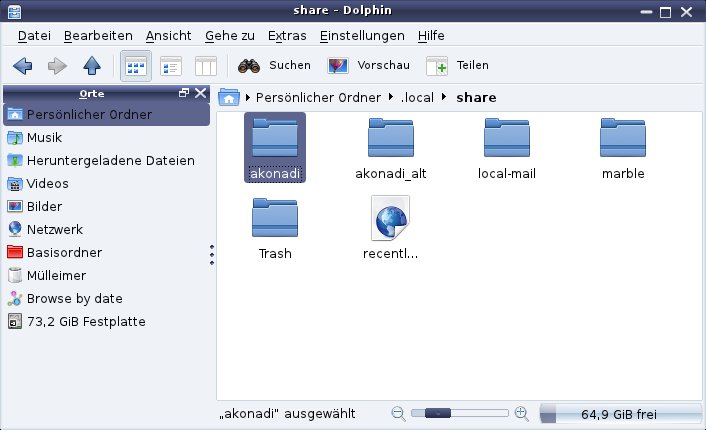
Sobald Sie danach in einer Konsole mit dem Befehl akonadictl start den Akonadi-Server manuell starten, wird der Ordner .local/share/akonadi neu angelegt und KMail sollte wieder funktionieren (Abbildung 2).
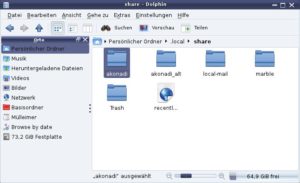
Abbildung 2: Reicht es nicht aus, den Akonadi-Server neu zu starten, hilft es, das Verzeichnis “akonadi” im Ordner “~/.local/share” umzubenennen.
Tipp: KMail: Schneller Nachrichtenwechsel per Tastatur
In KMail navigieren Sie mit der Tastatur wesentlich schneller durch die Nachrichten eines Ordners als mit der Maus. Drücken Sie die [Pfeil rechts], um zur nächsten Mail zu gelangen, zurück in die andere Richtung geht es mit [Pfeil links].
Tipp: KMail: Antworten per Tastendruck
Wenn Sie, wie im vorherigen Tipp beschrieben, per Tastatur durch Ihre Mails navigieren, werden Sie auch die Möglichkeit schätzen, eine Mail per Tastendruck zu beantworten. Drücken Sie dazu einfach die Taste [R]. Dabei fügt KMail standardmäßig den Text der Ursprungsmail bzw. den dort markierten Text als Zitat ein. Möchten Sie stattdessen einmal ohne Zitat anworten, geht auch das per Tastatur: [Umschalt]+[R] öffnet ein leeres Antwortfenster.
Tipp: KMail: Ordner-Kurzinfos nur bei Bedarf einblenden
Der KDE-Mailer zeigt standardmäßig einen Tooltipp an, wenn Sie den Cursor über eine Mail-Ablage in der Ordnerliste bewegen. Dort stehen neben dem Namen des Ordners auch zusätzliche Informationen wie die Gesamtzahl der Mails im Ordner, die Anzahl ungelesener Nachrichten und der für den Ordnerinhalt verbrauchte Plattenplatz. Wenn Sie die Tooltipps nicht benötigen, können Sie diese entweder komplett deaktivieren oder nur dann anzeigen lassen, wenn die Ordnerleiste so schmal ist, dass der Ordnername und die Informationen über die darin enthaltenen Nachrichten abgeschnitten werden.
Der richtige Ort, um das einzustellen, ist der Einrichtungsdialog unter Einstellungen / KMail einrichten. Klicken Sie dort in der Leiste links im Fenster auf Erscheinungsbild und wechseln Sie rechts im Fenster auf den Tab Layout. Setzen Sie im Abschnitt Ordner-Kurzinfos wahlweise ein Häkchen vor Bei abgeschnittenem Text oder Niemals (Abbildung 3). Mit einem Klick auf OK schließen Sie den Einrichtungsdialog und übernehmen die Änderung.
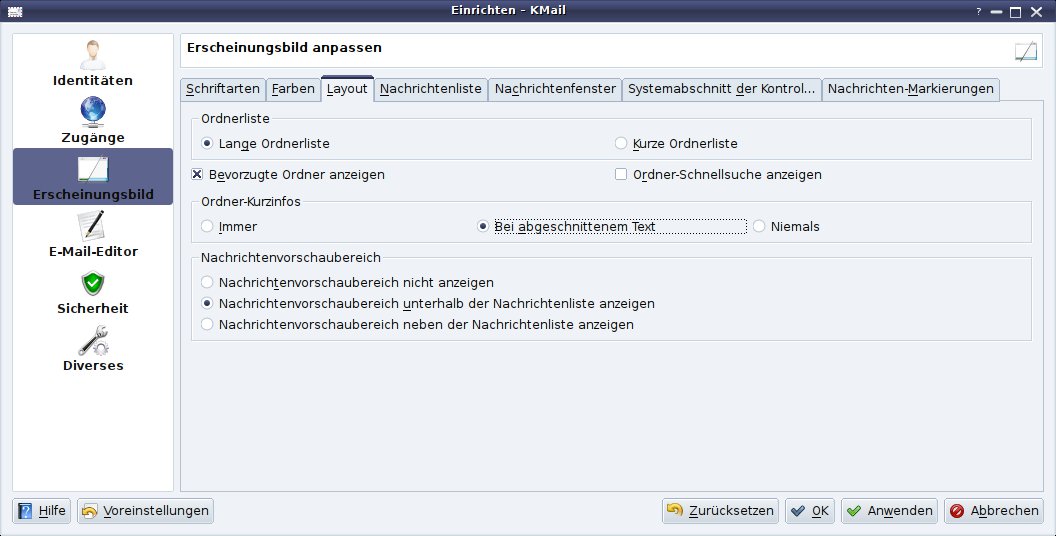
Abbildung 3: Im Einstellungsdialog von KMail deaktivieren Sie die Anzeige von Tooltipps in der Ordnerleiste.
Tipp: KMail: Mehrere Ordner gleichzeitig öffnen
Standardmäßig zeigt KMail rechts oben im Programmfenster immer die Nachrichten des gerade markierten Ordners an. Haben Sie einen sehr verschachtelten Ordnerbaum mit vielen Mail-Verzeichnissen, ist es fast unmöglich, schnell zwischen allen relevanten Mail-Ordnern zu wechseln. Abhilfe schaffen Tabs, mit denen Sie mehrere Ordner, die Sie im Blick behalten wollen, gleichzeitig öffnen können. Die Navigation zwischen ihnen erledigen Sie über Tabs, die KMail über der Nachrichtenansicht einblendet.
Um mehr als einen Ordner zu öffnen, erstellen Sie zunächst einen neuen Tab. Das erledigen Sie über das Neu-Symbol links oben über der Nachrichtenansicht. Standardmäßig beschriftet KMail diesen Reiter mit Leer. Um dort den Inhalt eines weiteren Mail-Ordners anzuzeigen, klicken Sie den Tab an und markieren danach in der Ordnerleiste die gewünschte Ablage. Leider merkt sich KDE die geöffneten Tabs nicht bis zum nächsten Programmstart, so dass Sie Ihre Wunsch-Tabs jedesmal neu anlegen müssen.
Tipp: KMail: Standard-Absender für Ordner festlegen
In KMail können Sie mehrere Konten einrichten, was sehr praktisch ist, wenn Sie sowohl berufliche als auch private Mails mit dem Programm lesen. Eine der so genannten Identitäten ist jedoch immer das Hauptkonto, das KMail standardmäßig als Absender beim Erstellen einer neuen Nachricht einträgt. Das können Sie zwar im Mail-Editor ändern, doch allzuleicht vergisst man das, und Business-Kontakte erhalten E-Mails von der Privatadresse.
Dem beugen Sie vor, indem Sie KMail anweisen, je nach aktuell ausgewähltem Nachrichtenordner die Absenderadresse auszuwählen. Haben Sie beispielsweise einen Ordner Büro für berufliche Mails erstellt, klicken Sie diesen mit der rechten Maustaste an und wählen aus dem aufklappenden Kontextmenü den Eintrag Eigenschaften. Entfernen Sie dann im Abschnitt Allgemein das Häkchen vor der Option Standard-Identität verwenden und wählen Sie in der Drop-down-Box darunter das Konto aus, über das Sie die Mails des Ordners Büro versenden wollen. Wenn Sie künftig in diesem Verzeichnis eine neue Mail erstellen, trägt KMail automatisch Ihre Firmenadresse als Absender ein.
Tipp: KMail: Beim Ordnerwechsel zur ersten neuen Nachricht
In der Standardeinstellung zeigt KMail beim Wechsel zu einem anderen Ordner den Inhalt der Nachricht an, die Sie zuletzt in diesem Ordner gelesen haben. Viele Nutzer bevorzugen es jedoch, wenn stattdessen automatisch die erste neue Mail im aktuellen Ordner angezeigt wird. Das können Sie in KMail leicht einstellen: Öffnen Sie über Einstellungen / KMail einrichten den Einrichtungsdialog des Programms und wechseln Sie links im Fenster zum Abschnitt Diverses. Wählen Sie dort auf dem Tab Ordner in der Drop-down-Box hinter Beim Öffnen eines Ordners den Eintrag Zur ersten ungelesenen oder neuen Nachricht springen aus (Abbildung 4).
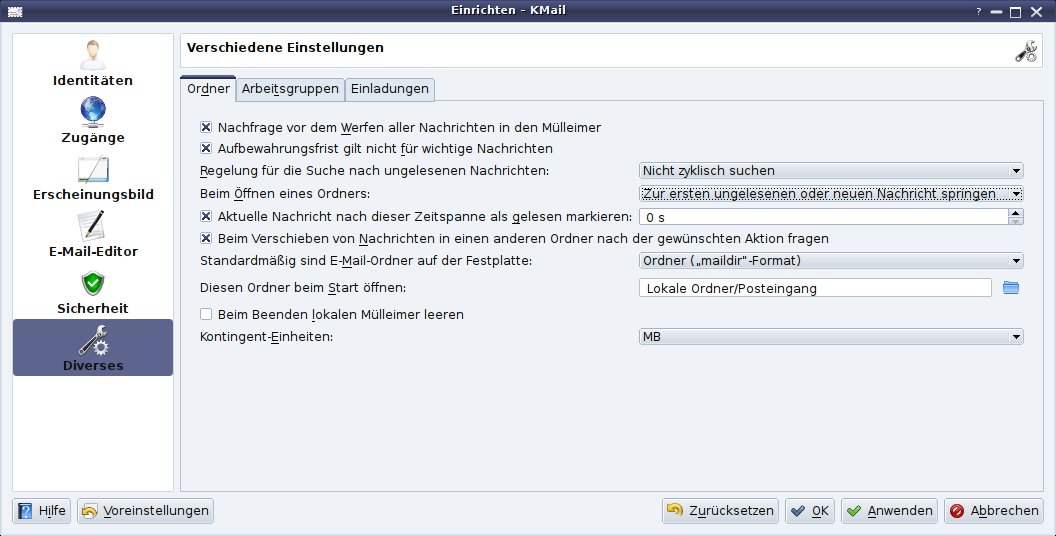
Abbildung 4: Auf Wunsch markiert KMail beim Wechsel zu einem anderen Ordner automatisch die erste neue Nachricht anstelle der zuletzt gelesenen.
Tipp: Kein Eintrag im KDE-Adressbuch möglich
Wer eine Linux-Distribution neu installiert und keine Daten aus einem alten Linux übernimmt, erlebt beim ersten Start des KDE-Adressbuchs eine böse Überraschung: Die Schaltflächen zum Anlegen neuer Kontakte oder Gruppen erscheinen grau hinterlegt und lassen sich nicht anklicken. Wie bitte bekommt man also seine Adressen in die KDE-Kontaktverwaltung? Das geht ganz leicht, nur ein wenig anders als bei älteren Versionen des Adressbuchs.
Bevor Sie Kontakte anlegen oder importieren können, müssen Sie zunächst über Datei / Neu / Adressbuch hinzufügen ein solches erstellen. Die KDE-Kontaktverwaltung bietet inzwischen eine ganze Menge Auswahl, etwa die Option, die Daten Ihrer Freunde auf Facebook oder die Google-Kontakte zu verwalten. Um ein normales lokales Adressbuch zu erstellen, ist KDE-Adressbuch (herkömmlich) die richtige Wahl (Abbildung 5). Bestätigen Sie Ihre Wahl und durchlaufen Sie den nun startenden Assistenten mit mehreren Klicks auf Weiter – an seinen Einstellungen muss man nur etwas ändern, wenn man ein bereits vorhandenes KDE-Adressbuch importieren will. Nach einem Klick auf Fertigstellen können Sie neue Kontakte sowie Kontaktgruppen anlegen.
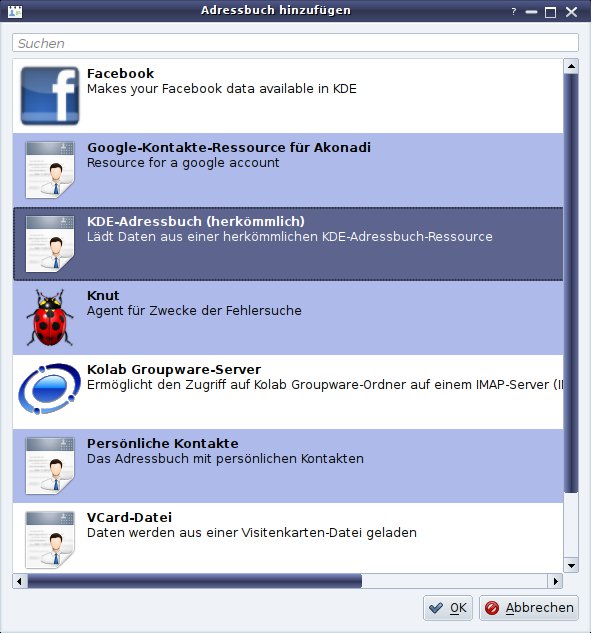
Abbildung 5: Erst wenn Sie ein Adressbuch angelegt haben, können Sie in der KDE-Kontaktverwaltung Einträge hinzufügen.
Tipp: Adressbuch: Mehr Ordnung mit Gruppen
Wenn man alle Kontakte ins KDE-Adressbuch einträgt, sieht man sich bald einer ellenlangen Liste gegenüber, in der man trotz alphabetischer Sortierung erst einmal stöbern muss, um den gesuchten Eintrag zu finden. Indem Sie Ihre wichtigsten Kontakte in Gruppen wie Beruf, Familie und Freunde einsortieren, sorgen Sie für mehr Übersicht. Eine neue Gruppe erstellen Sie wahlweise über den Eintrag Neue Gruppe in der Symbolleiste oder schneller mit [Strg]+[G]. Das Adressbuch öffnet daraufhin einen Dialog, in dem Sie einen Namen für die Gruppe eintragen. Im Feld darunter können Sie bereits angelegte Kontakte zu Mitgliedern der Gruppe machen. Geben Sie dazu ins Feld Name die ersten Buchstaben des Vornamens ein, damit das Adressbuch in einer Ausklappliste alle möglichen Vervollständigungen anbietet.
Die so angelegten Gruppen erscheinen in der Spalte Name des Hauptfensters und lassen sich durch einen Doppelklick nachträglich bearbeiten. Kontakte, die Sie zu Mitgliedern einer Gruppe gemacht haben, behalten übrigens ihren Eintrag in der Kontaktliste – das ist praktisch, wenn Sie doch einmal in der alphabetischen Liste nach jemandem suchen, von dem Sie nicht mehr genau wissen, ob Sie ihn einer Gruppe zugeordnet haben.
Tipp: KWrite: Kopieren auch ohne Markierung
Um schnell eine Textdatei zu bearbeiten oder ein paar Notizen einzutippen, ist der schnörkellose Text-Editor KWrite genau das richtige Programm. Es bringt sogar einige Komfortfunktionen mit, die Ihnen die Arbeit mit Texten erleichtern. So können Sie KWrite anweisen, beim Kopieren und Ausschneiden über das Menü oder die Tastenkombinationen [Strg]+[C] und [Strg]+[X] automatisch die aktuelle Zeile in die Zwischenablage zu verfrachten, wenn kein Text im Dokument markiert ist.
Das erreichen Sie über den Einrichtungsdialog: Öffnen Sie ihn über Einstellungen / Editor einrichten und wechseln Sie in der linken Spalte zum Eintrag Bearbeiten. Setzen Sie danach rechts im Dialog unter Verschiedenes ein Häkchen vor die Option Die aktuelle Zeile kopieren/ausschneiden, wenn keine Markierung vorliegt (Abbildung 6). Übernehmen Sie die Änderung mit einem Klick auf OK.
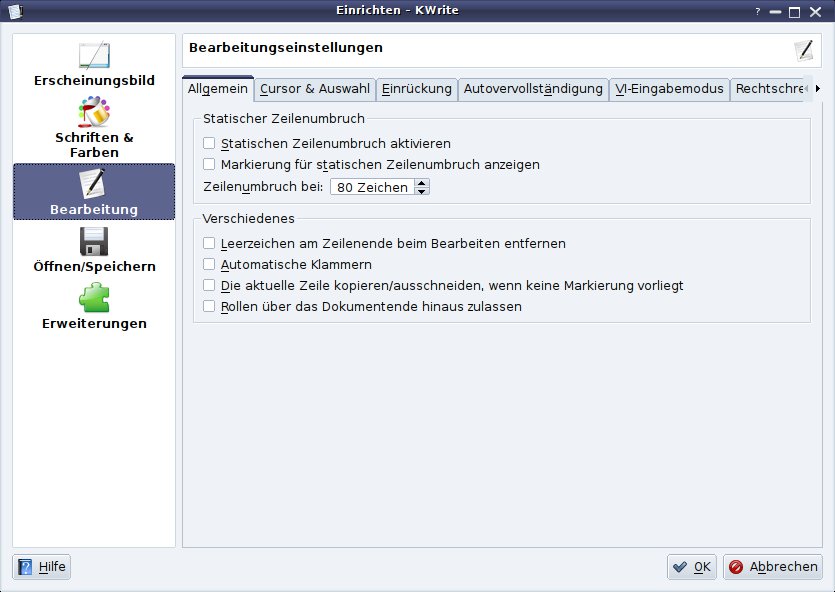
Abbildung 6: Auf Wunsch kopiert KWrite die aktuelle Zeile, wenn kein Text ausgewählt ist.
Tipp: KWrite: Dateinamen für Sicherungskopien anpassen
Der KDE-Texteditor KWrite erzeugt automatisch eine Sicherungskopie, wenn Sie eine Datei geändert haben und sie dann speichern. Diese Sicherungskopie landet im selben Verzeichnis wie das Original, und KWrite hängt an den Dateinamen für die ursprüngliche Fassung einfach eine Tilde (~) an. Im Einrichtungsdialog können Sie selbst entscheiden, welche Zeichen KWrite an den Namen von Sicherungskopien anhängt oder ob Zeichen vor dem Dateinamen des Originals ergänzt werden sollen.
Möchten Sie z. B., dass dem Namen jeder Sicherungskopie Backup_von_ vorangestellt wird, gehen Sie folgendermaßen vor: Öffnen Sie den Optionsdialog über Einstellungen / Editor einrichten und klicken Sie in der linken Spalte auf Öffnen/Speichern. Rechts im Fenster sind Sie auf dem Tab Erweitert am richtigen Ort. Löschen Sie dort die voreingestellte Tilde aus dem Eingabefeld hinter Suffix. In das Feld Präfix tragen Sie Backup_von_ ein (Abbildung 7). (Präfix und Suffix bezeichnen übrigens in der Grammatik Vor- und Nachsilben, die Informatiker haben die Begriffe angepasst übernommen und nennen alles, was vorangestellt oder angehängt wird, Präfix und Suffix.) Die Änderung wird mit einem Klick auf OK wirksam. Speichern Sie danach eine Datei mit dem Namen Test.txt, nennt Kwrite die Sicherungskopie Backup_von_Test.txt.
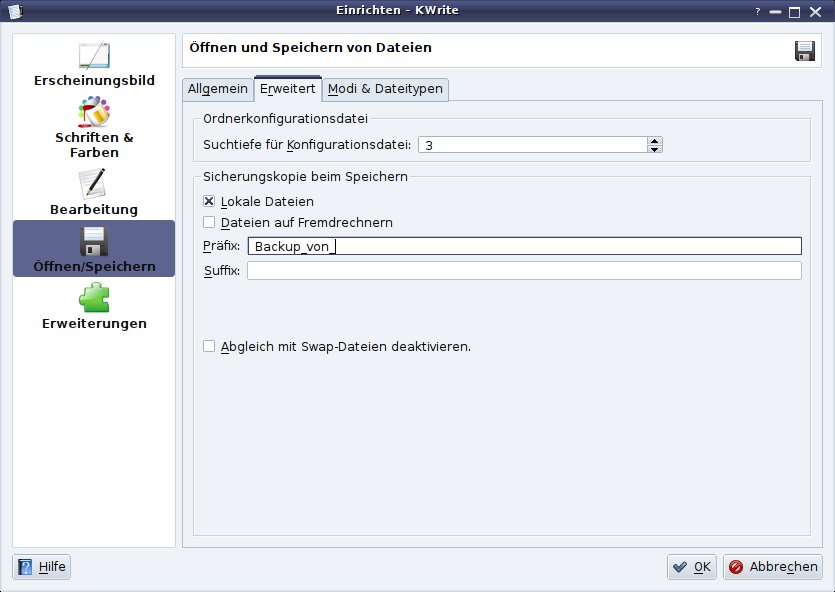
Abbildung 7: Sie können selbst entscheiden, wie die Dateinamen der von KWrite angelegten Sicherungskopien lauten.
Tipp: URLs direkt aus Konqueror twittern
Mit Choqok bringt KDE ein Programm mit, über das man Nachrichten beim Microblogging-Dienst Twitter veröffentlichen kann [1]. Wenn Sie das KDE-Programm nutzen und mit Konqueror im Web surfen, können Sie mit nur drei Mausklicks die URL der aktuellen Webseite via Choqok bei Twitter posten und Ihre Follower so auf lesenswerte Inhalte hinweisen.
Haben Sie eine interessante Seite entdeckt, klicken Sie einfach mit der rechten Maustaste ins Konqueror-Fenster und wählen aus dem Kontextmenü einen der beiden Einträge unter Choqok. Über den ersten (Verknüpfung mit Choqok bereitstellen) posten Sie nur die URL, der zweite namens Verknüpfung mit Choqok bereitstellen (Titel) fügt zusätzlich den Titel der Webseite zum Posting hinzu. Bei beiden Optionen startet der Twitter-Client, sofern er noch nicht läuft, und zeigt das Fenster mit dem Posting an. Sie können es dann wahlweise sofort mit einem Klick auf Absenden veröffentlichen oder zunächst im Textfenster noch eine eigene Nachricht hinzufügen.
Tipp: Bei Konqueror-inkompatiblen Webseiten den Browser wechseln
Wer mehrere Browser benutzt, weiß: Ein und dieselbe Seite kann ganz unterschiedlich aussehen, je nachdem, in welchem Browser man sie anschaut. Zwar versuchen viele Webmaster, ihre Seiten so zu erstellen, dass sie in möglichst vielen Webbrowsern identisch aussehen und funktionieren, der KDE-Browser Konqueror wird bei den Kompatibilitätstest jedoch nur selten berücksichtigt. So trifft man als Konqueror-Nutzer immer wieder auf Seiten, die grafisch merkwürdig anmuten oder gar komplett fehlerhaft dargestellt werden.
Konqueror bietet eine praktische Abkürzung, um Seiten per Mausklick in einem anderen, hoffentlich kompatiblen Browser zu öffnen. Wählen Sie dazu einfach den Eintrag Öffnen mit Firefox Webbrowser im Datei-Menü. Haben Sie weitere Webbrowser installiert, wie etwa Google Chrome, tauchen auch diese im Datei-Menü von Konqueror auf (im Fall von Chrome als Öffnen mit Google Chrome)
Tipp: Konqueror: Text auf Webseiten an Suchmaschine weiterleiten
Stoßen Sie auf einer Webseite auf ein Thema, zu dem Sie mehr erfahren wollen, ist es mit Konqueror ein Leichtes, einen Textabschnitt der aktuellen Seite für eine Google- oder Wikipedia-Suche zu nutzen. Markieren Sie einfach mit gedrückt gehaltener linker Maustaste den gewünschten Text. Per Rechtsklick öffnen Sie danach das Kontextmenü, aus dem Sie den Eintrag Nach “markierter Text” suchen mit Google auswählen. Weitere Suchmaschinen wie Yahoo und Dienste wie Wikipedia finden Sie über den Eintrag gleich darunter (Nach “markierter Text” suchen mit).
Tipp: Konqueror-Suche auf ganze Wörter beschränken
Wenn Sie im Webbrowser Konqueror per [Strg]+[F] eine Suche starten, findet der Browser jede Zeichenkette auf der aktuellen Seite, die mit dem eingegebenen Text identisch ist. Suchen Sie etwa nach Grub, findet Konqueror neben diesem Wort auch zusammengesetzte Wörter mit diesem Begriff oder Senkgrube. Soll die Suche nur ganze Wörter als Treffer markieren, stellen Sie das in den Suchoptionen ein. Klicken Sie dazu in der Suchleiste unten im Fenster auf Optionen und wählen Sie Nur ganze Wörter aus dem aufklappenden Menü (Abbildung 8).
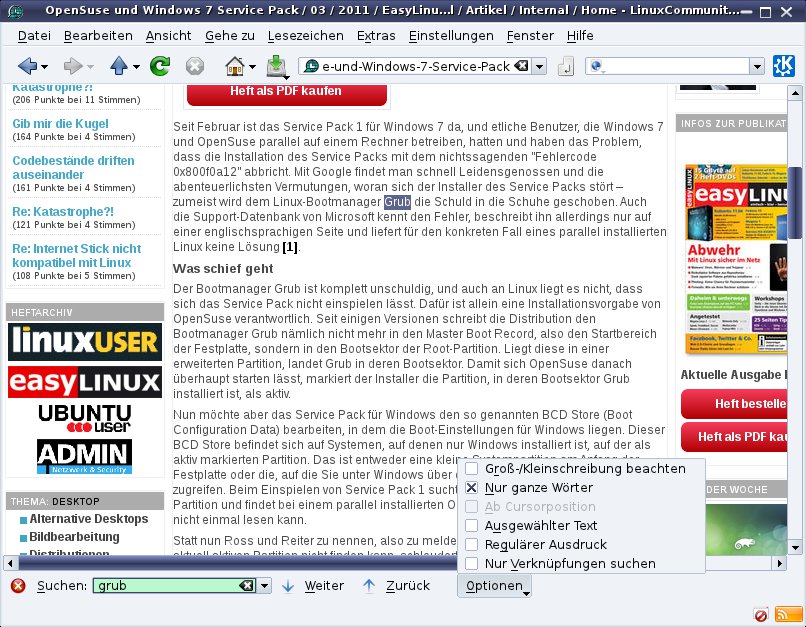
Abbildung 8: Im Optionsmenü weisen Sie die Konqueror-Suche an, nur nach ganzen Wörtern zu suchen.
Infos
[1] Artikel zu Chokoq: Hans-Georg Eßer, “Mit Tux im Web 2.0”, EasyLinux 03/2011, S. 56 ff.


