



Wenn Sie beim Arbeiten richtig Zeit sparen wollen, optimieren Sie die Arbeitsprozesse selbst – mit Hotkeys und speziellen Tools. Wir zeigen, wie das unter KDE funktioniert.
Wollen Sie Aufgaben unter KDE beschleunigen, hilft es nicht unbedingt, einen schnelleren Rechner zu kaufen. Sicher: Der spart Zeit beim Booten und beim Starten von Programmen. Doch vermutlich verlieren Sie auf Dauer mehr Zeit durch ineffiziente Arbeitsprozesse. Jedes Mal, wenn Sie den Mauszeiger durch Hierarchien von Menüs navigieren, um eine kleine Aufgabe zu erledigen, gehen Sekunden verloren. Dieser Mehraufwand summiert sich: Am Ende benötigen Sie für umständliche Bedienaktionen mehr Zeit als für langsame Programmstarts.
Der Artikel setzt hier an: Wir zeigen, wie Sie effizienter arbeiten, wenn Sie ein paar Gewohnheiten ändern und Ihr System besser einrichten, und wir verraten, was es mit den globalen und lokalen Tastaturkürzeln auf sich hat, was Aktivitäten sind und wie Sie diese effektiv einsetzen. Außerdem stellen wir mit Lancelot und Quicksand alternative Anwendungsstarter für den KDE-Desktop vor.
Schnellstarter
Zu den bekanntesten Tastaturkürzeln in der Linux-Welt zählt sicher [Alt]+[F2]: Verwenden Sie diese Kombination, erscheint im oberen Bereich des Desktops eine Schnellstartleiste, in die Sie den Namen des Programms eingeben, das Sie nutzen wollen. Es genügt, die ersten drei Buchstaben des Namens einzutippen, damit Ihnen KDE in einer Aufklappliste verschiedene potenzielle Kandidaten vorschlägt (Abbildung 1). Das oberste starten Sie direkt, indem Sie [Eingabe] drücken. Wollen Sie eine der übrigen Anwendungen starten, verwenden Sie [Pfeil runter] (Kubuntu/OpenSuse 11.4) oder [Tab] (OpenSuse 11.3), markieren sie und drücken [Eingabe].
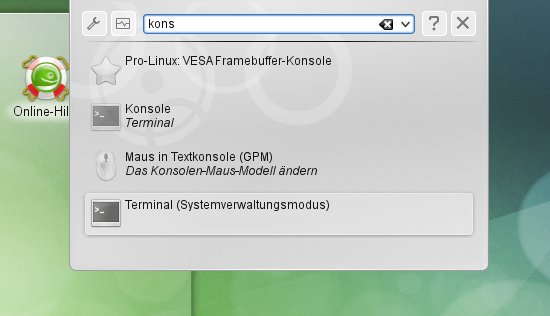
Alt+F2 rufen Sie unter KDE den Schnellstarter auf. Geben Sie hier die Anfangsbuchstaben einer Anwendung ein, listet er bekannte Namen auf.” width=”300″ height=”172″ />
Alt+F2 rufen Sie unter KDE den Schnellstarter auf. Geben Sie hier die Anfangsbuchstaben einer Anwendung ein, listet er bekannte Namen auf.Weniger bekannt ist, dass KDE auch einen Schnellstarter namens Quicksand an Bord hat, der auf KRunner basiert. Er liegt – wie der klassische Schnellstarter – als Plasma-Wiget vor. Sie starten Quicksand, indem Sie in der normalen Schnellstartleiste auf den Schraubenschlüssel klicken und dann in das Register Benutzeroberfläche (Kubuntu/OpenSuse 11.4) bzw. Benutzerschnittstelle wechseln. Wählen Sie hier die Option Aufgabenorientiert und klicken Sie auf Anwenden bzw. Ok, verändert sich das Aussehen der Eingabezeile.
Suchen Sie in Quicksand eine Anwendung, rufen Sie den Schnellstarter über [Alt]+[F2] auf und tippen dann direkt den gesuchten Namen ein. Quicksand zeigt die Ergebnisse gleich doppelt an (Abbildung 2): Rechts neben der Eingabezeile erscheint eine Liste, welche die Fundstücke untereinander auflistet. Mit [Pfeil hoch] und [Pfeil runter] zirkulieren Sie durch diese und treffen über [Eingabe] eine Auswahl. Verwenden Sie hingegen [Pfeil rechts] und [Pfeil links], blättern Sie im Hauptfeld von Quicksand durch die Icons der Fundstücke. Über [Eingabe] wählen Sie eines davon aus. Drücken Sie [Eingabe] erneut, ruft das die zugehörige Anwendung auf den Plan. Über den Schraubenschlüssel und die Option Benutzeroberfläche / Befehlsorientiert (Kubuntu, OpenSuse 11.4) bzw. Benutzerschnittstelle / Befehlsorientiert (OpenSuse 11.3) kehren Sie zur klassischen Ansicht zurück.
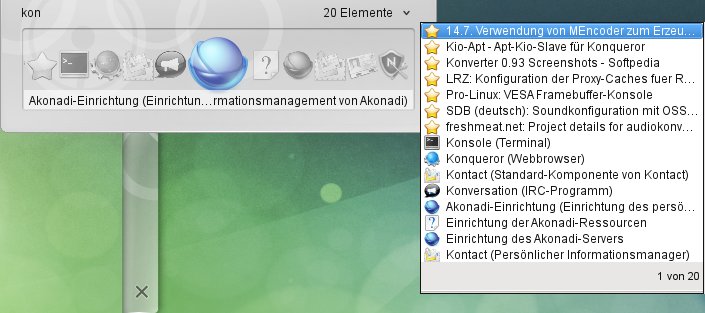
Abbildung 2: Quicksand ist ein alternativer Schnellstarter für KDE.
Anwender, die den Schnellstarter nicht verwenden, rufen Anwendungen meist über das K-Menü auf, das den Codenamen Kickoff trägt. Das Symbol mit dem K (für KDE) finden Sie links unten in der Kontrollleiste. Sie rufen das Menü alternativ zum Mausklick über [Alt]+[F1] auf.
Haben Sie es eilig, wühlen Sie sich besser nicht durch die Kategorien des Registers Anwendungen. Geben Sie vielmehr den Namen der gesuchten Anwendung in die Zeile im oberen Bereich des K-Menü ein. Die Schnellsuchfunktion fördert einige Suchergebnisse zutage und zeigt diese unterhalb der Eingabezeile an (Abbildung 3). Mit [Pfeil runter] wählen Sie das passende Ergebnis aus und starten es direkt.
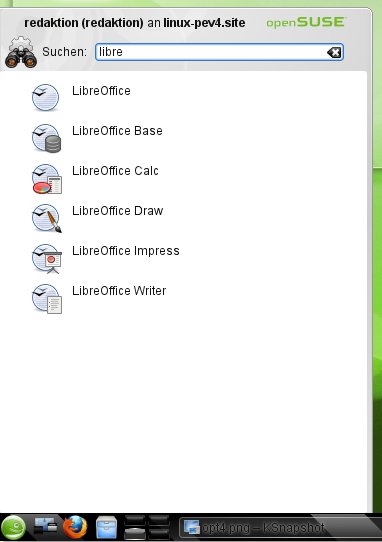
Abbildung 3: Über die Suchleiste im Schnellstarter “Kickoff” gelangen Sie schneller zu den gesuchten Programmen. Sie ersparen sich so den Umweg über Menüs und Untermenüs.
Als Alternative zu Kickoff dient das klassische K-Menü. Wir erwähnen es der Vollständigkeit halber, da es Ihren Arbeitsprozess vermutlich nicht beschleunigt. Klicken Sie mit der rechten Maustaste auf das K-Menü-Icon und wählen Sie Zum klassischen Menüstil wechseln, um es zu aktivieren.
Interessanter ist Lancelot. Das Menü gilt als übersichtliche Alternative zu Kickoff (Abbildung 4). Es stellt die vorhandenen Oberkategorien dar und listet daneben sichtbar (im Gegensatz zu Kickoff) die zugehörigen Einträge auf. Zudem müssen Sie das Programm Ihrer Wahl nicht mehr per Mausklick aussuchen: Bewegen Sie den Mauszeiger über ein kleines schwarzes Mauszeiger-Icon neben dem Programm, startet dieses sofort. Der Nachteil liegt auf der Hand: Wenn Sie etwas ungeschickt agieren, rufen Sie womöglich Programme ungewollt auf.
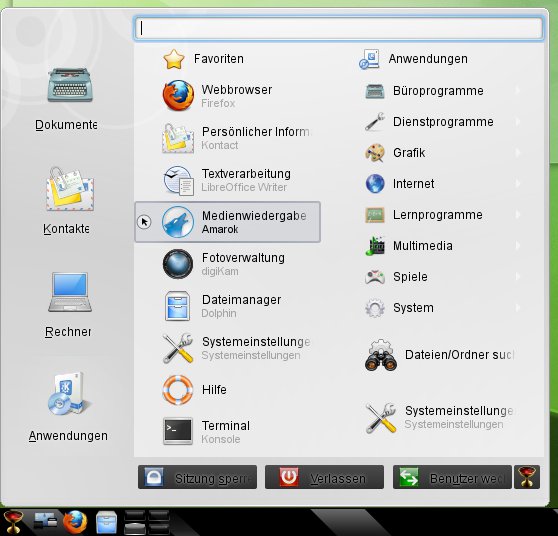
Abbildung 4: Ein Vorteil von Lancelot: Sie starten Programme ganz ohne Mausklick, indem Sie mit dem Mauszeiger das Mauszeigersymbol neben dem Icon berühren.
Lancelot müssen Sie unter Kubuntu zunächst installieren. Das Paket heißt plasma-widget-lancelot. Die OpenSuse-Versionen 11.3 und 11.4 haben das Widget bereits an Bord.
- Um Lancelot zu aktivieren, klicken Sie in der Kontrollleiste auf das Symbol mit der gelben Bohne ganz rechts und wählen Miniprogramme hinzufügen.
- Es erscheint eine lange Liste mit Programmen, die Sie per Drag & Drop auf die Kontrollleiste ziehen können. Machen Sie sich auf die Suche nach einem Icon namens Lancelot-Programmstarter und schieben Sie es an eine freie Stelle in der Kontrollleiste.
- Nun klicken Sie mit der rechten Maustaste auf das bisherige K-Menü-Icon und wählen K-Menü entfernen, um das klassische Symbol aus der Leiste zu werfen.
- Zuletzt schieben Sie das neue Icon ganz nach links und ersetzen so das bisherige K-Menü.
- Ein Klick ganz rechts auf das rote Kreuzchen schließt den Einrichtungsdialog für die Kontrollleiste. Lancelot ist nun einsatzbereit.
Shortcut-Theorie
Wie erwähnt, lassen sich einige Dinge mit Hilfe von Tastaturkürzeln wesentlich schneller regeln. Dazu brauchen Sie aber ein Grundverständnis davon, wie die Tastaturbefehle unter KDE funktionieren – das System erschließt sich nicht unbedingt intuitiv.
Für die grafische Oberfläche gibt es drei Kategorien von Shortcuts, deren Aufteilung zunächst etwas unklar ist. Sie finden diese Kategorien, indem Sie die Systemeinstellungen von KDE aufrufen und dann den Eintrag Kurzbefehle und Gestensteuerung (Kubuntu 11.04/OpenSuse 11.4) bzw. Tastatur & Maus (OpenSuse 11.3) wählen. Sie sehen nun die drei Begriffe Eigene Kurzbefehle, Standard-Kurzbefehle und Globale Kurzbefehle. Unter OpenSuse 11.3 finden Sie die Option Eigene Kurzbefehle unter einem eigenen Punkt namens Tastenkombinationen in den Systemeinstellungen.
Bei genauem Hinschauen erschließen sich die Unterschiede: Unter Standard-Kurzbefehle und Globale Kurzbefehle weisen Sie vorgefertigten Aktionen neue Tastaturbefehle zu, können allerdings keine Aktionen ergänzen. Globale Kurzbefehle lösen dabei Ereignisse aus, die auch funktionieren, wenn Sie nur den Desktop sehen und keine Anwendung aktiv ist – sie arbeiten anwendungsübergreifend. Die Systemeinstellungen unterscheiden diese Shortcuts nach KDE-Komponenten, welche ein Drop-down-Menü auflistet, aus dem Sie etwa amarok oder KWin auswählen. Globale Tastaturbefehle legen Sie fest, indem Sie eine Aktion auswählen, auf das Feld rechts neben Benutzerdefiniert klicken und dann den neuen Shortcut drücken.
Die Standard-Kurzbefehle betreffen hingegen häufig genutzte und typische Funktionen in Programmen: In den meisten Anwendungen dürfen Sie Dateien öffnen, neu anlegen oder drucken. Sie schließen ein Programmfenster oder beenden das komplette Programm. Diese wiederkehrenden Features decken die Standard-Kurzbefehle ab. Doch nicht für alle Funktionen gibt es Tastaturbefehle: Um das zu ändern, wählen Sie auch hier die passende Aktion und legen einen neuen Kurzbefehl fest.
Es bleibt noch der Bereich Eigene Kurzbefehle (Kubuntu, OpenSuse 11.4) bzw. Tastenkombinationen (OpenSuse 11.3). Hierüber können Sie unter anderem beliebigen Kommandos einen Shortcut zuordnen und so per Tastenkombination etwa ein Nicht-KDE-Programm starten.
Shortcuts selbst gemacht
Als Beispiel zeigen wir, wie Sie einen Hotkey für Ksnapshot anlegen. Unter Preset Actions (Kubuntu) oder Voreingestellte Aktionen (OpenSuse 11.3/11.4) finden Sie den Eintrag PrintScreen bzw. Bildschirm drucken. Klicken Sie auf diesen, erscheinen im Bereich rechts daneben zwei Register: Auslöser und Aktion. Ersterer enthält den auslösenden Tastaturbefehl – in diesem Fall die Taste [Druck]. Das zweite Register enthält die dadurch gestartete Aktion. In dem Eingabefeld Befehl/Adresse steht im Beispiel ksnapshot. Über [Druck] rufen Sie also Ksnapshot auf, das beim Start automatisch einen Screenshot des kompletten Desktops aufnimmt.
Wie Sie vielleicht wissen, macht das Tool auch Aufnahmen von einzelnen Fenstern. Dazu müssen Sie nicht zwangsläufig erst die grafische Oberfläche aufrufen. Geben Sie in einem Terminal ksnapshot --help ein, erfahren Sie, dass die Eingabe von ksnapshot -c dafür sorgt, dass Ksnapshot automatisch das Fenster unter dem Mauszeiger aufnimmt. Das machen Sie sich zunutze.
- Wählen Sie ein Eintrag Preset Actions bzw. Voreingestellte Aktionen in den Systemeinstellungen.
- Unten sehen Sie ein Drop-down-Menü mit der Beschriftung Bearbeiten. Aus diesem suchen Sie den Eintrag Neu / Globaler Kurzbefehl / Befehl/Adresse heraus.
- Unterhalb von PrintScreen bzw. Bildschirm Drucken erscheint nun ein neuer Eintrag. Geben Sie als Namen zum Beispiel
PrintWindowein und drücken Sie [Eingabe]. - Wechseln Sie dann zum Reiter Auslöser und klicken Sie auf den Kurzbefehl Keiner. Als neue Kombination drücken Sie [Strg]+[Druck].
- Abschließend geben Sie im Register Aktion den Befehl
ksnapshot -cein, damit KDE das Fenster unter dem Mauszeiger aufnimmt (Abbildung 5). -
Sie schließen die Konfiguration über Anwenden ab.
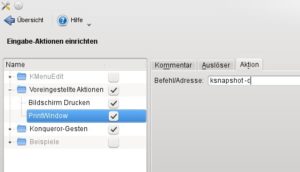
Abbildung 5: Starten Sie Ksnapshot mit dem Parameter “-c”, nimmt das Programm nur das Fenster unter dem Mauszeiger auf. Das macht sich das Tastenkürzel zunutze.
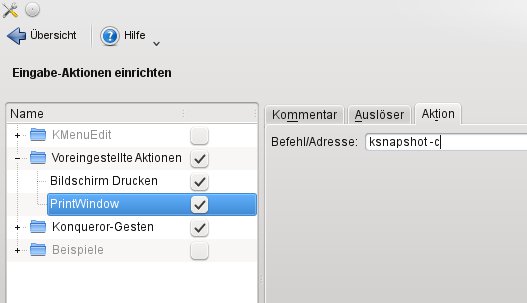
Fortan nehmen Sie Fenster unter dem Mauszeiger über die Tastenkombination [Strg]+[Druck] auf.
Bekannte Shortcuts
Es gibt eine Reihe vorkonfigurierter Shortcuts, die unter KDE mit Vorliebe zum Einsatz kommen und Ihnen die Arbeit erleichtern. Um an ein Kontextmenü zu gelangen, drücken Sie etwa die Taste [Menü], die Sie rechts neben [AltGr] finden. Das ist ein eher unbekannter Hotkey. Wesentlich häufiger nutzen Anwender [Strg]+[Q], um Programme zu beenden. Das erledigt in den meisten Fällen auch das traditionelle [Alt]+[F4]. Wollen Sie nur ein Tab im Browser oder ein Dokument in der Office-Software schließen, genügt ein Druck auf [Strg]+[W].
Leider versagen die eben genannten Kürzel häufig, sobald sich ein Fenster aufhängt. Es gibt dann verschiedene Wege, um dieses dennoch loszuwerden. Über [Strg]+[Esc] rufen Sie die Systemüberwachung auf, welche die laufenden Prozesse in einem grafischen Fenster anzeigt (Abbildung 6). Nicht selten lässt sich der Delinquent anhand seines auffälligen Speicher- oder CPU-Konsums identifizieren. Sie markieren den Prozess und klicken auf Prozess beenden – [Esc] schließt das Fenster wieder.
Noch schneller geht es, wenn Sie das Fenster ohne weitere Rückfragen mit Hilfe von Xkill abschießen. Drücken Sie [Strg]+[Alt]+[Esc] verwandelt sich der Cursor in einen Totenkopf (Kubuntu, OpenSuse 11.3) oder ein Kreuzchen (OpenSuse 11.4). Klicken Sie mit diesem auf das gesuchte Fenster, verschwindet dieses, wobei im Hintergrund der Kill-Befehl zum Einsatz kommt. Verwenden Sie die Tastenkombination erneut, entschärfen Sie die tickende Bombe wieder.
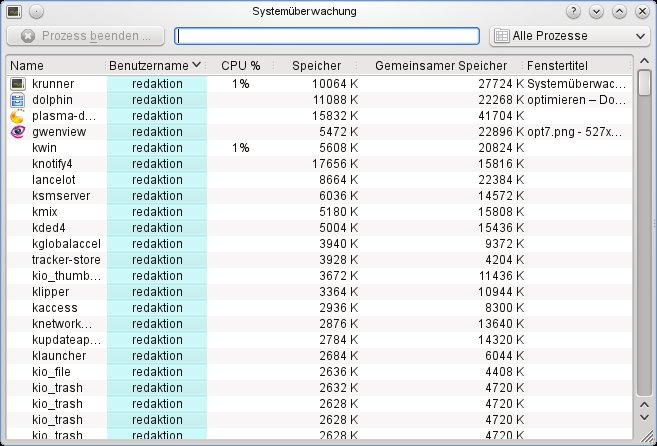
Strg+Esc, um die Prozessverwaltung aufzurufen und einzelne Prozesse per Mausklick zu beenden.” width=”300″ height=”204″ />
Strg+Esc, um die Prozessverwaltung aufzurufen und einzelne Prozesse per Mausklick zu beenden.Um sich nach getaner Arbeit vom Desktop oder gar System abzumelden, benutzen Sie die Kombination [Strg]+[Alt]+[Entf], die ein grafisches Menü auf die Arbeitsfläche zaubert (Abbildung 7). Über [Eingabe] melden Sie sich vom Desktop an, [Tab]+[Eingabe] schaltet den Rechner aus und [Tab]+[Tab]+[Eingabe] startet ihn bei Bedarf neu.
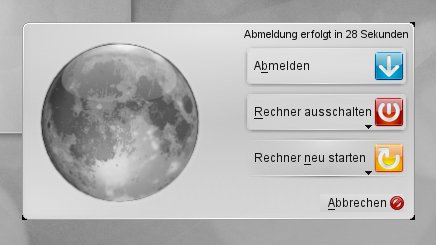
Abbildung 7: Ein schnelles Abmelden vom Desktop erreichen Sie gewöhnlich über “Strg-Alt-Entf”. Aber Vorsicht: Nach etwa 30 Sekunden führt KDE die gerade ausgewählte Aktion selbstständig aus.
Ordnung in das tägliche Anwendungschaos bringen zudem die virtuellen Arbeitsflächen. Starten Sie regelmäßig zehn Anwendungen parallel, dürften Sie das Problem kennen: Auf einem Desktop ist einfach zu wenig Platz. In diesem Fall teilen Sie Ihre Aufgaben mit Hilfe der virtuellen Arbeitsflächen auf verschiedene Desktops auf und wechseln dann mit [Strg]+[F1],[Strg]+[F2] etc. zwischen diesen Desktops hin und her. Auf einen Desktop legen Sie etwa Ihre Internetanwendungen (Browser und E-Mail), auf den anderen Ihre Office-Programme – das schafft Übersichtlichkeit.
Aktivitäten
Die KDE-Entwickler haben das Abarbeiten von Aufgaben noch weiter gedacht und setzen dafür die so genannten Aktivitäten ein, die jedoch nur unter Kubuntu 11.04 und OpenSuse 11.4 überzeugend funktionieren. Jede Aktivität bündelt eine Reihe von Aufgaben. Sie rufen zum Beispiel den Browser, Ihr E-Mail-Programm und einen Twitter-Client auf und ordnen alle drei Anwendungen einer Aktivität zu, die Sie internet nennen. Sie müssen Ihre Programme dann vor einem Neustart des Systems nicht mehr schließen, sondern lassen sie offen. Landen Sie nach dem Reboot wieder auf dem Desktop, warten die drei Programme bereits auf Sie. Haben Sie jedoch das Gefühl, dass Sie die Aktivitäten unter internet nicht mehr benötigen, halten Sie die Aktivität einfach an. Das beendet alle drei Programme auf einen Schlag (und ruft Sie nach einem Neustart der Aktivität wieder auf). Sie erstellen Aktivitäten entweder selbst oder greifen auf eine Reihe von vorinstallierten Exemplaren zurück. Glücklicherweise machen auch hier Shortcuts den Umgang mit Aktivitäten recht angenehm.
Über [Windows]+[Q] rufen Sie am Fußende des Desktops ein Menü mit Aktivitäten auf (Abbildung 8). Sie wählen dann Aktivität erstellen und über Vorlagen eine vorgefertigte Variante. Zwar lassen sich hier aus dem Internet auch Neue Vorlagen herunterladen, die Auswahl ist allerdings noch recht begrenzt. Vermutlich wollen Sie lieber eigene Aktivitäten erstellen, was Sie über Aktivität erstellen / Leere Arbeitsfläche erreichen. In der Übersicht unten erscheint nun die neue Aktivität, der Sie über einen Klick auf das Werkzeug-Icon einen aussagekräftigen Namen verpassen. Danach starten Sie all die Programme, die Sie der neuen Aktivität zuordnen wollen. Dazu gehören neben regulären Programmen auch Plasma-Widgets.
Über [Windows]+[Tab] wechseln Sie zwischen den Aktivitäten hin und her. Wollen Sie eine Aktivität stoppen, die Sie selten brauchen, die aber einige Ressourcen verprasst, drücken Sie wieder [Windows]+[Q] und klicken auf das kleine schwarze Quadrat neben der Aktivität – das Stopp-Symbol. Die Aktivität beendet die zugeteilten Programme und zeigt jetzt einen Abspiel-Button (schwarzes Dreieck) an. Klicken Sie auf diesen, startet die Aktivität alle Programme neu.
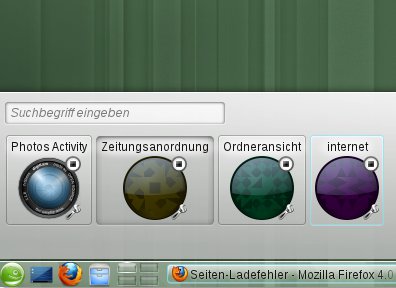
Abbildung 8: Die Aktivitäten bündeln Programme, mit denen Sie eine bestimmte Aufgabe erledigen. Stoppen Sie eine Aktivität, beendet KDE die zugehörigen Programme.
Effekte und Widgets
Auch einige Desktop-Effekte erhöhen Ihr Arbeitstempo ein wenig, indem Sie die Orientierung auf dem Desktop erleichtern. Allerdings setzen sie eine funktionierende 3-D-Beschleunigung voraus, wofür Sie auf Nvidia- und ATI-Systemen am besten die proprietären Treiber für Ihre Grafikkarte installieren. Machen die Effekte den Rechner träge, schalten Sie diese ab. Dazu bewegen Sie sich erneut in die Systemeinstellungen, klicken auf Arbeitsflächeneffekte (Kubuntu, OpenSuse 11.4) bzw. Arbeitsfläche / Arbeitsflächen-Effekte (OpenSuse 11.3) und entfernen das Häkchen bei Arbeitsflächeneffekte aktivieren.
Läuft Ihr Rechner hingegen auch mit aktivierten Effekten hinreichend schnell, werfen Sie einen Blick auf den Reiter Alle Effekte. Dort sehen Sie einige Optionen, über die Sie das Look & Feel des Desktops an Ihre Bedürfnisse anpassen. Bei vielen handelt es sich eher um Spielereien, die beim Vorführen einen AHA-Effekt erzeugen, die aber praktisch wenig helfen. Andere tragen durchaus ein wenig zu einem effizienteren Arbeiten bei. Wählen Sie zum Beispiel Inaktive abdunkeln, dunkelt das die Fenster ab, die Sie gerade nicht verwenden. Auf diese Weise sehen Sie schnell das aktive Fenster aus – das Feature erhöht die Übersicht.
Interessante Effekte finden Sie vor allem im Bereich Zugangshilfe. Aktivieren Sie den Punkt Lupe, lässt sich der Bereich des Bildschirms unter dem Mauszeiger vergrößern. Das funktioniert jedoch erst, wenn Sie die Lupe gezielt über eine Tastenkombination aktivieren. Klicken Sie auf den Schraubenschlüssel, um zu erfahren, welche Tastenbefehle Sie benötigen, um einen Bereich zu vergrößern oder zu verkleinern (Abbildung 9).
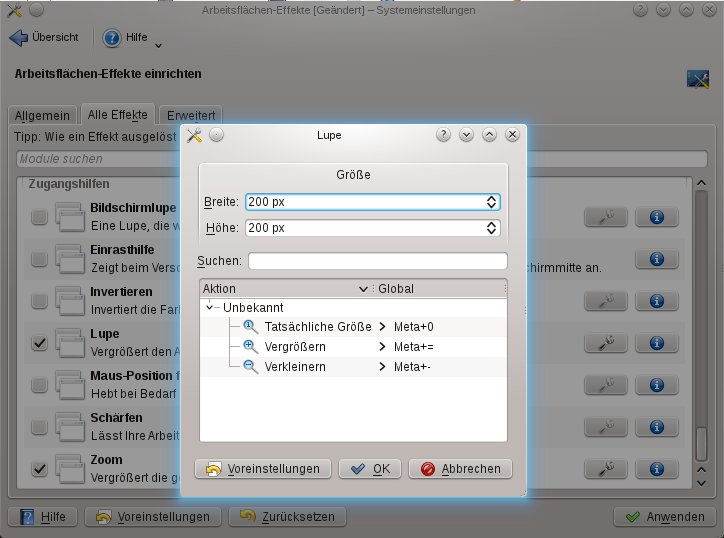
Abbildung 9: Auch einige Desktop-Effekte erhöhen die Arbeitseffizienz ein wenig, indem Sie etwa die Orientierung beim Arbeiten erleichtern.
Daneben gibt es auch Plasma-Widgets, mit denen Sie Aufgaben schneller erledigen. Um diese auf dem Desktop zu platzieren, klicken Sie auf das Desktop-Icon oben rechts in die Ecke und wählen Miniprogramme hinzufügen. Im unteren Desktop-Bereich erscheint nun eine ausführliche Liste mit verfügbaren Widgets (Abbildung 10). Diese erlauben es, bestimmte Informationen im Blick zu behalten und Aufgaben mit einem Mausklick zu erledigen. Ziehen Sie zum Beispiel das Microblogging-Widget auf die Kontrolleiste, schicken Sie fortan per Klick auf das Icon Twitter-Nachrichten los. Ein Nachrichtenanzeiger (Kubuntu) bzw. Posteingang (OpenSuse 11.3/11.4) informiert Sie über neu eingetrudelte Nachrichten. Sie überwachen das System bzw. Netzwerk und machen sich Notizen (Remember The Milk).
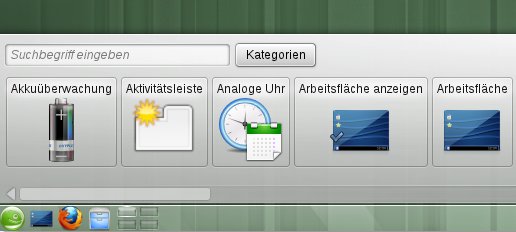
Abbildung 10: Desktop-Widgets erlauben einen schnellen und direkten Zugriff auf hilfreiche Funktionen.
Die Ecke mit was drin
Nicht zuletzt ordnen Sie den Bildschirmecken des KDE-Desktops bestimmte Funktionen zu. Fahren Sie dann mit der Maus in eine Ecke oder in den Bereich dazwischen, führt KDE eine festgelegte Aktion aus. Um diese zu definieren, rufen Sie die Systemeinstellungen auf und wählen Verhalten der Arbeitsfläche / Bildschirmecken bzw. Verhalten der Arbeitsfläche / Bildschirmränder (Abbildung 11). Klicken Sie auf die gewünschte Ecke und ordnen Sie dieser dann eine der vorgeschlagenen Aktionen zu. Es ist dabei nicht möglich, eigene Aktionen zu wählen. Sie lassen KDE beispielsweise die Arbeitsfläche anzeigen oder den Bildschirm sperren.
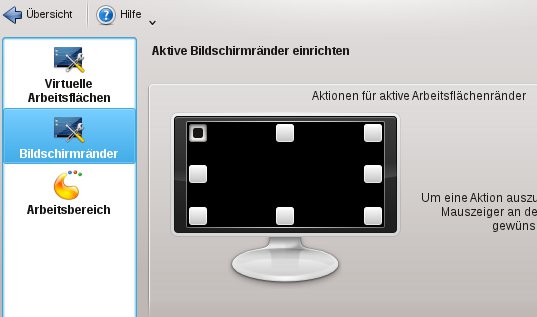
Abbildung 11: Auch das Berühren einer Bildschirmecke löst unter KDE bestimmte Funktionen aus, die Sie zuvor zuordnen müssen.
Fazit
Wenn Sie Ihren KDE-Desktop ausreichend konfigurieren, sparen Sie an vielen kleinen Ecken und Enden jeweils ein wenig Zeit. In der Summe arbeiten Sie effizienter, ohne gleich einen neuen Rechner zu benötigen.
Es gibt natürlich noch zahlreiche weitere Optionen für den optimalen Workflow, auf die wir hier nicht explizit eingehen. So bringen die meisten Anwendungen eigene Einstellungen mit, um Ihnen das Leben zu erleichtern und die Arbeitseffizienz zu steigern. Häufig spielt dabei Tagging eine Rolle. Dabei fügen Sie den Dateien Metainformationen hinzu, um diese zu sortieren. In Firefox taggen Sie Ihre Lieblingswebseiten und rufen diese dann über auf einen Schlag auf. Verschiedene Bildbetrachter und Audioplayer sortieren Fotos und Musikdateien nach ihren Metadaten. Dolphin, der Dateimanager von KDE, bringt ein eigenes Tagging-System mit und ermöglicht es Ihnen so, schnell inhaltlich zusammenhängende Dateien aufzuspüren. Desweiteren rufen Sie bestimmte Programme schneller auf, wenn Sie auf den Splash-Screen verzichten oder das anfängliche Durchforsten einer Datenbank abschalten.
Das Optimieren des Arbeitsprozesses ist zugleich eine Selbstoptimierung: Wenn Sie regelmäßig Tastaturbefehle verwenden, gehen diese in Ihr Muskelgedächtnis über: Sie benutzen [Strg]+[Q],[Alt]+[Tab] und Co. bald, ohne noch groß darüber nachzudenken. In diese Kategorie gehört auch die Möglichkeit, schnelles Tippen zu erlernen. Mit Software wie Tipp10 [1], die auch unter Kubuntu und OpenSuse funktioniert, lernen Sie spielend das 10-Finger-Tippen. Aber: Vergessen Sie vor lauter Selbstoptimierung nicht, gelegentlich mal eine Kaffeepause einzulegen.
Infos
[1] Zehn-Finger-Trainer Tipp10: http://www.tipp10.com/de/


