



Kennen Sie bisher nur MS Office und wollen nun unter Linux schreiben, kalkulieren und präsentieren, stehen mehrere Alternativen für Sie bereit. Wir zeigen, ob LibreOffice und das Büropaket von Softmaker gegen den Platzhirschen von Microsoft bestehen.
Wollen Sie gelegentlich nur einen Brief schreiben, müssen Sie nicht gleich zu einer Office-Suite greifen. An Texteditoren und Schreibprogrammen herrscht unter Linux wahrlich kein Mangel, zu nennen wären da etwa Gedit, Kate und Abiword. Für anspruchsvollere Aufgaben empfiehlt sich hingegen der Einsatz einer Büro-Suite. Sie bietet gleich zwei Vorteile: Der Datenaustausch zwischen den Einzelkomponenten gestaltet sich viel einfacher – Sie übernehmen zum Beispiel ohne viel Mühe eine Tabelle in eine Präsentation. Außerdem folgen alle Teile eines Officepakets derselben Bedienlogik: Kennen Sie ein Programm, kommen Sie auch schnell mit den anderen Komponenten zurecht.
Starke Rivalen
MS Office gilt dabei nicht nur in deutschen Büros (unfreiwillig) als Standard und Referenz für andere Officeprogramme. Wollen Sie mit Kollegen oder Bekannten Daten austauschen, kommen Sie an den Formaten von Microsoft nicht vorbei.
Im Vergleich mit den freien Officevarianten bietet das Paket von Microsoft noch eine Reihe weiterer Komponenten an. Outlook ist wohl das weltweit am meisten verbreitete E-Mail-Programm, mit dem Sie auch Kontakte, Aufgaben und Termine verwalten. Auch Software, mit der Sie unstrukturiert Informationen und Notizen sammeln (OneNote), hat das Paket an Bord. Nicht zuletzt macht die integrierte Bildbearbeitung in der aktuellen Version von MS Office Fortschritte. Unter Linux greifen Sie in solchen Fällen zu externen Anwendungen, die sich aber weniger reibungslos in die alternativen Büro-Suiten integrieren.
LibreOffice 3.3.3 und das derzeit fast noch baugleiche OpenOffice (von dem LibreOffice abstammt) zählen sicherlich zu den bekanntesten Vertretern unter den freien Officeprogrammen. Beide basieren auf dem ehemals kommerziell vertriebenen StarOffice und blicken auf eine lange Entwicklungsgeschichte zurück. Zu ihrer Beliebtheit trägt bei, dass es Versionen für Linux, Mac und Windows gibt.
Aus Deutschland stammt das Unternehmen Softmaker, das seit einigen Jahren an einem Officepaket arbeitet. Softmaker Office 2010 gibt es für Linux und Windows (auch Windows Mobile und CE). Die Programmsammlung dürfen Sie kostenlos testen, aber nach 30 Tagen wird für die kommerzielle Software eine Lizenzgebühr fällig. Ob sich die Investition lohnt, zeigt unser Test.
Softmaker Office – das gehört dazu
Softmaker Office 2010 besteht aus drei Anwendungen: Um das Schreiben und Gestalten von Texten kümmert sich Textmaker (Abbildung 1), während Sie Vorträge mit Presentations entwerfen. Als Tabellenkalkulation ist Planmaker mit an Bord. Zum Programmpaket gehören zudem drei Nachschlagewerke: Das große Duden Universalwörterbuch und das Fremdwörterbuch helfen in den Belangen der deutschen Sprache, von Langenscheidt stammen Wörterbücher für Englisch, Französisch, Spanisch und Italienisch (Abbildung 2).

Abbildung 1: Textmaker bietet eine übersichtliche Oberfläche und viele Finessen, mit denen sich auch komplexe Layouts anlegen lassen.
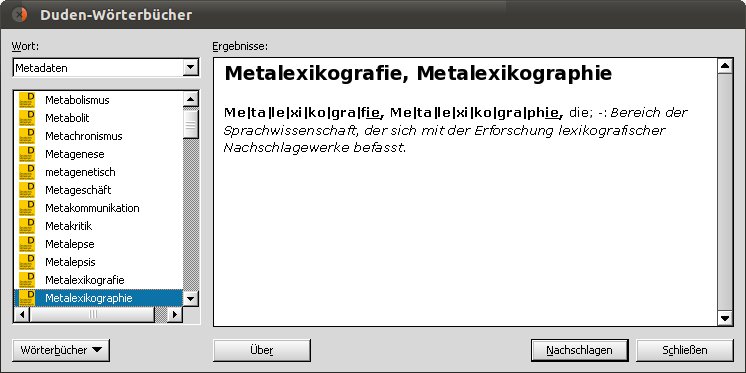
Abbildung 2: Die Nachschlagewerke vom Duden sind eine praktische Aufwertung des Officepakets von Softmaker.
Eine getrennt installierbare Datenbankanwendung wie Base oder Access suchen Sie im Softmaker Office vergeblich: Adressdaten oder Literaturquellen verwalten Sie mit einem kleinen Datenbankmodul, das Sie aus den Einzelkomponenten heraus ansprechen.
LibreOffice – Komplett und kostenlos
Die meisten Linux-Nutzer kennen LibreOffice 3.3.3 vermutlich – nicht zuletzt, weil es fast alle gängigen Distributionen (Ubuntu 11.04, Kubuntu 11.04, OpenSuse 11.4) automatisch installieren. Es besteht aus der Textverarbeitung Writer, der Tabellenkalkulation Calc, der Präsentationssoftware Impress sowie der Datenbankanwendung Base. Außerdem bringt es mit Draw ein Zeichenprogramm sowie einen Formeleditor mit.
Auf vorinstallierte kommerzielle Zusätze wie bei Softmaker Office müssen Sie zwar verzichten, dafür lässt sich zumindest der Duden Korrektor für LibreOffice [1] für rund 20 Euro nachrüsten – den bekommt Softmaker Office voraussichtlich erst 2012. Zudem verfügt die freie Bürosuite über eine Schnittstelle für Erweiterungen (Extras / Extension Manager), über die Sie freie Plug-ins ergänzen.
Eigene Pfade – Bedienung und Oberfläche
Kommen Sie von Microsoft Office 2010, müssen Sie sich in Sachen Bedienung umstellen. Verglichen mit den Menübändern (Ribbons), die Microsoft vor einigen Jahren einführte, wirken die grafischen Oberflächen von Softmaker Office und LibreOffice altmodisch. Andererseits gibt es eine Menge Nutzer, die wenig von der neuen MS-Office-Bedienung halten – diesen dürften die traditionellen Oberflächen von Softmaker Office und LibreOffice eher zusagen.
Während Softmaker Office auf die klassische Symbolleiste setzt, unterstützen die Anwendungen des freien LibreOffice-Pakets den Nutzer teilweise durch Kontextmenüs, die erst nach bestimmten Aktionen direkt im Programmfenster erscheinen – etwa, wenn Sie eine Aufzählung beginnen oder eine Tabelle bearbeiten. Die zusätzlichen Optionen präsentiert das Programm dann in einem kleinen Satellitenfenster.
Beide Programmpakete nutzen nur optional die Dateidialoge Ihres Desktops (Abbildung 3). Auch die Programmeinstellungen folgen nicht der von KDE und Gnome gewohnten Logik – hier bemerken Sie deutlich, dass die Suiten den plattformübergreifenden Einsatz anstreben.
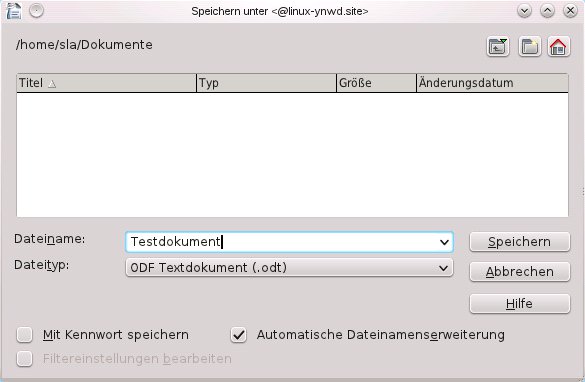
Abbildung 3: So sieht das Speichern unter LibreOffice normalerweise aus. Die Entwickler von OpenSuse haben die Dialoge angepasst.
Angesichts der fast erdrückenden Zahl an Funktionen müssen selbst erfahrene Umsteiger erst einmal einen Blick auf die Hilfe werfen. Softmaker Office bietet keine reguläre Onlinehilfe, sondern bringt eine umfangreiche Dokumentation in Form einer PDF-Datei mit. Zu LibreOffice gehört eine klassische Onlinehilfe, die sich stets auf die aktuell gewählte Funktion bezieht. Diese Referenz ist durchsuchbar, und Sie finden am Ende eines Artikels Links, die auf weiterführende Dokumente in der Hilfedatei verweisen. Wer keinen kommerziellen Support für MS Office 2010 in Anspruch nehmen will, erreicht über [F1] eine integrierte Hilfe. Über sie greifen Sie entweder auf die eingebaute Hilfe zu oder Sie holen sich Rat aus dem Internet [2].
Wirklich kompatibel?
Die Internetseiten unserer Testkandidaten heben insbesondere die Kompatibilität zum Officepaket von Microsoft hervor. Wollen Sie unter Linux entspannt mit den Kollegen der Windows-Fraktion kooperieren, wäre eine reibungslose Datenübernahme natürlich wünschenswert.
Die von MS Office 2007 eingeführten XML-Formate (DOCX, PPTX, XLSX) erschweren die Kooperation jedoch eher. Zwar bietet MS Office 2010 nach dem Start großzügig an, die Dokumente standardmäßig als Office Open XML-Formate (Microsofts XML) oder als OpenDocument-Formate (andere Anbieter wie LibreOffice) zu speichern, macht die Alternative aber nicht gerade attraktiv: “[…] allerdings kann es vorkommen, dass beim Speichern Teile des Inhalts verloren gehen oder Teile des Dokuments anschließend nicht mehr bearbeitet werden können.” Doch selbst die Nutzer von MS Office 2003 können DOCX und Co. nur auf Umwegen öffnen.
In LibreOffice und Softmaker Office machen vor allem komplexe XML-Formate häufig Probleme. Das liegt unter anderem daran, dass Microsofts Format nur teilweise den Standards folgt. Es verwendet zum Beispiel eigene Formate zum Darstellen von Formeln und Vektorgrafiken. Zum anderen macht die 6000 Seiten dicke Spezifikation des Formats den Entwicklern von LibreOffice und – erst recht – von Softmaker Office zu schaffen.
Die Werbungen für die alternativen Büropakete nehmen den Mund allerdings recht voll und versprechen Kompatibilität. Um zu überprüfen, inwieweit der Anspruch mit der Realität übereinstimmt, sollten die Programme im Test verschiedene MS-Office-2010-Dateien lesen. Dazu gehörten ein 45-seitiges Word-Dokument mit einigen Abbildungen, eine Powerpoint-Präsentation mit Effekten sowie eine Kalkulation mit 1200 Datenzeilen und einer Pivot-Tabelle.
Word-Dokument
Beim Öffnen des Word-Dokuments (DOCX) erlaubte sich Textmaker keine Schwächen. Das Layout blieb erhalten, selbst der benutzerdefinierte Zeilenabstand und die Einrückungen entsprachen denen des Originals. Die eingebundenen Grafiken befanden sich genau dort, wo sie der Autor platziert hatte, Überschriften wurden in der richtigen Farbe wiedergegeben.
Weniger erfreulich war das Ergebnis im Zusammenspiel mit LibreOffice. Es erkannte die automatischen Nummerierungen von Abbildungen, Aufgaben und Beispielen nicht und wandelte diese Feldfunktionen falsch um. Zudem erschien das Inhaltsverzeichnis nur halb. Verwenden Sie hingegen die ältere DOC-Variante (Microsoft Word 97-2003-Dokument), stellt Writer das Dokument nahezu perfekt da.
Präsentation
Ähnlich durchwachsen war das Ergebnis in Sachen Powerpoint. Zwar öffnete Impress aus dem LibreOffice-Paket die Datei ohne Probleme, allerdings wurden gleich mehrerer Folien des Inhalts nicht übernommen und zudem die Farbgebung der Präsentation deutlich verfälscht. Eine reibungslose Zusammenarbeit mit den Kollegen sieht anders aus.
Einen groben Patzer leistete sich Softmaker Presentations, das die Datei im PPTX-Format nicht erkannte. Erst als wir sie im älteren PPT-Format speicherten, zeigte es die Inhalte korrekt an. Dabei blieben auch Farben und Positionen der Elemente erhalten. Die Folien, mit denen Impress Schwierigkeiten hatte, interpretierte Softmaker Office nun richtig. Auch Impress zeigt im alten Format alle Folien an, hatte aber weiterhin Probleme mit der Farbgebung.
Tabellenkalkulation
Beim Öffnen der Excel-Tabelle hat im direkten Vergleich LibreOffice die Nase vorn. Die Pivot-Tabelle wurde als solche erkannt, ein integriertes Diagramm korrekt dargestellt. So kann der Nutzer tatsächlich gleich weiterarbeiten. Planmaker verfälschte zwar die Farben des Diagramms, erkannte dieses aber weiterhin als solches. Da die Software jedoch keine Pivot-Funktion unterstützt, blieb die entsprechende Tabelle nur ein Fragment, das für den Anwender in dieser Form nutzlos ist.
Der kleine Test zeigt durchwachsene Ergebnisse: LibreOffice 3.3.3 schlug sich bei der Tabellenkalkulation deutlich besser als das kommerzielle Programm, dafür punktet Textmaker bei der Wiedergabe des DOCX-Dokuments. Für LibreOffice mussten wir dieses erst in ein älteres Format verwandeln. Softmaker Office scheiterte dafür komplett bei der Wiedergabe der Präsentation, so lange diese nicht in einem älteren Format vorlag. Generell gilt: Arbeiten Sie mit MS-Office-Anwendern zusammen, sollten beide Seiten komplexe Dokumente besser in den Formaten DOC, XLS und PPT abspeichern – oder gleich im ODT-Format. Obwohl Softmaker im Textbereich einiges getan hat, dauert es vermutlich noch etwas, bis alle Komponenten der Office-Suiten Microsofts XML problemlos unterstützen. Wissenswert: LibreOffice kennt daneben noch einen PDF-Hybridmodus: Speichern Sie Ihre Dokumente in diesem, öffnen LibreOffice-Nutzer das Dokument im ODT-Format, während MS-Office-User ein PDF sehen.
Steilvorlagen
Damit der Anwender nicht ständig das sprichwörtliche Rad neu erfinden muss, wäre es wünschenswert, wenn ein Officepaket auch eine Reihe von Vorlagen mitliefert. Spartanisch gibt sich in dieser Hinsicht eine frische Installation von LibreOffice unter (K)Ubuntu 11.04. Die Entwickler setzen stark auf das Engagement der Nutzergemeinde: Vorlagen für die verschiedenen Komponenten laden Sie über die Projektseiten oder direkt aus der Software heraus auf Ihren Rechner. Diese Arbeit hat die Entwicklergemeinde den Nutzern von OpenSuse 11.4 dankenswerter Weise abgenommen: Die Distribution integriert bereits zahlreiche Vorlagen (Abbildung 4).

Abbildung 4: Normalerweise müssen Sie als Anwender von LibreOffice viel Zeit mit dem Finden und Installieren von Vorlagen aufwenden. Auch hier geht OpenSuse zeitsparende, eigene Wege.
Die Vorlagen für LibreOffice und OpenOffice sind aktuell noch vollständig kompatibel zueinander. Sie aktivieren eine Vorlage über Datei / Neu / Vorlagen und Dokumente. Im nachfolgenden Dialog folgen Sie einfach dem Link Hier erhalten Sie weitere Vorlagen. Für die interne Qualitätskontrolle sorgen die Bewertungen der Vorlagen durch andere Nutzer. Es vergeht aber einige Zeit, bis Sie auf eine Vorlage stoßen, die Sie auch häufiger nutzen wollen.
In puncto Vorlagen sieht es bei Softmaker Office gut aus. Die Textverarbeitung enthält zahlreiche Templates für Briefe, Memos oder Lebensläufe. Wer Presentations startet, kann zumindest aus einigen Hintergründen wählen, während die Tabellenkalkulation leider völlig ohne Vorlagen auskommen muss. In dieser Beziehung hinterlässt Softmaker Office einen zwiespältigen Eindruck: Gerade unerfahrene Anwender freuen sich bei einem Rechenprogramm über jede Hilfestellung. Hier versäumt der Hersteller es leider, Einsteiger abzuholen und Vorlagen für Klassiker wie Zeitnachweise oder Haushaltsbücher anzubieten.
Schreiben und Layouten
Was eine Textverarbeitung von einem schlichten Editor unterscheidet, sind die Optionen zum Formatieren von Texten und Komfortfunktionen, die den Bedürfnissen von Vielschreibern entgegen kommen. Der Writer liest und schreibt eine Vielzahl an Formaten: Neben Dateien aus dem MS-Office-Paket (DOC, DOCX, RTF) auch die Formate HTML, Lotus WordPro und Exoten wie DocBook. Das Programm selbst legt seine Dokumente in einem gut dokumentierten offenen Format (ODT) ab, das auf XML basiert.
Neben dem eigenen TMD-Format bietet Textmaker wahlweise die Formate DOC, DOCX, ODT, RTF und HTM an. Exotisch ist hier, dass die Software auch Dokumente für mobile Windows-Versionen mit den Endungen PSW und PWD speichert.
Exoten kennt MS Office eher weniger. Es speichert Dokumente in den Formaten DOC, DOCX, XML, ODT, TXT, HTML und RTF ab. Letzteres gehört zwar zu den traditionellen Formaten beim systemübergreifenden Dokumententausch, Microsoft weist aber daraufhin, dass beim Speichern im RTF-Format viele Formatierungen aus MS Office 2010 verloren gehen.
Ihre Dokumente gestalten Sie über zahllose Einstellungen für Zeichen- und Absatzformatierungen, die Sie alle auch als Vorlagen speichern. Diese Stilvorlagen funktionieren in LibreOffice wesentlich besser als in MS Office: Dessen Konzept des “Master Document” kämpft nicht nur mit Abstürzen, sondern soll gar Dokumente zerstören [3].
Für anspruchsvollere Layouts muss es nicht immer gleich eine DTP-Software wie Scribus oder Indesign sein. Mit Grafik- und Textrahmen, die sich auch verbinden lassen, gestalten Sie selbst kleine Broschüren oder Newsletter. Mehrspaltigen Satz beherrscht der Writer direkt per Mausklick (Abbildung 5). Dabei kann die Zahl der Spalten auch innerhalb einer Seite wechseln, wenn Sie jeweils einen eigenen Abschnitt anlegen.
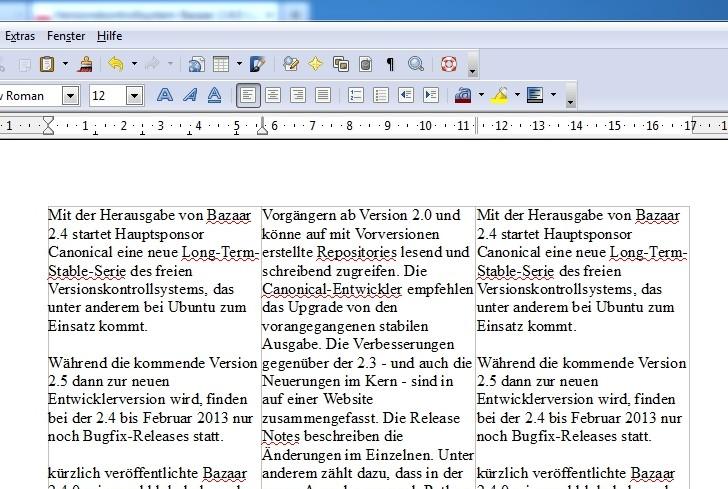
Abbildung 5: Mehrspaltigen Satz richten Sie unter LibreOffice einfach per Mausklick ein.
Ein Schreibprogramm fürs Büro ohne Seriendruck? Undenkbar! Auch der Writer verfügt über einen Assistenten (der im Menü Extras steckt), der Sie Schritt für Schritt durch die Zusammenstellung von Feldern und Datenquellen führt, an deren Ende ein fertiger Serienbrief steht.
Vielschreiber freuen sich über Komfortfunktionen wie einen Thesaurus und eine solide Rechtschreibprüfung. Beides ist in LibreOffice vorhanden, doch im direkten Vergleich kann Softmaker Office hier eher überzeugen: Der Thesaurus landet gerade bei Fremd- und Lehnwörtern stets einen Treffer mehr (Abbildung 6).
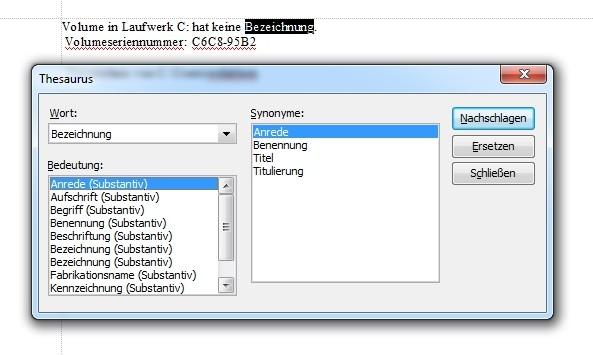
Abbildung 6: Der Thesaurus von Softmaker Office schlägt den von LibreOffice.
Funktional liegen Textmaker und Writer hier auf gleicher Höhe – allerdings müssen Sie sich bei Softmaker Office doch stärker auf die Philosophie des Programms einlassen, um zum Erfolg zu kommen. Nach dem Studium des Handbuches ist die Anlage eines Serienbriefs mit dem Programm zwar logisch, aber eben doch etwas anders gelöst als in anderen Programmen. Das kommerzielle Programm punktet allerdings beim Schriftsatz: Mit dem Objektmodus (Abbildung 7), den Sie über den Menüpunkt Ansicht erreichen, arbeiten Sie wie in einem DTP-Programm und bauen so das Layout einer Seite auf.
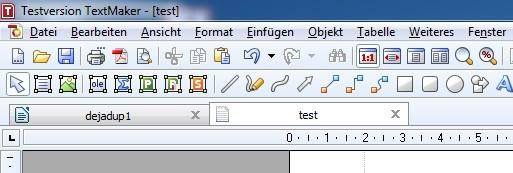
Abbildung 7: Über den Objektmodus layouten Sie in Softmaker Office Dokumente ähnlich wie mit einem DTP-Programm.
MS Office legt hingegen mehr Wert auf einen einfachen Umgang mit grafischem Zierrat und bunten Layouts: Sie wenden Effekte auf den Text an, stanzen Formen aus Bildern aus und bekommen einige grundlegende Werkzeuge zum Bearbeiten von Fotos an die Hand. Weil die Verwaltung umfangreicher Dokumente über das Master Document in Word noch Probleme bereitet, bieten sich hier eher die beiden Alternativen Softmaker Office und LibreOffice an.
Richtig präsentieren
Powerpoint darf wohl zurecht als das Synonym für Bildschirmpräsentationen bezeichnet werden. Weltweit bildet das Programm de facto den Standard, wenn es darum geht, die aktuellen Unternehmenszahlen oder komplexe Vortragsthemen zu visualisieren. An seiner Bedienung und Bildschirmgestaltung orientieren sich sowohl Impress als auch Softmakers Presentations.
Im linken Teil des Fensters sehen Sie die Vorschau der Folien oder wahlweise die Gliederung, während Sie über den rechten Aufgabenbereich auf die Bearbeitungsfunktionen zugreifen. Dieser gefällt im Softmaker-Produkt aufgrund der sehr anschaulichen Icons (Abbildung 8). Sowohl LibreOffice Impress als auch Softmaker Presentations bieten auf der rechten Seite 12 verschiedene Folienlayouts an. Um sich davon zu überzeugen, wie die aktuelle Folie wohl in einer anderen Aufteilung aussieht, genügt es, einfach die Alternative anzuklicken. Das richtet die Elemente unmittelbar neu aus. Unter MS Office Powerpoint 2010 erreichen Sie die Layouts über Start / Layout.

Abbildung 8: Sieht wie Powerpoint aus: Softmaker Presentations ist ein gutes Programm, öffnet aber nur ältere Powerpoint-Dokumente.
Was zum Erfolg von Powerpoint beiträgt, sind sicher auch die zahlreichen Präsentationsvorlagen (unter Entwurf). An dieser Stelle müssen sich Linux-Nutzer mit weniger zufriedengeben. Zwar bringen auch Impress und Presentations farbige Hintergründe und Layouts mit – optisch reichen die aber meist nicht an die 40 Varianten von Microsoft heran.
Zu einer überzeugenden Präsentation gehören Animationen und Folienübergänge – wenn Sie diese moderat einsetzen. Beide Alternativbüros bieten mehr als genügend Möglichkeiten, Leben auf die Folien zu bringen. Eingebundene Bilder dürfen Sie allerdings nur mit sehr rudimentären Mitteln bearbeiten. Zur Weitergabe des Vortrags stellt Impress eine beeindruckende Zahl an Formaten zur Verfügung, darunter auch das webtaugliche Flash. Softmaker Presentations gibt sich hier zurückhaltender und bietet lediglich den Export in die Formate HTML und PDF an und speichert Dokumente in den bekannten PowerPoint-Formaten sowie den Bildformaten JPG, TIFF und PNG.
Controllers Liebling
In den vergangenen Jahren hat Calc große Fortschritte gemacht und Excel in Sachen Funktionalität fast eingeholt. Egal ob Statistik, Technik oder Finanzmathematik: der Nutzer greift auf die gleichen Formeln zurück. Sehr gelungen ist dabei der Funktionsassistent, der alle Operationen übersichtlich nach Bereichen auflistet und die Verwendung kurz erklärt (Abbildung 9).

Abbildung 9: Geradezu vorbildlich und perfekt für Einsteiger. Der Funktionsassistent von LibreOffice klärt über den Gebrauch einer Funktion auf.
Noch während der Zusammenstellung der eigentlichen Formel zeigt Calc in diesem Fenster bereits ein Zwischenergebnis, so dass Sie Fehler schnell erkennen. Auch die jeweiligen Kontextmenüs zu den ausgewählten Zellen spielen eine wichtige Rolle in der Tabellenkalkulation von LibreOffice. Über sie erreichen Sie schnell die Datenformate, aber auch die Funktionen zur optischen Gestaltung.
Calc überzeugt auch mit seinen Funktionen für den fortgeschrittenen Anwender: Szenarien und Zielwertberechnungen sind ebenso wie Teilergebnisberechnungen vorhanden. Datenanalysen gehen mit Kreuz- oder Pivot-Tabellen gut von der Hand. Bei ihrer Anlage unterstützt Sie der Datenpilot. Über einen anderen Assistenten klicken Sie sich ansprechende Diagramme zusammen, um Ihre Analysen zu präsentieren.
Planmaker hält hier oft nicht mit. Ohne Handbuch wird es bereits schwierig, die Zahlen zu formatieren. Insgesamt ist das Programm etwas weniger übersichtlich. Pivot-Tabellen fehlen vollständig, was den Einsatz im professionellen Umfeld sehr einschränkt.
Microsoft schläft aber auch nicht: Praktisch sind die so genannten Sparklines: Das sind grafische Diagramme, die in eine Zelle des Dokuments passen. Sie erlauben es, die Zahlenreihen einer Tabelle schnell zu visualisieren. Gerade bei großen Tabellen bietet sich zudem der Griff zum Datenschnitt an, den Sie unter Einfügen / Filter finden.
Daten verwalten
Mit Base ist im LibreOffice-Paket eine ausgewachsene relationale Datenbankanwendung mit an Bord (Abbildung 10). Haben Sie bereits mit einer grafisch unterstützten Datenbank wie Access gearbeitet, fühlen Sie sich hier schnell heimisch. Das Programm unterscheidet in seinem Aufgabenbereich zwischen Tabellen, Abfragen, Formularen und Berichten. Mit Hilfe der Module konzipieren erfahrene Nutzer auch komplexere Anwendungen.

Abbildung 10: Base ist die leistungsstarke Datenbank aus dem LibreOffice-Paket. Damit programmieren Sie hochgradig auf Sie abgestimmte Anwendungen.
Datenbanken legen Sie nach dem Start des Programms über einen Assistenten an. Die Informationen, die Sie darin speichern, stehen dann auch den anderen LibreOffice-Komponenten zur Verfügung – um Serienbriefe zu verfassen und Literaturdatenbanken anzuzapfen. Bereits existierende externe Datenbanken (etwa Microsoft Access 2007, MySQL) importieren Sie; Base bringt unter anderem Treiber für SQL- oder dBase-Datenbanken mit.
Auf den ersten Blick muss Softmaker Office hier passen, denn eine Datenbankanwendung scheint es nicht zu geben. Tatsächlich greifen Sie über den Menüpunkt Weiteres auf eine kleinere Datenbankanwendung zu. Ein Assistent begleitet Sie beim Anlegen einer neuen Datenbank, die das DBASE-Format verwendet. Für die Pflege von Adressdaten oder Literaturquellen genügen diese Funktionen durchaus. Für komplexere Aufgaben – etwa die Pflege einer Kundendatenbank – eignet sich die Software aber nur sehr bedingt, da hier schnell die Übersicht flöten geht.
Makros
Bleibt noch das (leidige) Thema Makros. Das sind die kleinen Skripte, die bestimmte Schritte automatisch ausführen und die mitunter recht komplex geraten. Insbesondere Firmen setzen gern solche Makros ein, um Aufgaben zu automatisieren. Bei der Münchener Migration zu OpenOffice bestand die Hauptaufgabe beispielsweise darin, tausende Makros von Windows nach OpenOffice zu portieren. Dass die an dem Projekt beteiligten Entwickler dafür zusätzliche Tools entwickeln mussten, zeigt bereits, dass LibreOffice bisher nur einfache Makros versteht. Die höhere Kompatibilität zu MS Office und ein besserer Umgang mit VBA-Makros stehen jedoch auf der Agenda von LibreOffice ganz oben [4]. Softmaker Office unterstützt Microsofts VBA bisher nicht, bietet aber mit BasicMaker ein vergleichbares Scripting-System an.
Fazit
Wer auf der Suche nach einem alternativen Officepaket ist, das sich für Heimanwender und Unternehmen gleichermaßen eignet, kommt um LibreOffice derzeit nicht herum. Es ist weitreichend mit MS Office kompatibel und bietet einen nahezu identischen Funktionsumfang. Zwar patzte es im Test an einigen Stellen, aber wenn Sie das etwas ältere Format verwenden, sind Sie auf der sicheren Seite. Da es aber in begrenztem Maße VBA-Skripte unterstützt, wird es auch für Anwender, die Makros verwenden, zunehmend interessanter.
Softmaker Office, dem einige Features wie die Pivot-Tabellen, eine Unterstützung für MS-Makros und eine eigenständige Datenbankkomponente fehlen, punktet bei der Darstellung von DOCX-Dokumenten und Präsentationen, die das ältere PPT-Format verwenden. Es bringt zudem viele Vorlagen, einen guten Support und integrierte Nachschlagewerke mit, über die sich vor allem Vielschreiber freuen dürften und die den Preis durchaus rechtfertigen.
Glossar
-
XML
-
Die Extensible Markup Language (Auszeichnungssprache) strukturiert Daten mit Hilfe von Tags (wie in HTML). Sie dient vor allem dazu, Daten für verschiedene Programme lesbar und bearbeitungsfähig zu machen.
-
VBA
-
Visual Basic heißt die Skriptsprache, in der man in MS Office Makros verfasst.
Infos
[1] Duden-Korrektor für LibreOffice: http://www.duden.de/produkt/Duden-Korrektor-fuer-OpenOffice-StarOffice-10962-3
[2] Hilfe in Word: http://answers.microsoft.com/de-de/office/forum/word
[3] Korruption durch Master-Dokumente: http://word.mvps.org/FAQs/General/WhyMasterDocsCorrupt.htm
[4] Pläne für LibreOffice: http://de.wikipedia.org/wiki/LibreOffice


