


Komfort hat seinen Preis: Aktuelle Desktops wie KDE und Gnome verbrauchen viel Speicherplatz und machen den Rechner langsam. Wir stellen Alternativen vor, die weniger können, dafür aber schneller laufen.
Aktuelle Linux-Versionen starten dank verbesserter Bootprozesse in wenigen Sekunden, doch wenn das System in die grafische Darstellung wechselt und Sie schon den Mauszeiger sehen, dauert es noch eine ganze Weile, bis der Desktop und das Startmenü von KDE oder Gnome erscheinen – die Desktops sind zu sehr komplexen Ungetümen geworden, die zahlreiche Hintergrundprogramme starten, welche Sie nie zu sehen bekommen, die aber für das Funktionieren der Oberflächen notwendig sind.
Linux konnte man schon lange vor der Einführung von KDE und Gnome im Grafikmodus betreiben, und die Herren der Oberfläche nannten sich damals nicht “Desktop-Umgebungen”, sondern Fenstermanager (oder englisch: Window Manager) – ihre Aufgabe war und ist es, das Arbeiten mit Fenstern zu erlauben, mehr nicht. Auch KDE und Gnome enthalten eigene Fenstermanager, bieten aber noch viel mehr Funktionen, die mit der Fensterdarstellung gar nichts zu tun haben.
Wer bereit ist, auf den Komfort der aktuellen Desktops zu verzichten, kann sich ein schlankes System konfigurieren, das schneller startet und auch bei der täglichen Arbeit – etwa beim Wechsel auf eine andere Arbeitsfläche – spontaner reagiert. Das kann nötig sein, um einen alten Rechner wiederzubeleben; und es ist auch auf aktuellen PCs hilfreich, wenn Sie mit maximaler Geschwindigkeit arbeiten möchten.
Wir stellen in diesem Artikel den Window Manager Icewm [1] und zusätzlich einige Dateimanager vor, die ebenfalls sparsam mit den Systemressourcen umgehen.
Was bleibt, was geht
Wenn Sie auf einen weniger leistungsfähigen Desktop wechseln, werden Sie auf einige gewohnte Features verzichten müssen – das kann auch ein Grund sein, um auf einen solchen Umstieg zu verzichten. Wir geben einen kurzen Überblick darüber, welche Funktionen Ihnen erhalten bleiben und welche wegfallen.
Das wichtigste Argument für einen Voll-Desktop (wie KDE oder Gnome) ist die perfekte Integration der Komponenten. Die Desktop-Komponenten kümmern sich nicht nur darum, dass Fenster auf dem Bildschirm erscheinen, sondern sie leisten viel mehr: Arbeiten Sie etwa unter KDE nur mit den enthaltenen KDE-Anwendungen (z. B. mit dem KDE-Dateimanager Dolphin, dem KDE-Brennprogramm K3B oder dem KDE-Texteditor Kate), dann haben alle Programme ein einheitliches Look & Feel. Ändern Sie im Kontrollzentrum des Desktops Einstellungen zur Optik, “reagieren” alle KDE-Programme darauf und machen z. B. eine optische Anpassung der Bedienelemente (Buttons, Menüs etc.) mit. Auch Standarddialoge zum Öffnen, Speichern, Drucken etc. sehen in allen Programmen gleich oder zumindest sehr ähnlich aus. Wenn Sie die KDE- oder Gnome-Welt verlassen, fallen solche Vereinheitlichungen weg, und jedes Programm präsentiert sich auf seine individuelle Weise. Der Effekt ist aber nicht sehr gravierend, und Sie sehen ihn auch unter KDE/Gnome, sobald Sie z. B. unter KDE ein Programm starten, das nicht zu KDE gehört.
Andere Features sind da schon wichtiger. Legen Sie etwa eine DVD ein oder schließen Sie einen USB-Stick an, dann reagieren die großen Desktops darauf. Für einfache Window Manager gilt das nicht. Im Test mit IceWM passierte z. B. beim Einlegen einer DVD gar nichts; um darauf zuzugreifen, müssen Sie diese von Hand (mit einem Kommando auf der Konsole) einbinden, was Einsteiger überfordert. Damit Sie das nicht tun müssen, können Sie vor der Verwendung eines externen Datenträgers z. B. den KDE-Dateimanager Dolphin starten – der aktiviert dann auch wieder das automatische Einbinden von Stick & Co., aber zu dem Preis, dass nun im Hintergrund wieder diverse KDE-Komponenten werkeln. Die bessere Performance der grafischen Oberfläche bleibt aber trotzdem erhalten.
Icewm
Den Window Manager IceWM finden OpenSuse- und Ubuntu-Anwender in den Repositories – unter OpenSuse installieren Sie das Paket icewm-default, bei Ubuntu heißt es icewm. Das Paketverwaltungstool richtet automatisch abhängige Pakete mit ein. Wählen Sie nicht die Variante icewm-lite – dahinter verbirgt sich eine Version mit reduziertem Funktionsumfang, bei der z. B. die Startleiste fehlt. Falls icewm-lite bereits installiert ist, entfernen Sie im gleichen Schritt dieses Paket.
Um IceWM nach der Installation auszuprobieren, melden Sie sich vom laufenden Desktop ab. Im Login-Manager haben Sie dann die Möglichkeit, von KDE bzw. Gnome auf IceWM umzuschalten; auf dieselbe Weise kommen Sie später auch zu KDE / Gnome zurück. Der Auswahldialog erscheint eventuell erst, nachdem Sie den anzumeldenden Benutzer festgelegt haben: Die Auswahl erfolgt also zwischen der Eingabe des Benutzernamens und der Eingabe des Passworts.
Direkt nach dem Start von IceWM erscheint je nach Distribution ein mehr oder weniger karger Bildschirm, an dessen unterem Rand einsam eine Leiste hockt (Abbildung 1). Mit dem Erscheinen dieser so genannten Taskbar (wir nennen sie im Folgenden immer Startleiste) ist bereits der gesamte Desktop einsatzbereit. Die Startgeschwindigkeit ist – im Vergleich zum KDE- oder Gnome-Desktop – enorm hoch.
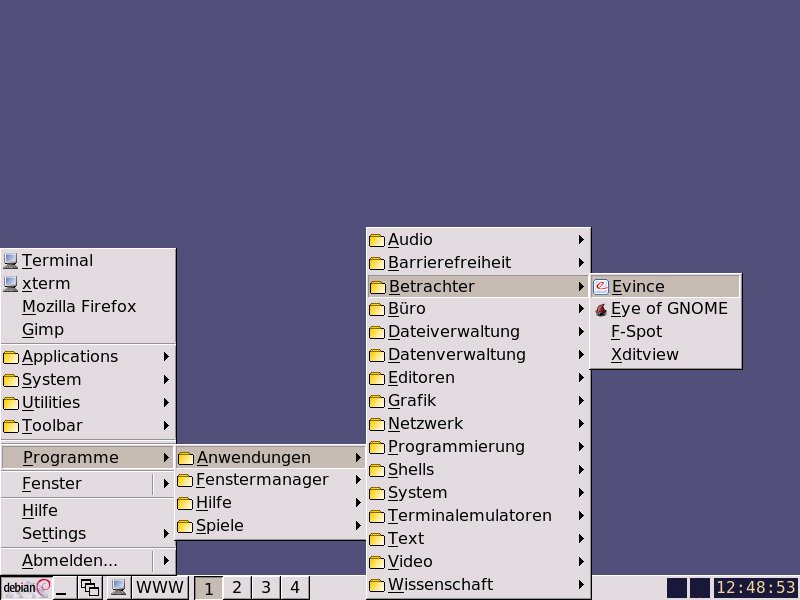
Abbildung 1: Standardmäßig gibt sich IceWM ziemlich karg. Ubuntu verteilt die Programmauswahl zudem auf zahlreiche Untermenüs.
Bei der Bedienung fühlt sich IceWM ein bisschen wie eine Mischung aus rudimentärem Windows und Gnome an: Hinter der Schaltfläche am äußeren linken Rand der Startleiste steckt ein Startmenü, das zu allen installierten Anwendungen führt. Die Beschriftung des Knopfs hängt genauso von der Distribution ab wie die dahinter stehende Menüstruktur. In der Regel weicht letztere von den ansonsten gewohnten Gruppierungen ab, z. B. finden Sie unter Ubuntu alle Systemprogramme noch einmal fein säuberlich sortiert unter Programme / Anwendungen / System. Den Inhalt des Startmenüs erhalten Sie auch jederzeit über einen Rechtsklick auf den freien Desktop.
Über den Startmenü-Eintrag Fenster wechseln Sie auf einen der vier virtuellen Desktops. (Klicken Sie dabei direkt auf den – optisch abgetrennten – Pfeil, erscheint ein Untermenü und nicht gleich ein Fenster.) Noch schneller geht das mit einem Klick auf die von 1 bis 4 beschrifteten Knöpfe in der Taskbar. Welche Schaltflächen direkt rechts vom Startmenü stecken, hängt wieder von der Distribution ab.
Am besten eignen sich aber Tastenkürzel für den Wechsel der Arbeitsfläche: Mit [Strg]+[Alt]+[Pfeil links] und [Strg]+[Alt]+[Pfeil rechts] wechseln Sie zum vorherigen bzw. nächsten Desktop; wollen Sie eine bestimmte Arbeitsfläche nutzen, erreichen Sie diese über [Strg]+[Alt]+[1] bis [Strg]+[Alt]+[4]. Daneben gibt es noch die Tastenkombination [Strg]+[Alt]+[Pfeil runter], die Sie zum zuletzt benutzten Desktop bringt: Mehrfaches Drücken lässt Sie also zwischen den letzten beiden Desktops hin und her springen.
Besonders praktisch ist ein Feature, mit dem Sie beim Desktop-Wechsel ein Fenster mitnehmen können: Das aktive Fenster (das den Fokus hat) verschieben Sie auf den neuen Desktop, indem Sie zusätzlich die Umschalttaste drücken – das klappt mit allen gerade vorgestellten Tastenkombinationen, also z. B. [Umschalt]+[Strg]+[Alt]+[Pfeil links] und [Umschalt]+[Strg]+[Alt]+[Pfeil rechts] für Sprünge zum vorherigen / nächsten Desktop.
Optik
Die Optik von IceWM legen Themes fest. Um auf ein anderes Theme umzuschalten, wählen Sie im Startmenü Settings / Motive und dann einen der installierten Kandidaten (Abbildung 2). Nachschub finden Sie im Paket icewm-themes oder über das Internet. Eine erste Anlaufstelle bietet hier z. B. die Seite Box-look.org [2] in ihrer Abteilung IceWM Themes. Heruntergeladene Themes gehören in den eventuell neu zu schaffenden Ordner .icewm/themes in Ihrem Home-Verzeichnis.
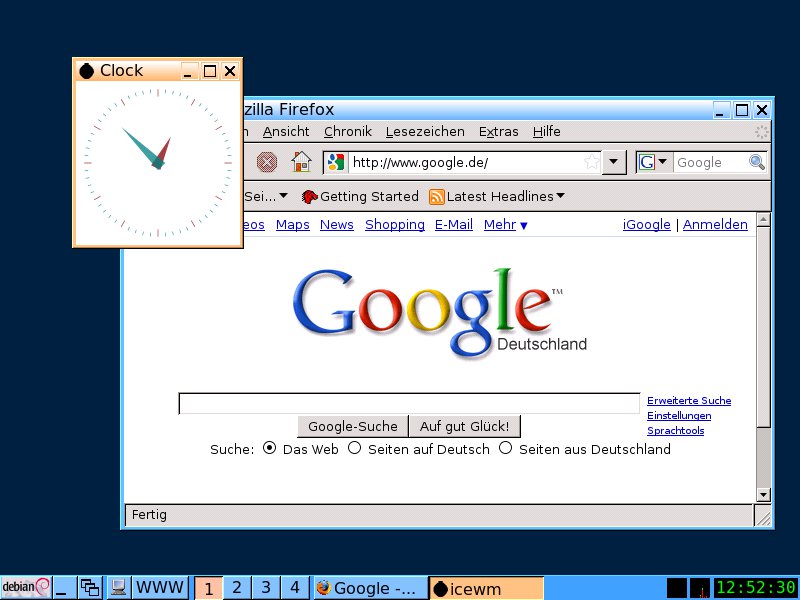
Abbildung 2: IceWM hat je nach aktiviertem Theme unterschiedliche Schaltflächen an den Fenstern.
Im Untermenü Settings schlummert noch die Einstellung Focus: Mit ihr legen Sie fest, wie IceWM das aktive Fenster bestimmt, das dann den Fokus erhält. In der Voreinstellung müssen Sie ein Fenster anklicken, um es zu aktivieren. Wenn Sie Sloppy mouse focus einschalten, genügt es bereits, mit dem Zeiger über das entsprechende Fenster zu fahren.
Menü anpassen
Prinzipiell ist das Startmenü von IceWM dazu geeignet, einen kleinen Kulturschock auszulösen: Einige Einträge haben keine Wirkung (weil die darüber zu startenden Programme nicht installiert sind), andere aktivieren uralte Linux-Anwendungen wie etwa die wenig hübsche Zeitanzeige xclock. Die Anpassung des Menüs ist möglich, verlangt aber einen Eingriff in die Konfiguration – dazu müssen Sie einen Texteditor zur Hand nehmen. Kopieren Sie zunächst alle Dateien aus dem Ordner /etc/icewm in das versteckte Verzeichnis .icewm in Ihrem Home-Verzeichnis. Sollte es noch nicht existieren, legen Sie es vorher an. In Dolphin klicken Sie dazu auf Persönlicher Ordner (unter Orte) und drücken [Alt]+[.], um die versteckten Dateien (mit einem Punkt am Anfang des Dateinamens) anzuzeigen.
Eine der Dateien im Ordner .icewm heißt menu – sie enthält die Einträge für das Startmenü. Abbildung 3 zeigt, wie diese Datei auf einem OpenSuse-System aussieht.
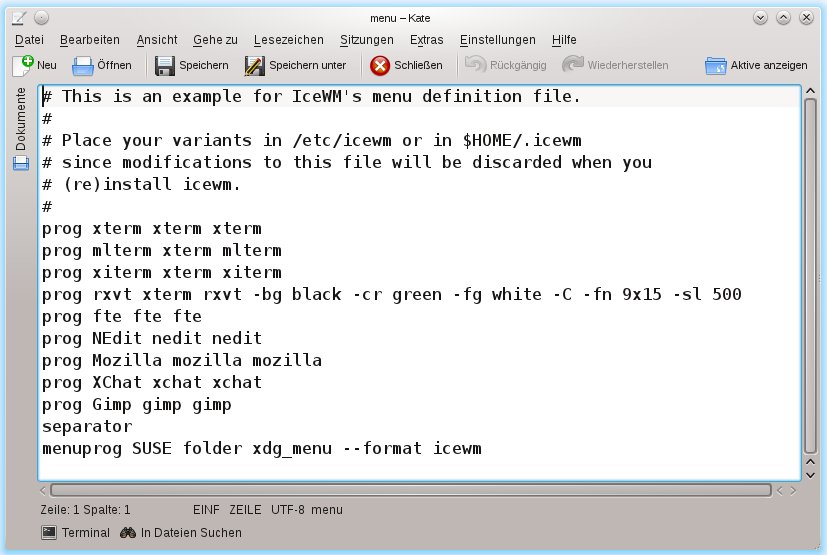
Abbildung 3: Die Konfiguration des Startmenüs erledigen Sie durch Anpassen der Datei “menu” im Ordner “.icewm”.
Sie können neue Einträge hinzufügen, indem Sie Zeilen der Form
prog Eintrag -- Programmname
ergänzen, z. B.
prog LibreOffice -- soffice
für das freie Officepaket. Hinter prog steht erst der Text, der im Menü erscheinen soll, dann folgt ein Feld, über das Sie ein Icon für den Eintrag definieren können (IceWM sucht in den Ordnern .icewm/icons im Home-Verzeichnis und /usr/share/icewm/icons nach Icons), und das letzte Feld muss den Namen der Programmdatei auf der Platte enthalten – so, wie Sie ihn auch in ein Schnellstartfenster unter KDE oder Gnome eingeben würden, um das jeweilige Programm zu starten.
Mehr Konfiguration
Die zentralen Einstellungen für den Window Manager können Sie in der Datei preferences verändern; dort sind für alle möglichen Anpassungen bereits (deaktivierte) Einträge mit kurzen (englischsprachigen) Erklärungen angelegt. Die Zeile
# DesktopBackgroundImage=""
ist z. B. für das Hintergrundbild zuständig. Um ein eigenes einzusetzen, entfernen Sie zunächst die vorangestellte Raute (#), die den Eintrag auskommentiert, und setzen zwischen die Anführungszeichen den Pfad zur Bilddatei.
Komfortabler wird die Konfiguration, wenn Sie das Icewm Control Panel (iceWMCP) installieren, das Sie im Paket iceWMCP finden (Abbildung 4), Sie starten es nach der Installation durch Eingabe von iceWMCP in ein Terminalfenster. Mit diesem Kontrollzentrum können Sie, ähnlich wie bei KDE und Gnome, diverse Einstellungen vornehmen, ohne die Konfigurationsdateien anzupassen.
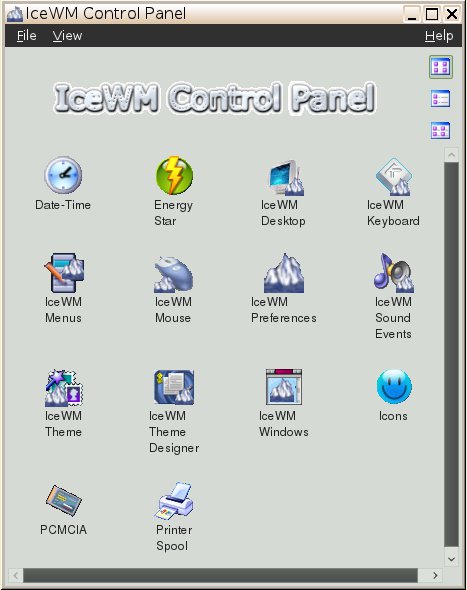
Abbildung 4: Für IceWM gibt es auch ein Kontrollzentrum, das Sie nachinstallieren können.
Passende Dateimanager
Nun hat es nur wenig Sinn, den KDE- oder Gnome-Desktop durch einen spartanischen Window Manager zu ersetzen, dann aber als Dateimanager KDEs Dolphin oder Gnomes Nautilus zu starten und damit doch alle Bibliotheken des jeweiligen Desktops nachzuladen – darum bietet sich auch die Suche nach einem schlanken Dateimanager an, der sich in Sachen Ressourcenverbrauch nicht vor den für die Fensterverwaltung zuständigen Kollegen verstecken muss.
Hier gibt es eine Reihe kleiner Tools, z. B. ROX-Filer [3], Filerunner [4] und Thunar [5]. Letzterer (Abbildung 5) ist besonders interessant, weil es für ihn eine Erweiterung (im Paket thunar-volman) gibt, die (wie bei KDE und Gnome) externe Datenträger automatisch einbindet, sobald Sie diese einlegen bzw. anschließen. Unter Ubuntu hatte er im Test allerdings Probleme mit der Darstellung. Eine Alternative dazu ist die KDE-3-Version von Konqueror oder Dolphin, falls Sie ein entsprechendes Paket finden: OpenSuse bietet den KDE-3-Dolphin über das Paket kde3-dolphin an.
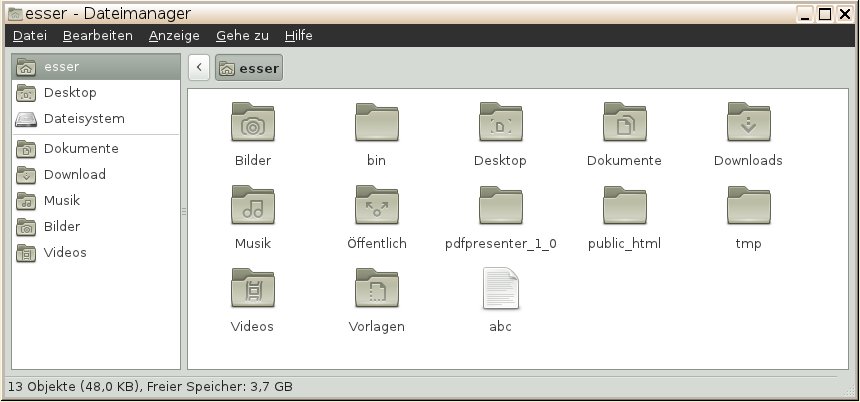
Abbildung 5: Thunar ist ein einfacher Dateimanager, den Sie mit IceWM nutzen können.
Alternativen
Neben IceWM gibt es noch weitere kleine Window Manager, z. B. WindowMaker, FluxBox und OpenBox. Nicht alle davon sind in den Repositories von OpenSuse und Ubuntu enthalten. Die Einrichtung und Aktivierung dieser Alternativen verläuft analog zur IceWM-Installation. Wer sich mit dem stark reduzierten Funktionsumfang eines Window Managers nicht anfreunden mag, findet in den Desktops Xfce und LXDE vielleicht bessere Alternativen: Wir haben sie in Ausgabe 01/2011 vorgestellt [9].
Fazit
IceWM erinnert stark an die kargen Anfangszeiten von Linux, ist dafür aber schnell und verwirrt nicht mit unnötigem Schnickschnack. Falls die Einschränkungen und die etwas gewöhnungsbedürftige Einrichtung Sie nicht abschrecken, erhalten Sie mit IceWM einen zuverlässigen und äußerst stabilen Partner für den Linux-Alltag.
Infos
[1] IceWM: http://www.icewm.org/
[2] Box-Look.org: http://www.box-look.org/
[3] ROX-Filer: http://roscidus.com/desktop/ROX-Filer
[4] FileRunner: http://filerunner.sourceforge.net/
[5] Thunar: http://thunar.xfce.org/
[6] WindowMaker: http://windowmaker.org/
[7] FluxBox: http://fluxbox.org/
[8] OpenBox: http://openbox.org/
[9] Artikel zu Xfce und LXDE: Martin Loschwitz, “Weder KDE noch Gnome”, EasyLinux 01/2011, S. 70 ff.


