


Ausgabe 04/2011: Schneller - Linux-PCs beschleunigen

In EasyLinux 04/2011 zeigen wir Ihnen u.a., wie Sie Ihren Desktop verschlanken, mit Hotkeys, Schnellstartern und Widgets zügiger arbeiten, Ihre Grafikarten per Treiber optimiert einsetzen, unnütze Systemdienste deaktivieren und Altlasten unter Ubuntu entfernen können. Auf Heft-DVD aktuelle Linux-Distributionen: Knoppix 6.7.1 (32-/64-Bit), Mandriva Linux 2011(32 Bit), Updates für openSUSE 11.3/11.4 und Ubuntu 11.04. sowie weitere Software.
Artikel
Liebe Leserinnen und Leser, neulich erinnerte mich eine Diskussion auf Google Plus daran, dass viele Hersteller von Linux-basierten Produkten verschweigen, dass ihre Geräte oder Programme Linux nutzen. Wer jetzt an DSL-Router und ähnliche Geräte denkt, liegt richtig, aber es gibt noch...
Android-Phone mit Beats-Audiotechnologie HTC hat eine neue Version des Dual-Core-Smartphones Sensation vorgestellt, die in enger Zusammenarbeit mit dem Audiospezialisten Beats entstand. Das Sensation XE besitzt einen größeren Akku und kommt mit den In-Ohr-Kopfhörern "Beats by Dr. Dre". Die...

Im Quartalsrhythmus erscheinen viele Programme in neuer Version. Eine Auswahl stellen wir regelmäßig vor, und auf der Heft-DVD finden Sie die passenden Pakete und Installationshinweise.
Knoppix ist eine Live-Linux-Distribution, die Sie zum Testen verwenden und bei Bedarf auch fest auf der Platte installieren können. Anfang August ist die Version 6.7 erschienen, die Sie auch auf unserer Heft-DVD finden.

Komfort hat seinen Preis: Aktuelle Desktops wie KDE und Gnome verbrauchen viel Speicherplatz und machen den Rechner langsam. Wir stellen Alternativen vor, die weniger können, dafür aber schneller laufen.

Wenn Sie beim Arbeiten richtig Zeit sparen wollen, optimieren Sie die Arbeitsprozesse selbst – mit Hotkeys und speziellen Tools. Wir zeigen, wie das unter KDE funktioniert.
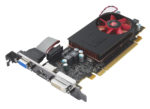
Um aus Ihrer Grafikkarte die maximale Leistung herauszuholen, empfiehlt es sich, die Treiber des Herstellers einzusetzen. In diesem Artikel erfahren Sie, wie Sie die Treiber für Nvidia- und ATI-Grafikkarten unter OpenSuse und Ubuntu installieren und das System für ihre Nutzung konfigurieren.

Wenn Sie viel Software zu Testzwecken installieren, werden Sie früher oder später den Eindruck gewinnen, dass das System immer langsamer wird. Deaktivieren und löschen Sie unbenutzte Systemdienste!

Ubuntu-Systeme werden sehr regelmäßig aktualisiert. Bei Upgrades von einer Version auf die nächste bleiben viele Pakete auf dem System, die Sie nicht mehr benötigen. Wir helfen Ihnen dabei, den Ballast loszuwerden.
Backups finden viele PC-Anwender ungefähr so angenehm wie einen Zahnarztbesuch – wichtig sind sie trotzdem. Die seit Mai kostenlos erhältliche Free-Edition von Arkeia Netzwerk Backup 9.0, eine Linux-Backup-Lösung, erlaubt komfortable Datensicherungen.
Entgegen der allgemeinen Auffassung ist E-Mail alles andere als ein Medium mit Privatsphäre. Die Nachrichten sind so geheim wie jede beliebige Postkarte. Mit den richtigen Hilfsmitteln sorgen Sie dennoch für Vertraulichkeit.
Texte und Tabellen, die nur Sie lesen können? Dank der in LibreOffice eingebauten Verschlüsselung ist das kein Problem. Setzen Sie dazu ein einziges Häkchen im Speichern-Dialog.
Die meisten Android-Handys bieten die Möglichkeit, unterwegs ohne Zusatztools als Navigationssystem zu werkeln. Online-Navigationssysteme erzeugen unter Umständen einen hohen Traffic, der vor allem in Ausland teuer werden kann. Offline-Navigation löst das Problem.
Wer mit dem KDE-Desktop arbeitet, muss sich um die Programme für täglich anfallende Aufgaben kaum Gedanken machen, denn die komfortable Arbeitsumgebung bringt Software für fast jeden Zweck mit. Wie bei KDE üblich, lassen sich alle Anwendungen perfekt auf die eigenen Bedürfnisse abstimmen – wenn...
Gnome ist neben KDE die zweite große Desktopumgebung für Linux. In den Gnome-Tipps stellen wir regelmäßig Nützliches und Praktisches für die alternative grafische Oberfläche vor.

In dieser Ausgabe der LibreOffice-Tipps erfahren Sie, wie Sie Fließtext mit Bildern hinterlegen, Zahlenausgaben auf einen bestimmten Bereich reduzieren und Zellen automatisch numerieren.
Ubuntu und Knoppix basieren auf der Linux-Distribution Debian – wir verraten Tricks und Kniffe, welche die Arbeit auf diesen Systemen angenehmer machen.
Die hier aufgeführten Tipps und Tricks bringen Ihnen Gimp-Funktionen und -Arbeitstechniken näher. Wir zeigen Ihnen nützliche Kniffe zum Einsatz des Abwedeln-Werkzeugs und des Journaldialogs. Sie erfahren, wie Sie einen Bleistifteffekt umsetzen und die Farbpipette außerhalb von Gimp verwenden.
In den Linux-Tipps zeigen wir diesmal unter anderem, wie Sie per Mausklick die öffentliche IP-Adresse ändern, E-Mails mit Schlagwörtern versehen und VLC Tastaturkürzel zuweisen.

Erfahrene Linux-Nutzer schwören auf flexible Kommandozeilentools, mit denen sich manche Aufgabe schneller bewältigen lässt als in grafischen Programmen. Wir stellen die wichtigsten Anwendungen vor, um auch Einsteiger zu einem Ausflug in die Shell zu ermutigen.
Der Wechsel auf Gnome 3 ist für Anwender ein großer Schritt: Konzept und Philosophie von Gnome 3 unterscheiden sich deutlich vom Vorgänger. Gnome-Freunde müssen sich entscheiden, ob sie erheblichen Lernaufwand in die Bedienung eines quasi neuen Desktops investieren oder sich mit der gleichen...

Kennen Sie bisher nur MS Office und wollen nun unter Linux schreiben, kalkulieren und präsentieren, stehen mehrere Alternativen für Sie bereit. Wir zeigen, ob LibreOffice und das Büropaket von Softmaker gegen den Platzhirschen von Microsoft bestehen.

Multi-Messenger wie Kopete jonglieren zur gleichen Zeit mit AIM, MSN, ICQ, Jabber & Co. KMess ist hingegen ein reiner MSN-Client, der auf dem KDE-Desktop eine gute Figur macht.
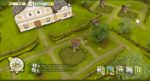
Virtuellen Urlaub von der Stadt bietet Family Farm, eine schnuckelige Wirtschaftssimulation, die als Szenario einen Bauernhof wählt.
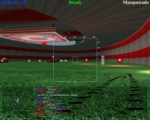
Bei BZFlag treten verschiedene Spieler in "Tanks", also gepanzerten Fahzeugen, mit dem Ziel gegeneinander an, die anderen Panzer in der virtuelen Welt mit Schusswaffen aller Art möglichst schnell kampfunfähig zumachen.
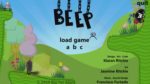
Einmal mit einem kleinen Roboter fremde Welten erkunden – genau das ermöglicht Beep. Das Jump-&-Run-Spiel aus dem Hause Big Fat Alien garniert herausfordernde Sprungeinlagen mit kniffligen Physikrätseln und Action-Elementen.

Ein Themenschwerpunkt Beschleunigung darf die Shell nicht auslassen, denn der Grundtenor unserer Guru-Training-Rubrik ist doch, dass Sie auf der Shell schneller als mit GUI-Tools arbeiten. Wir geben ein paar nützliche Beispiele.
